WordPress产品
 Joomla产品
 技术支持
技术支持 新闻
新闻 登录
登录Dropfiles:Google 云端硬盘集成
1. 在 Dropfiles中登录 Google 云端硬盘
自动模式
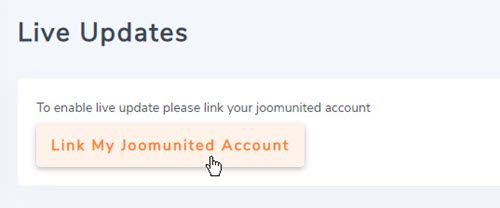
从现在起,连接 Google 云端硬盘服务器将大大节省您的时间。首先,要使用此功能,您需要在Dropfiles设置 > 实时更新如果您尚未关联,请点击“关联我的 Joomunited 帐户”
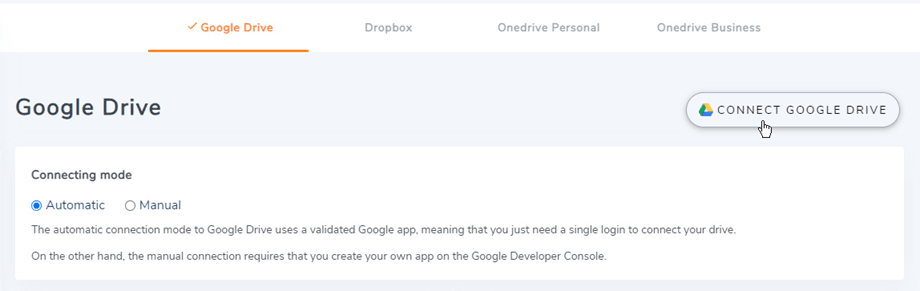
然后转到“云连接”>“Google Drive ”选项卡,然后单击右上角的“连接 Google Drive”
然后按照以下步骤完成连接。
手动模式
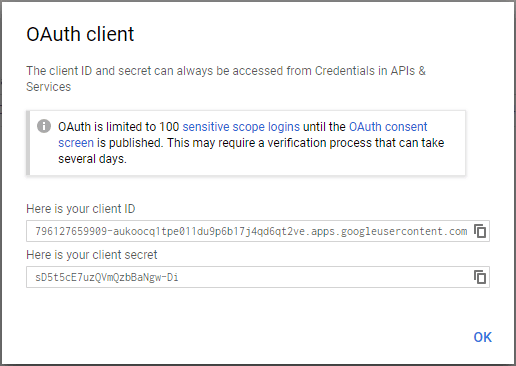
使用上一步中的凭据,请转到 Joomla 管理后台,点击Dropfiles> “选项” > “云连接”选项卡 > “Google 云端硬盘设置”部分。粘贴您的凭据。
- 客户编号
- 客户秘密
然后保存配置并单击“连接”按钮。
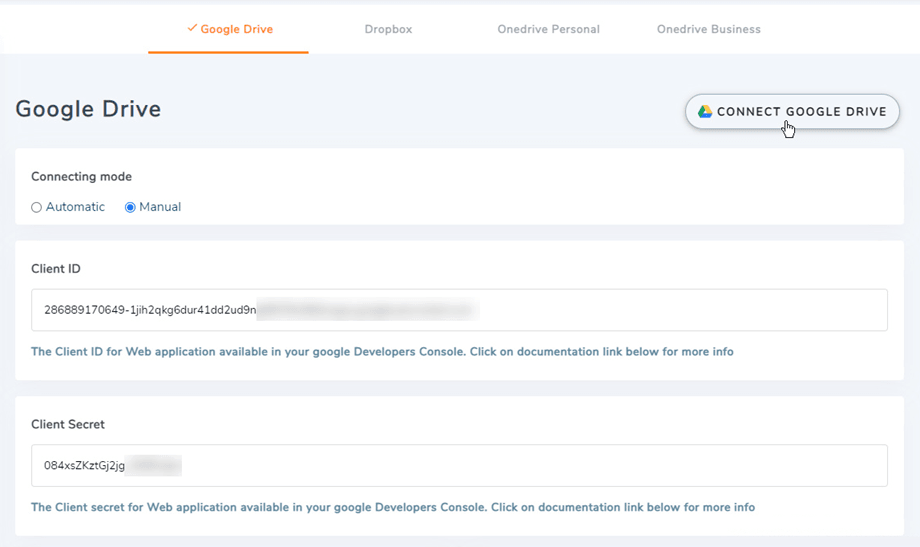
之后,将显示一个弹出窗口,您可以选择您的帐户。
如果您没有犯任何错误,您应该选择 Google 帐户并在如下所示的新窗口中验证授权。
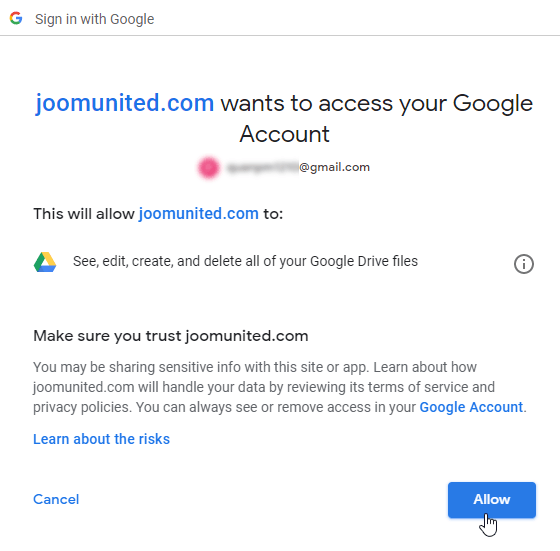
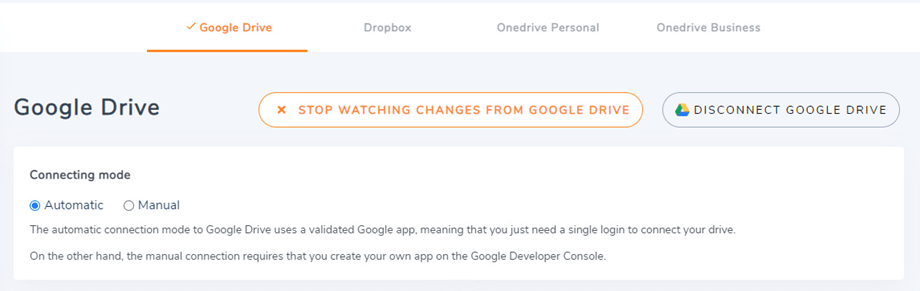
连接应该成功了☺ 同时,您会看到“监视 Google 云端硬盘的更改”已开启。如果您关闭此选项,文件和文件夹将不会立即从 Google 云端硬盘同步到您的Dropfiles 。

现在,您可以创建 Google Drive 文件夹并在其中上传文件!
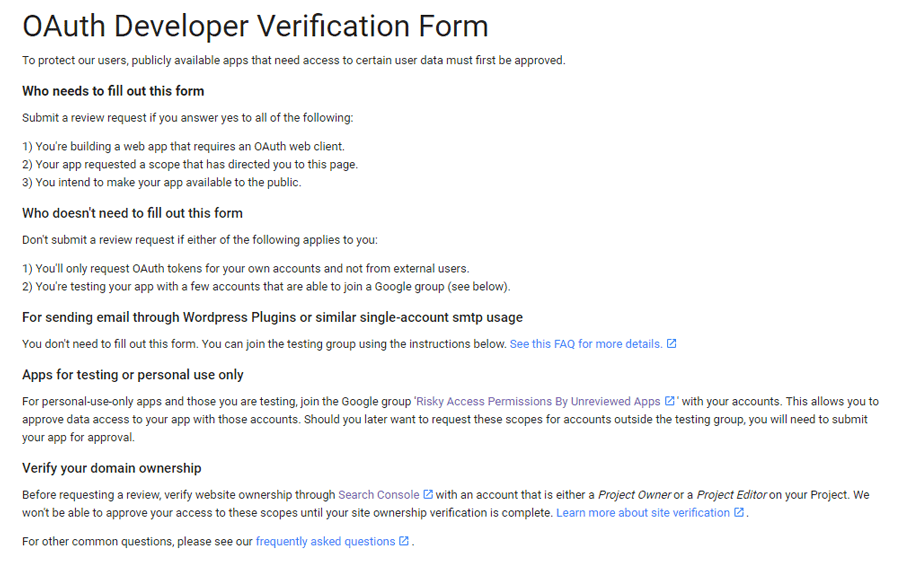
谷歌最近推出了一个新的安全层,强制应用程序经过验证。 如果您使用 Google 帐户创建了应用程序,然后使用同一帐户从 Joomla 登录,则不会看到此错误。
仅当您使用 Google 帐户创建应用程序并尝试使用其他帐户从 Joomla 连接到 Google 时,才会出现此错误。
在这种情况下,您需要按照以下步骤通过Google批准您的应用: https : //support.google.com/code/contact/oauth_app_verification
2. 它是如何运作的? 我可以使用 GG Drive 做什么?
怎么运行的?
Dropfiles 会在你的 Google 云端硬盘上生成一个以网站名称命名的根文件夹。
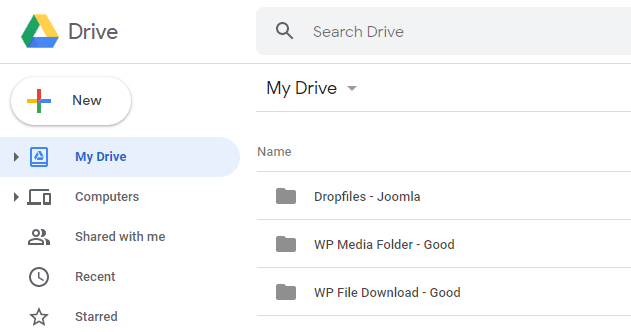
Dropfiles 中添加的所有类别和子类别都将添加到此文件夹下。
同步方向是什么?
双向同步功能强大!您可以从 Google 云端硬盘添加文件并在 Dropfiles 中查看,也可以从 Dropfiles 添加文件并在 Google 云端硬盘中查看。此外,您还可以使用 Google 云端硬盘同步软件从桌面管理 Dropfiles 中的文件。是不是很神奇?我们知道!☺
请注意,如果您从 Google 云端硬盘中删除文件,则必须清空垃圾箱才能将其从 Google 云端硬盘中删除。
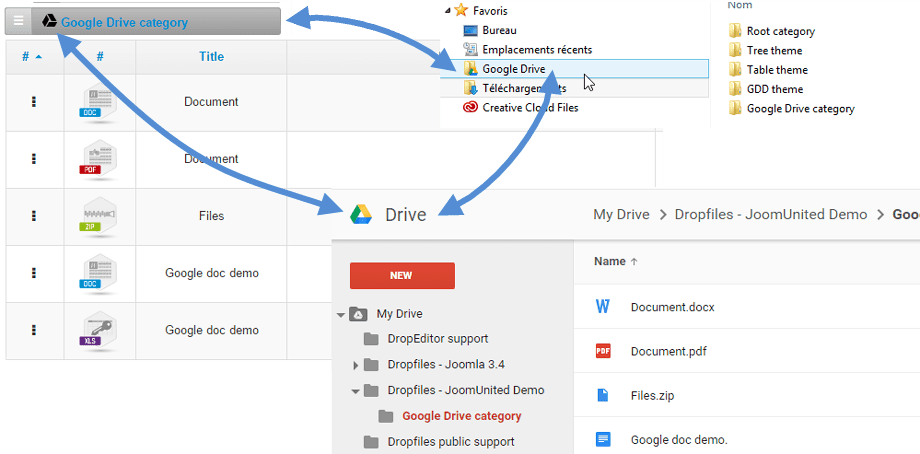
3. 创建一个Google Drive应用程序
Google 云端硬盘已包含在 Dropfiles 主软件包中。
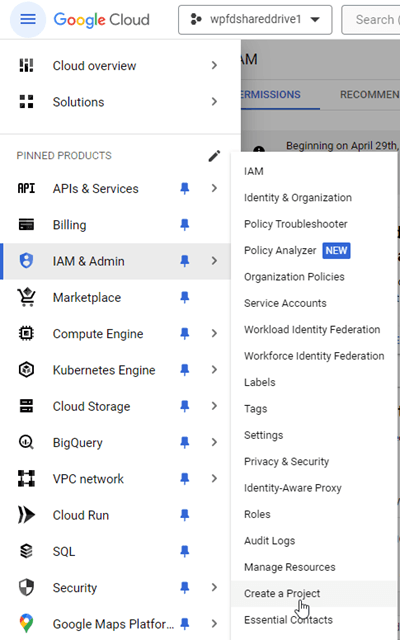
首先,您需要一个 Google 开发应用程序将您的网站连接到 Google 云端硬盘。 转到https://console.cloud.google.com/并创建一个新项目。
然后设置一个项目名称(没有空格,没有口音)
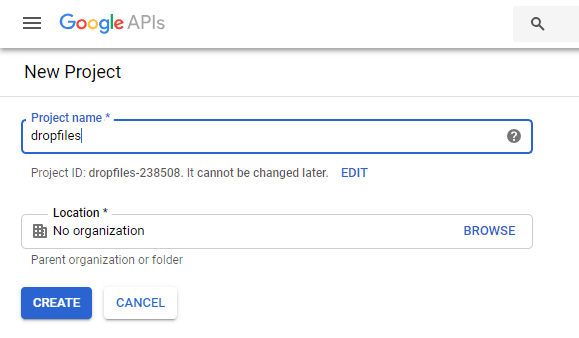
然后等待几秒钟以创建项目……
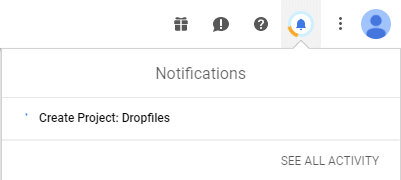
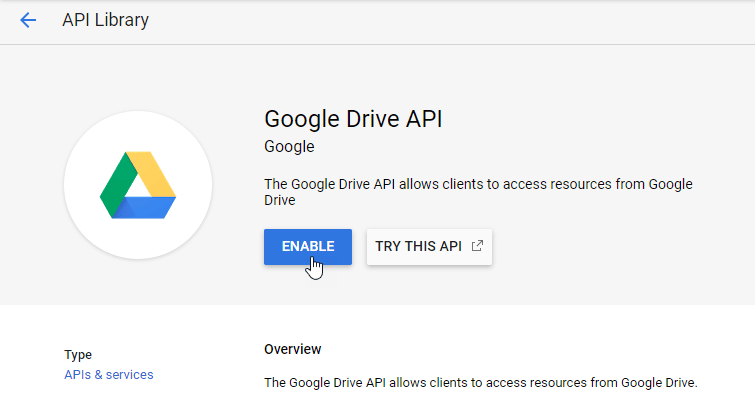
如果这是您第一次使用 Google Drive API,您应该转到导航菜单 > API 和服务 > 库来激活它。
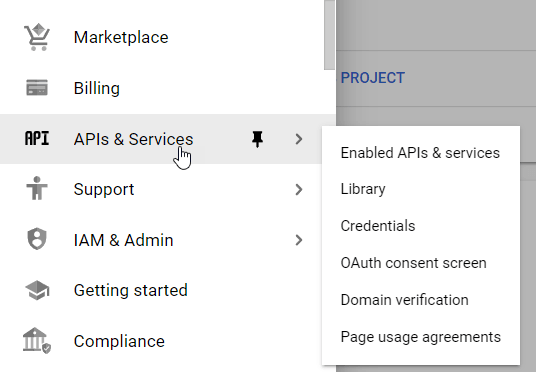
从左侧菜单中,单击“导航菜单 > API 和服务”
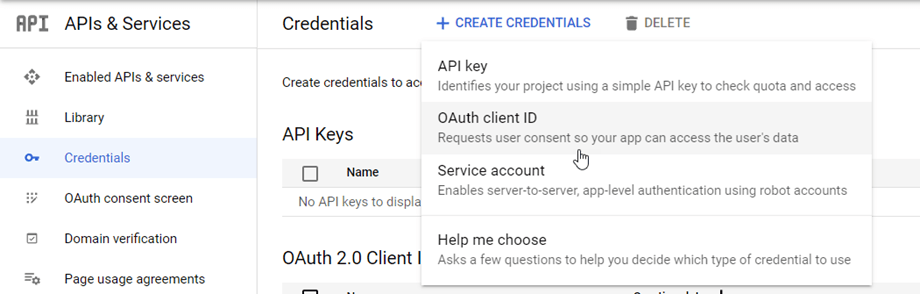
然后在左侧菜单“凭据”上,在主面板上单击“+ 创建凭据”>> OAuth 客户端 ID (如果询问,请在 OAuth 同意屏幕中添加名称)。
现在,最重要的一步。
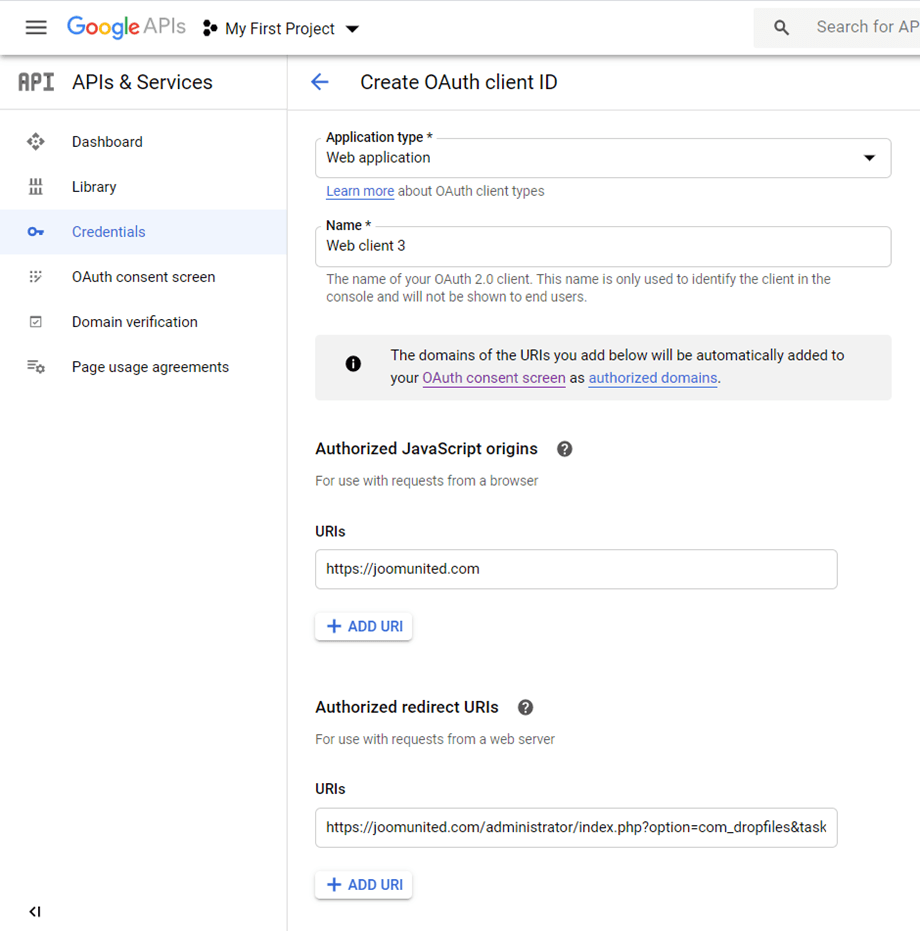
- 选择“Web 应用程序”并添加您选择的名称。
- 授权的 JavaScript 来源: https://your-domain.com(替换为您的域名,无斜杠,无 www。)
- 已授权的重定向 URI: https: //your-domain.com/administrator/index.php? dropfiles &task=googledrive.authenticate (请填写您的域名)
然后您需要选择用户类型,内部通常用于组织或团队中的帐户,外部用于个人帐户。
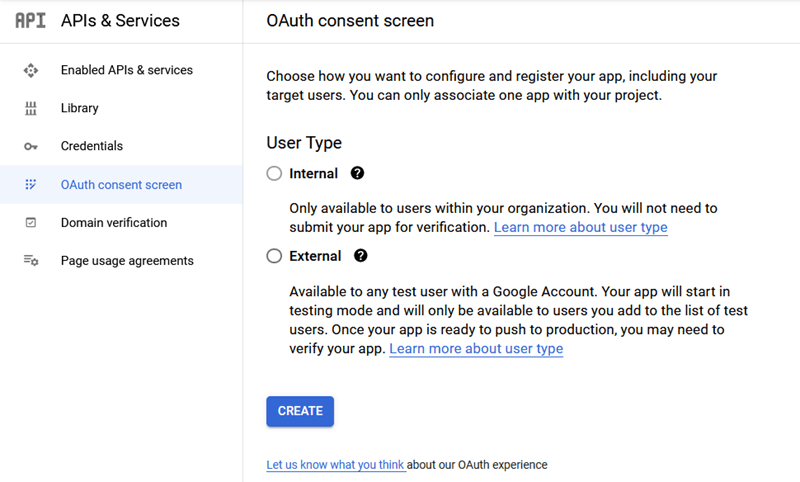
- 内部:您的应用仅限于组织内的 Google Workspace(称为 G Suite)用户。 您无需提交应用程序进行验证。
- 外部:您的应用程序可供任何拥有 Google 帐户的用户使用,但您的应用程序应该是公开的并经过验证。
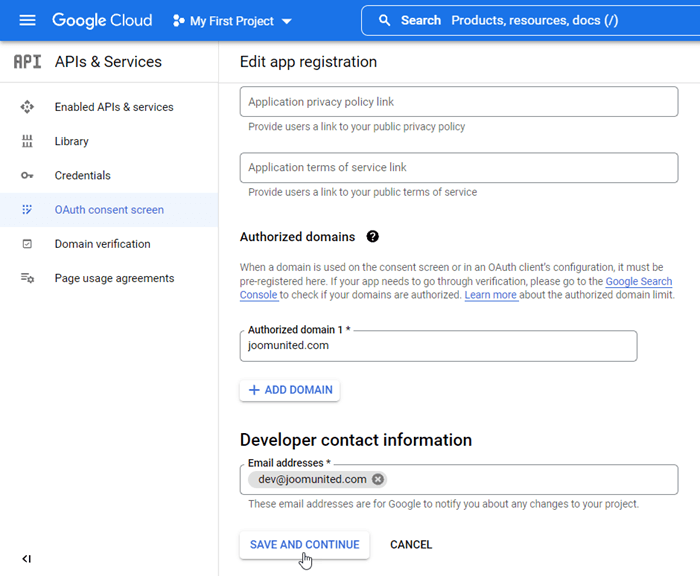
然后,填写您的授权域并继续执行以下步骤以完成应用程序注册。 现在您可以返回上一步选择“Web 应用程序”来创建凭据。
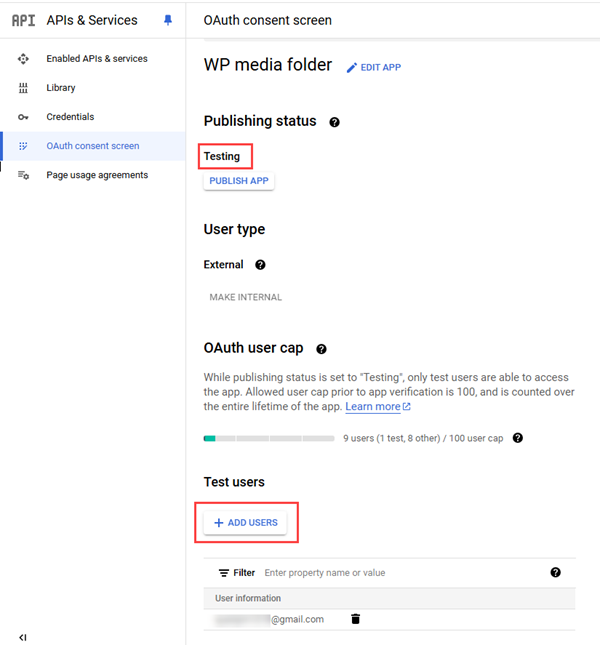
并且发布状态应该是Production ,如果它当前是Testing ,你应该点击Publish app按钮来改变状态。
然后……瞧!您就获得了要添加到 Dropfiles 配置中的 ID 和密钥。