 WordPress 产品
 Joomla产品
 支持
支持 新闻
新闻 登录
登录YouTube访问 - 在Joomla上介绍视频

无论是使用专栏还是现成的模板, DropEditor for Joomla! 都能让您随心所欲地自定义文章和页面。这些无限的可能性能帮助您以最佳方式讲述精彩的故事,但很容易忽略更重要的东西——内容本身。
最近,由于视频在叙事方面的多学科方法,它们被推到了聚光灯下。视频不仅仅是通过文本解释概念,视听元素的融入更好地阐述了想法。这就是为什么从2.3版本开始,Joomla!的 DropEditor 允许您在内容中嵌入视频!
介绍 DropEditor 媒体
DropEditor的新媒体选项允许您以各种形式包含视频和声音。首先,您可以在Joomla!内容中包含托管在YouTube或Vimeo上的视频。其次,您可以包含托管在您自己服务器上的视频和音频文件。在编辑器中看不到任何媒体选项?
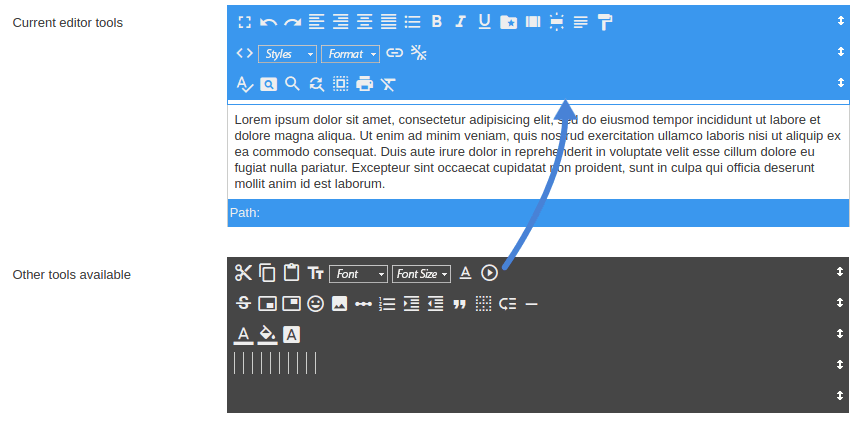
在使用 DropEditor添加视频和音频之前,您可能需要从 DropEditor 配置页面将该工具分配给某个配置文件。媒体工具通过其包含播放按钮的圆形图标来区分。您可以将图标拖放到 当前编辑器工具 区域,以便任何配置文件都可以在编辑器中访问视频和音频文件。完成后,保存更改并进入编辑器以深入了解Joomla!上的媒体。
在Joomla!中为内容添加媒体
使用 DropEditor,视频已成为家庭中的自然组成部分。事实上,将它们添加到您的内容中类似于在其他内容中添加文件。要开始使用,只需单击媒体按钮即可显示四个选项 - YouTube、Vimeo、视频和声音。不过不用担心,前两个和后两个几乎相同。.
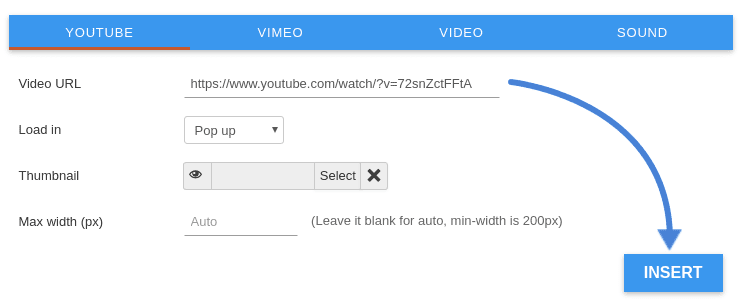
YouTube 和 Vimeo 选项允许您将托管在热门服务上的视频直接嵌入到您的 Joomla! 网站内容中。正如您可能马上就能想象到的,这些类型的视频是由 URL 定义的。因此,第一步是选择托管服务类型 - 无论是 YouTube 还是 Vimeo。其次,插入有关视频的整个 URL。.
这是插入视频的最低限度,但 DropEditor 是关于自定义的。实际上,您可以选择视频的行为;视频可以嵌入内容旁边,也可以在单击时在灯箱中显示。您还可以为视频选择自己的缩略图,并定义自己的视频尺寸。要完成该过程,只需按插入按钮!
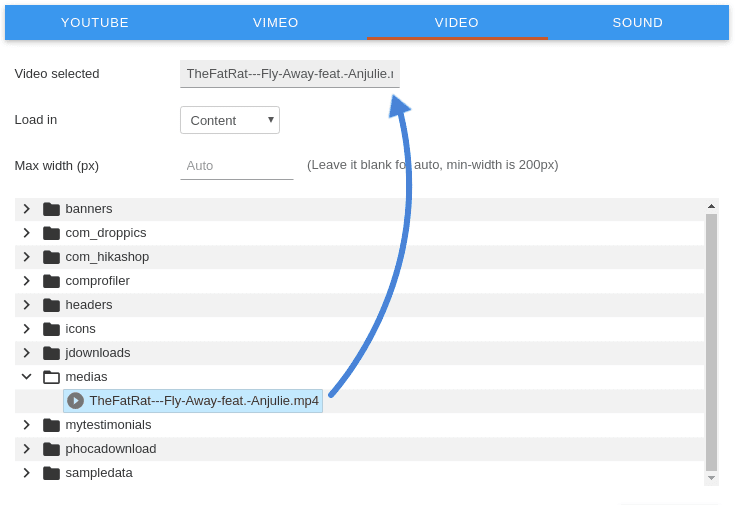
除了使用托管视频外,您还可以使用服务器上的视频和音频文件。这些选项分别位于“视频”和“音频”选项卡中。这次,您无需提供链接,只需使用文件管理器选择文件即可。与 YouTube 和 Vimeo 视频类似,您可以选择视频的播放方式和尺寸,然后点击“ 插入”按钮。
内置视频编辑
使用 DropEditor,视频和音频文件与内容的其余部分无缝集成。这样,您可以像删除文本一样快速删除它们 - 只需选择它们并删除它们。而且这还不算完,您还可以直接从编辑器中编辑YouTube和Vimeo链接!
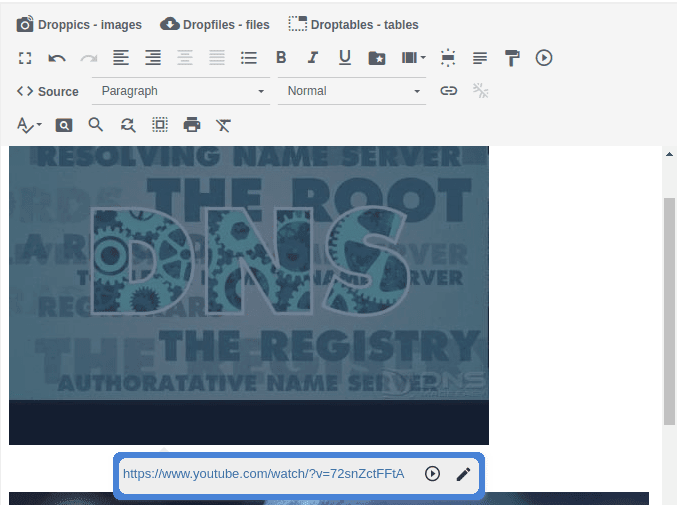
如果您选择YouTube或Vimeo视频,可以按铅笔图标更新URL。如果链接是您唯一想要更新的内容,这将非常有用,因为它不会影响其他选项。在所有其他情况下,您可以改为按媒体图标。.
视频是讲述故事最具表现力的媒介之一。无论Joomla!是您的日记、爱好博客还是专业的自我表达方式, DropEditor 现在为您提供新的工具来讲述您自己的故事,您也可以通过 using the Droppics 集成将其提升到一个新的高度。
当您订阅博客时,我们会在网站有新更新时发送电子邮件给您,这样您就不会错过它们。.


