 WordPress 产品
 Joomla产品
 支持
支持 新闻
新闻 登录
登录WP File Download 成为Divi Builder的文件管理器

在构建WordPress站点时,使用DIVI几乎是必不可少的,因为它包含了许多工具,可以使整个过程变得更加容易和快捷,并且,使用 WP File Downloads,您将拥有另一个很好的工具,可以直接从DIVI管理文件和下载。.
提供文件作为下载可能是一个非常繁琐的过程,但是 WP File Downloads 使其变得更容易,现在,使用DIVI,这个过程将成为最简单的过程。
您不必通过文件管理器来排序/添加所有内容,因为所有操作都可以通过页面生成器完成,您将在本教程中学到如何实现这一点。.
目录
正在寻找适用于客户网站的强大文件管理解决方案?
WP File Download 是答案。具有高级功能,如文件类别,访问限制和直观的UI。
用顶级的文件组织给您的客户留下深刻印象!
使用带有Divi编辑器的WordPress管理文件
第一步通常是打开文件管理器来添加文件/创建类别,但由于我们使用的是 DIVI Builder,您可以跳过打开文件管理器的步骤,因为您可以直接在页面构建器中完成操作。所以,让我们转到要编辑的页面/文章,然后单击“ 使用 Divi Builder”。

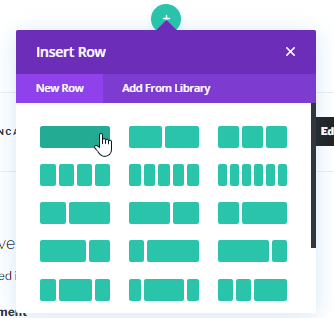
这将加载页面构建器,您可以在其中创建整个页面。要使用 WP File Download 请单击“ +”,然后选择您想要如何分割行。
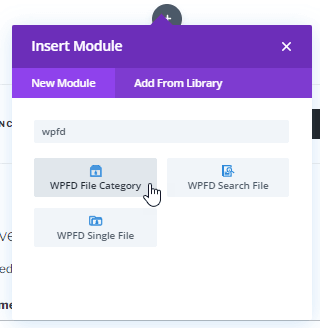
之后,您就可以选择 WP File Download ,所以首先在搜索字段中输入“WPFD”,然后选择 WPFD 文件分类 模块。
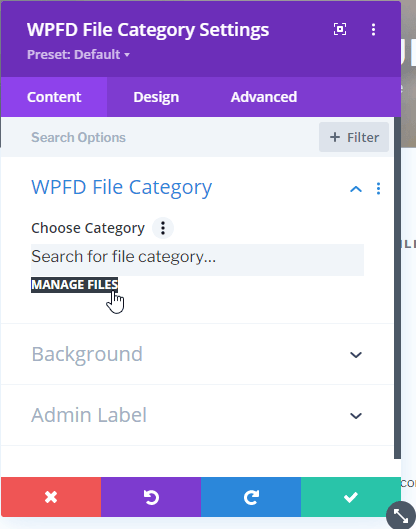
的模块 WP File Download ,在这里,您可以选择之前创建过的类别或加载文件管理器。在本教程中,我们将创建一个类别并添加文件,因此我们将点击 “管理文件”。
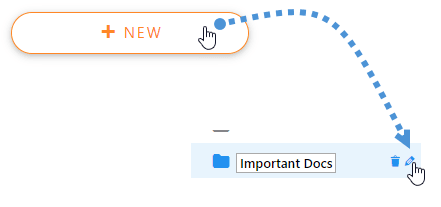
这将打开一个新的选项卡,其中包含了文件管理器,您将能够在那里创建分类并添加文件,首先,通过点击 + 新建 来创建一个分类,这将创建一个新的分类,名称为 新的分类,我们可以通过点击编辑图标来重命名分类标题。
我们将此类别命名为 重要文档 ,因为在本教程中,我们将为我们的服务提供文档。
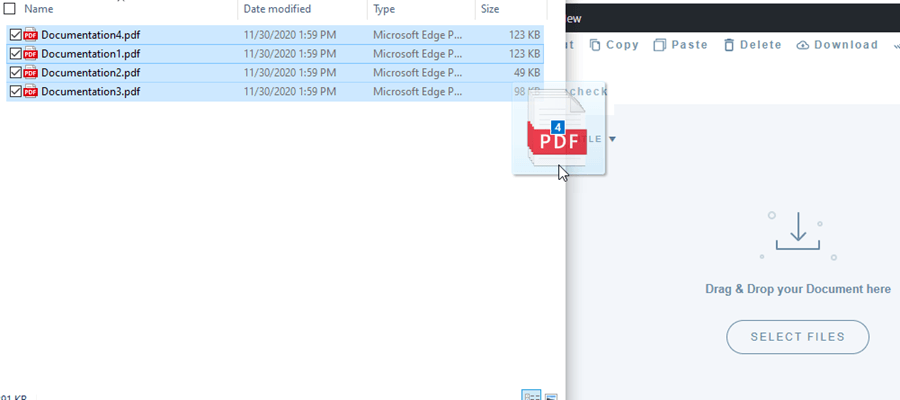
现在我们已经创建了类别,我们可以在主右侧添加文件,这可以通过将文件拖放到此处或点击“选择文件”从文件资源管理器窗口中选择文件来完成。.
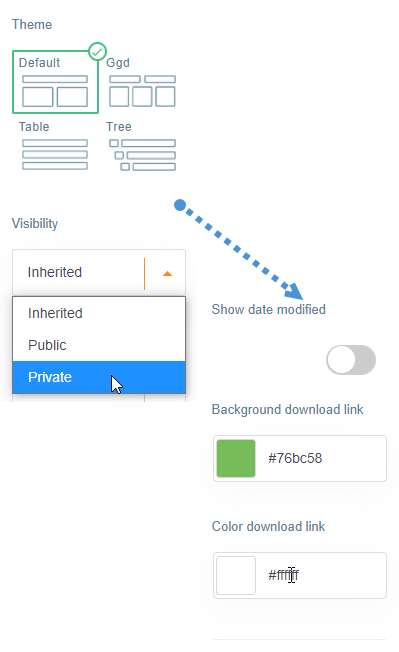
之后,您可以使用在普通管理器中使用的所有选项,例如,您可以在右侧部分自定义类别,选择主题,还可以将类别设置为私有。.
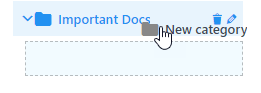
作为自定义的另一部分,您可以创建子类别,这样,一切都将更加有条理和易于访问,为此,我们将创建一个新类别,并将其拖放到父类别的右侧。.
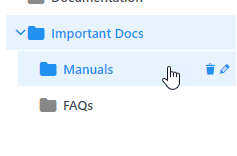
重命名的过程与主类别相同,在本教程中,我们将创建2个子类别,一个称为 手册 ,另一个称为 常见问题。
现在,我们只需将文件拖放到子类别中,就可以添加文件了,所以我们将文档1、2和3添加到 手册 ,将文档4添加到 常见问题。
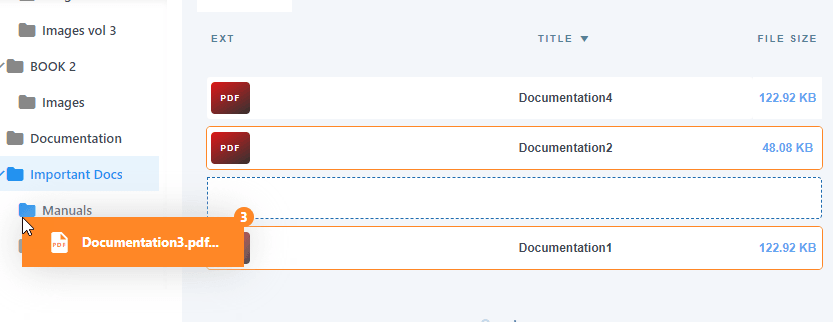
现在我们已经组织好了一切,我们可以使用DIVI插入类别,为此,您可以关闭文件管理器选项卡并返回到我们正在构建的页面。.
现在,在我们之前选择的WPFD块上,有一个搜索字段,在那里,我们可以输入我们创建的类别的名称,点击它,它将被添加到构建器中。.
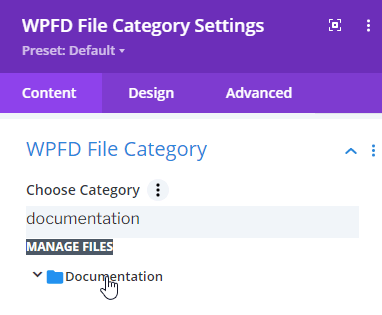
现在我们已经选择并插入了类别,所有事情都应该完成了,我们可以继续发布网站,而且,如你所见,不到5分钟,我们就通过选择主题直接从页面构建器创建了一个文档部分。.
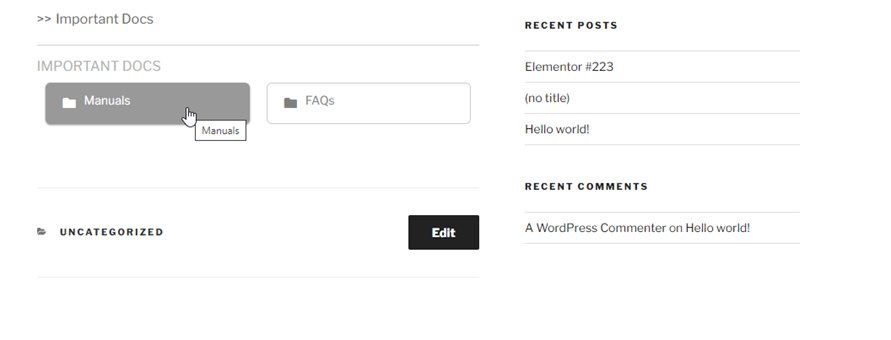
如您所见,在本例中,我们没有向主类别添加文件,因此它只会显示子类别,例如,我们可以选择“手册” ,它将显示添加到“手册”中的所有文件。
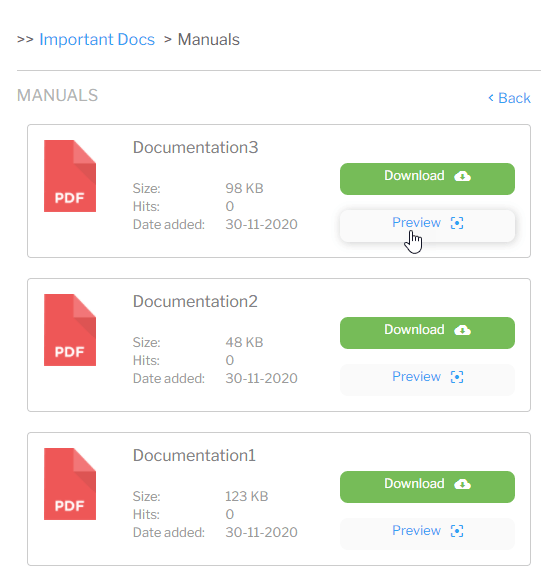
您所见过的最快速、最功能丰富的文件管理器,不是吗?
呼唤所有网站管理员!
使用 WP File Download增强您的客户网站。创建安全且可自定义的文件库,使客户可以轻松访问和管理其文件。
今天就升级您的网页设计服务吧!
开始使用这个WordPress文件管理器插件的所有功能
正如你所看到的,它是一个非常好的工具,最好的部分是还有很多其他工具可以帮助你使你的网站成为最专业的网站,也会让你的客户更容易地使用一切,也有像 与云服务(如Google Drive)同步 和 OneDrive 这样的功能,那么你还在等什么?去 这里 并立即获得您的会员资格。
当您订阅博客时,我们会在网站有新更新时发送电子邮件给您,这样您就不会错过它们。.




