 WordPress 产品
 Joomla产品
 支持
支持 新闻
新闻 登录
登录WordPress媒体库同步器和组织器
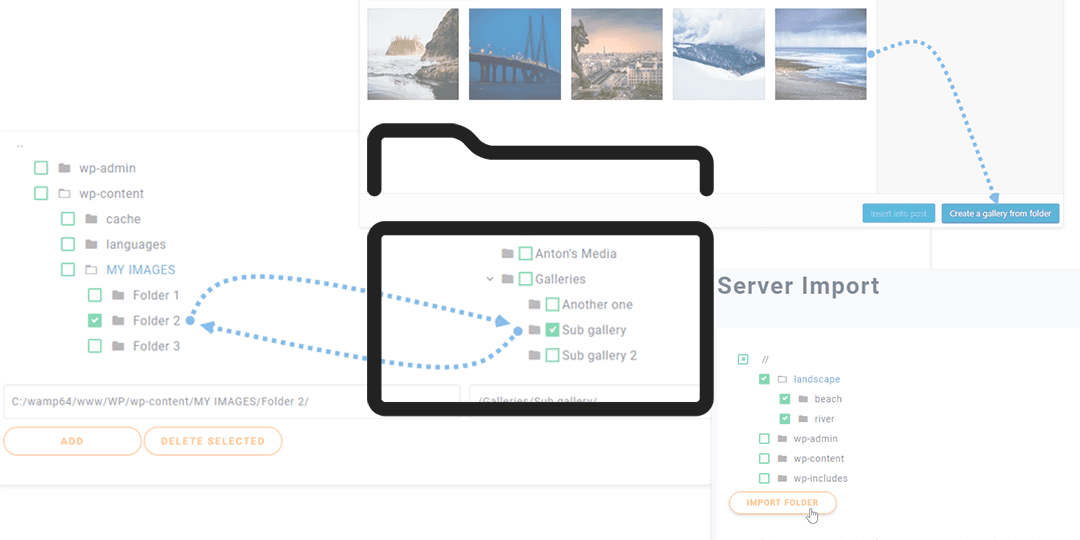
您可能已经购买了 WP Media Folder 的许可证,或者正在考虑购买它,但您认为创建所有那些已经创建的文件夹并上传所有文件是一个繁琐的过程。因为 WP media folder 通过使用服务器文件导入和同步解决了您的问题.
WP Media Folder 使您可以轻松地从0开始组织所有文件,但是如果您已经有了一个已经创建的结构,并不想再重新开始?这个优秀的工具将帮助您完成这个任务
告别混乱的媒体库。.
WP Media Folder 允许您对文件进行分类,将文件夹与云存储同步,创建令人惊叹的画廊,甚至可以在不破坏链接的情况下替换图像。
优化您的媒体工作流程
如何使用此WordPress FTP导入器
要使用他的 WordPress ftp 导入器,请转到 “设置”> WP Media Folder >“导入/导出”,在 “导入服务器文件夹” 部分选择要导入的文件夹,然后单击 “导入文件夹”。
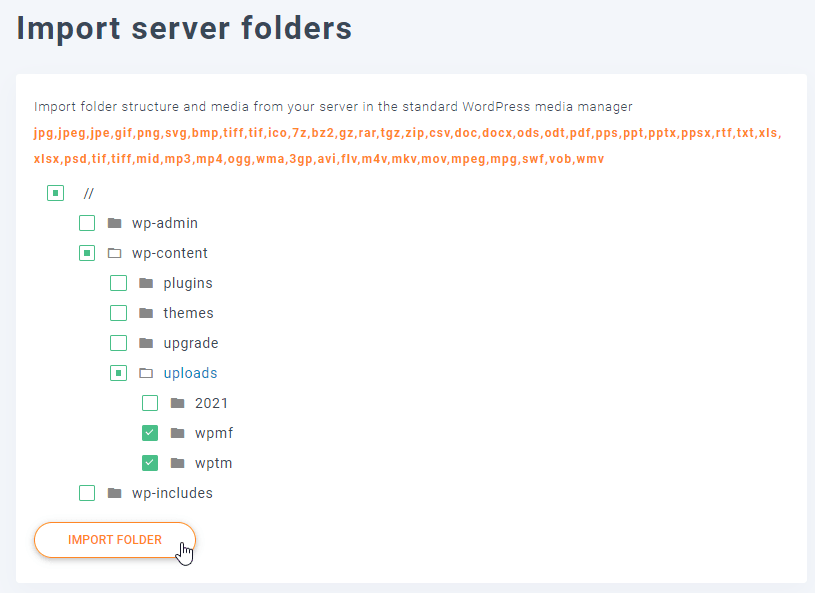
等待过程结束,最后,您将在媒体管理器中看到文件夹和子文件夹,非常简单。.
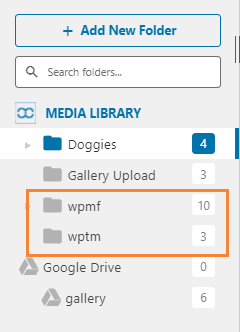
所有文件夹和媒体都将在您的媒体管理器中,如您在图片中看到的那样。.
使用此WordPress服务器文件夹同步一次性订购所有内容
此WordPress服务器文件夹同步工具将促进大部分工作,因为它将帮助将文件夹从服务器同步到WordPress媒体库,反之亦然。.
只需选择您服务器上要与媒体库同步的旧文件夹,并选择WordPress媒体库中要用于同步的文件夹,您可以决定是从服务器到库进行同步,还是双向同步(媒体库和服务器)。.
对于这个例子,将在服务器中创建一个文件夹(名称:要同步的文件夹),我们将在其中填充图像,并在WordPress库中创建一个(名称:新文件夹),该文件夹将为空。.
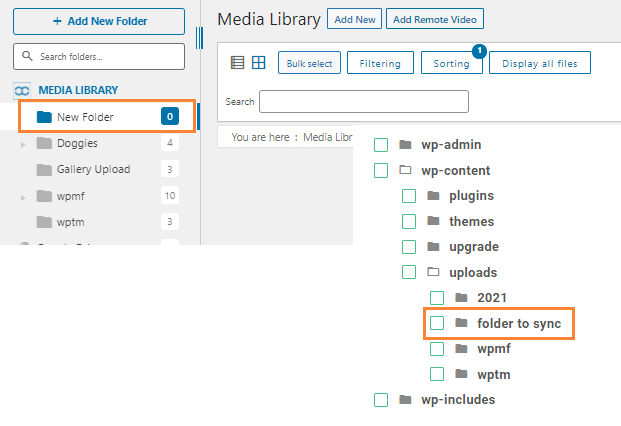
为了使用双向同步功能,请点击 激活同步 和 激活双向同步 ,然后选择服务器和库中的文件夹以激活同步(如果您不希望库中的更改反映在服务器文件夹中,请不要激活双向同步)。
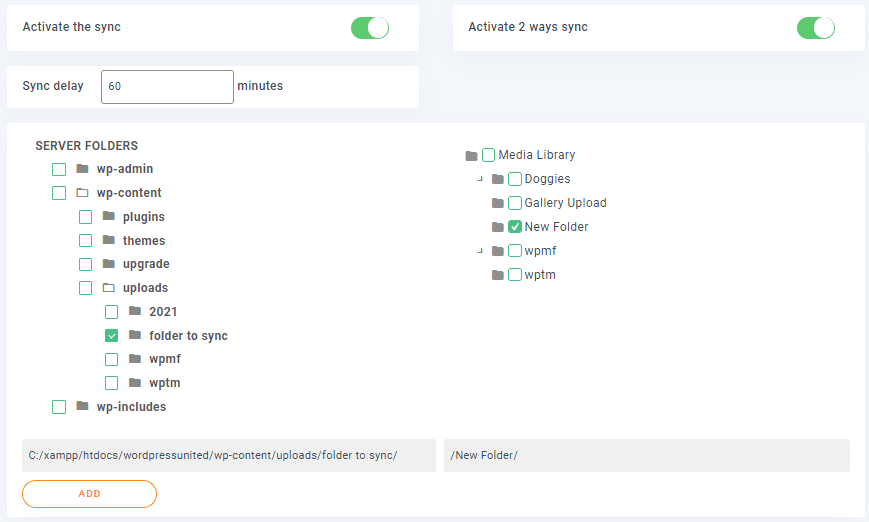
然后点击 添加按钮
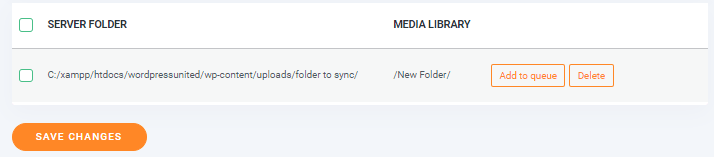
最后,设置同步延迟分钟,点击 添加到队列 并等待下一次同步。
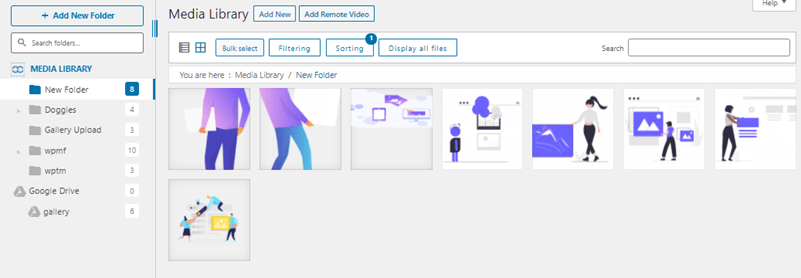
您可以将文件添加到库文件夹,等待同步延迟,然后在服务器文件夹中看到它们,这很神奇,不是吗?您可以在两个文件夹中的一个中添加子文件夹和媒体,您将在另一个文件夹中看到更改。.
在库中创建子文件夹。.
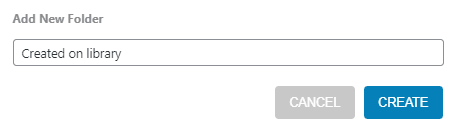
请等待下一次同步,根据您定义的延迟,同步时间可能会有所不同
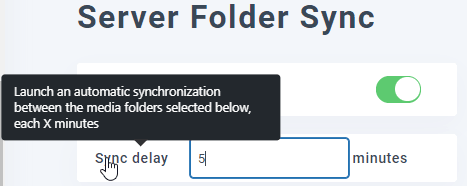
这些文件夹已经同步(服务器中的同步文件夹和库中的新文件夹),并且新文件夹(在库中创建)现在在两边都可用。您可以对双方同步的文件夹进行所有更改(如果双向同步处于活动状态),您可以在任何文件夹中添加媒体并在另一边看到它。.
这是编辑和创建物理文件夹的更好方法,因为这不会损坏网址或影响您页面的良好SEO,只是想象一下, WP Media Folder 的所有功能都来自位于服务器上的文件夹。.
使用此WordPress库组织器保持一切有序
这个WordPress库组织器是一个非常强大和有用的工具,因为它可以做很多事情,例如,您可以更改每个文件的信息和选项。.
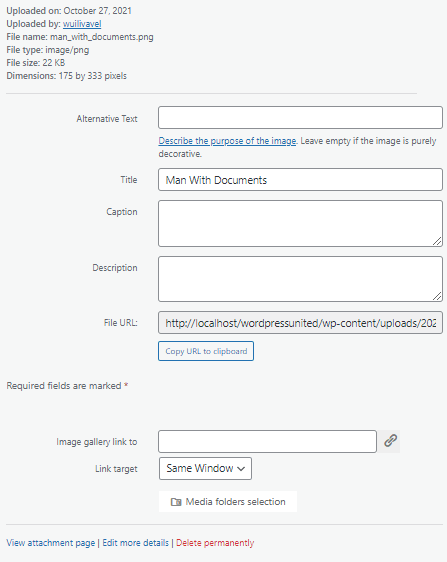
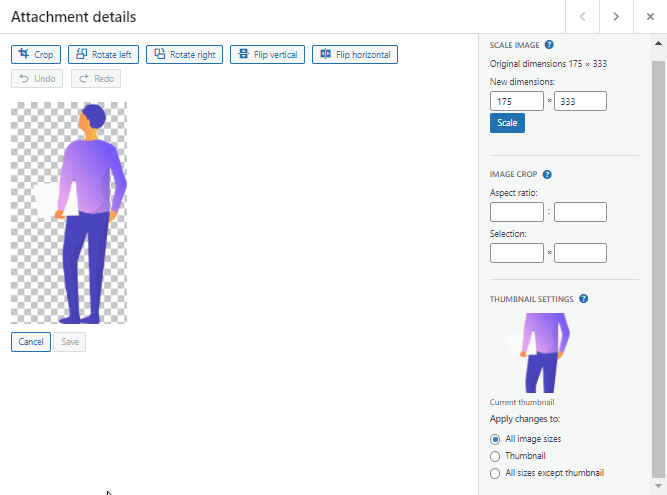
还有一个选项可以编辑图像的比例,单击 编辑。
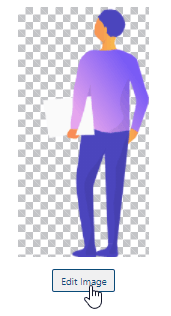
并且所有选项都将显示出来。.
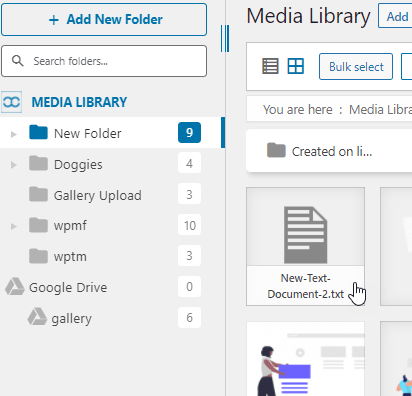
您可以使用 WP Media folder 作为组织者,因为它易于操作,您只需单击即可创建文件夹,您可以通过从桌面拖动文件或直接在文件夹中选择文件来将文件添加到任何文件夹。.
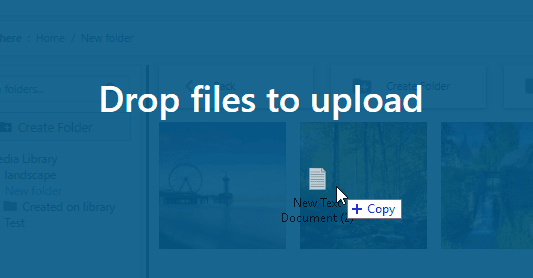
删除文件后,您将看到通知正在充电,然后文件将在您的WordPress库中可用(如果您已同步文件夹,则文件也将在服务器上可用)。.
来自WordPress媒体文件夹的图像库
是的,它不仅仅是一个WordPress媒体文件夹管理器。这个插件带来了许多功能,其中包括一个出色的WordPress画廊增强功能,拥有4种不同的主题(专用的画廊插件带来了更多的主题和画廊功能),每个主题都有自己的默认选项。.
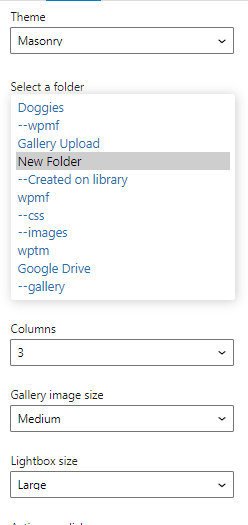
好的是,您可以从媒体文件夹创建画廊,甚至可以从服务器文件夹创建画廊,如果您激活了服务器同步。此外,还有一个选项可以自动增加您的画廊与新图像在文件夹中找到。.
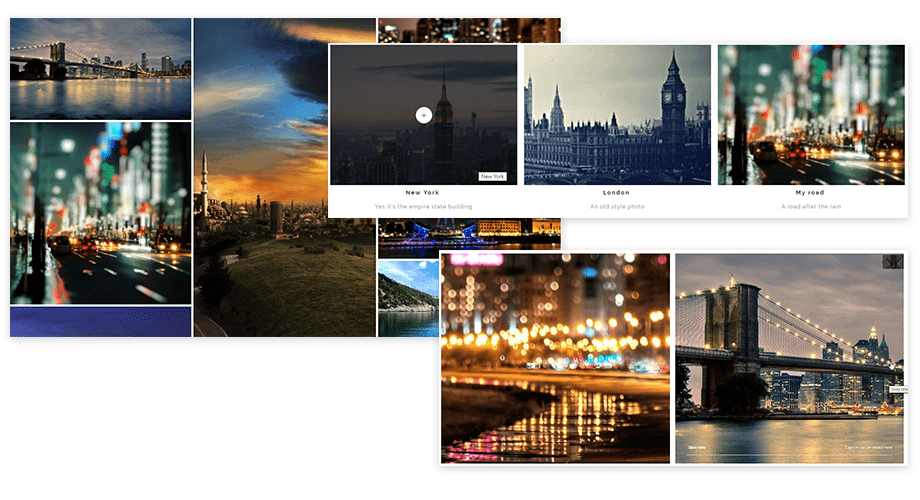
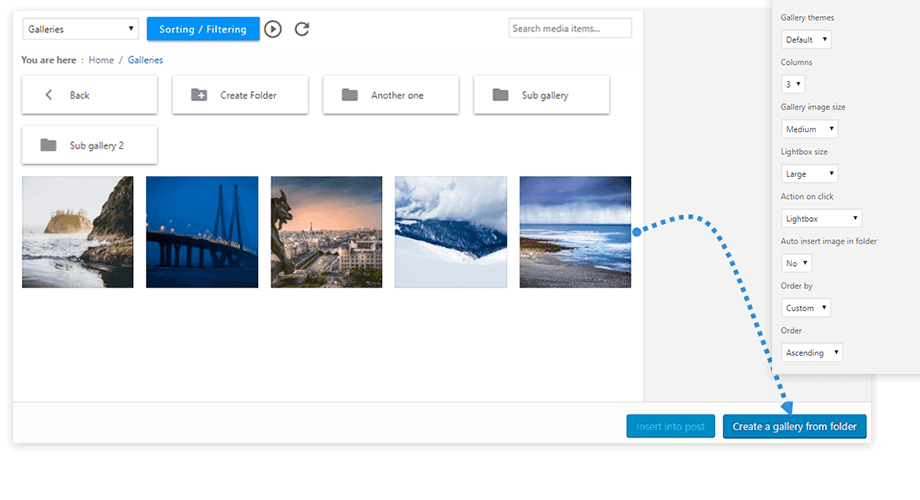 这里是主题,您可以使用图像大小、灯箱和照片图块的默认主题增强功能,投资组合主题,图像滑块主题和类似 Masonry 的主题。.
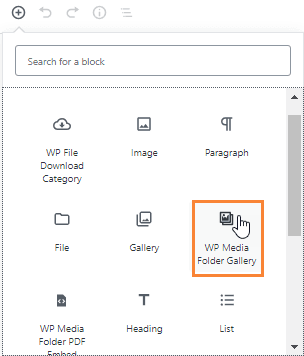
在编辑/创建文章或页面时使用这些画廊,您只需添加 WP Media Folder 画廊区块。
点击您要使用的文件夹,然后点击 创建画廊。
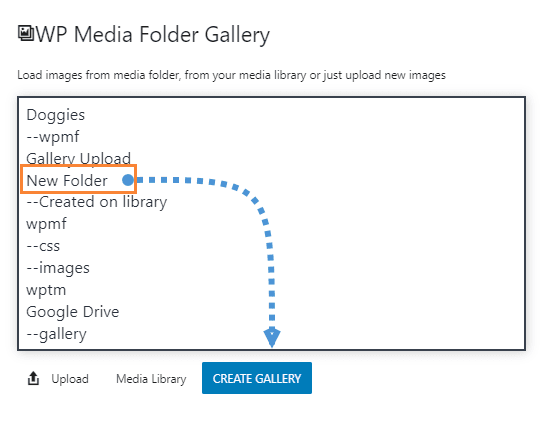
该区块将被添加,并具有从类别中删除媒体并上传其他图像的选项。.

呼唤所有网站管理员!
使用 WP Media Folder节省时间和提高生产力。轻松组织客户媒体文件,创建自定义画廊,并提供无缝的用户体验。
立即升级您的网站项目!
功能,帮助你获得更好的 WordPress 使用体验和设计 强大的图库。
还在等什么?来看看这个很棒的插件 https://www.joomunited.com/WordPress-products/wp-media-folder
当您订阅博客时,我们会在网站有新更新时发送电子邮件给您,这样您就不会错过它们。.




评论