WordPress 产品
 Joomla产品
 支持
支持 新闻
新闻 登录
登录使用 Gutenberg 编辑器创建和管理表格

表格和图表在拥有网站时比我们想象的更重要,因为这可以使我们展示价格、计划、公司发展轨迹以及更多内容的方式变得更加容易。
找到创建的表格后,如果有一个专门用于查找所有表格的块,那么复制/粘贴短代码可能会很繁琐,但如果有这样一个块呢? WP Table Manager 允许您使用简单易用的Gutenberg WordPress编辑器来做到这一点。
WP Table Manager 向Gutenberg编辑器添加了多个块,允许您将这些表格与搜索框直接添加到块中。.
正在寻找适用于客户网站的强大表格管理解决方案?
从价格表到产品比较,该插件提供了强大的功能,以清晰和用户友好的方式呈现数据。
立即获得竞争优势!
使用Gutenberg的这个插件创建WordPress表格
在这篇文章中,我们将使用 WP Table Manager 创建一个价格对比表,首先,我们将了解如何创建表格。.
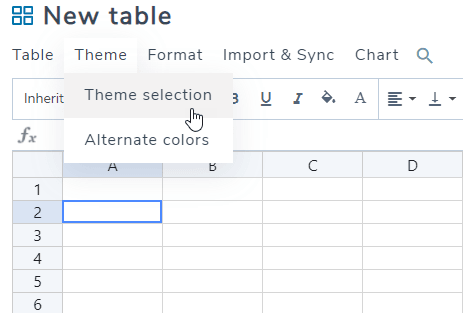
首先,转到 “表格管理器”>“所有表格”,在此部分,单击 “+ 创建新表格”>“表格”,这将打开表格编辑器,我们可以使用主题来简化操作,所以让我们选择一个主题,单击 “主题”>“主题选择”。
您将看到所有主题选项,因此我们将选择适用于价格比较表的主题。.
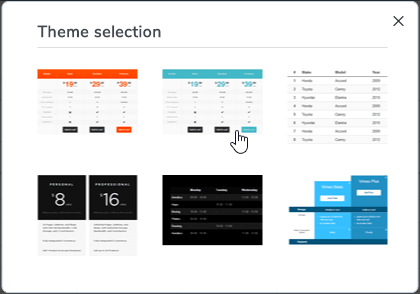
现在点击“确定”(请注意,表中的所有数据都将被删除)。.
由于我们添加了主题,几乎所有工作都已完成。.
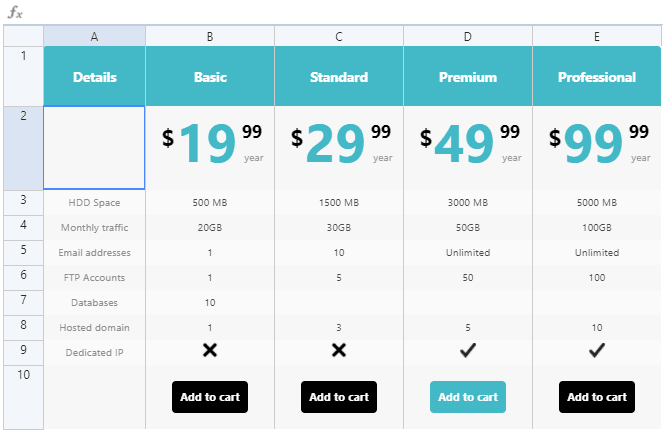
我们只需进行简单的调整并使表格适应我们的需求,我将删除许多行并编辑其中的许多内容,只需点击即可编辑,就像使用Excel一样。.
删除行,只需点击行,右键点击,然后点击 删除。
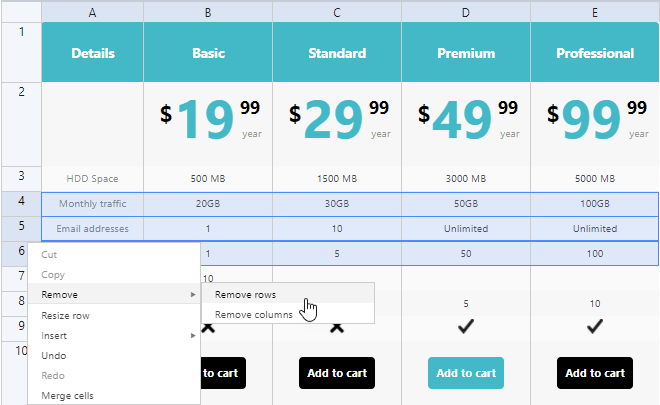
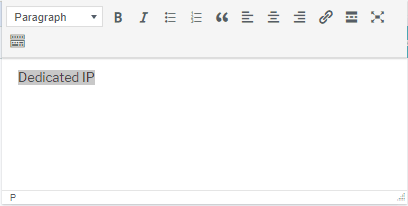
现在,如果你想编辑单元格,只需点击它,它将打开一个高级编辑器,你可以用它来自定义内容。.
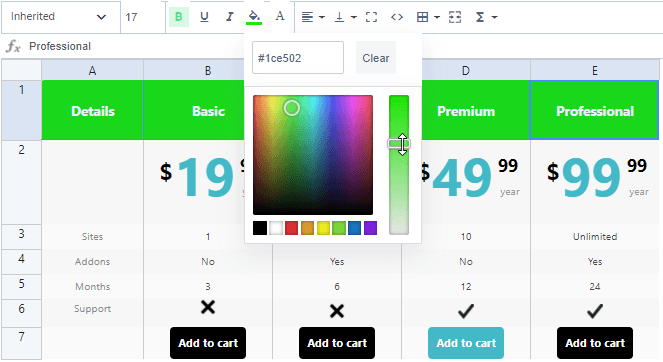
如果我们想进一步自定义表格,我们可以更改颜色,只需点击单元格并使用顶部工具更改我们想要的单元格的颜色。.
我们不需要保存表格,因为它会在每次更改时自动保存。.
现在我们已经创建了表格,可以使用Gutenberg编辑器区块将其添加到文章中。.
转到 “文章”>“添加新文章”,您将看到 Gutenberg 编辑器,我们将选择 WP Table Manager 模块。
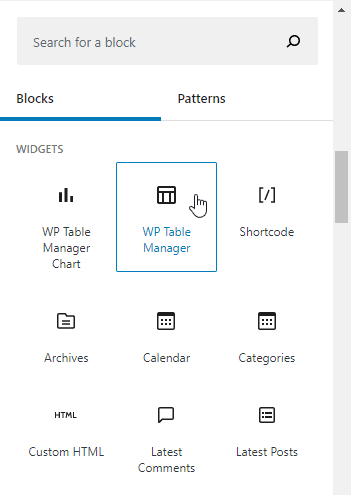
这将添加一个搜索字段,显示类别和表格,只需点击表格即可添加。.
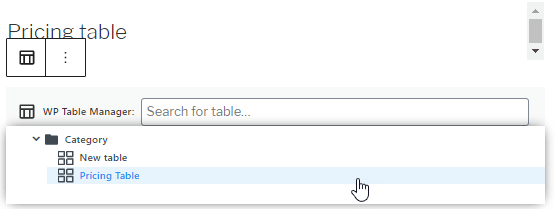
表格将被添加,现在,您只需发布该帖子,表格就会出现在那里,就像点击表格并发布帖子/页面一样简单。.
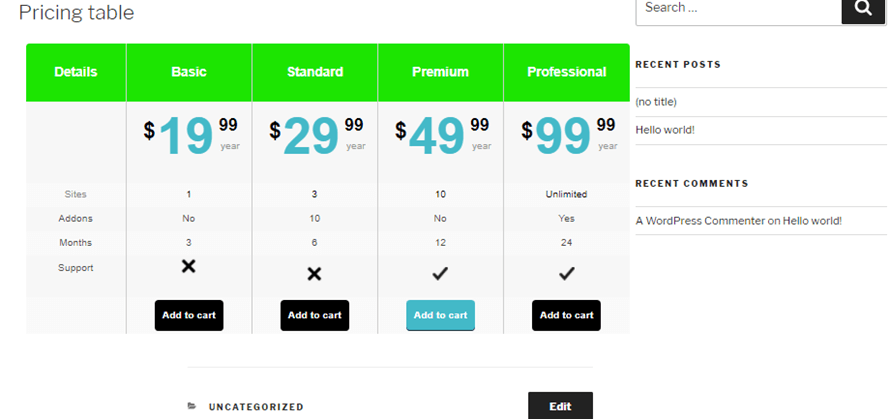
就这样,我们在不到10分钟的时间内创建并发布了一个价格表,真的很容易,不是吗?
在WordPress中使用 WP Table Manager 创建图表
是的,我们还将有机会从表格创建图表,另一个好消息是图表部分有一个专用的Gutenberg块,因此您可以在创建文章时轻松找到图表。.
现在,要创建图表,请转到 “表格管理器”>“所有表格”,我们应该已经创建了一个包含要在图表中反映的数据的表格,我们已经准备好了一个包含创建此图表所需信息的表格。
一个好的做法是,为我们要创建的每种类型的表格创建一个类别,例如,这里我们创建了一个名为“图表”的类别。.
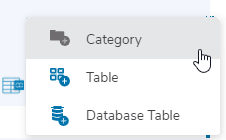
创建类别非常简单,只需点击 + 创建新类别 > 类别。
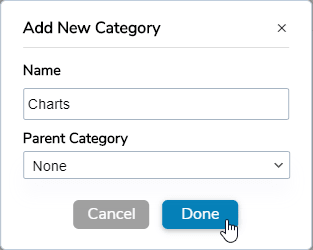
最后,输入类别标题,选择父类别(如果这是子类别),然后点击 完成。
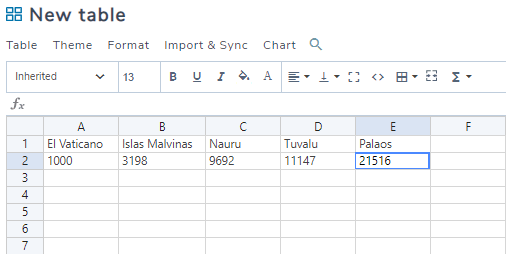
现在让我们转到要创建图表的表格,我们添加了一个基于 5 个国家人口的表格。.
要创建图表,我们需要选择要添加到图表中的单元格,然后单击 “图表”>“从数据创建图表”。
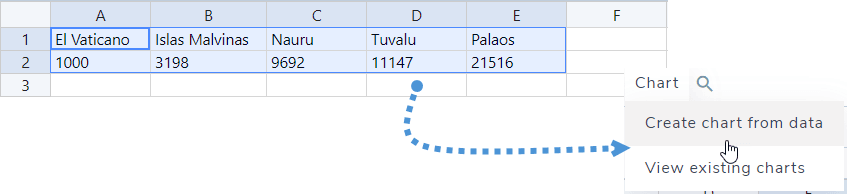
现在,我们将在右键菜单中看到创建的图表,在那里我们可以看到自定义图表的工具。.
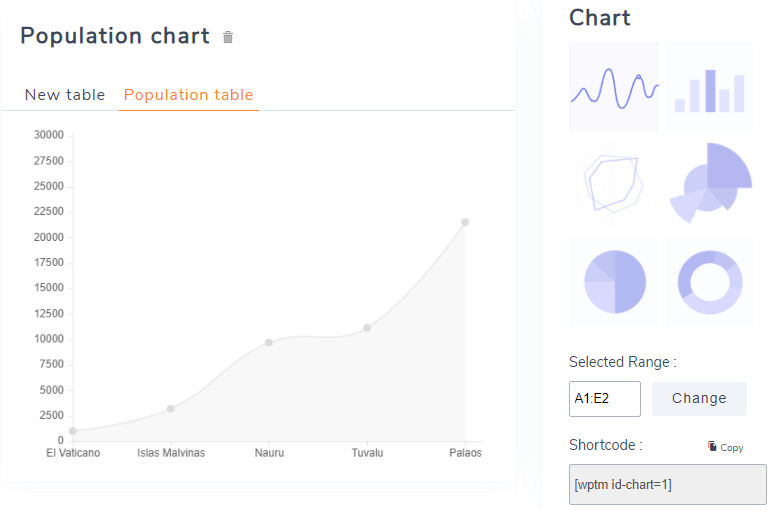
我们将使用圆形图表作为这个例子。.
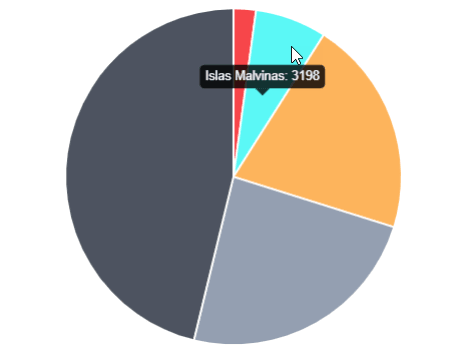
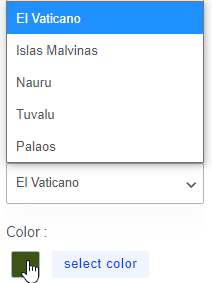
在右侧面板的底部,我们可以选择每个字段的颜色,以便使颜色与我们正在使用的主题相适应。.
现在我们已经创建/自定义了图表,让我们转到 “帖子”>“添加新帖子” ,以便创建帖子并添加我们创建的新图表。
在Gutenberg编辑器上,查找“WP Table Manager 图表”块并将其添加到文章中。.
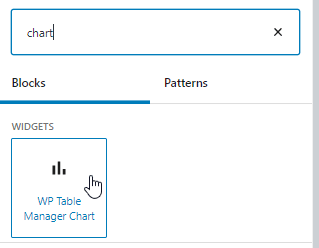
这将打开一个搜索字段,您将能够看到所有可用的图表。.
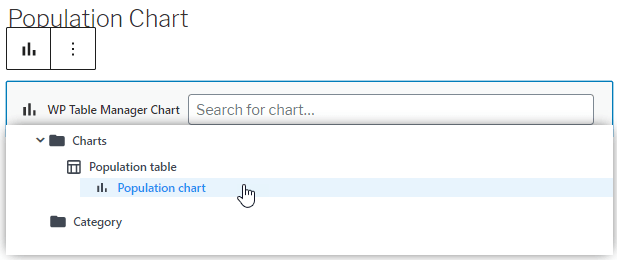
正如你所看到的,它将显示所有可用的类别、表格和图表,这就是为什么我们应该把所有东西都按类别排序,现在点击你想添加的图表,在我们的例子中是“人口图表”。.
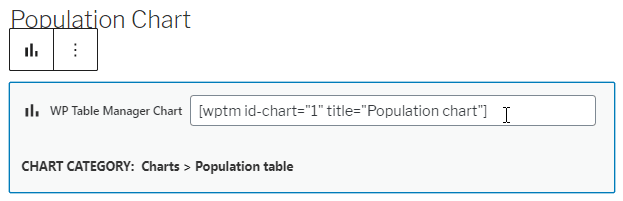
如您所见,短代码将自动添加,因此您只需发布它,所有操作就完成了。.
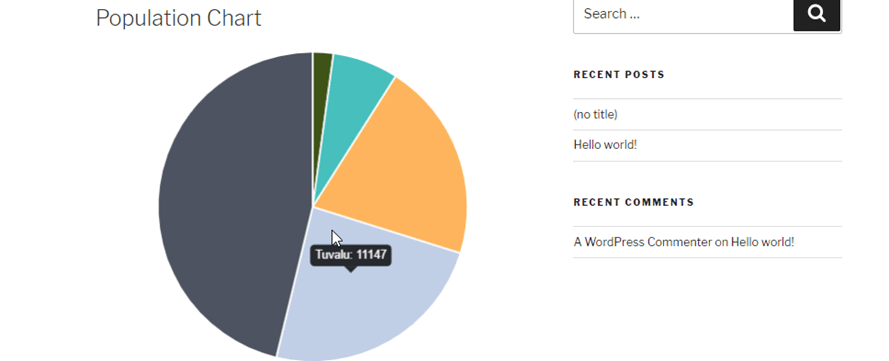
但现在,如果我们想要更新图表中的数据呢?我们应该创建一个新的图表吗?好的,答案是否定!您可以直接编辑表中的数据,图表将被自动更新。.
在此示例中,Tuvalu的人口为11147,如图所示,让我们将人口更改为20000,然后再次检查图表。.
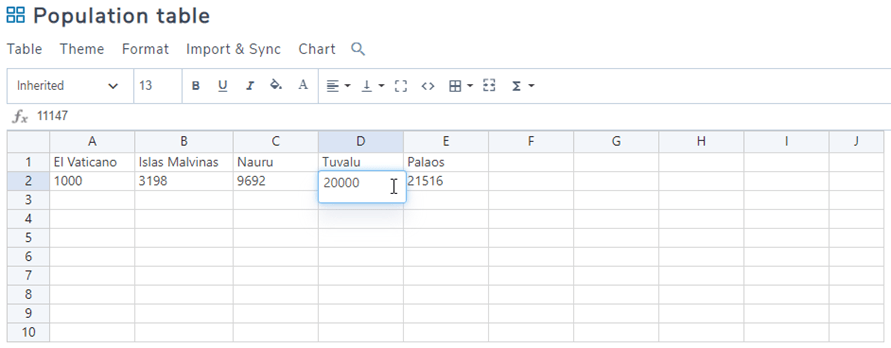
现在图表应该已经更新,让我们来检查一下。.
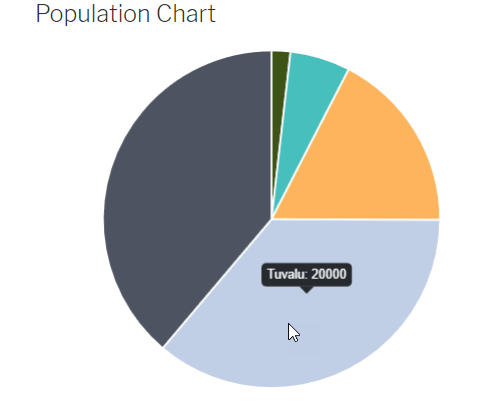
是的,魔力已经完成,我们创建了一个动态图表,只需更改表格内的数据就可以轻松更改图表。.
此外,WordPress中的数据库表格
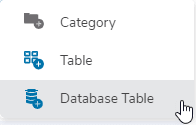
您还可以选择从数据库创建表格,并且当数据库中的数据发生更改时,该表格会自动更新。因此,如果您已在数据库中存储了信息,并希望基于这些信息创建表格/图表,只需点击“ + 创建新表格”>“数据库表格”
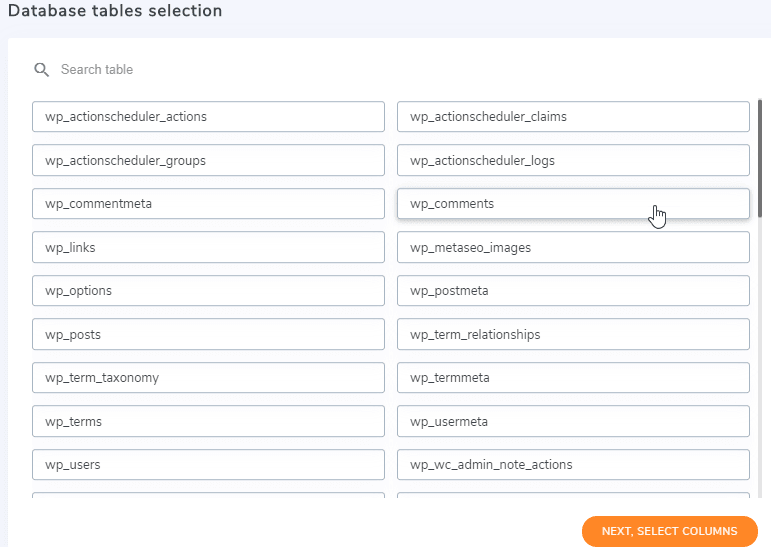
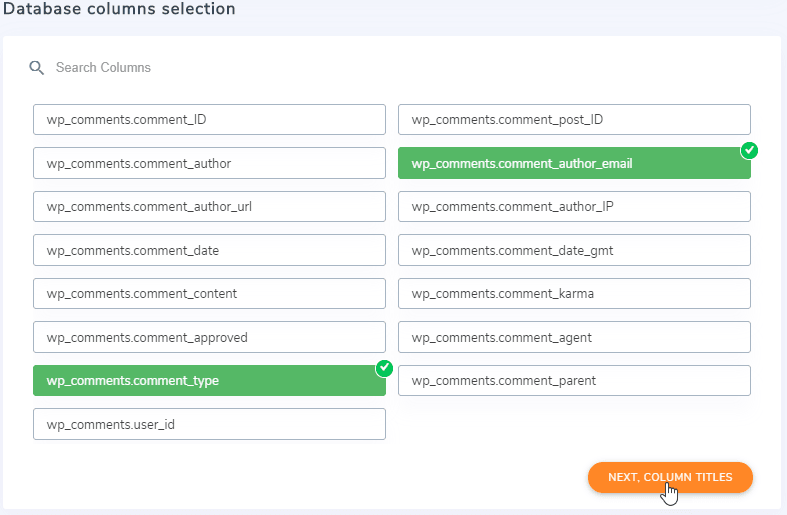
这将重定向到一个页面,其中包含数据库中的所有表格,因此您只需选择所需的列, WP Table Manager 将自动创建表格。.
之后,您将能够选择要添加到表格中的列,例如,这里我们只选择评论类型和作者的电子邮件。.
最后,为每一列选择标题并添加规则以创建表格。.
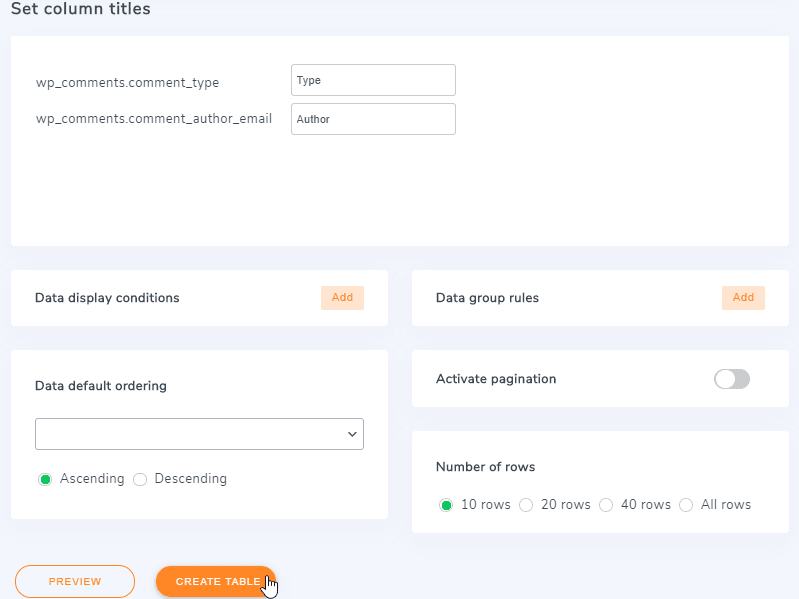
现在,点击 创建表格 表格将自动创建,请注意,我们可以添加条件,例如,仅当作者的电子邮件是“
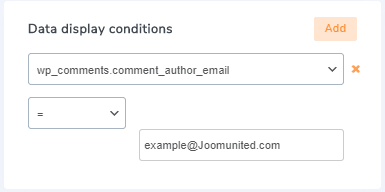
我们可以添加任意数量的规则,只需点击“添加”按钮,即可添加一个新的框来设置新规则。.
现在,您可以看到从数据库创建表格有多么容易。.
呼唤所有网站管理员!
使用 WP Table Manager提升客户网站体验。轻松管理和自定义表格、图表和电子表格,为客户提供动态和吸引人的数据可视化。
今天就升级您的网页设计服务!
开始使用 WP Table Manager创建表格
既然您已经了解使用 WP Table Manager创建和管理表格有多么容易,那么您还在等什么?请点击 此处 购买您的会员资格,开始以最专业的方式提供所有这些表格。
当您订阅博客时,我们会在网站有新更新时发送电子邮件给您,这样您就不会错过它们。.