 WordPress产品
 Joomla 产品
 Support
 News
News 登录
登录将 Amazon S3 与 WordPress 集成

OneDrive、Google Drive、Dropbox,这样的例子不胜枚举;云服务层出不穷,始终备受青睐。 WP Media Folder 将来自这些不同服务的文件汇聚在一起,如今又为 WordPress 引入了另一个云存储主机——Amazon S3。.
WP Media Folder 身兼多职。最新的一项功能让它成为适用于 Amazon S3 的 WordPress 插件。 WP Media Folder的集成将 Amazon S3 的所有优势带入你的 WordPress 媒体库。其功能包括从 WordPress 管理你的 Amazon S3 文件,甚至将你的数据迁移到 Amazon 的服务器上。
告别杂乱无章的媒体库。.
WP Media Folder 让您对文件进行分类,将文件夹与云存储同步,创建令人惊叹的画廊,甚至可以在不破坏链接的情况下替换图片。
立即优化您的媒体工作流程
为 Amazon S3 设置 WordPress 插件
将 Amazon S3 与您的 WordPress 博客连接起来,只需从 AWS 管理控制台 获取访问密钥即可。查找 IAM 管理并创建一个具有编程访问权限的新用户。然后,为其授予权限策略,以允许其管理文件存储桶。
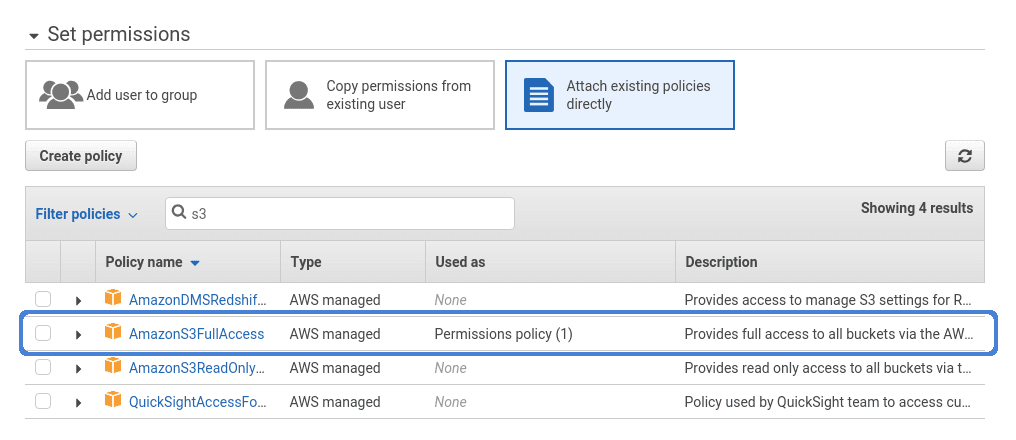
前往 直接附加现有策略 并筛选 S3 策略,选择 AmazonS3FullAccess 策略。完成其余流程,可选择添加标签,以从 Amazon S3 获取访问 ID 和秘密访问密钥。
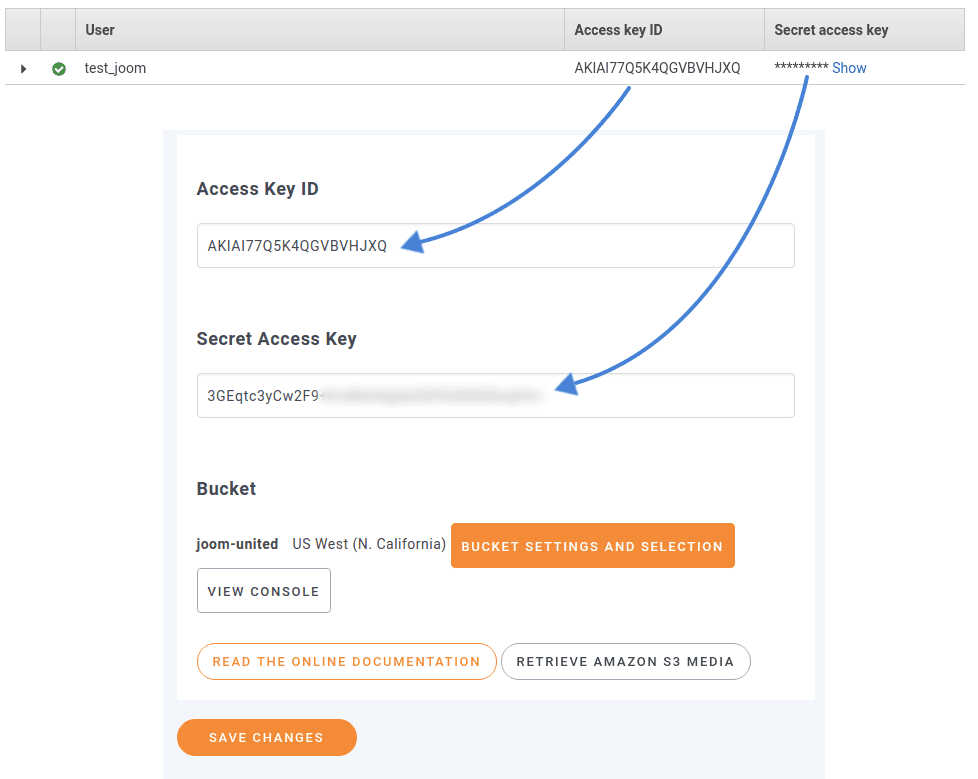
这两项内容需填入 WP Media Folder设置页面中的 Amazon S3 标签页,就在云菜单下方。将 Amazon 访问 ID 和秘密访问密钥复制到你的 WordPress 设置页面,即可完成集成。保存更改,将 Amazon S3 与 WordPress 集成,开始享受新连接带来的所有优势。.
充分利用 Amazon S3 与 WordPress 的集成
在设置 Amazon S3 与 WordPress 集成的同一页面上,您可以控制新云连接的功能。最直观的选项是将 Amazon S3 用作 WordPress 媒体库的备份。.
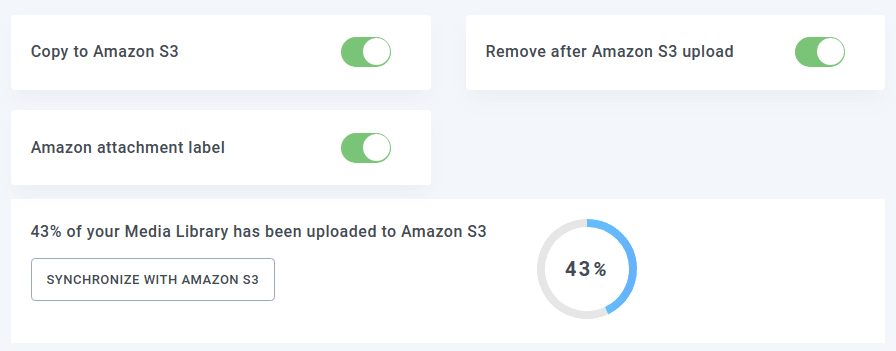
WP Media Folder 自带核心功能,每当您将媒体文件上传到媒体库时,它会自动将这些文件镜像到 Amazon S3。要启用该选项,请切换 复制到 Amazon S3 开关。
另外,如果您的服务器空间不足,您可以选择将 Amazon S3 用作 WordPress 博客的扩展。 Amazon S3 上传后删除 开关会指示 WordPress 插件在本地文件上传到 Amazon 的云服务器后将其删除。
通过这些配置,您上传到 WordPress 媒体库的任何图片或视频都会存储在 Amazon S3 buckets 中。这些存储桶可以通过两种方式之一创建。您可以从 Amazon S3 控制台 创建存储桶,或者使用设置页面中的 存储桶设置和选择 按钮。如果您选择前者,请确保将存储桶的访问权限设为公开。
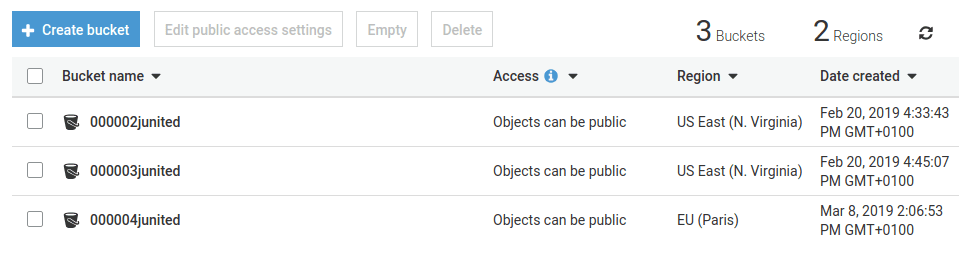
无论您如何创建存储桶,存储桶设置和选择按钮都能让您选择所有已上传媒体的目标位置。如果这是您第一次设置 Amazon S3 以配合您的 WordPress 媒体库使用,您可以使用 与 Amazon S3 同步 按钮,利用上述配置将您当前的媒体库导出到 Amazon S3。
将文件存储在 Amazon 的服务器上可显著提升性能,尤其是因为 Amazon S3 可以根据您 WordPress 博客不断增长的需求进行扩展。随之而来的一个自然问题是,当您想要离开 Amazon S3 时,您的图片和视频会怎样。此屏幕上的最后一个选项是 retrieve Amazon S3 media 按钮,它会将您 Amazon S3 账户中的所有文件导入到您的 WordPress 媒体库中。
另一个需要记住的好处是,无论图片来自哪里,你的服务器还是 Amazon S3, 你都能创建出色的图库!
呼叫所有网站管理员!
使用 WP Media Folder节省时间并提高生产力。轻松组织客户媒体文件,创建自定义图库,并提供无缝的用户体验。
立即升级您的网站项目!
无论您是将 Amazon S3 视为 WordPress 媒体库的扩展,还是作为一个共享备份站点, WP Media Folder 都能满足您的需求。这款 WordPress 插件戴上 Amazon S3 的帽子,让您可以根据博客的需求精细调整集成设置。.
更多详情:将 Amazon S3 与 WordPress 集成 >>
当您订阅博客后,如果网站有新更新,我们会发送电子邮件通知您,以免您错过。.


