 WordPress 产品
 Joomla产品
 支持
支持 新闻
新闻 登录
登录如何协助调试Joomla扩展

Joomunited 的开发人员致力于提供最佳服务,并力求使您的扩展程序达到最佳性能。我们对每个版本都进行数百次自动化测试,当然也包括传统的手动测试。
但是,难免会出现 bug!尤其是在您安装了一个(或大量)扩展程序后,可能会出现兼容性问题。为了确保您的 Joomla 网站正常运行,我们的开发人员会尽快解决您的问题。
在这篇文章中,我们将解释如何向开发者提供正确的信息,以便他们能够快速理解并解决问题。.
这篇文章将分为3个步骤:
- 启用Joomla PHP错误报告
- 识别PHP错误
- 检查JavaScript错误
启用Joomla PHP错误报告
Joomla调试模式激活后,开发者可进行故障排除。启用调试系统可让开发者查看Joomla渲染网站的详细信息。
开启非常简单。
登录到您的Joomla控制面板
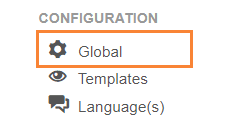
点击左侧菜单中的 全局配置 链接
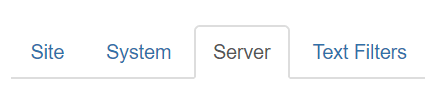
点击服务器选项卡,它应该位于页面顶部的选项卡列表中
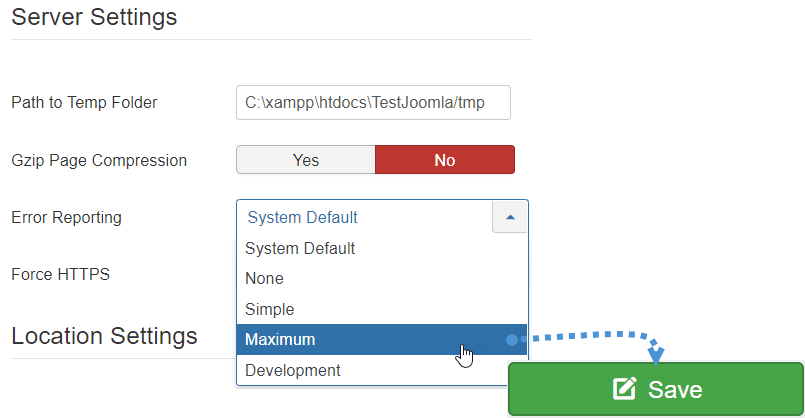
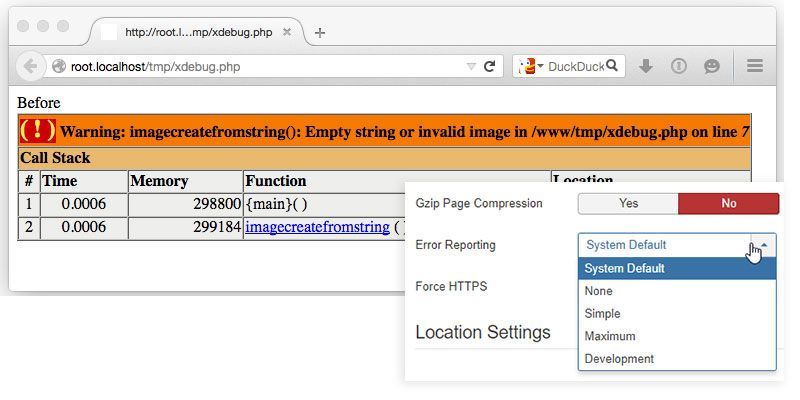
在服务器设置下,你会看到一个名为“错误报告”的选项,选择“最大”,然后点击 “保存” 页面左上角的
截取错误的屏幕截图。 现在您已经将错误报告设置为最大,您将能够在前端看到PHP错误,只需截取屏幕截图并将其添加到工单中。

截图应包括错误和发生错误的链接,包括文件名和返回的错误。.
Joomla PHP 错误的不同类型
解析错误或 PHP 语法错误
如果脚本中存在语法错误,则会出现解析错误;输出为解析错误。解析错误会停止脚本的执行。PHP 中出现解析错误的原因有很多。这种类型的错误可能会阻止您的内容正确显示或某些功能正常工作,这对您的 Joomla 扩展体验非常有害。.
解析错误最常见的原因如下:
- 未闭合的引号
- 缺失或多余的括号
- 未闭合的大括号
- 缺失的分号
PHP 致命错误
这些也是关键错误 - 例如,实例化一个不存在的类的对象,或调用一个不存在的函数。这些错误会导致脚本立即终止,从而导致页面无法加载,显示空白页和错误消息(如果Joomla错误报告已激活)
PHP通知错误
这些是PHP在执行Joomla脚本时遇到的小的非关键错误 - 例如,访问尚未定义的变量(未定义)。默认情况下,这些错误根本不会在Joomla中显示,只有在将Joomla错误报告设置为最大值时才会显示。在生产网站上,不建议这样做,因为这种情况经常发生。.
您的页面仍将被加载,不过对内容或Joomla扩展功能没有任何影响。.
PHP警告错误
警告错误不会停止脚本的执行,它并非严重错误。
例如,当 Joomla 扩展程序在函数中传递了错误的参数,或者我们使用 `include()` 函数包含外部文件但该文件不存在时,就会出现警告错误。
PHP:丢失的文件
正如标题所述,一个文件丢失或无法访问。它可能被简单地错误地删除,或者在Joomla扩展更新后被删除但仍被调用。错误消息可以是一个警告,或者在某些情况下阻止脚本执行,就像我删除Joomla配置文件一样,会返回特定的消息:

检查JavaScript错误
我们将使用 Chrome 或 Firefox 的控制台来查找 JavaScript 错误。根据浏览器的不同,其名称可能略有不同,但为了方便起见,我们仍然称之为“控制台”。要打开控制台,请按照以下步骤操作:
在浏览器中,右键单击 网站前端的任意位置,然后选择“检查”。
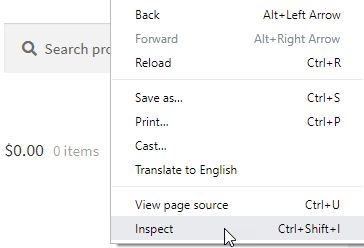
选择“控制台”选项卡。 右键单击将在页面右侧打开开发者工具,然后单击“控制台”。
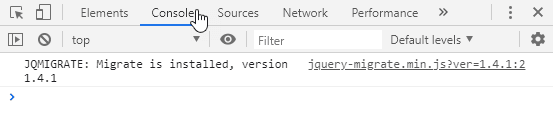
检查错误,打开控制台,重现您预期的错误,然后查看控制台,错误是描述JavaScript冲突位置的红色文本。
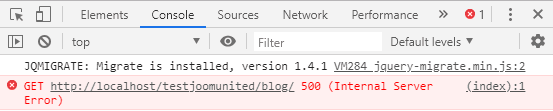
如果您发现 JavaScript 错误,请 展开图 错误信息的
发送/分享您的Joomla问题报告
现在您已经拥有了所有这些信息,您将帮助开发人员加快进程,只需收集您收集到的所有信息并将其提交到您的工单/帖子中,让我们记住,这些项目是:
- 您使用 PHP 错误截取的屏幕截图
- JavaScript错误的截图
如果您按照这些步骤并向我们发送正确的信息,开发人员将能够更快地完成调试工作,我们在此提前感谢您:)
创建并共享新的Joomla用户帐户以用于支持目的
有时,创建一个新的管理员用户是向支持团队展示您的问题的一种快捷方式。在开始该过程之前,请注意:
- 我们建议删除为支持目的创建的管理员用户帐户
- 与我们团队共享的所有信息都是安全的,并且将保持私密
为了创建一个新用户,首先,您需要登录到您的管理站点。成功登录后,您将进入Joomla控制面板。然后,您应该转到左侧部分并点击 用户。
您将能够看到用户仪表板,在左上角将有一个绿色的“新建”按钮。.
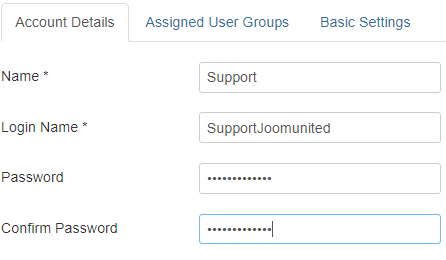
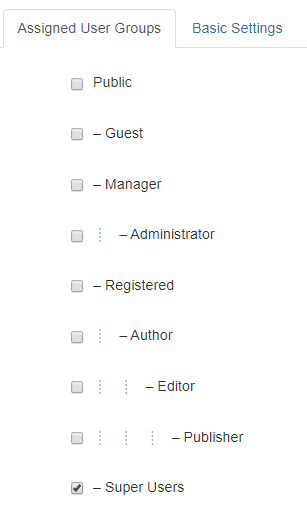
填写所有信息,然后在“分配的用户组”选项卡上单击 “超级用户”。
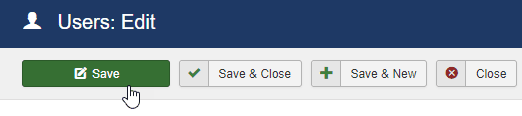
最后,点击保存。.
用于支持的用户将被创建,现在只需将凭据添加到您的票据中,一切就绪;)
当您订阅博客时,我们会在网站有新更新时发送电子邮件给您,这样您就不会错过它们。.



评论 2
先生。 Projelerin bölümünde
“这些是 c:/wamp64/www 中的文件夹,
要将它们用作 http 链接,您必须将它们声明为 VirtualHos”böyle bir hata ile karşılaştım。
bu hata nasıl giderilebilir。
特谢库勒
您好,如果您想加载本地主机,可以在地址栏中输入 http://locahost 或127.0.0.0