 WordPress 产品
 Joomla产品
 支持
支持 新闻
新闻 登录
登录如何连接并搜索Joomla和OpenStreetMap

当我们通过网站提供服务或拥有实体办公室时,客户了解确切位置非常重要,因为这在选择我们作为最佳选择时提供了更大的安全性,而让他们了解确切位置的最佳选择是使用地图。.
Joomla 提供了许多嵌入地图的选项,其中最佳选项之一是 My Maps Location, 它允许您将网站与 Google Maps、Bing 和 OpenStreetMap 等地图提供商连接起来。OpenStreetMap
是一个非常流行的地图提供商,它提供了许多将其与网站连接的选项,但您可能需要开发人员的帮助才能实现。不过不用担心, My Maps Location让您可以轻松自行完成连接。接下来,我们将了解如何轻松地将 OpenStreetMap 与 Joomla 连接起来。
内容目录
设置这个OpenStreetMap Joomla扩展
要开始使用这款 OpenStreetMap Joomla 扩展,我们需要使用本地托管的 Joomla 网站。
要将您的 Joomla 网站与 OpenStreetMap 连接,只需依次点击 “组件”> My Maps Location >“配置”>“常规配置” ,然后将 OpenStreetMap 设置为地图提供商和自动完成搜索,即可完成设置。

现在一切都应该设置好了,您可以在“地图提供商”选项卡中更改OpenStreetMap类型。.
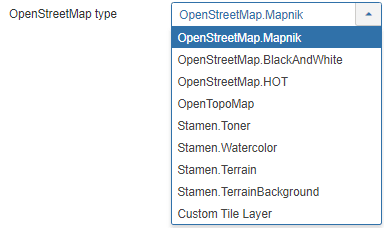
我们将使用OpenStreetMap.Mapnik。
当您完成所有操作后,只需点击 保存 ,一切就完成了。
让我们在这个Joomla地图扩展上显示位置
现在我们已经设置了 OpenStreetMaps 作为地图提供者,我们将开始添加位置和类别,以便在前端显示它们,首先,我们将创建类别以添加内部位置。
类别用于对位置进行分类,类别在前端显示为筛选条件,或用作菜单项中的预定义参数以加载已分类的位置。
当您有大量位置时,建议使用类别。您可以创建类别和子类别。要创建新类别,请转到 “组件”> My Maps Location >“类别” ,然后单击“新建”。
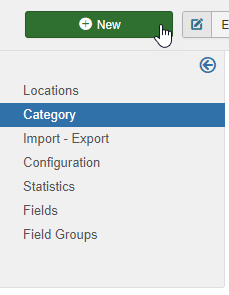
现在,您必须填写标题,并且,如果您想将该类别设置为子类别,则必须在右侧部分选择一个父文件夹。.
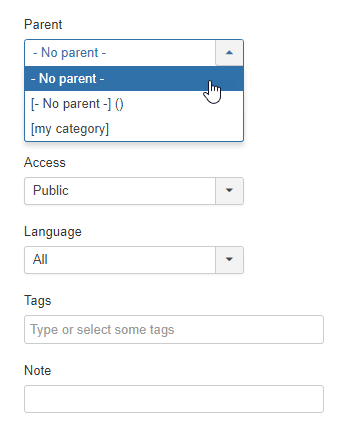
请注意,在此部分,您可以将此类别设置为已发布/未发布,并添加其他参数,例如隐私设置、语言、标签和备注。您还可以在“请选择标记”选项卡中为类别中的位置定义默认标记。转到该选项卡并单击 “选择”,最后选择要使用的标记并单击“插入”。
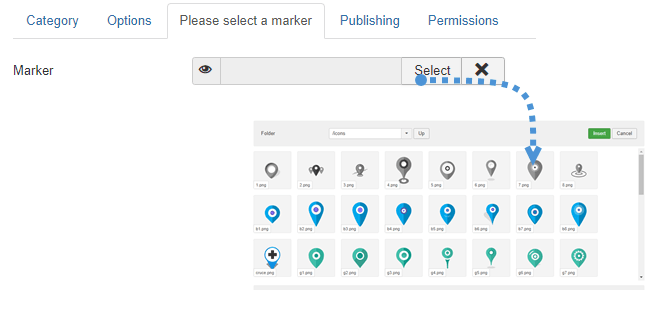
现在标记已定义,类别也已完成,只需点击 “保存” ,该类别的所有设置就都完成了。 下一步 是创建一个新位置,以便在前端显示。
要创建位置,请转到 “组件”> My Maps Location >“位置”>“新建”。
您需要填写以下 3 个字段:
- 位置名称。.
- 位置的类别。.
- 位置详情(地址)。.
有3种添加地址的选项:
- 使用搜索字段。.
- 在地图上导航并使用光标指向一个位置。.
- 填写地址。.
还有其他字段可以填写,但这些是必需的,在本例中,我们将填写这3个字段。
在本例中,我们将使用大本钟作为地点。
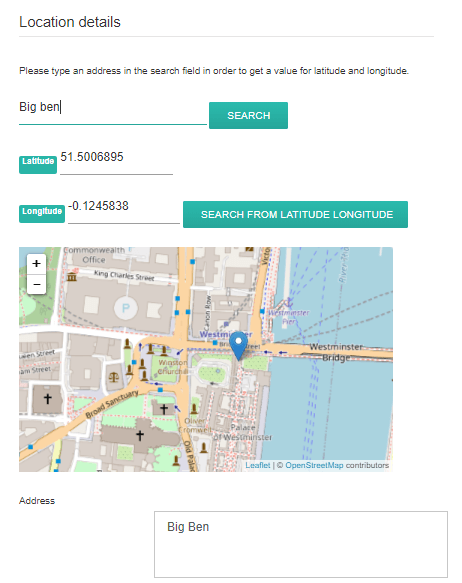
只需在搜索栏中输入“大本钟”,然后点击“搜索”即可。您也可以在地图上移动并直接放置标记,结果相同,系统会自动填充经纬度。所有其他位置信息(描述、开放时间等)都会显示在位置详情页面中。在位置详情编辑页面中,您可以为每个位置添加联系链接、mailto 或 URL。在前端,会显示一个联系按钮,点击即可打开 URL 或执行 mailto 操作。最后,点击 “保存”,位置信息就创建完成了。
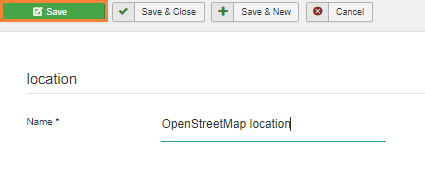
最后一步 是显示位置信息。在本例中,我们将使用模块来添加位置信息。 My Maps Location 自带两个用于显示本地位置的模块,以及一个用于集成第三方应用(例如显示 K2 商品位置的模块)的模块。
该 模块 允许您使用与菜单相同的筛选条件,但以模块形式呈现。您可以将位置信息显示为地图或列表,还可以选择多个位置或位置类别。
只需前往 “扩展”>“模块”,点击 “新建” ,然后选择 地图模块 My Maps Location。

在本节中,您将能够为模块设置一切,记得将OpenStreetMap设置为地图提供者。.
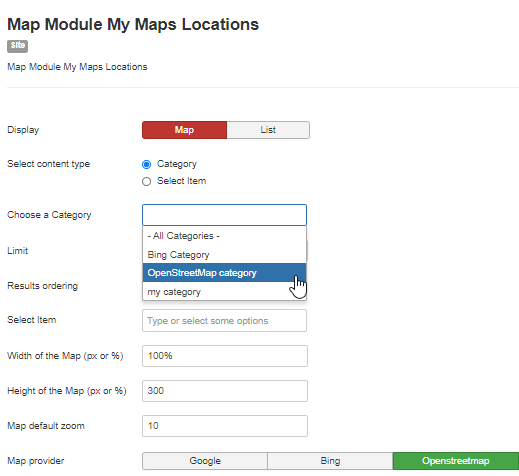
我们将OpenStreetMap类别称为我们之前创建的地图类别。
最后,只需点击 保存 ,地图模块就完成了。
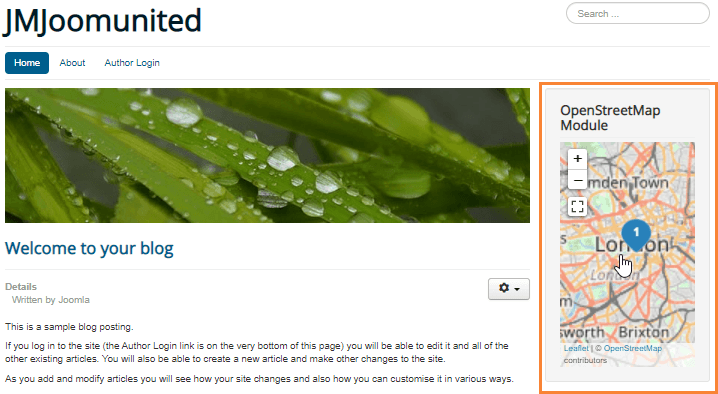
我们已将其添加到右侧部分,看起来相当不错。
正如您所看到的,设置非常简单,只需点击一些内容即可完成。
开始使用 My Maps Location 并创建最好的Joomla网站
在这篇文章中,我们只展示了这款强大扩展程序的部分功能,所有功能(例如 Hikashop 集成) 都非常易于使用,并且能够让您的网站看起来非常专业。所以现在的问题是……您还在等什么?立即点击 此处 获取会员资格吧!
当您订阅博客时,我们会在网站有新更新时发送电子邮件给您,这样您就不会错过它们。.


评论