WordPress 产品
 Joomla产品
 支持
支持 新闻
新闻 登录
登录如何将Google Photos与WordPress媒体库连接

谷歌相册是一个伟大而重要的工具,可以直接从手机或电脑自动将图片保存到云端。将谷歌相册与WordPress媒体库连接起来,提供了一种无缝的方式来管理、存储和访问您网站上的图片。这样也可以为您节省大量的时间和精力。.
通过 WP 媒体库集成,您只需单击一下即可从 Google Photos 导入文件。让我们一起来看看!
目录
为什么将Google Photos连接到WordPress?
Google Photos 是最受欢迎的免费 Google 工具之一,可用于存储和分享各种媒体和视频。通过此集成,您无需手动下载和上传图片,从而节省时间。
此外,导入图片快捷方便,访问也十分便捷,您还可以通过链接到云端图片来节省服务器空间。同时,它还允许您在不泄露 Google 密码的情况下分享图片和文件,确保您的帐户安全。
如何将Google Photos与WordPress媒体库连接
使用JoomUnited WP Media Folder将Google Photos连接到WordPress的最简单方法。有两种连接方式,手动和自动模式。在手动模式下,您必须创建一个Google开发应用程序,而自动模式使用经过验证的Google应用程序。
告别混乱的媒体库。.
WP Media Folder 允许您对文件进行分类,将文件夹与云存储同步,创建令人惊叹的画廊,甚至可以在不破坏链接的情况下替换图像。
优化您的媒体工作流程
设置 WP Media Folder 插件
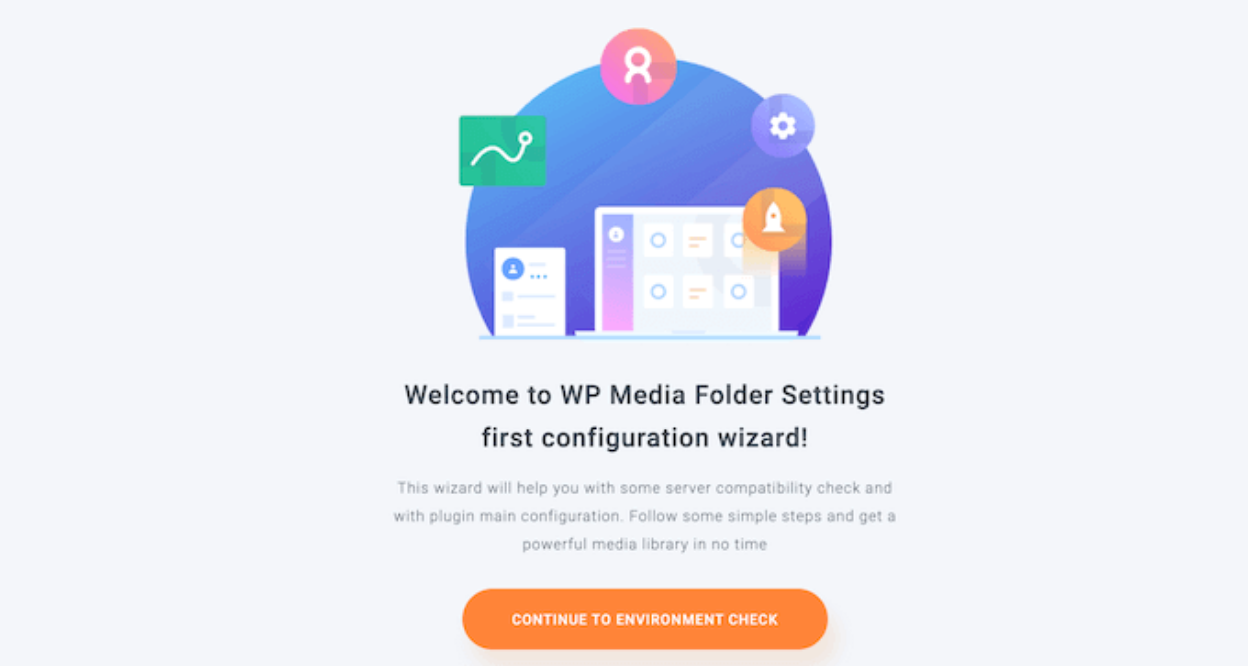
首先,您需要安装并激活 WP Media Folder 插件。激活后,您将看到设置向导。点击“继续进行环境检查”按钮。
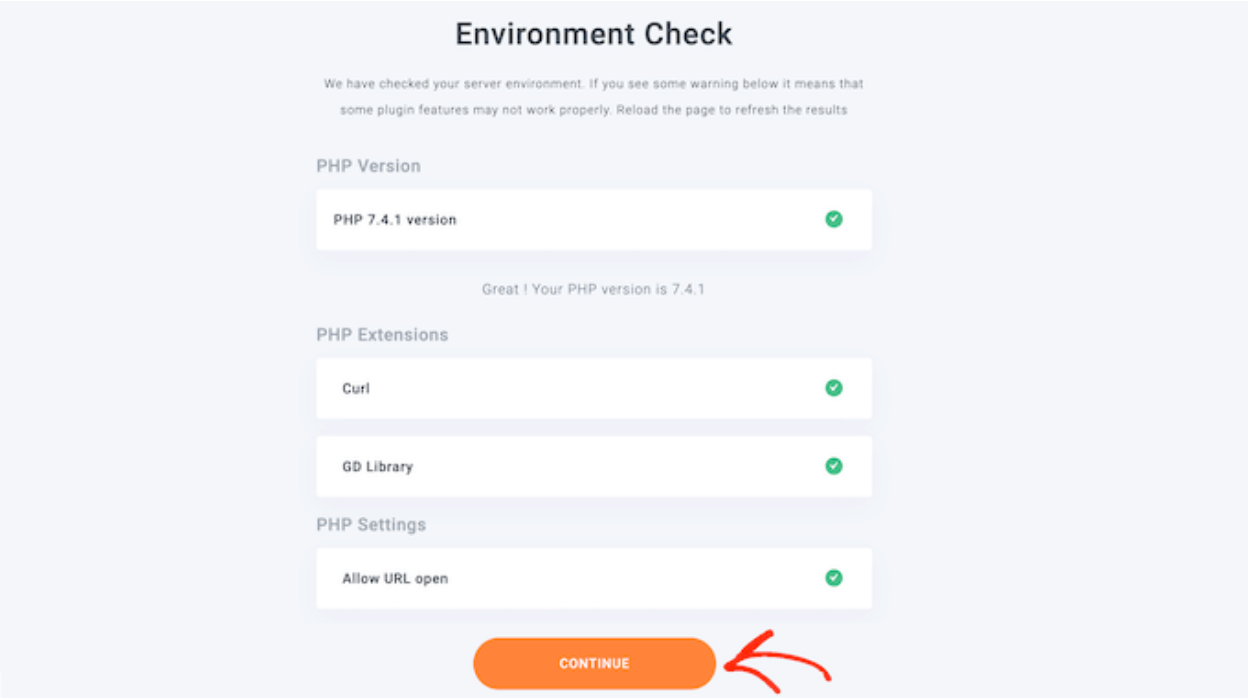
该插件将显示一些关于您的 WordPress 环境的信息,例如 PHP 版本和扩展名。接下来,点击“继续”按钮。
您现在可以选择是否禁用画廊和灯箱功能。这些功能允许您在WordPress媒体库中创建、编辑和删除文件夹。.
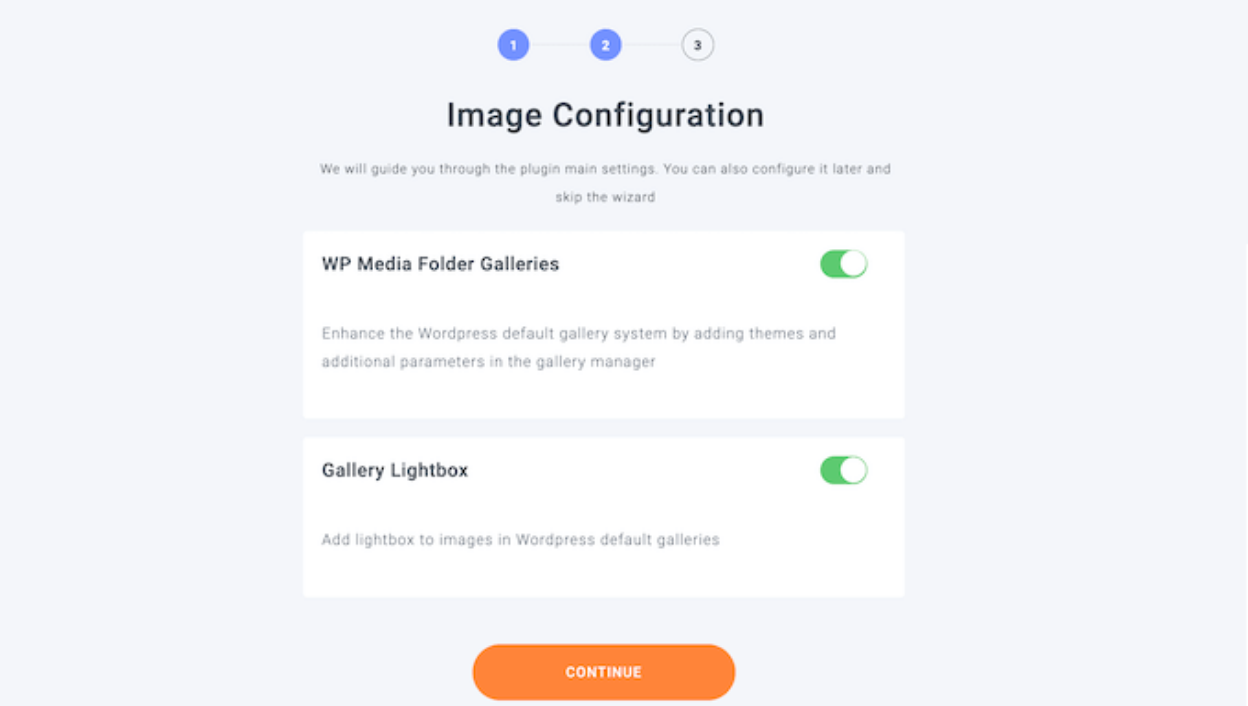
完成上述步骤后,点击“继续”按钮。
之后,您会看到一些您可能用不到的额外功能。您可以根据网站需求进行调整。如果您觉得默认设置不够用,可以启用其他功能。设置完成后,点击“继续”。

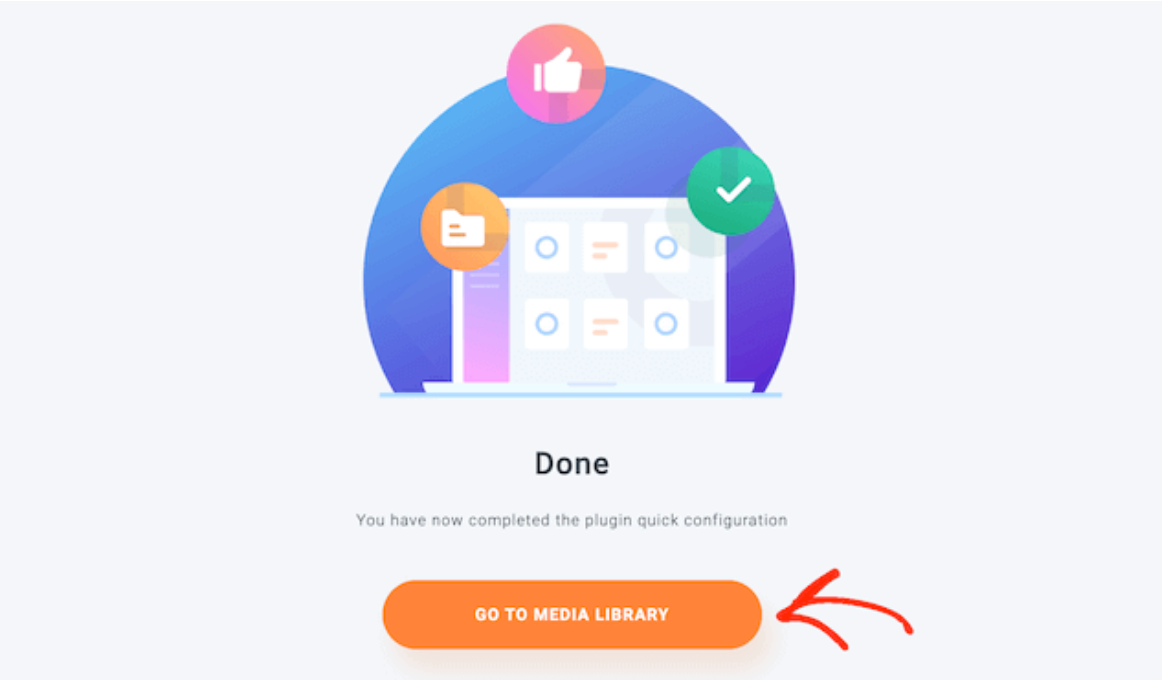
稍等片刻,您将看到以下消息:“您已完成插件快速配置。”
准备就绪后,单击“前往媒体库”按钮。
使用自定义应用程序手动连接Google Photos和WordPress
如果您想手动连接 Google Photos 和 WordPress,使用 JoomUnited 的 Google 应用是最佳解决方案之一。首先,您需要创建一个 Google 开发应用并将其与您的网站连接。点击“创建项目”。
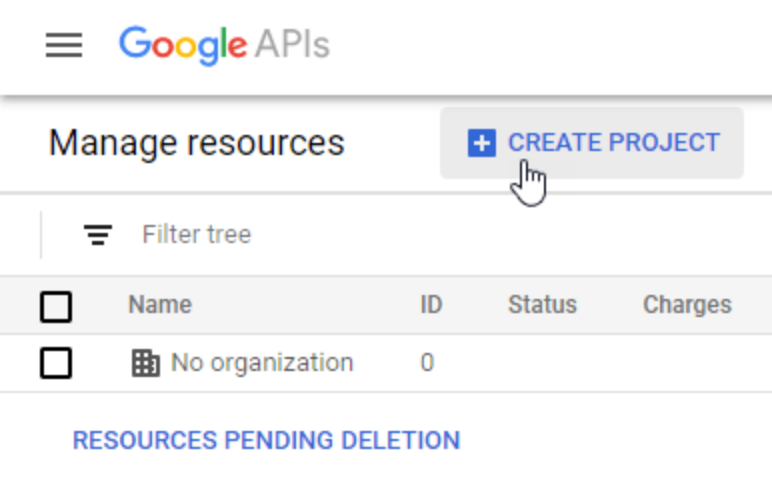
然后,您可以选择项目名称,然后点击“创建”。

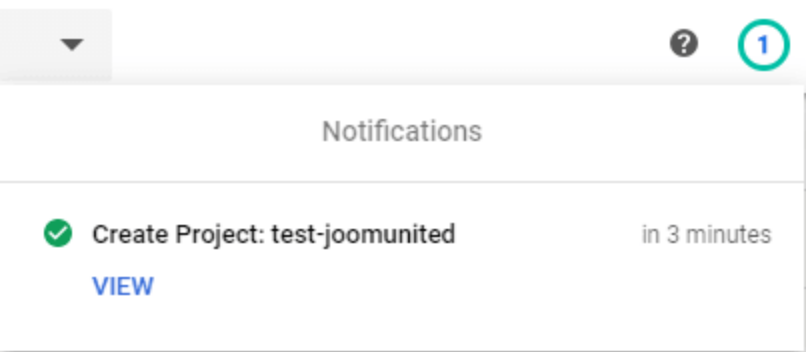
请等待几秒钟以完成项目创建。之后,通过点击通知进入项目。.
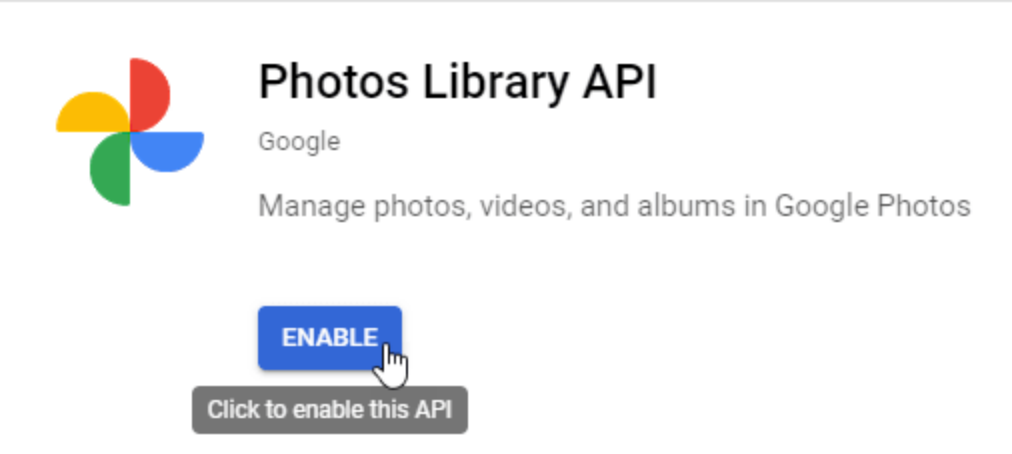
如果您是第一次使用 “照片图库 API”, 则需要先启用它。然后,转到 “API 和服务”>“图库” ,搜索“照片图库 API”,选中它,然后单击“启用”。
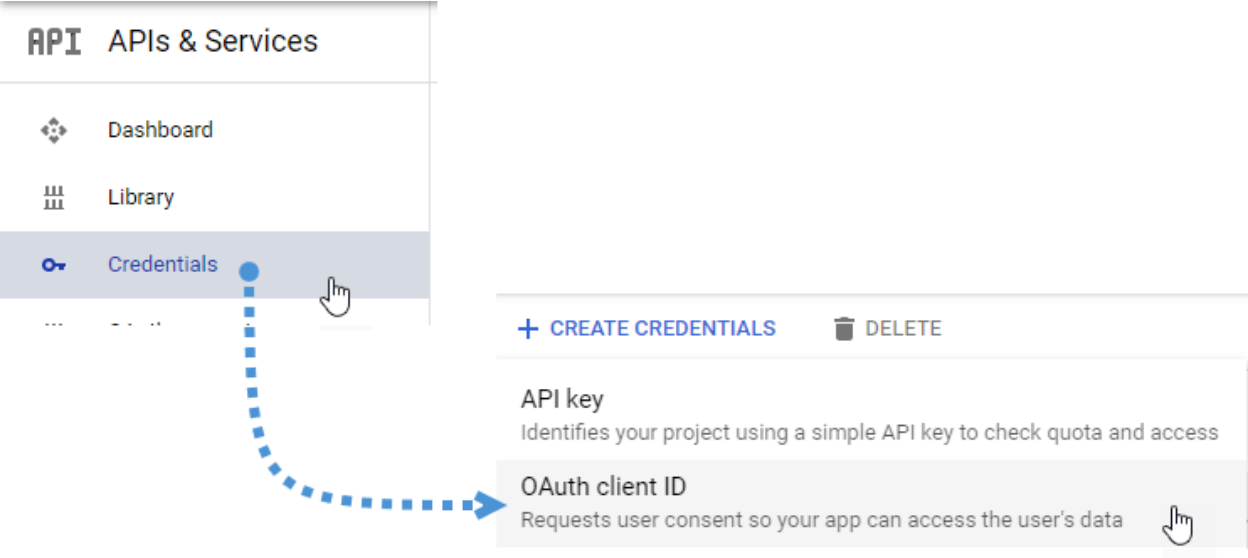
从左侧菜单中,单击 “API 和服务”,然后转到 “凭据”>“创建凭据”>“OAuth 客户端 ID”。
如果是第一次操作,请点击“配置同意屏幕”并选择用户类型。
下一步最为重要:
点击“Web应用程序”并选择一个名称。
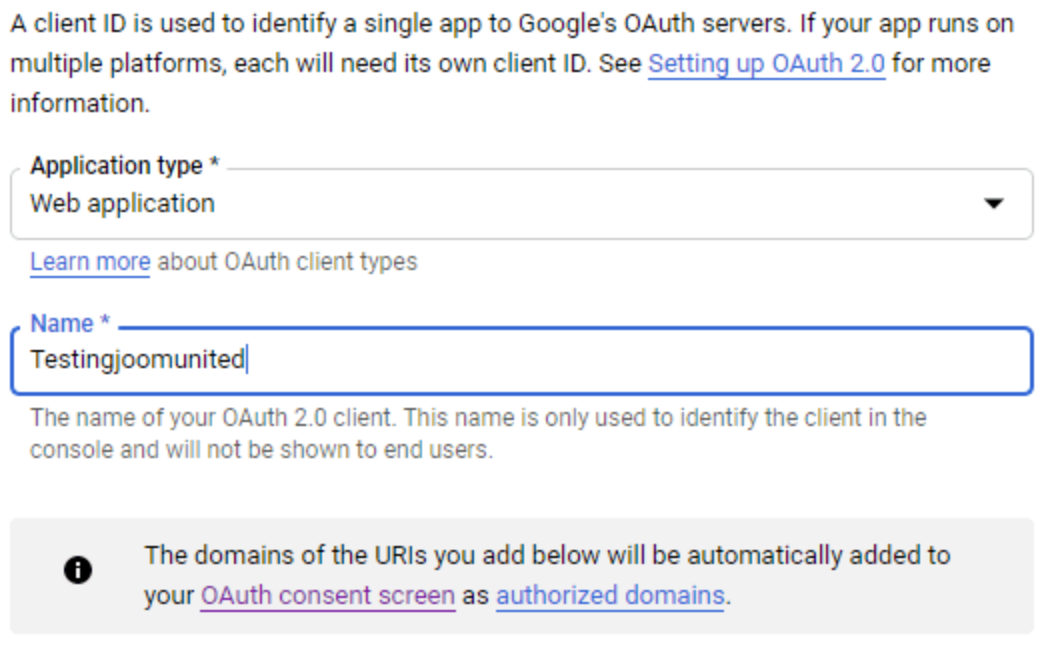
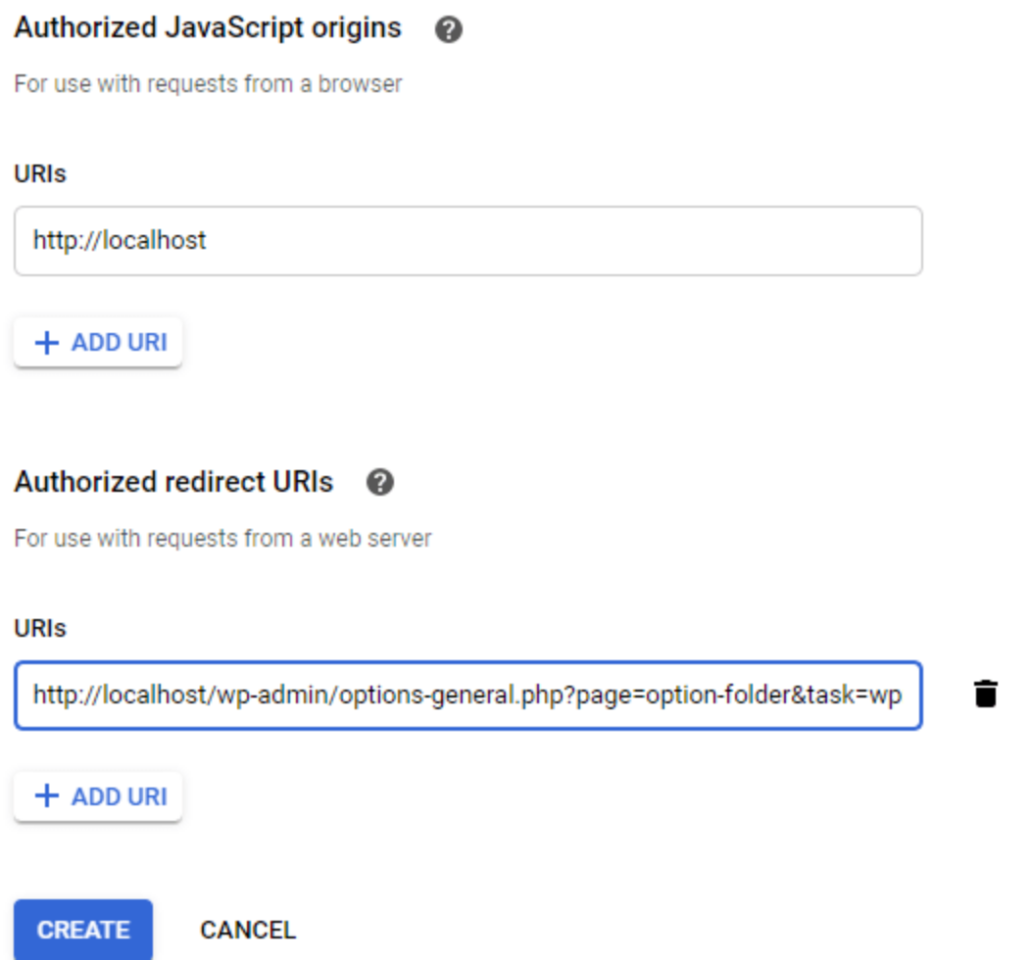
现在,点击“授权 JavaScript 来源”部分中的“添加 URL ” 。将 `<yourdomain_name>` 替换为您的域名,注意不要包含尾部斜杠。同时,点击“授权重定向 URI ”部分中的“添加 URL ” 。然后,点击“创建”。
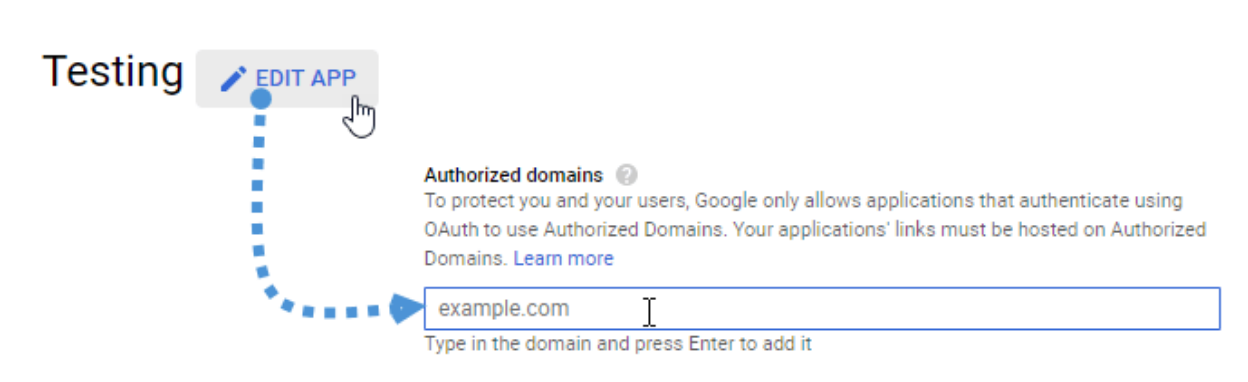
在OAuth 同意屏幕选项卡 > 编辑应用中填写您的授权域。
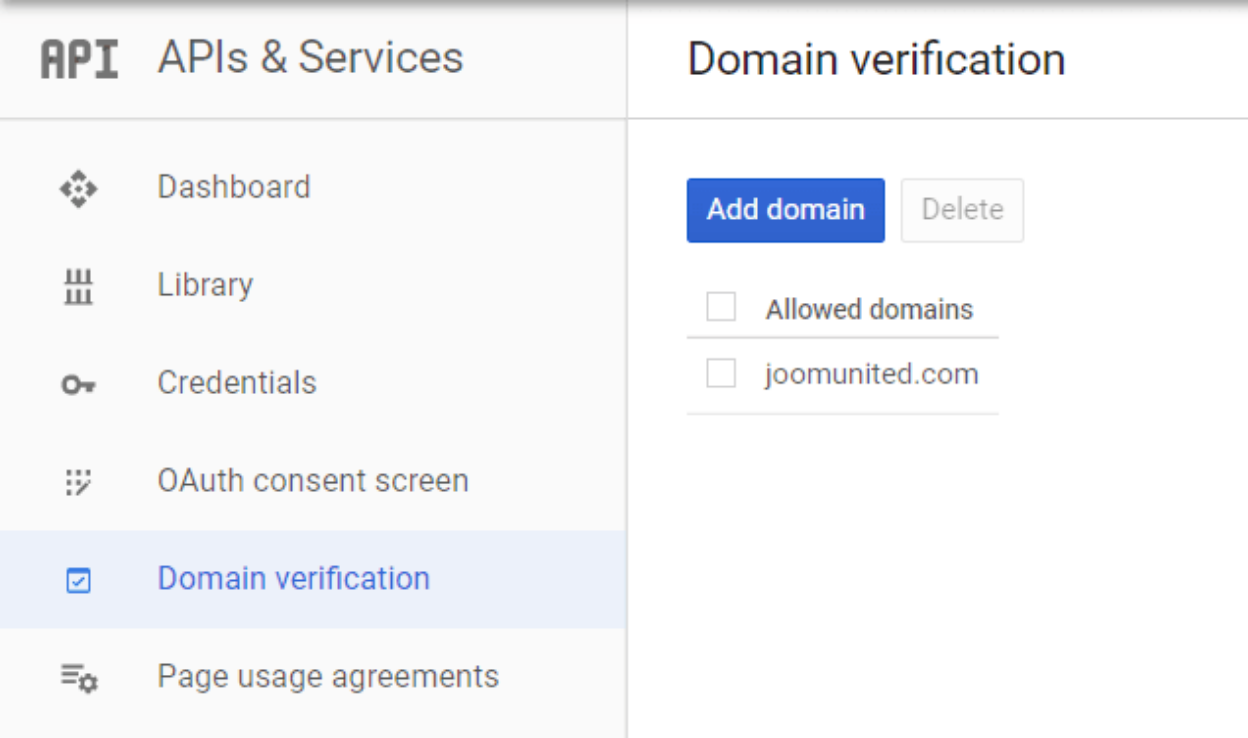
请点击“添加域名”按钮并按照说明操作。
最后,您已经获得了需要添加到 WP Media Folder配置中的 ID 和密钥。
现在,请转到 “设置”> WP Media Folder >“云”选项卡>“Google Photos” ,然后将 Google 开发应用中的客户端 ID 和客户端密钥复制粘贴到 WP Media Folder 配置中,然后单击“保存”。
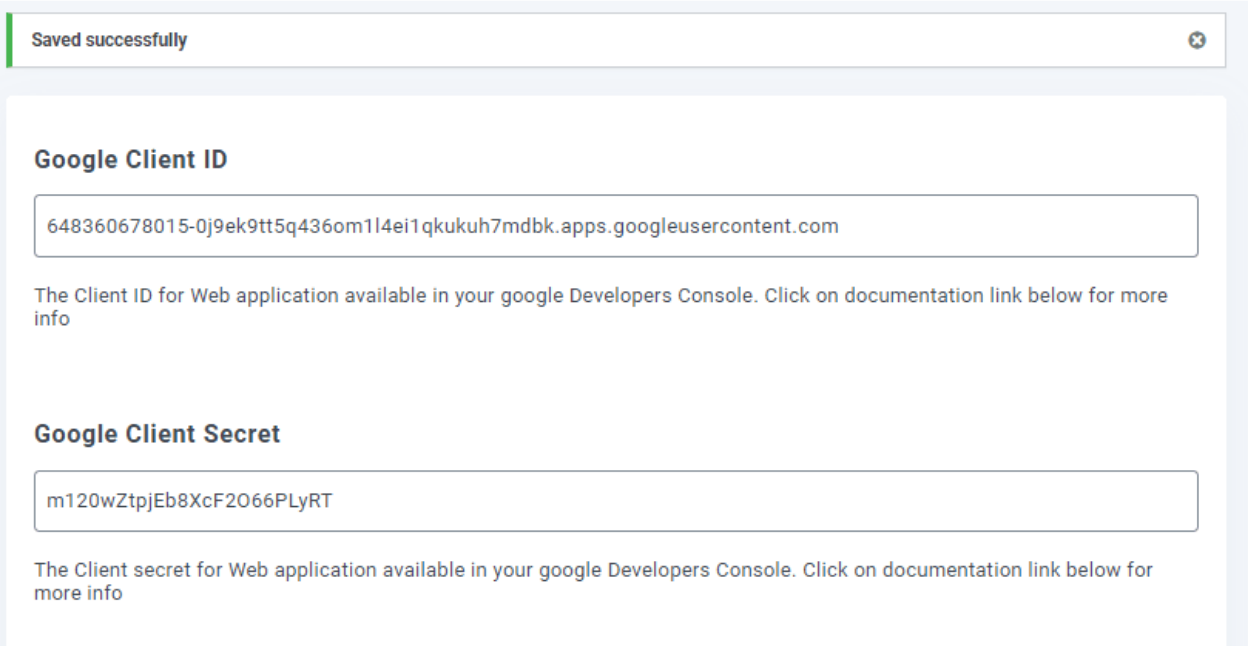
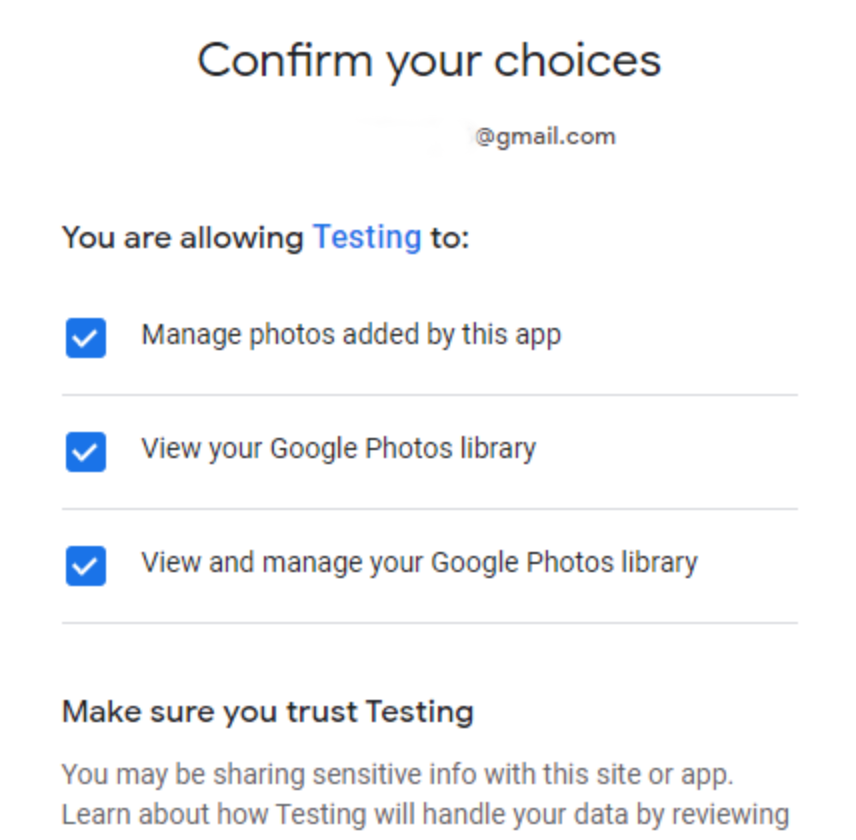
数据将被保存,请点击“连接 Google 相册”并登录您的 Google 帐户,同时允许所有权限。
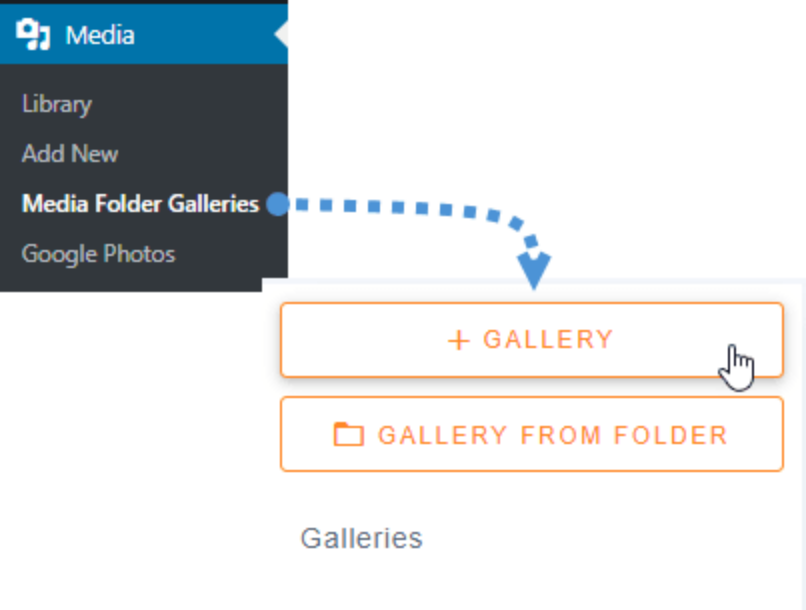
毕竟,要创建一个基于 Google Photos 媒体的图库。转到 “媒体”>“媒体文件夹图库”>“+图库”。
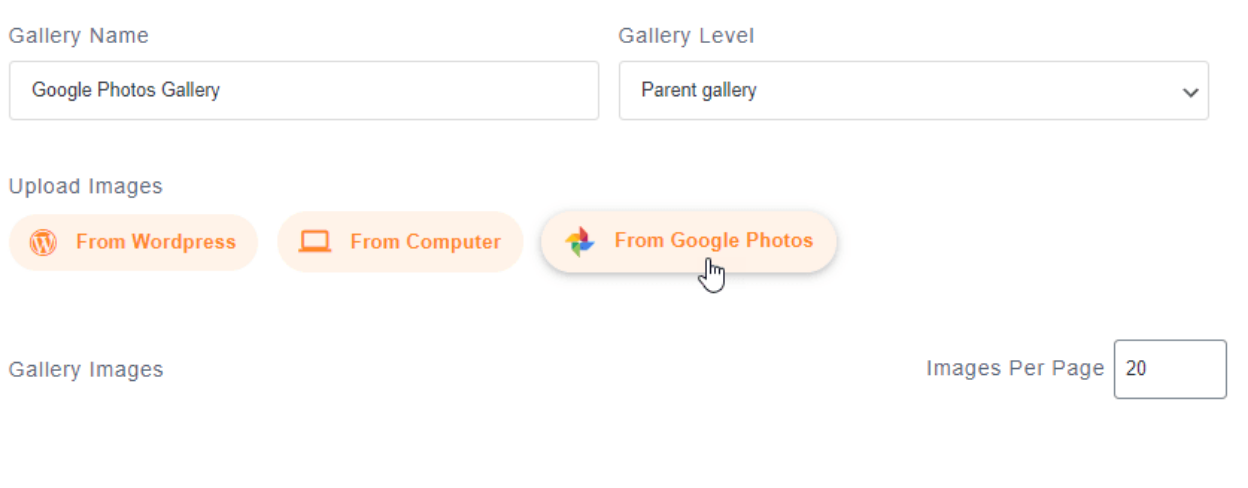
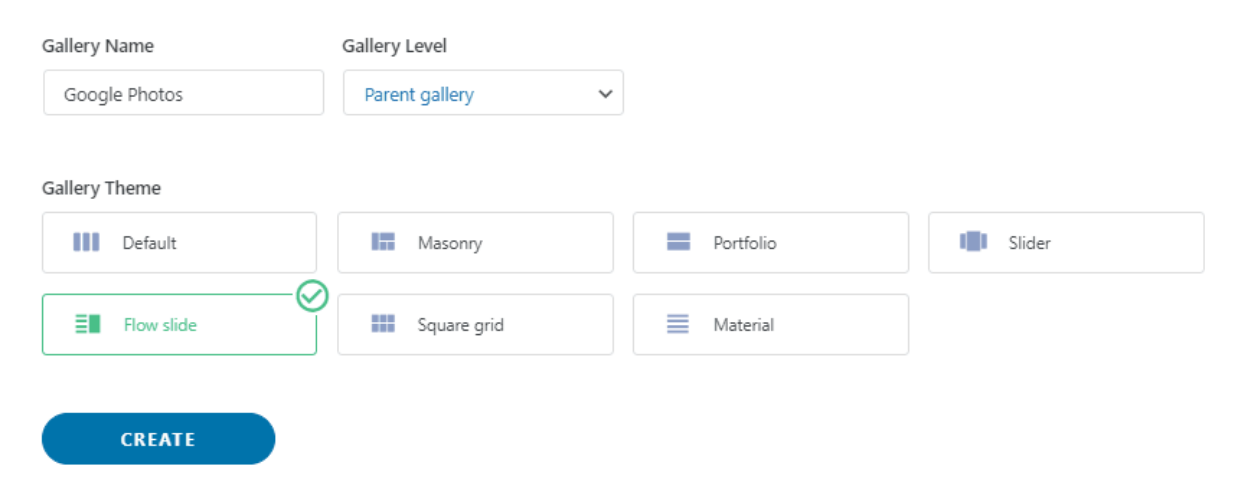
我们需要输入名称、选择主题,然后点击“创建”。创建图库的下一步是添加图库中的媒体文件,您需要选择“Google 相册”作为选项。
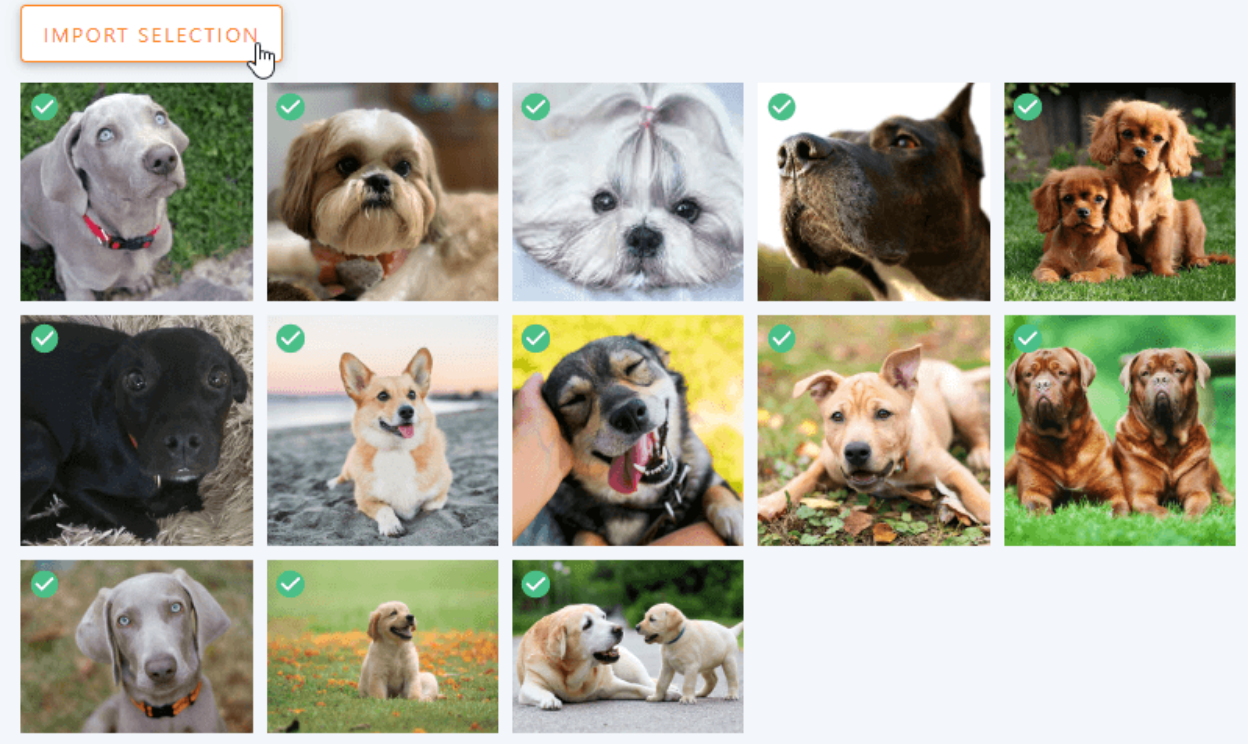
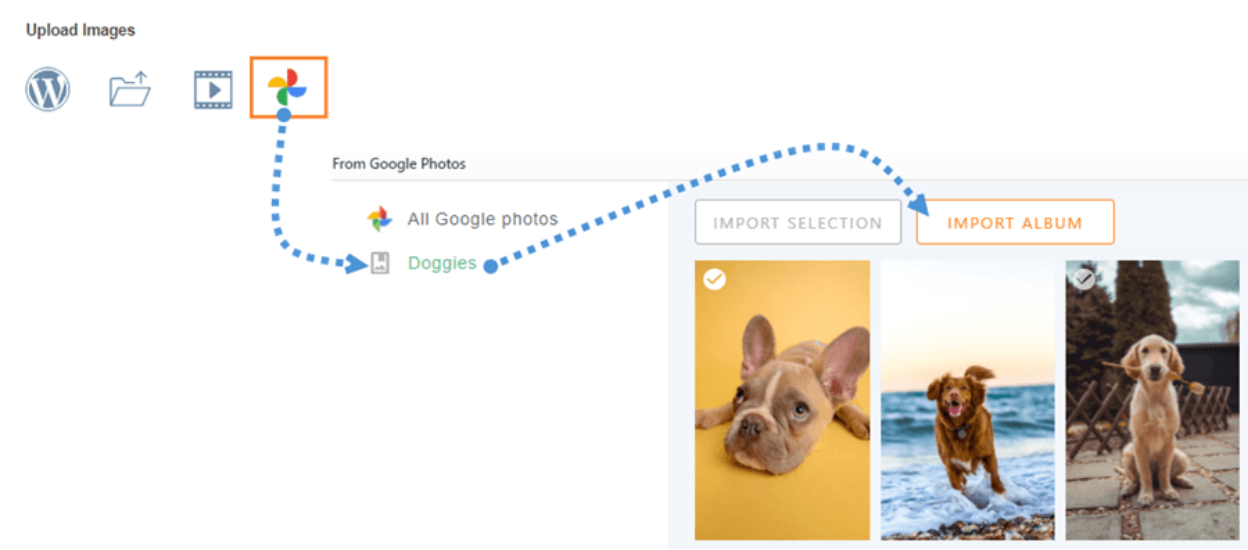
现在,您可以看到 Google 相册文件夹。全选后,点击“导入所选内容”。系统会自动导入您选择的内容,图片将显示在控制面板上。编辑完图库后,点击“保存”。
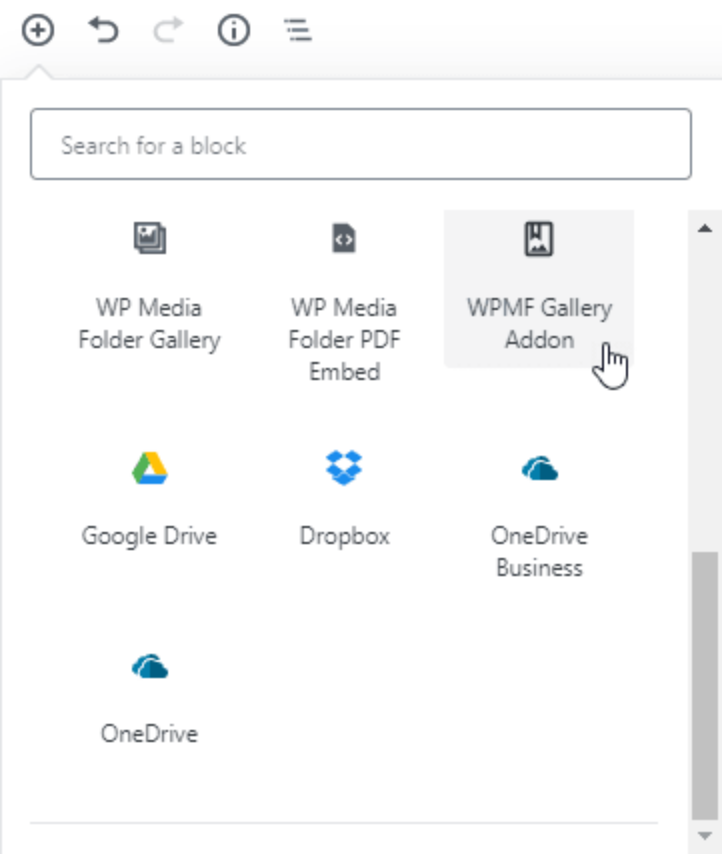
点击 “+”> WP Media Folder >“WPMF图库插件”模块。
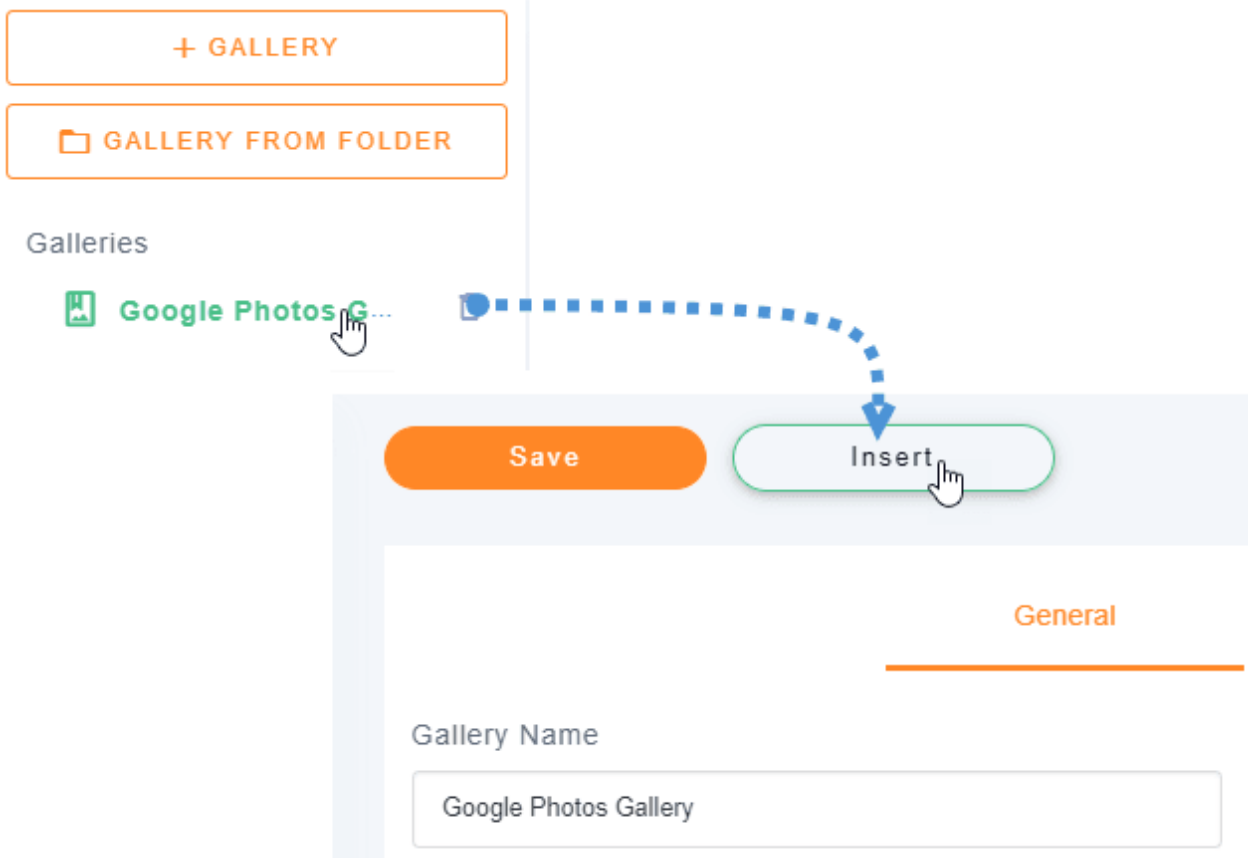
点击“选择 或 创建图库”,然后选择“插入”。
您可以在区块编辑器中预览您的图库。完成后,点击“发布”,一切就完成了。

自动连接Google Photos和WordPress
另一种方法是选择自动模式,这种方法简单易用。为此,请转到 “媒体”>“Google 相册”,您将看到所有图片和相册的预览。
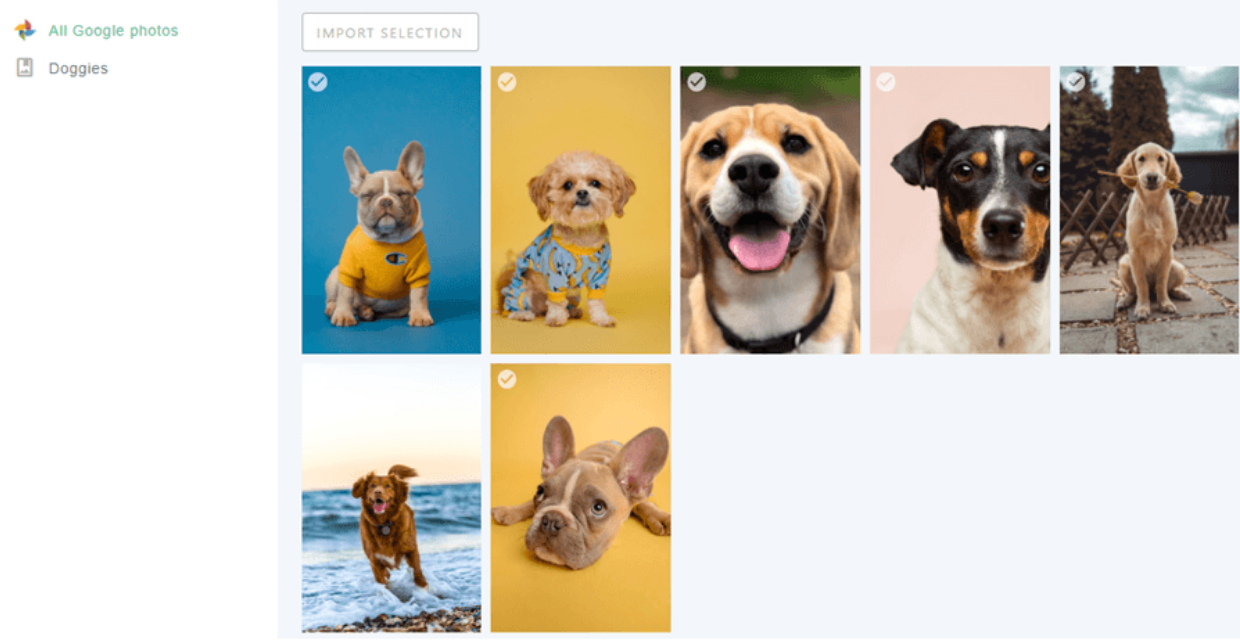
在这里,您可以选择多张图片或一个相册,并将其导入到您的媒体库。点击“导入相册”,然后选择导入位置。设置新文件夹的名称,点击 “导入” 按钮,它就会出现在您的媒体库中。
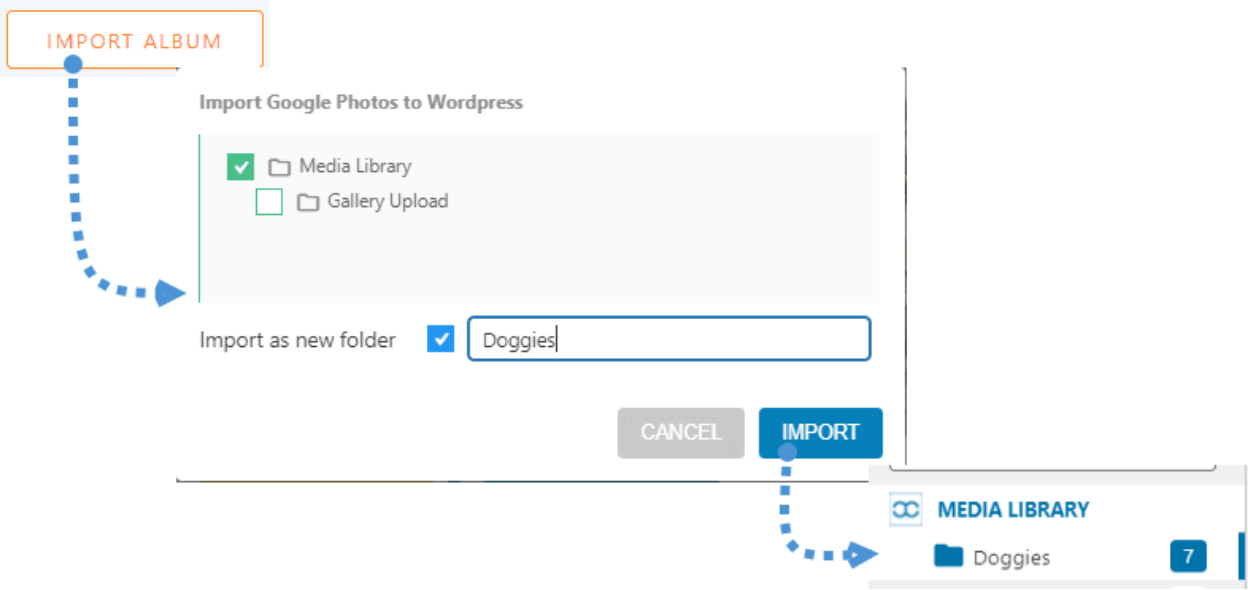
您可以直接基于相册创建图库,但前提是您需要安装 图库插件。
现在,请安装该插件。前往 “媒体”>“媒体文件夹图库”。您将看到图库管理插件的控制面板,其中包含从您的电脑、WordPress 和 Google Photos 选择图片的选项。
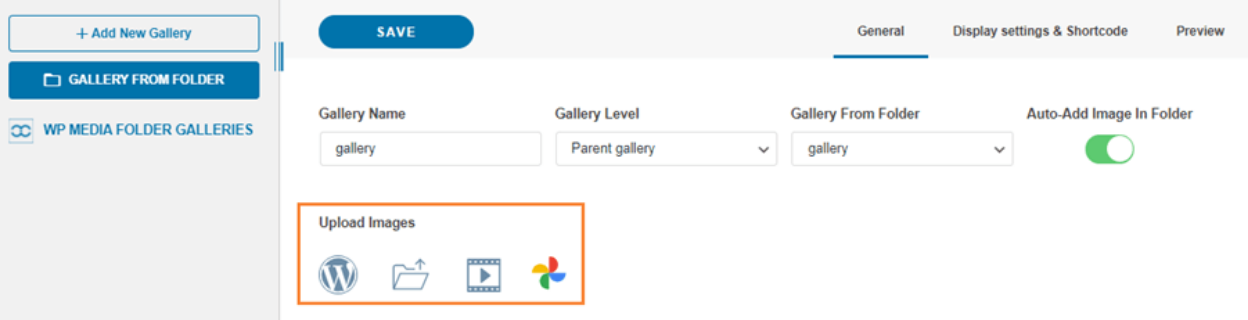
点击 +添加新画廊,添加类型,并选择要使用的画廊主题。
选择您要在画廊中包含的所有图像,然后等待几秒钟以导入。 然后,您可以在 画廊插件仪表板中使用您选择的所有图像。
现在,要创建画廊,您只需定义所有内容并发布即可。.
呼唤所有网站管理员!
使用 WP Media Folder节省时间和提高生产力。轻松组织客户媒体文件,创建自定义画廊,并提供无缝的用户体验。
立即升级您的网站项目!
我们希望本文能帮助您了解 如何将Google Photos连接到您的WordPress媒体库。 如果您对上述两种方法有任何经验,请在评论区分享!
当您订阅博客时,我们会在网站有新更新时发送电子邮件给您,这样您就不会错过它们。.