 WordPress 产品
 Joomla产品
 支持
支持 新闻
新闻 登录
登录如何在 Dropfiles中激活和使用新的Joomla文件预览器

文件管理器对于网站来说至关重要,它不仅方便我们共享重要文档,还能帮助我们销售数字产品。但说实话,仅仅凭借标题,我们该如何向用户或客户提供数字资源呢?这可不容易!因此, Dropfiles 提供了一项功能,允许用户 前预览文件 。
听起来很棒!一个预览工具,可以让网站用户在下载之前看到他们要下载的内容,同时使用一个非常强大的服务器,运行速度快,效果完美。.
在这篇文章中,我们将看到如何轻松启用此预览器并使用它。.
网站管理员,通过 Dropfiles简化客户网站的文件协作。.
授权客户安全地共享和协作处理文件,提高生产力并简化项目工作流程。
立即获得竞争优势!
几个步骤即可启用 Dropfiles 文件预览器
现在已经添加了这项功能 Dropfiles,我们只需要Dropfiles 在 Joomla 网站上安装并启用它即可。
现在,启用 JoomUnited Previewer 服务器,为此,请在管理员中转到 “组件”> Dropfiles >“设置”。
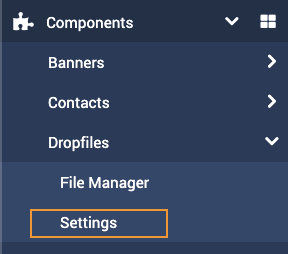
的设置 Dropfiles,接下来我们需要导航到 主设置 > 前端。
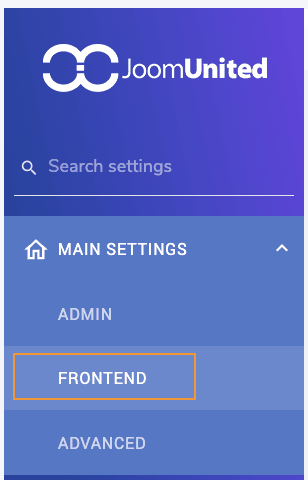
现在我们处于前端设置中,我们需要寻找 JoomUnited 预览服务器 选项并切换它,以便我们可以启用预览服务器,最后,我们将看到一个 生成预览 选项,它将允许我们为在 Dropfiles 中上传的所有文件生成预览。


这将只生成/显示文件预览器支持的文件扩展名,这些扩展名是:ai、csv、doc、docx、html、json、odp、ods、pdf、ppt、pptx、rtf、sketch、xd、xls、xlsx、xml、jpg、jpeg、png、gif。.
但别担心!不支持的文件仍将使用Google预览器预览。.
我们将看到一个名为 安全生成的文件 的选项,此选项将允许我们使用与文件相同的限制来保护我们的预览,例如,如果文件受到访问限制,则预览也将受到该限制。
当生成完成后,您将看到已生成文件的消息。.

就这样!就像点击一个按钮,然后等待扩展程序发挥魔力一样简单!
在网站中使用文件预览
现在我们已经启用了文件预览,我们可以添加文件类别并使用出色的预览,而无需任何其他额外设置。.
您需要做的就是使用 Dropfiles 按钮添加类别,该按钮通常在我们的Joomla网站编辑器的 内容 选项下可用。
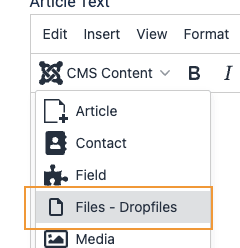
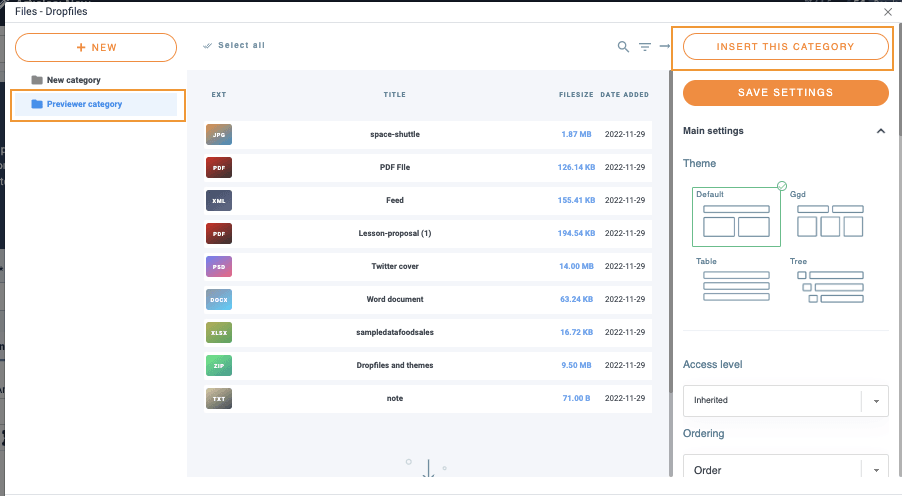
我们需要做的就是点击左侧部分我们要添加的类别,最后,点击 插入此类别 在右侧部分。
最后,在保存文章(或我们添加它的地方;))之后,我们也将能够看到添加的类别以及预览按钮。.
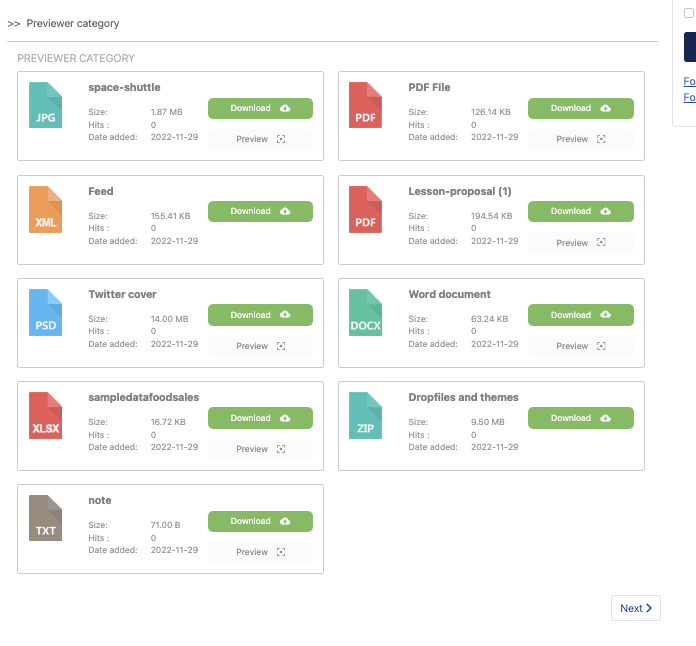
我们一直在等待的!预览,我们需要做的就是点击 预览,然后会出现包含我们要下载的文档预览的框。

当然,图片预览很容易,但PDF文件呢 ?在预览器中显示PDF文件可能有点棘手,不过 别担心! Dropfiles 可以帮您解决这个问题,让我们看看效果如何!
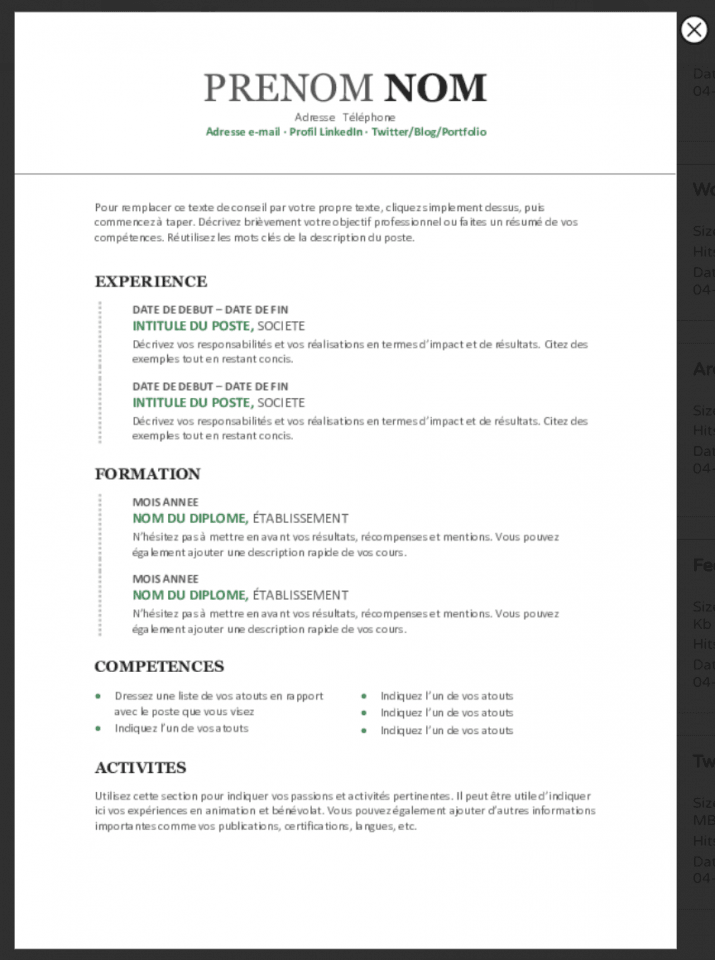
太棒了!不是吗?那么那些无法从服务器提供的档案呢?这些看起来会像其他受支持的档案一样好看吗?答案是肯定的!这些档案看起来也很棒,而且使用Google预览器加载速度也很快,我们来看一下!
为了展示它的显示方式,我们添加了一个文件,但没有生成预览。.

正如您所见,这是一个XML文件,它与其他文件一样显示得非常出色,预览已经生成了一个出色的回退!
呼唤所有网站管理员!
使用Dropfiles增强您的客户网站。轻松上传、分类和共享文件,为客户提供用户友好且高效的文档管理方式。 Dropfiles. Easily upload, categorize, and share files, offering clients a user-friendly and efficient way to manage their documents.
今天就升级您的网页设计服务吧!
开始以出色的预览效果提供您的文件
正如您所见,这是一个很棒的工具,预览只是 Dropfiles 提供的众多功能之一,您将能够使用云服务,如 Google Drive和Dropbox直接从云中提供文件 ,并节省您的主机存储空间,那么您还在等什么? 点击这里 获取您的副本!
当您订阅博客时,我们会在网站有新更新时发送电子邮件给您,这样您就不会错过它们。.




评论