 WordPress产品
 Joomla产品
 技术支持
技术支持 新闻
新闻 登录
登录如何在 WordPress 中添加图像放大功能

在 WordPress 中添加图片放大功能是提升网站用户体验的有效方法之一。此功能让访客无需打开单独的文件即可更清晰地查看图片细节。缩放效果有助于您的受众了解网站上展示的产品质量或视觉细节。
缩放功能对于在线商店所有者和创意作品集所有者建立访客信任至关重要。顾客可以直接在屏幕上查看面料纹理、材质质量和设计细节,而摄影师或设计师则可以展示其作品的细节。这使得网站看起来更专业,同时也为用户提供了更大的便利。
- 通过允许访问者放大和检查详细图像来增强用户体验,增强对电子商务和投资组合网站的信任。
- 从多种方法(基于插件或自定义代码)中进行选择,以实现放大缩放,适用于任何 WordPress 网站。
- 通过直接在您的网站上展示质量、纹理和细节来提高转化率并减少产品退货。
表中的内容
为什么要为图像添加放大功能?

WordPress 中的放大功能可让访问者更清晰、更锐利地查看图像细节。当图像显示肉眼无法看到的细小元素时,此功能尤其有用。
对于摄影或作品集网站来说,缩放功能可以帮助观众欣赏作品的精美细节。同时,对于在线商店来说,顾客可以更仔细地查看产品,从面料质地到材质品质,无所不包。难怪许多大型电商网站已经使用它来提供更令人信服的购物体验。
为了最大限度地发挥缩放功能的效果,妥善整理图片也同样重要。WP Media Folder这样的插件可以帮助您高效地管理和分类视觉效果,以便您在图库或产品页面中快速使用它们。
有了此功能,您的网站将看起来更专业,并为访问者提供更多便利。下一节将讨论在 WordPress 中添加缩放效果的实用方法。
告别凌乱的媒体库。
WP Media Folder可让您对文件进行分类,将文件夹与云存储同步,创建令人惊叹的画廊,甚至在不断开链接的情况下替换图像。
立即优化您的媒体工作流程
方法 1:使用 Envira Gallery 插件(推荐)

WordPress 的顶级图片库插件之一,可让您轻松创建精美的图片库。其高级功能之一是 Zoom 插件,可让您将放大效果集成到图库中。
除了缩放功能外,Envira 还提供了许多强大的工具,例如拖放式图库构建器、预设主题、灯箱弹出窗口、图像压缩和保护选项。这些功能使其成为创意作品集和电商网站的灵活解决方案。
要开始,只需安装并激活 Envira Gallery 插件。
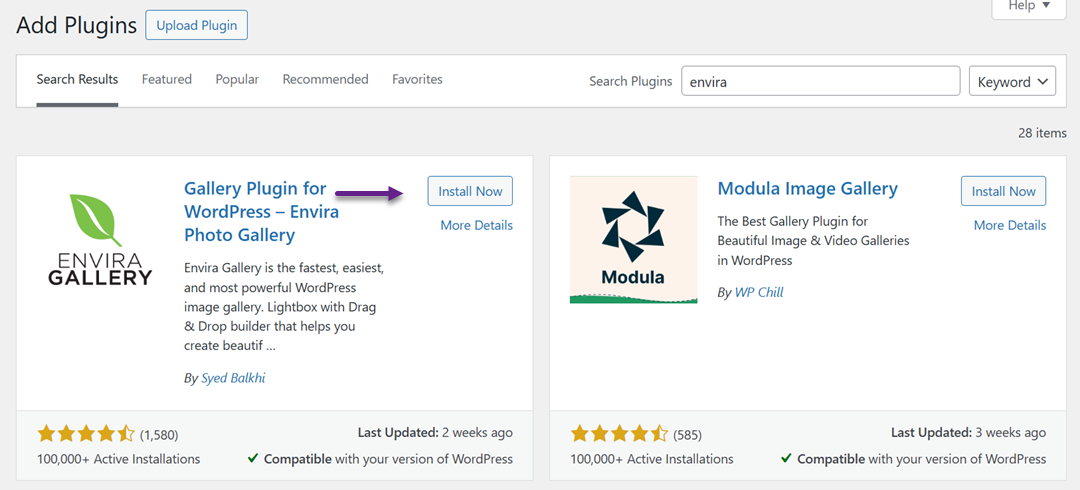
有免费版本可用,但您需要 Plus 或更高版本的套餐才能解锁 Zoom 插件。激活后,请前往Envira Gallery 设置,输入您的许可证密钥并进行验证。
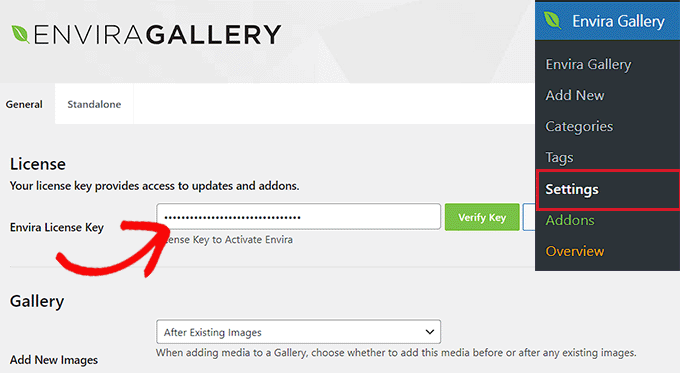
许可证验证后,导航至Envira Gallery > Addons ,找到 Zoom Addon 并安装它。
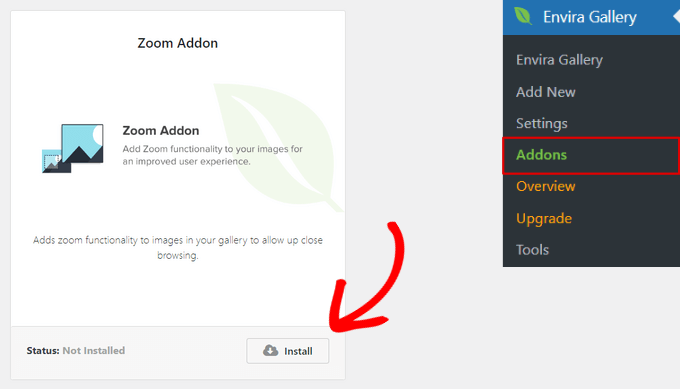
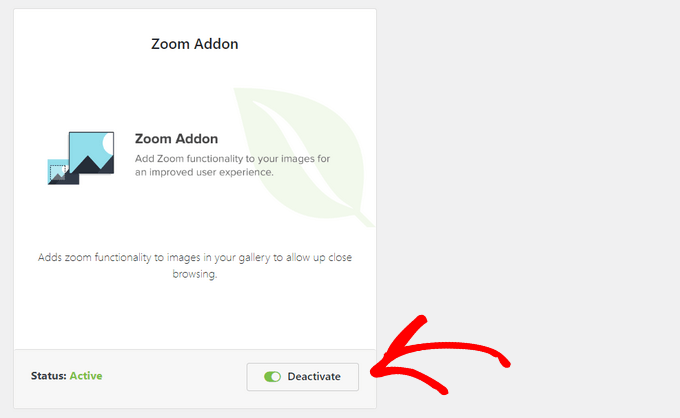
之后别忘了激活它。
然后,您可以前往Envira Gallery > Add New,为其命名,然后从您的计算机或 WordPress 媒体库上传您的图像。
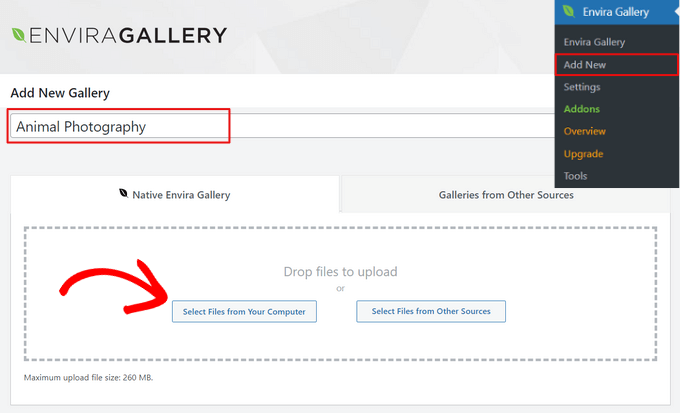
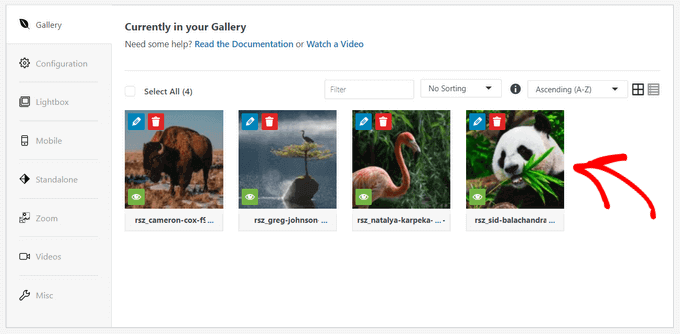
可以通过拖放排序、布局调整、标题、替代文本、标题等进一步定制图库。
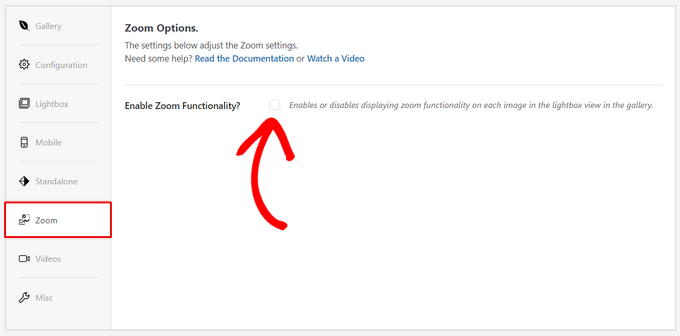
要启用放大功能,请打开图库设置中的“缩放”选项卡,然后勾选启用该功能的选项。之后,您将可以进行各种配置,例如悬停缩放或点击缩放、缩放窗口大小和位置、镜头类型、色调以及其他视觉调整。满意后,请发布图库以保存更改。
最后,嵌入图库很简单。在 WordPress 块编辑器中,添加 Envira Gallery 块。
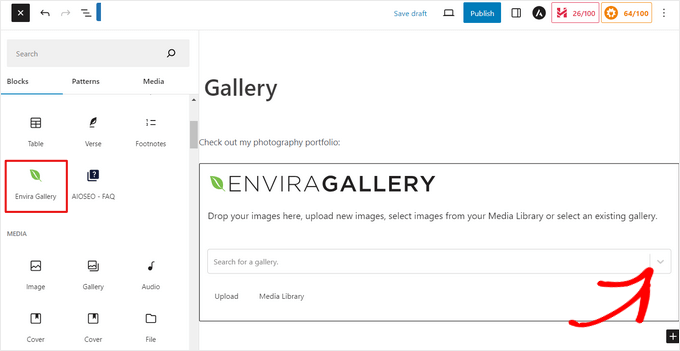
选择您想要显示的图库,预览它,然后发布您的页面或帖子。
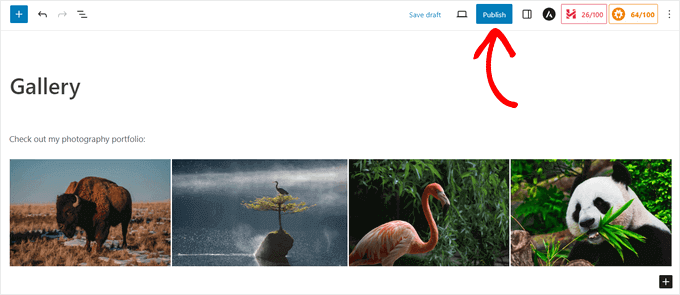
发布后,访问者可以直接在您的网站上使用缩放效果。
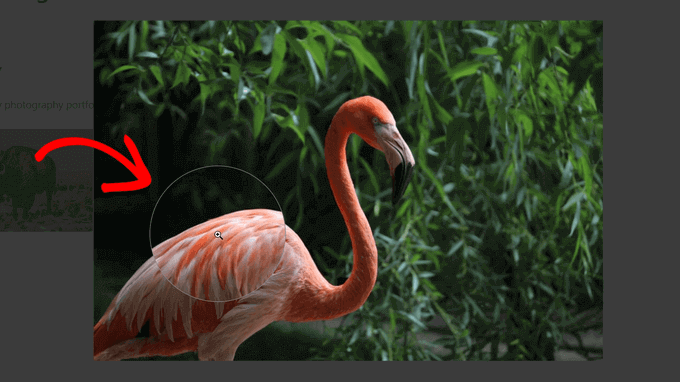
对于任何想要展示详细视觉效果的人来说,Envira Gallery 都是一个绝佳的选择,无论是经营摄影作品集还是注重产品细节的在线商店。
方法2:使用WP Image Zoom插件

WP Image Zoom 是一款免费的 WordPress 插件,可让您轻松地为图像添加放大镜效果。
首先,安装并激活 WP Image Zoom 插件。本指南将重点介绍免费版本,但如果您想获得更多自定义选项,可以考虑升级到提供高级功能的 WP Image Zoom Pro。
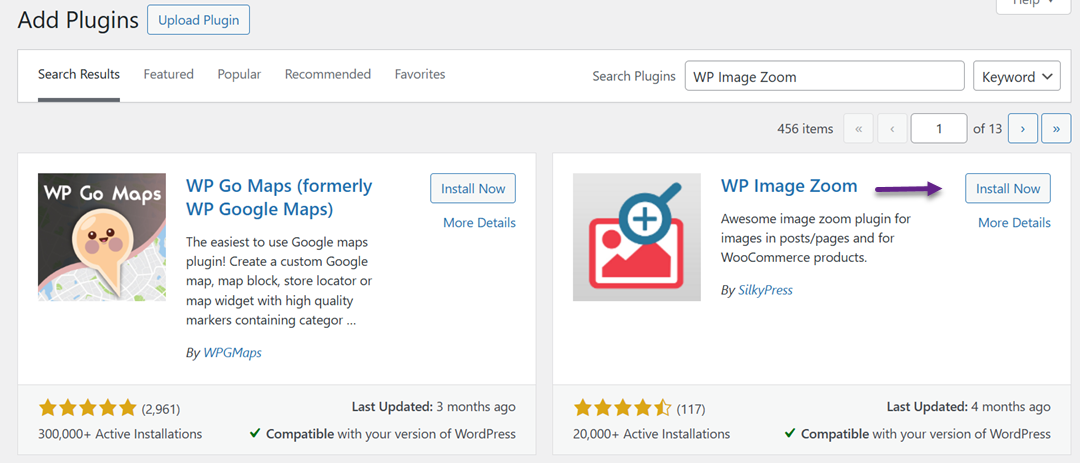
插件激活后,导航至 WordPress 仪表板中的 WP Image Zoom > Zoom Settings。
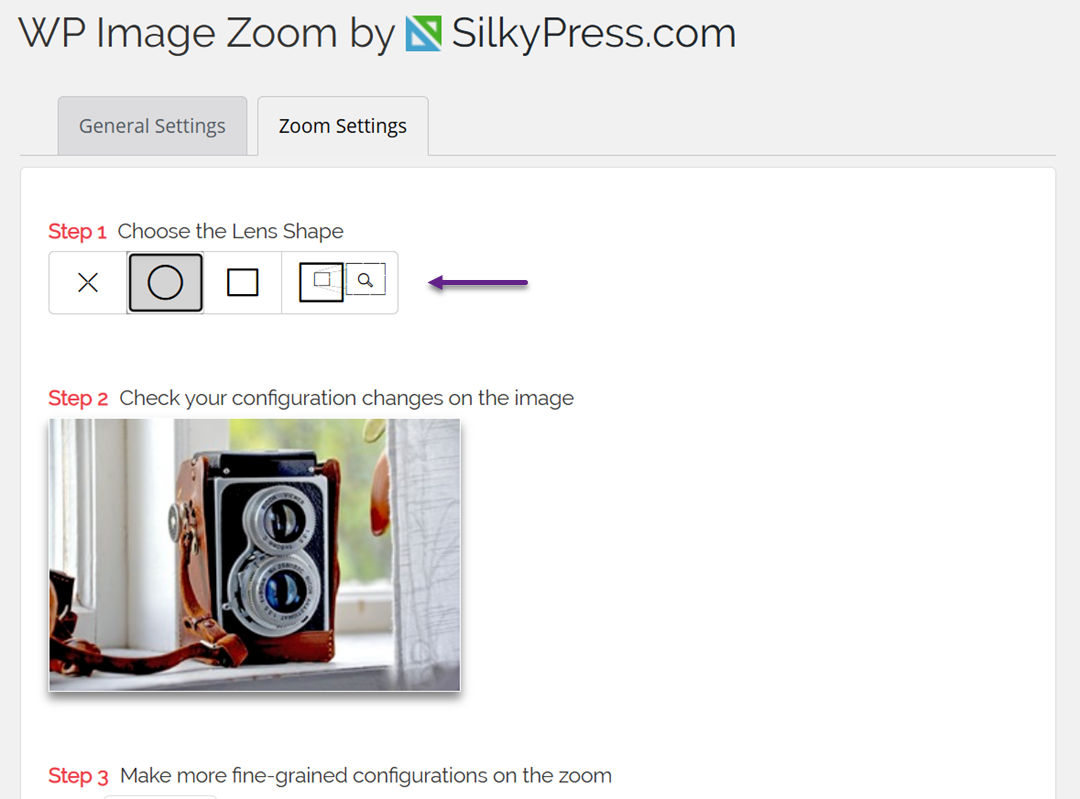
在“缩放设置”选项卡中,您可以选择缩放效果的镜头样式。选项包括圆形镜头、方形镜头或缩放窗口。您甚至可以选择“无镜头”以获得更无缝的放大效果。
选择镜头样式后,向下滚动即可使用插件内置的演示图像预览其效果。这样,您就可以在将设置应用到网站之前对其进行测试。
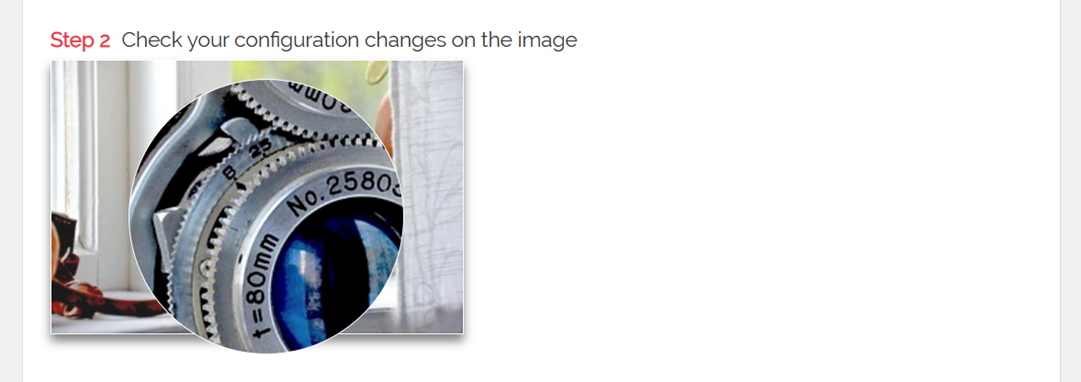
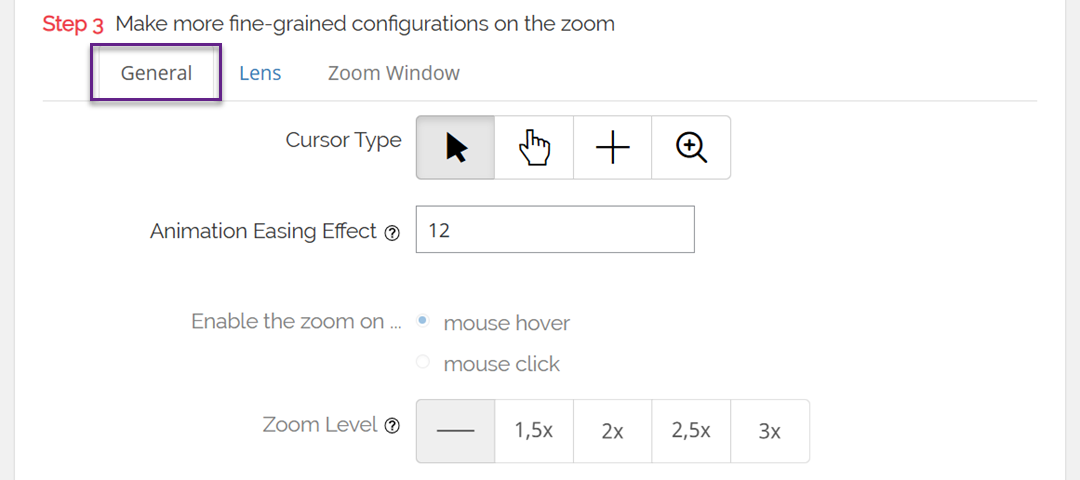
接下来,切换到“常规”选项卡,您可以在其中微调行为,例如光标类型、动画样式、悬停或点击时的缩放以及缩放级别。一些更高级的调整功能仅在专业版中可用。
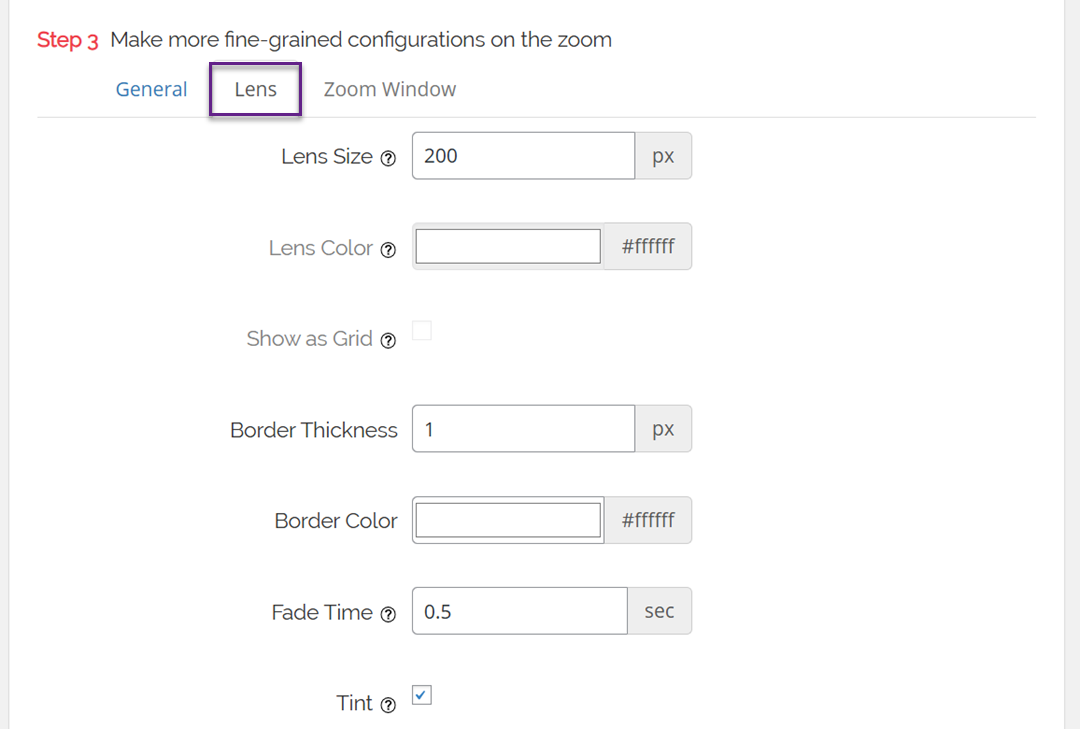
如果您选择了圆形或方形镜片,请打开“镜片”选项卡来自定义镜片尺寸、颜色和边框等细节。
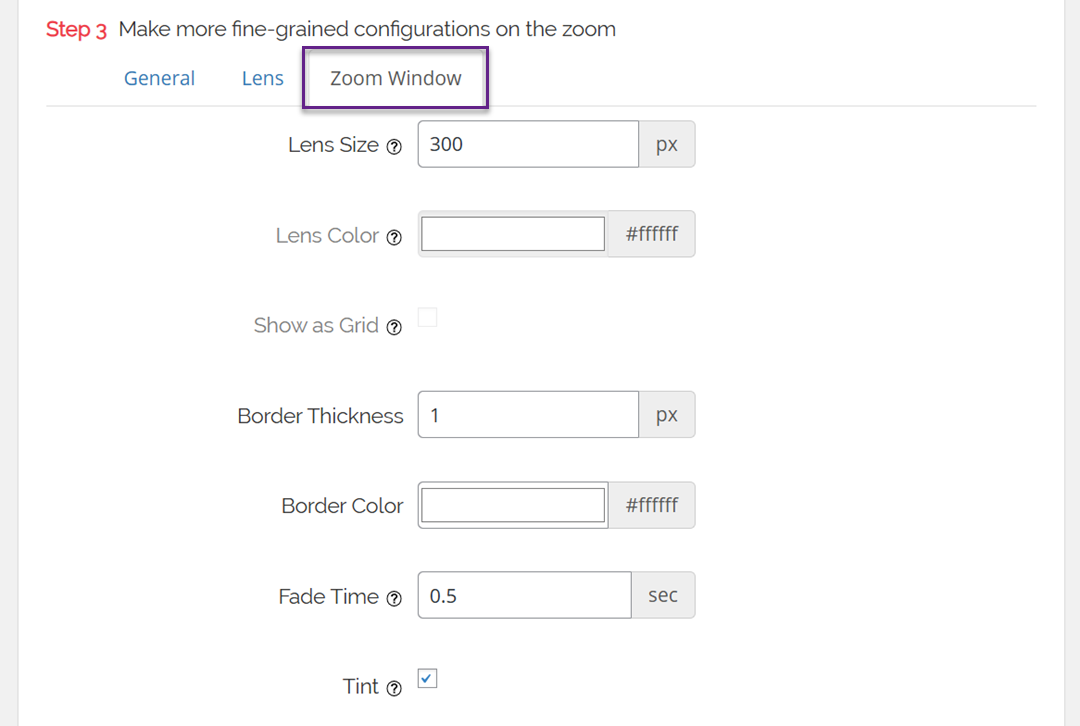
对于使用缩放窗口选项的用户,“缩放窗口”选项卡可让您控制其宽度、高度、位置、与主图像的距离、边框颜色等。一旦您满意,请记住点击“保存更改”以应用您的设置。
在“常规设置”部分中,您还可以通过选中相关框来启用 WooCommerce 产品图片、缩略图、类别页面、附件页面甚至移动设备的缩放功能。您还可以选择禁用灯箱效果,以实现更平滑的缩放,但这需要专业版。
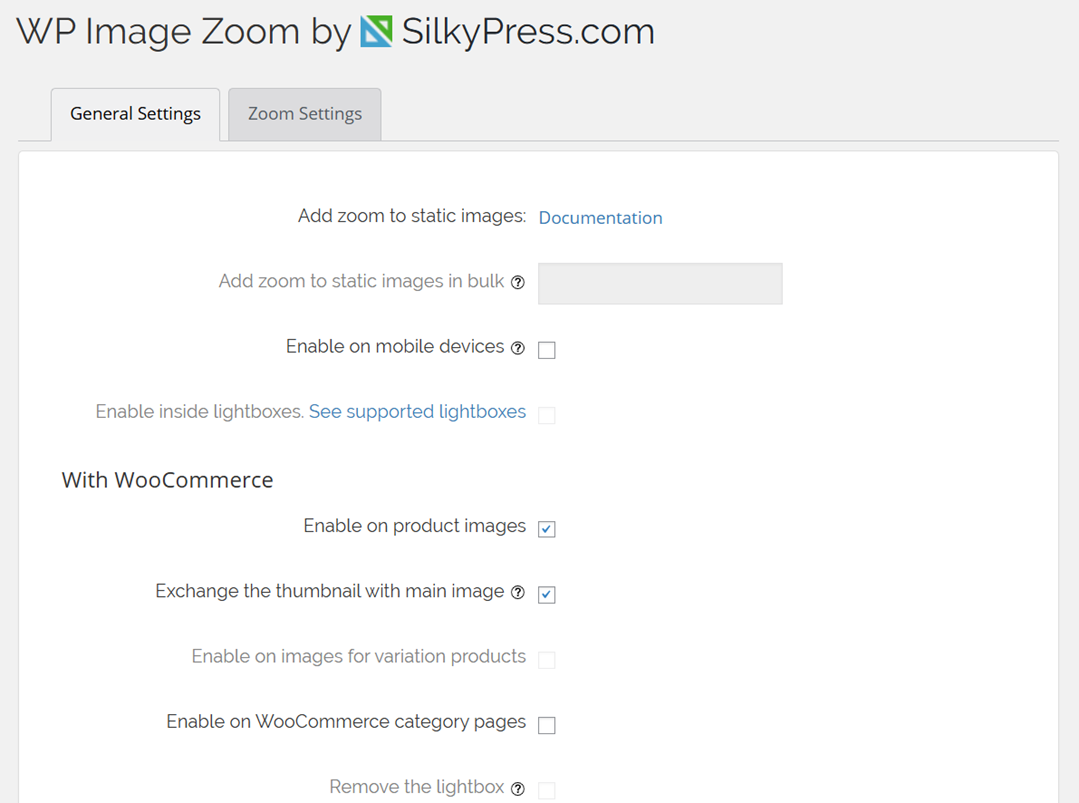
保存更改后,您的 WooCommerce 产品将启用放大功能。您可以访问您的在线商店查看实际效果。
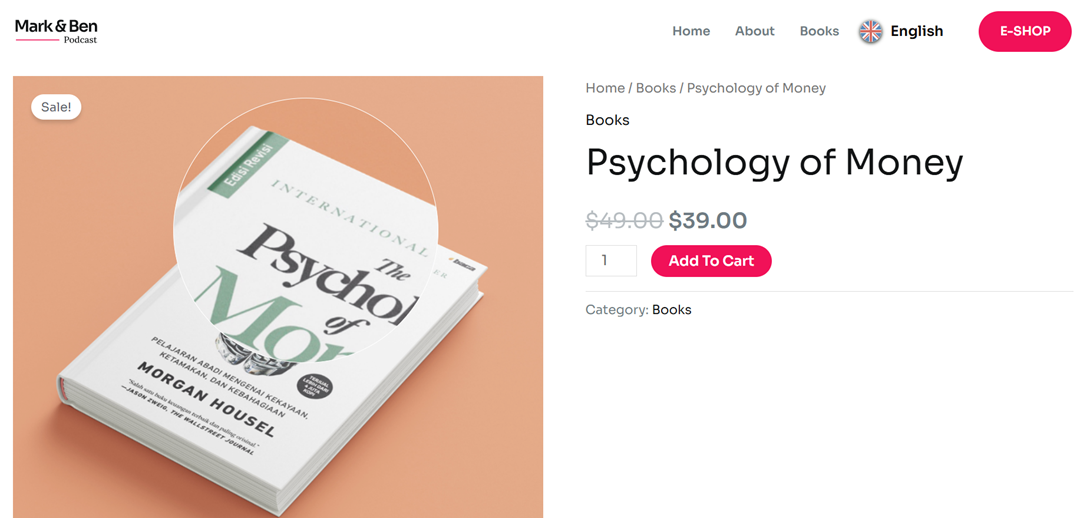
如果您想在标准 WordPress 文章和页面上使用缩放功能,则需要为每个图片手动启用此功能。具体操作如下:在区块编辑器中打开您的文章,从您的电脑或媒体库上传一张图片,然后点击它以显示“区块设置”面板。
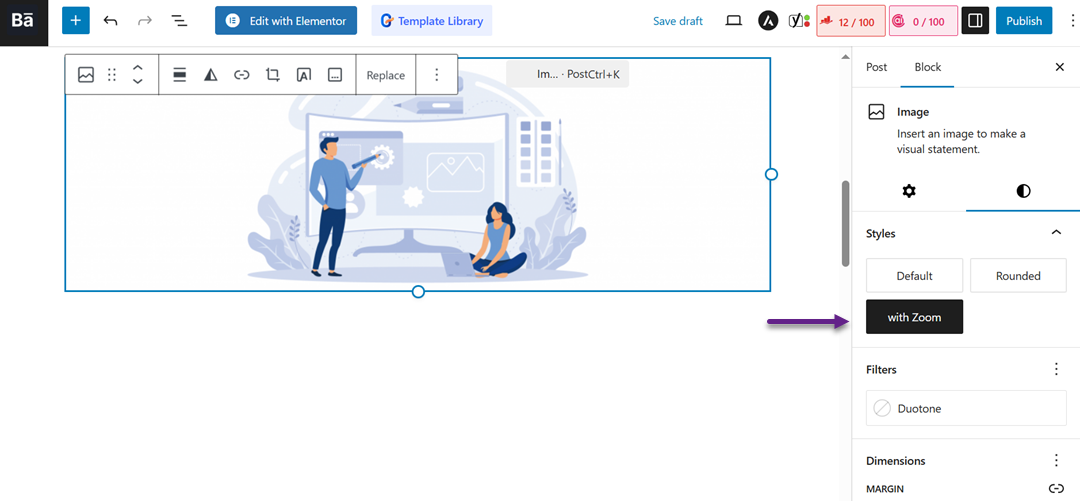
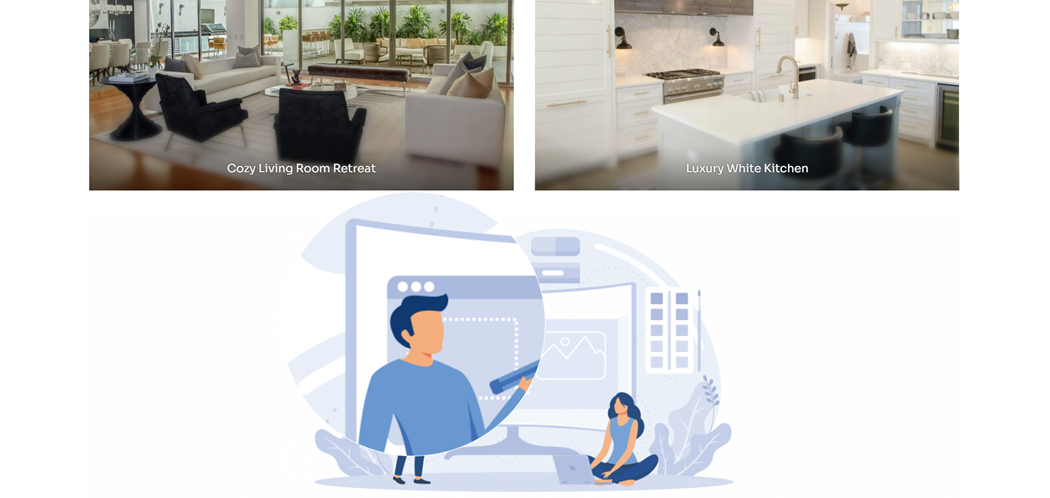
然后,前往“样式”选项卡,选择“带缩放”。最后,更新或发布帖子,缩放效果就会应用到你的图片上。
方法 3:使用 WPCode(自定义代码片段)

WPCode 是最受欢迎的代码片段管理器之一,旨在让您安全地将自定义代码插入网站,而无需直接编辑主题文件。它包含一个包含 390 多个预建代码片段的库,其中包括一个可立即使用的图像放大镜效果。
首先,安装并激活 WPCode 插件。如果您不确定如何操作,请参阅我们的 WordPress 插件安装教程。免费版本足以添加图片缩放等代码片段。升级到 WPCode Pro 可以解锁高级工具,例如定时代码片段生成、AI 驱动的代码片段生成、电商追踪等等。
激活后,在 WordPress 管理面板中导航至“代码片段”>“库” 。在库中,搜索标题为“图像放大镜”的代码片段。出现后,将鼠标悬停在其上,然后选择“使用代码片段”。
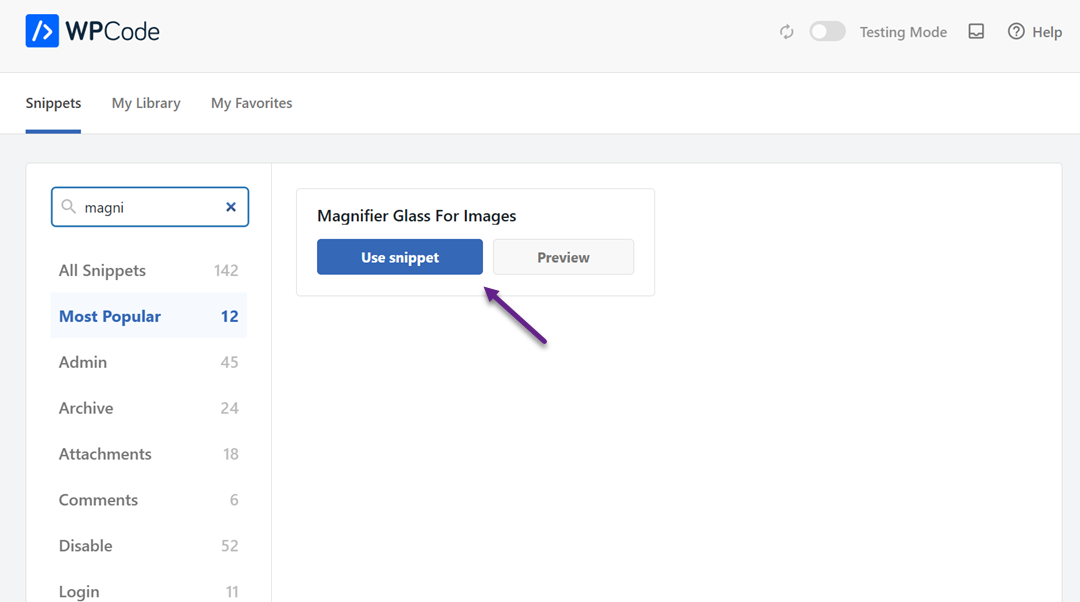
WPCode 会自动将正确的代码插入您的网站,并选择合适的插入方式。最后,请将代码片段从“非活动”状态切换为“活动”状态,然后点击“更新” 。
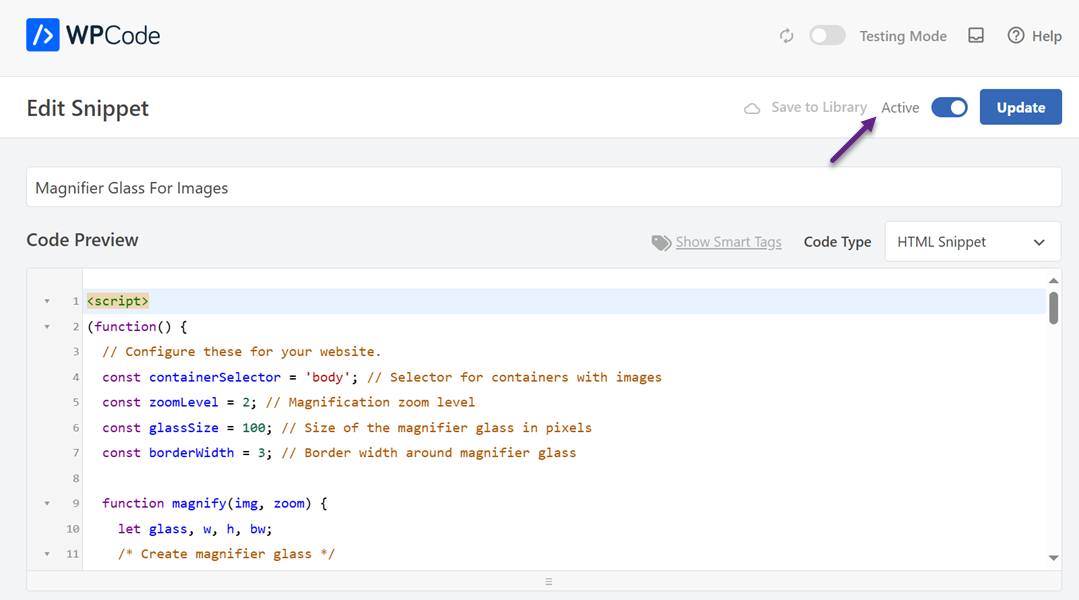
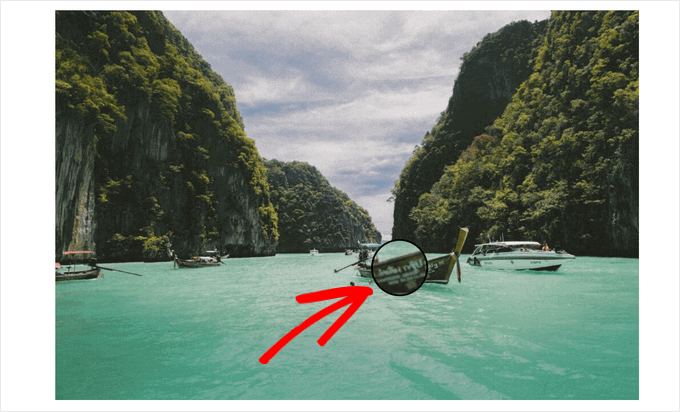
保存后,访问您的 WordPress 网站并将鼠标悬停在图像上,您将看到放大镜缩放效果。
用例:电子商务和投资组合

放大功能在建立信任和改善用户互动方面发挥着重要作用。此功能最常用于电子商务和创意作品集。
电子商务
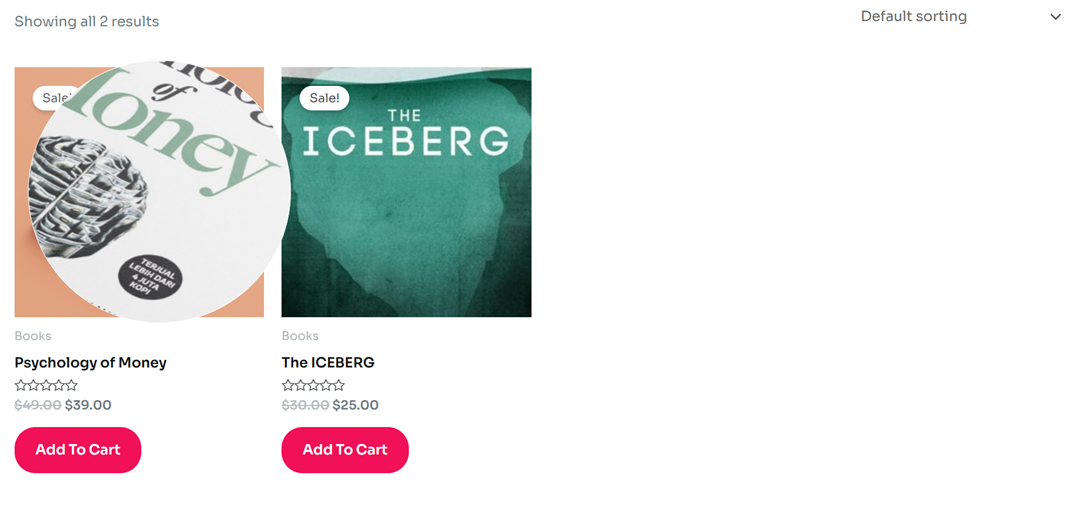
在网上购物中,顾客无法亲手触摸或查看商品,因此缩放选项可以帮助他们更放心地购买。这个小细节可以显著提升购物体验,减少结账前的犹豫。
此外,缩放功能还能降低退货率,因为买家能够在购买前更准确地查看商品。通过仔细检查材质、图案和质量,顾客会形成切合实际的期望,从而提高满意度,增强对商店的信任。
投资组合
清晰地展示作品对于摄影师、设计师或艺术家来说至关重要。放大功能使观众能够观察到复杂的细节,从数字艺术中微妙的笔触到高分辨率照片中的精细纹理。此功能可帮助创意专业人士以更具吸引力和专业性的方式展示他们的作品,确保每个细节都能得到充分欣赏。
通过允许观众放大视觉元素,创意人员可以凸显其作品的精湛技艺和独特之处。这不仅提升了观众的欣赏力,也增强了艺术家的专业形象,使作品集更具影响力和令人难忘。
图像缩放的最佳实践

添加缩放功能很有用,但如果遵循一些最佳实践,效果会更好。以下是一些需要牢记的重要提示:
始终使用高质量图像
图片质量会极大地影响缩放效果。如果图片模糊或分辨率低,缩放功能只会让图片看起来更糟糕。因此,使用高分辨率图片至关重要,这样放大后细节才能清晰可见。
高质量的图片看起来专业,能够建立用户的信任,尤其是在线上商店。访客可以更详细、更放心地查看您的产品或创意作品。
优化图像尺寸以防止网站加载缓慢
虽然高质量的图片很重要,但它们的文件通常很大,会降低网站速度。解决方案是在将图片上传到 WordPress 之前对其进行优化。您可以使用压缩插件或在线工具来减小文件大小,而不会牺牲视觉质量。
这样,即使图片很多,您的网站也能保持快速响应。优化的网站可以提升用户体验,并对SEO排名产生积极影响。
根据需要调整缩放效果
并非所有页面都需要相同的缩放级别。例如,珠宝或布料等细节精致的产品可能需要比电子产品更强的缩放效果。因此,根据您的内容需求调整缩放设置非常重要。
同时,避免过度使用缩放功能。如果效果过于激进,反而会分散用户的注意力,而不是帮助他们。确保缩放效果自然、易于使用,并支持您网站的主要功能。
呼吁所有网站管理员!
WP Media Folder节省时间并提高工作效率。 毫不费力地组织客户端媒体文件,创建自定义画廊,并提供无缝的用户体验。
立即升级您的网站项目!
结论
在 WordPress 中为图片添加放大功能是提升用户体验、更专业地呈现视觉效果的有效方法。无论您管理的是电商商店还是创意作品集,缩放效果都能让访客更深入地探索纹理、细节和质量,从而建立信任并提升网站参与度。您可以使用 Envira Gallery、WP Image Zoom 或 WPCode 等插件实现此功能,无需复杂的编码。
始终将高质量图像与适当的优化和正确的缩放设置相结合,以最大限度地发挥此功能。如果您想在管理缩放效果或图库图像的同时保持媒体库的井然有序,可以考虑使用WP Media Folder来简化工作流程并提升网站性能。
当您订阅博客时,当网站上有新的更新时,我们会向您发送一封电子邮件,这样您就不会错过它们。


评论