 WordPress 产品
 Joomla产品
 支持
支持 新闻
新闻 登录
登录如何在WordPress中添加图像悬停效果(5种简单方法)

在您的网站上添加悬停效果可能看起来是一个小细节,但它可以提升网站的外观和可用性。当访问者将鼠标悬停在图像或按钮上并看到它略微变化时,它表明该元素是可交互的。.
这种细微的移动将提升互动并帮助降低跳出率。悬停效果在电子商务中尤为有用。它们让购物者能够更仔细地预览产品,鼓励他们进一步探索并继续结账。
在 WordPress 中添加图像悬停效果有多种方式,从简单的淡入淡出到引人注目的翻转动画。下面,你'll 找到几种入门方法!
目录
如何在WordPress中添加图像悬停效果
在本文中,我们收集了五种简单的方法来为您的网站添加悬停效果。请选择最适合您的一种方法!
方法1:使用插件
使用插件可以为您节省大量时间和精力,特别是当您希望在同一站点上使用多种悬停效果时。
例如,如果您有多个图像库,您可以为每个库应用不同的动画效果,例如为博客缩略图应用简单的缩放效果,或为产品图片应用翻转效果。
使用像Image Hover Effects Ultimate这样的插件可以使这个过程变得更加容易。这个插件对每个人都是免费的,并为每个元素提供了广泛的效果。要开始使用,只需按照下面的教程进行安装:
安装插件
- 打开您的WordPress管理区域。.
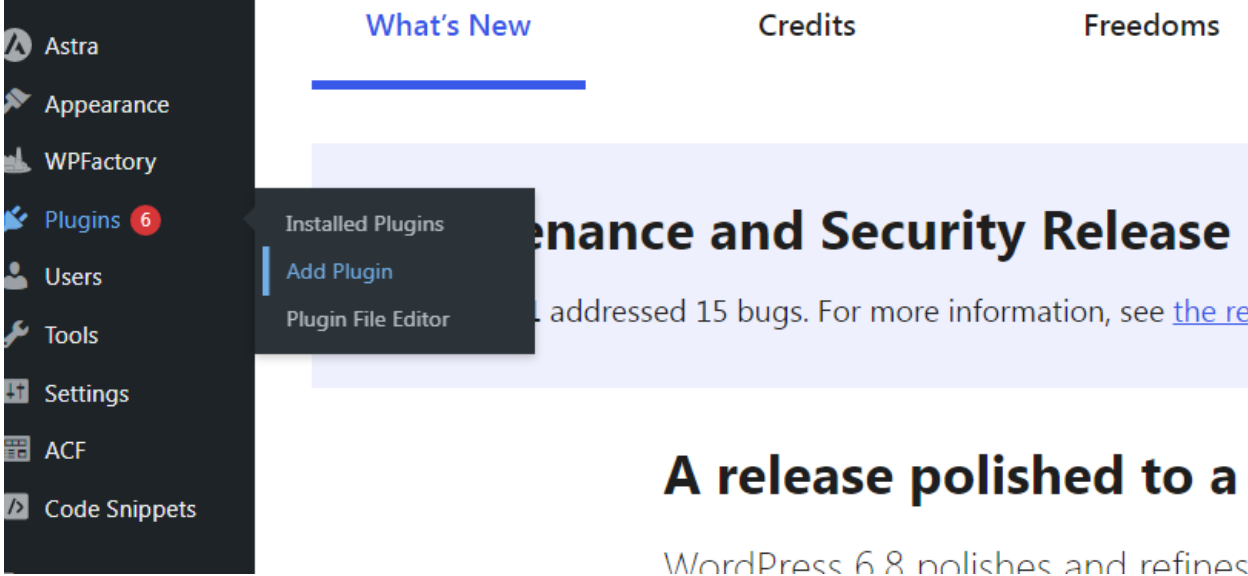
- 点击 添加插件 从侧边栏的 插件 菜单。
- 在搜索栏中输入 Image Hover Effects Ultimate 。
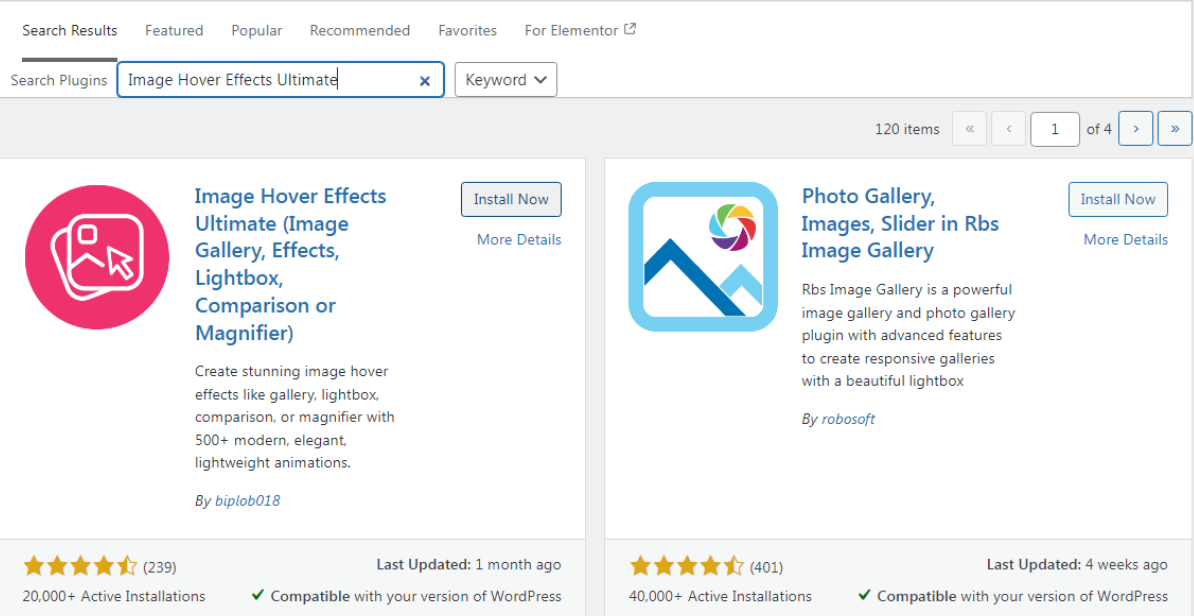
- 选择第一个结果,然后点击 立即安装 开始下载。
- 安装完成后,点击 激活 按钮开始使用插件。
使用图像悬停效果WordPress插件
- 插件安装后,您'll看到一个新的 图片悬停 菜单在您的仪表板中。
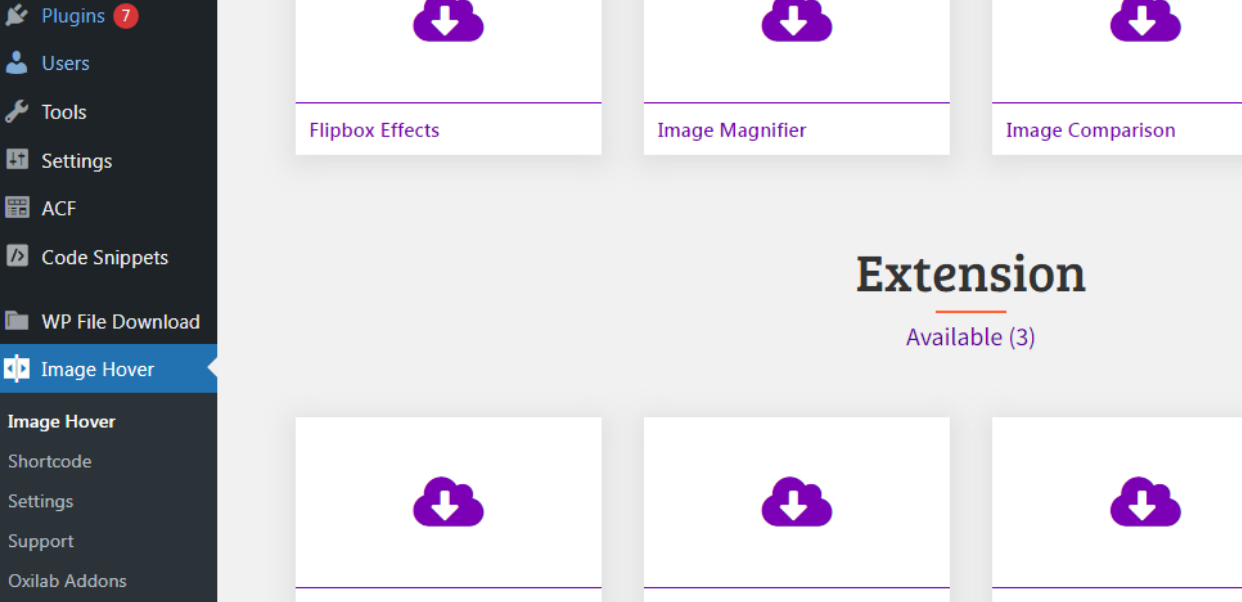
- 点击菜单以打开插件设置。.
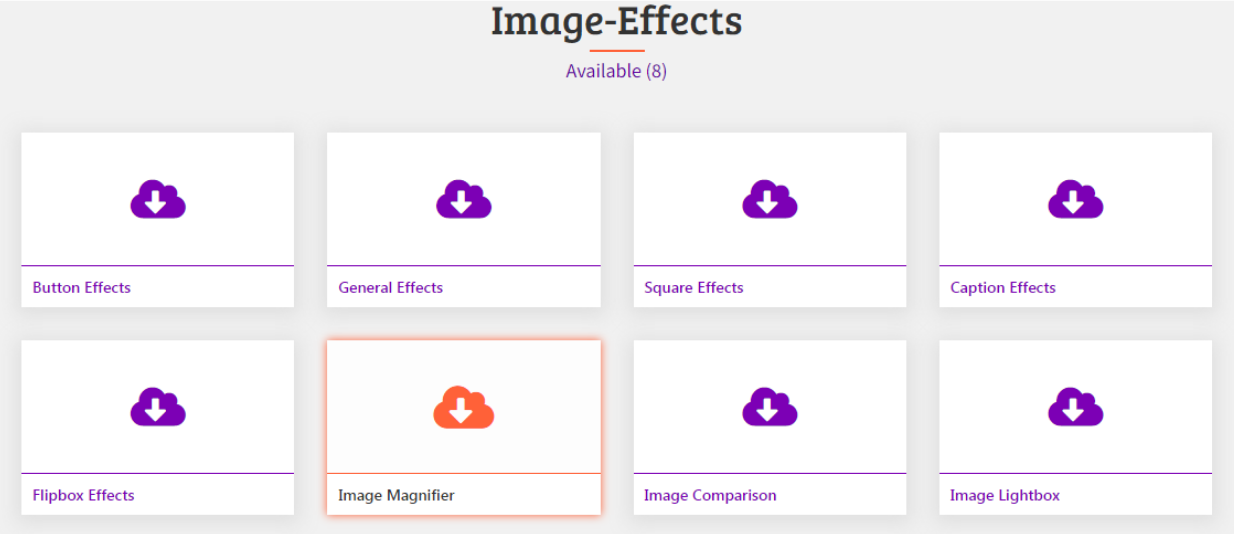
- 选择您'd想使用的任何效果。对于本教程,我们'll将尝试使用 图片放大镜。
- 选择效果后,您将看到各种动画样式。.
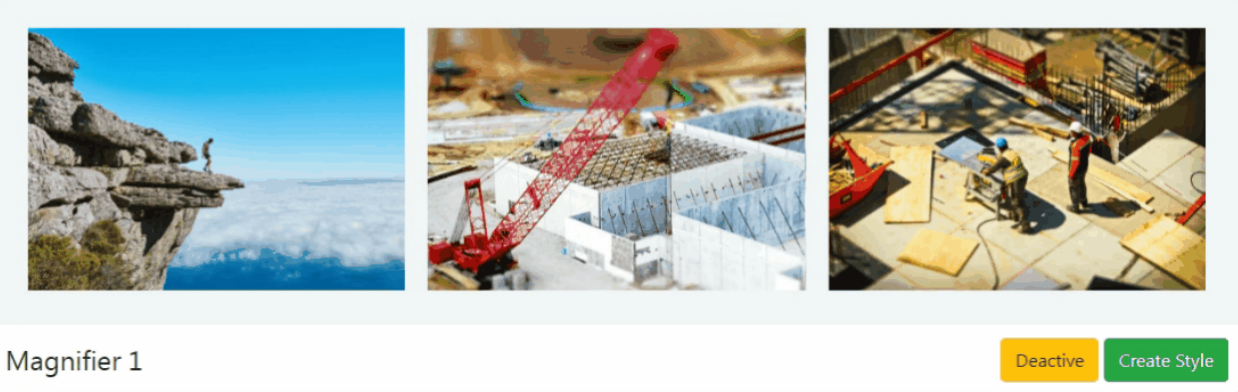
当你找到喜欢的样式,点击 创建样式。
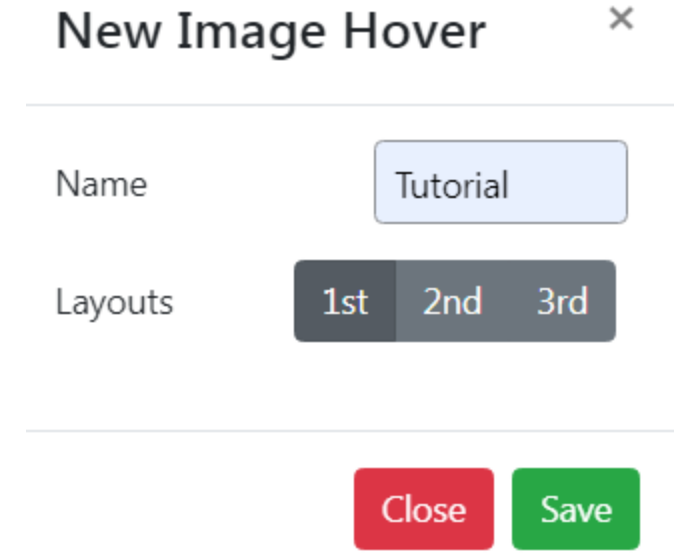
- 将出现一个弹出窗口。在 名称 字段中输入标题,并从布局中选择一个效果(第 1、第 2 或第 3)。然后点击 保存 以继续。
- 您将被带到一个新页面,在那里您可以自定义设置,例如高度、宽度和不透明度。尝试不同的设置以查看最佳效果。.
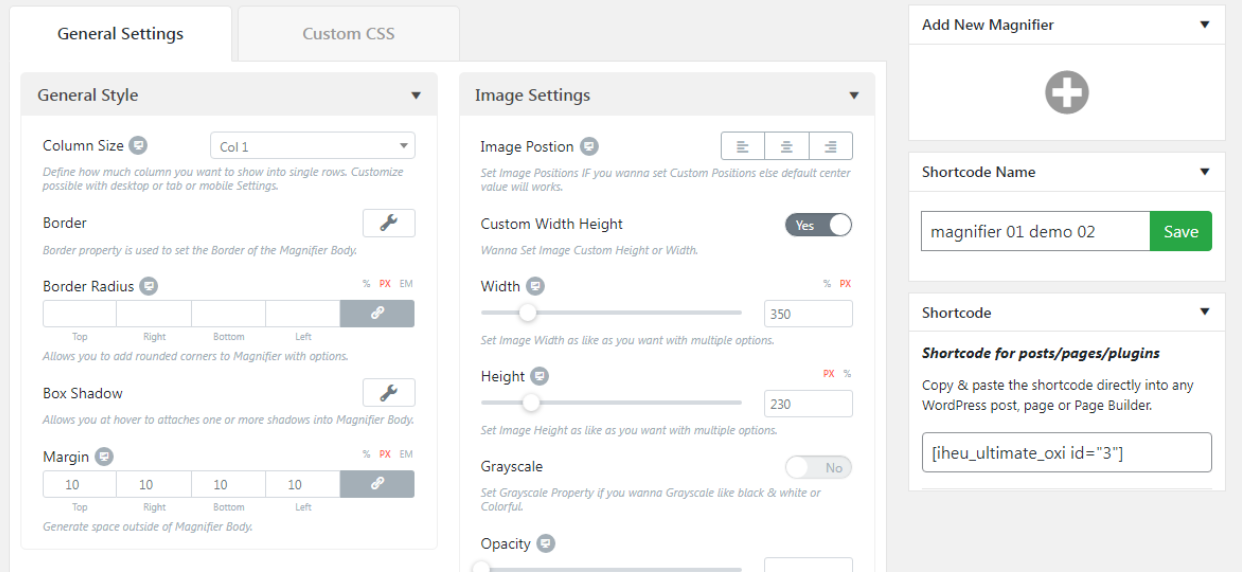
- 一旦您're对设置满意,点击 编辑 来自定义您的图片。
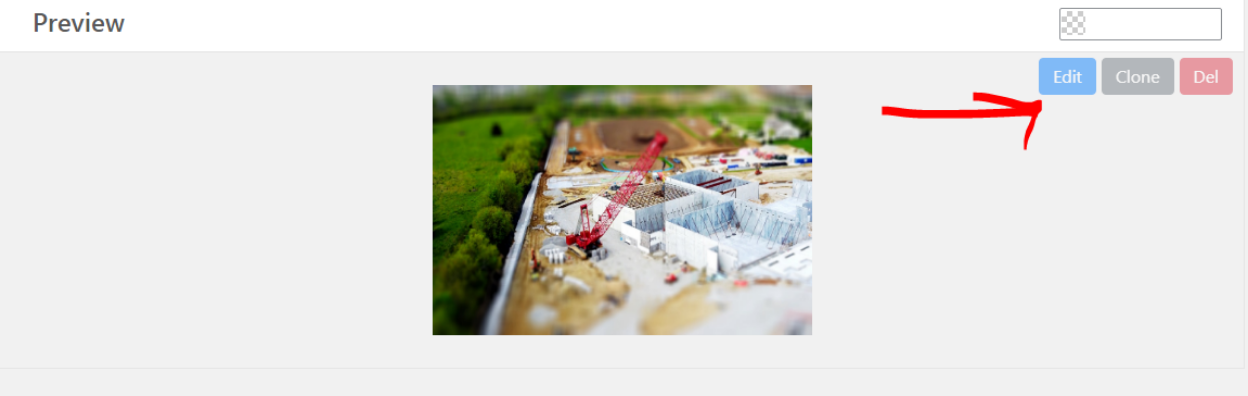
- 另一个弹出窗口将会出现。在这里,您可以自定义放大位置。.
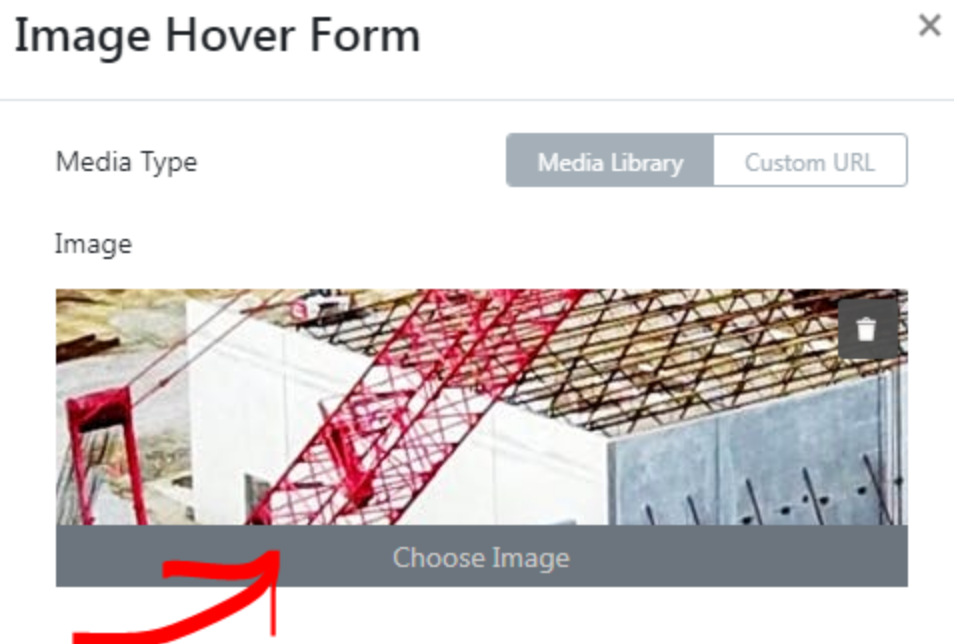
- 您也可以通过点击 选择图片 按钮来替换图片。
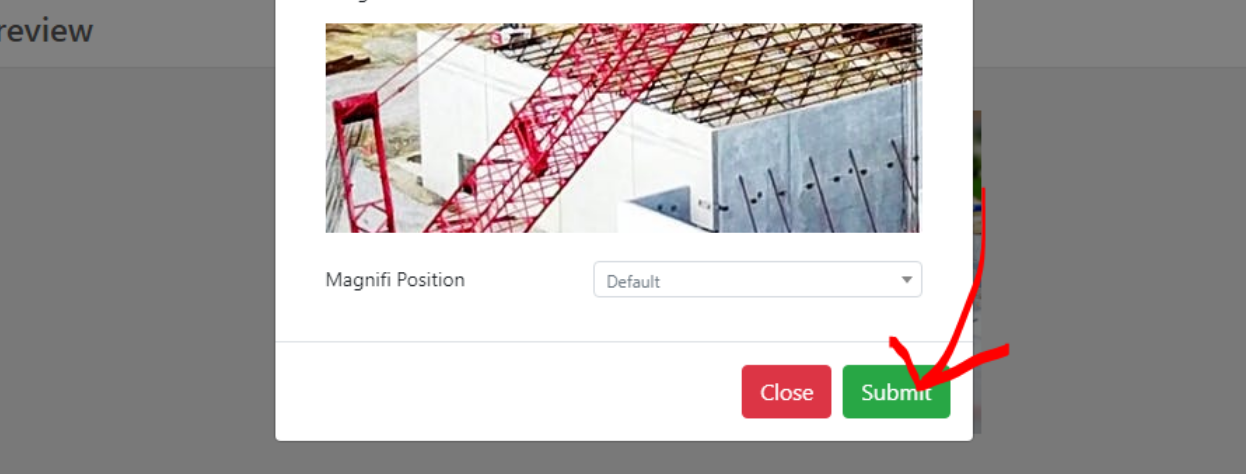
- 设置完成后,点击 提交 以保存你的悬停效果。
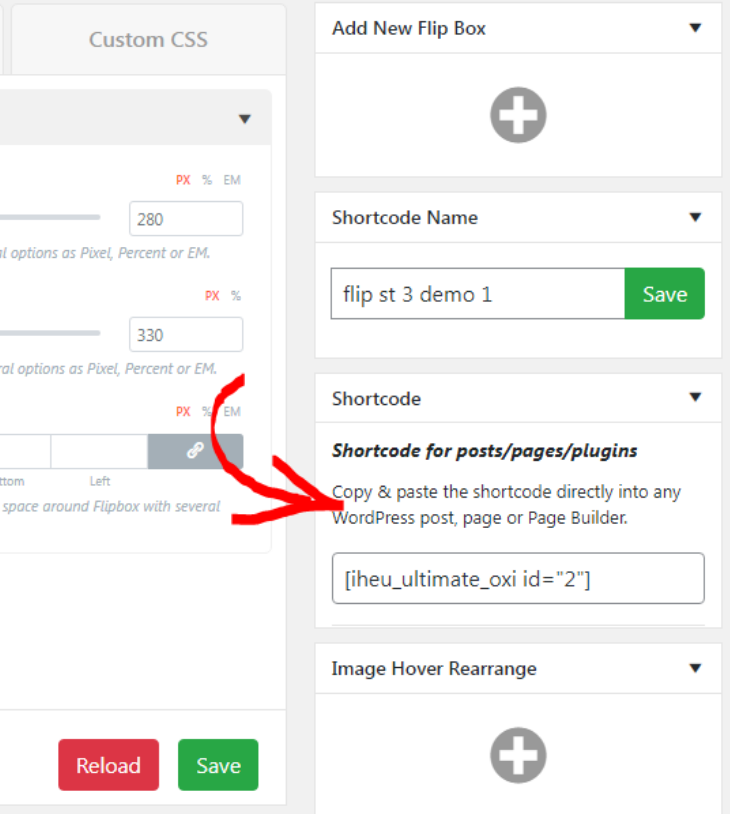
- 要将效果应用于您的网站,请将短代码复制并粘贴到您的文章或页面中。.
- 现在,您的简单图像悬停效果已经准备好,可以在您网站的任何部分使用。.
方法 2:使用 CSS
您不需要为此方法安装任何插件。通过使用自定义CSS,您可以为您的主题添加各种悬停效果。.
我们将从一些简单的东西开始,比如下划线悬停效果。如果您想将此效果添加到您的主题,请按照以下简单步骤:
- 导航到您要添加悬停效果的帖子。.
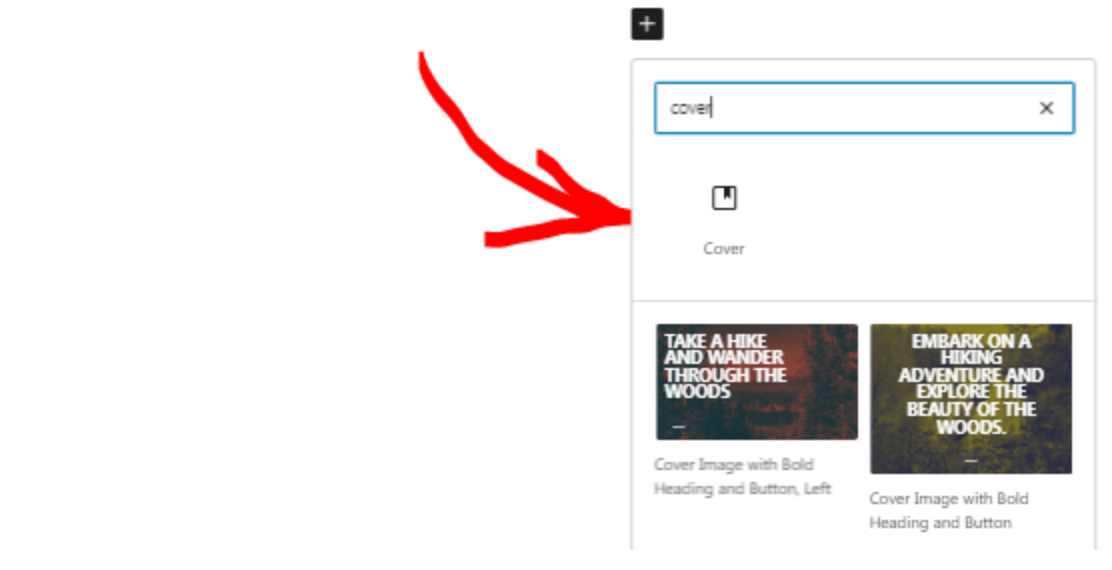
- 通过点击 封面 块从 + 添加图像。
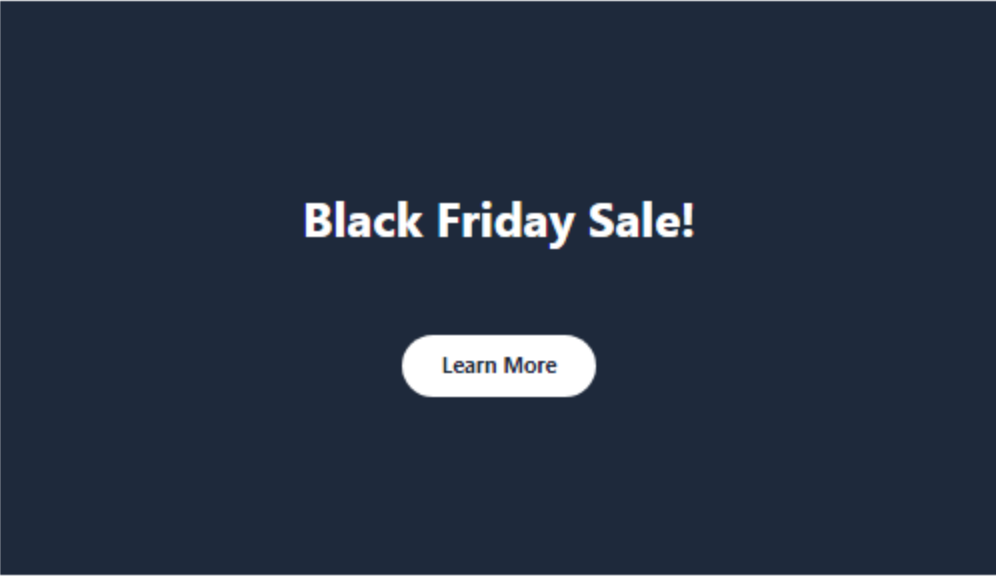
- 将内容输入到 封面 区块。这里我们'll添加标题和按钮。
- 根据您的喜好设置字体和样式。.
- 将页面保存为草稿。.
- 接下来,前往您的仪表板中的 外观 菜单。
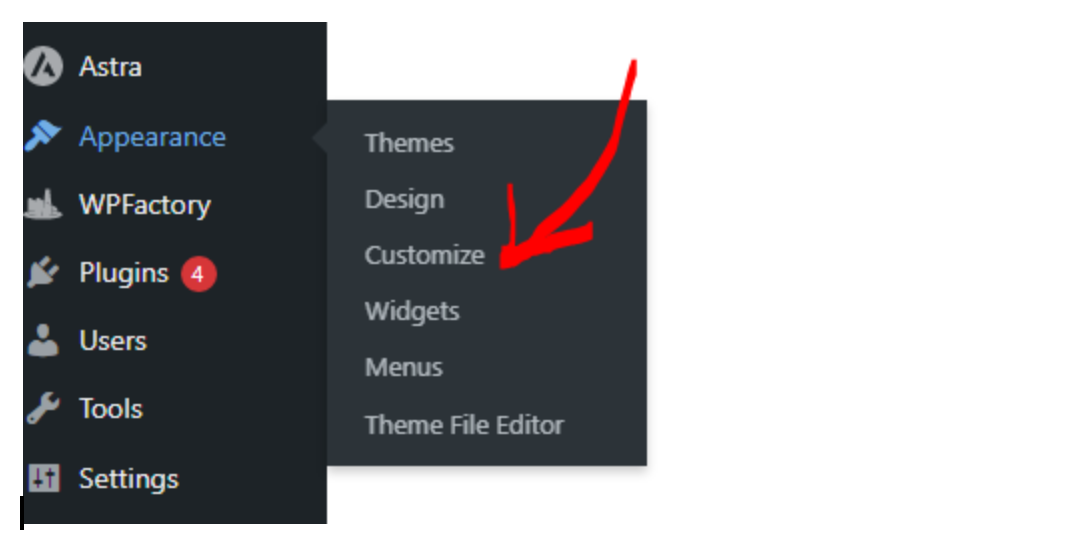
- 然后,点击 自定义 并转到 附加CSS。添加以下代码:
body { 显示: flex; 对齐内容: 居中; 对齐项目: 居中; 高度: 100vh; 背景: #0f0f0f; 外边距: 0; 字体家族: Arial, 无衬线字体; } .hover-underline { 字体大小: 2rem; 颜色: #ffffff; 位置: 相对; 显示: 行内块; } .hover-underline::after, .hover-underline::before { 内容: ''; 位置: 绝对; 宽度: 100%; 高度: 2px; 背景: 线性渐变(向右, #ff0000, #00ffff); 底部: -5px; 左侧: 0; 变换: scaleX(0); 变换原点: 右侧; 过渡: 变换 0.4s 缓出; } .hover-underline::before { 顶部: -5px; 变换原点: 左侧; } .hover-underline:hover::after, .hover-underline:hover::before { 变换: scaleX(1); }
- 点击 发布 以保存代码。
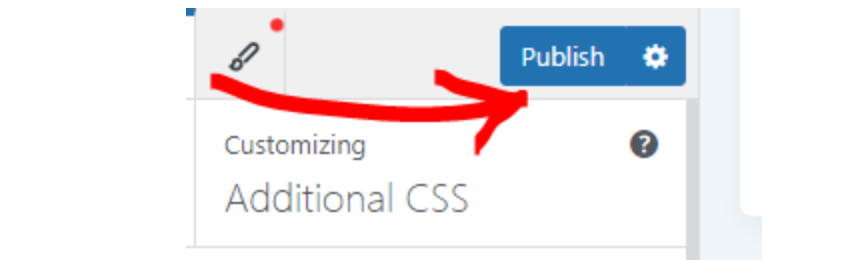
- 现在返回您的文章并选择要应用下划线效果的文本。.
- 打开块侧边栏中的高级部分,然后在附加CSS类字段中输入underline-hover。
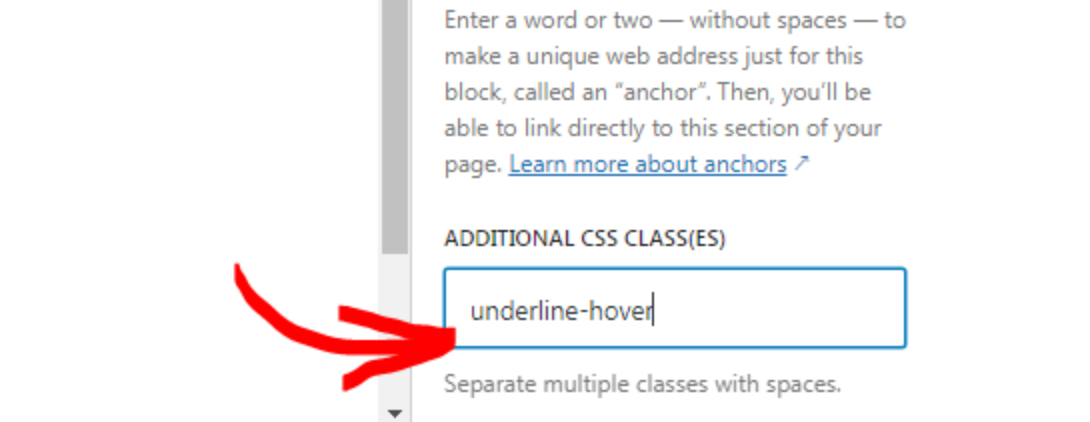
- 保存页面并预览以查看效果。.
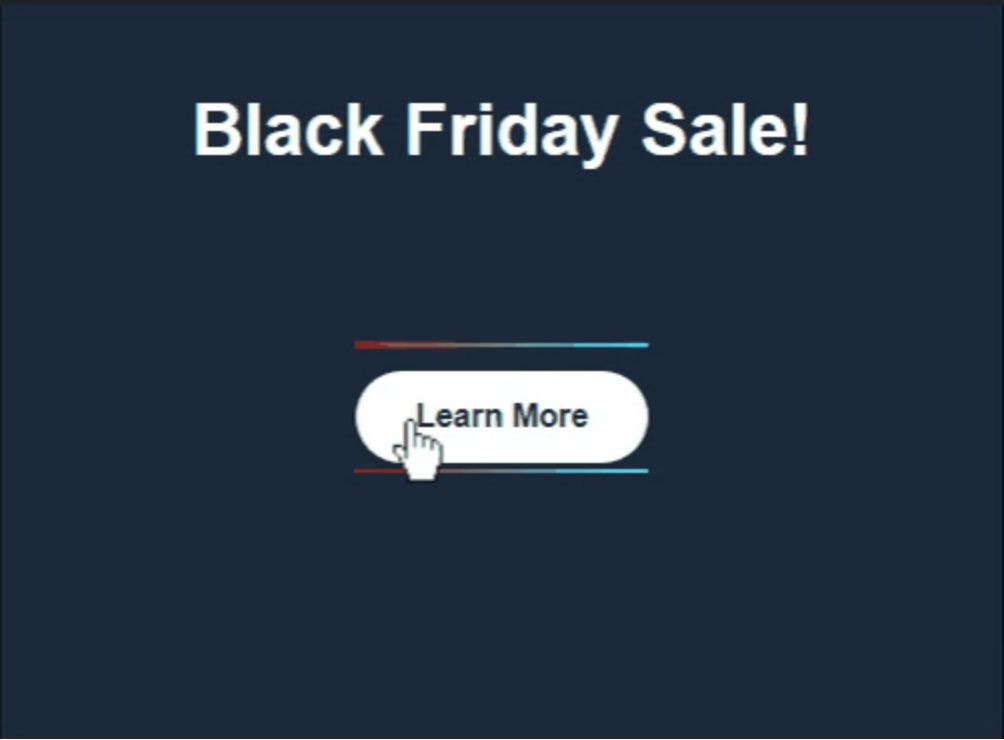
有这么多悬停效果可供选择,所以请选择最适合您风格的那个。您可以自己学习编写CSS,也可以从WordPress社区找到示例。这一切都在那里!
方法3:使用页面构建器(例如Elementor)
像Elementor这样的页面构建工具允许您以很大的创造力构建您的网站。它具有内置的悬停效果,所有这些都可以使用,使您的网站更加生动,而无需任何编码。.
您还可以在WordPress中使用它来创建图像悬停效果。在本节中,我们将尝试页面构建器本身内置的悬停效果。.
设置效果:
- 从管理后台打开 Elementor 编辑器。
- 添加您的图像。.
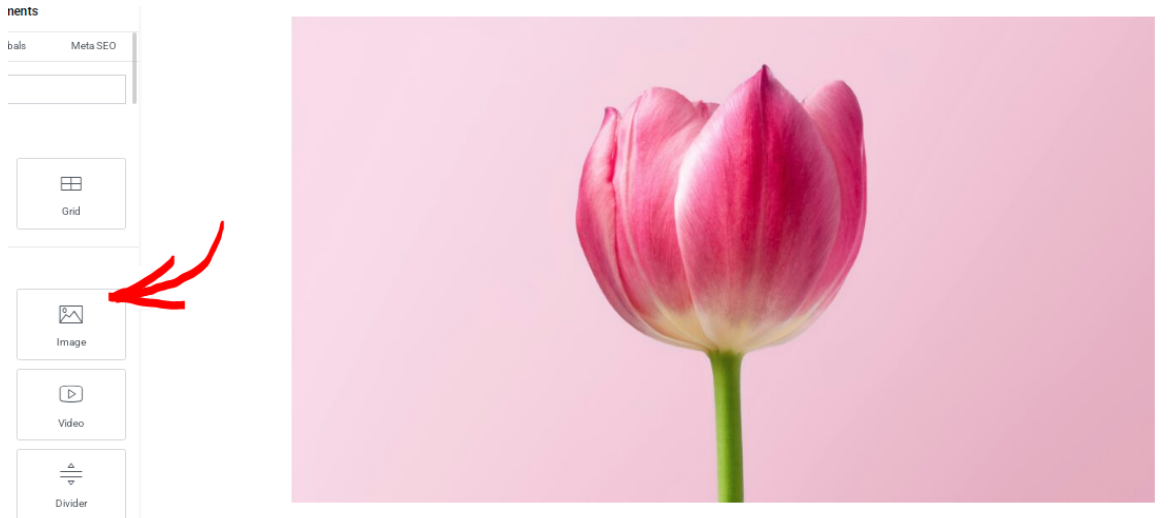
- 选择您的图像,然后转到 样式 标签。
- 向下滚动并点击 悬停。
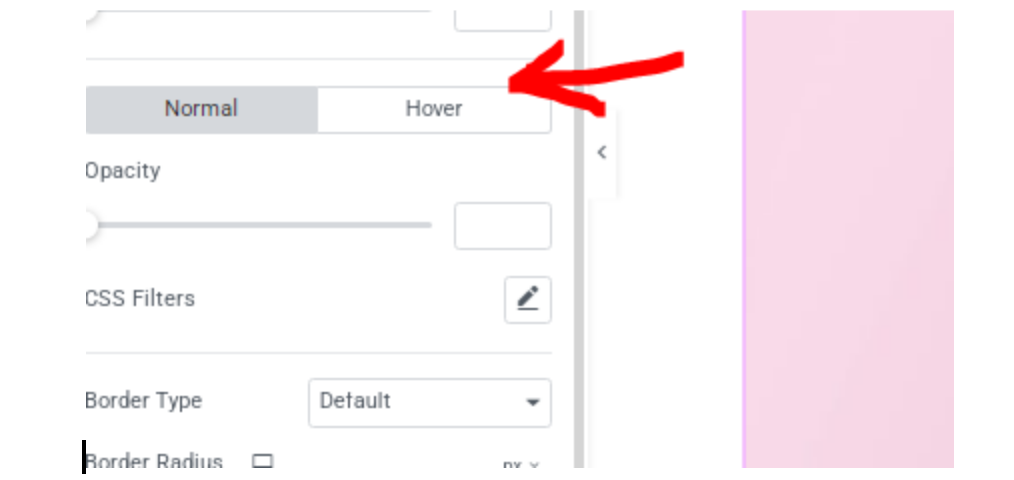
- 在 悬停动画 下拉菜单中,您'll会找到各种即用的效果。
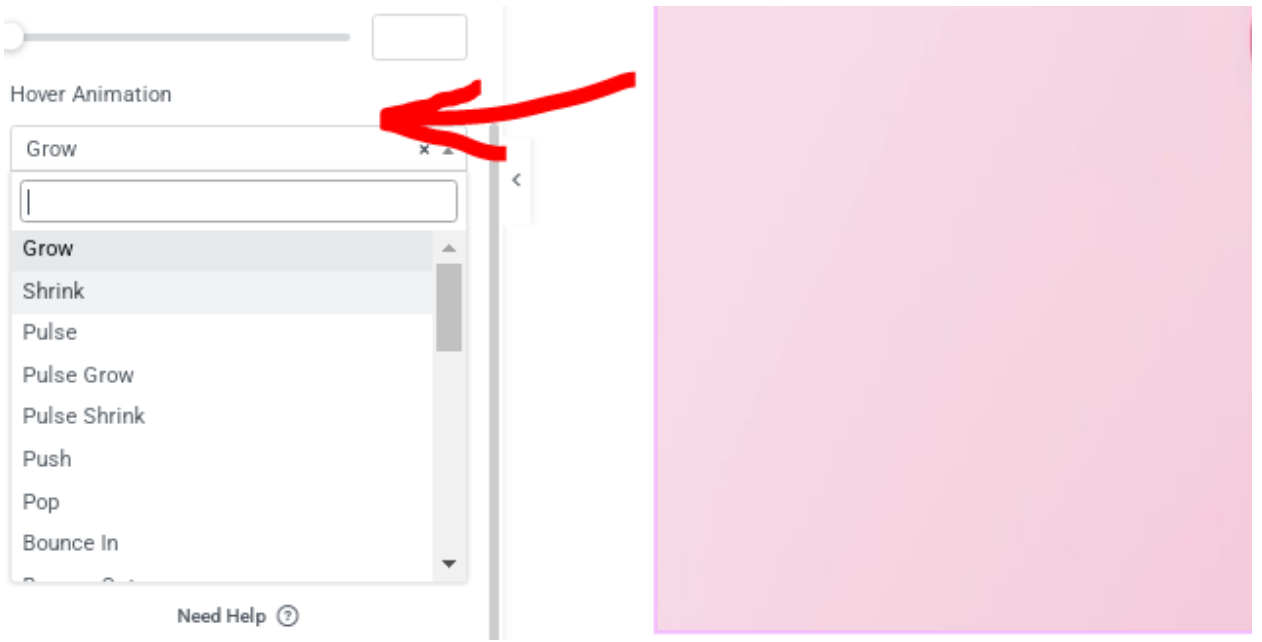
- 这里我们选择了 Grow 效果作为示例。您可以自定义过渡持续时间、不透明度以及其他设置,以匹配您站点的设计。
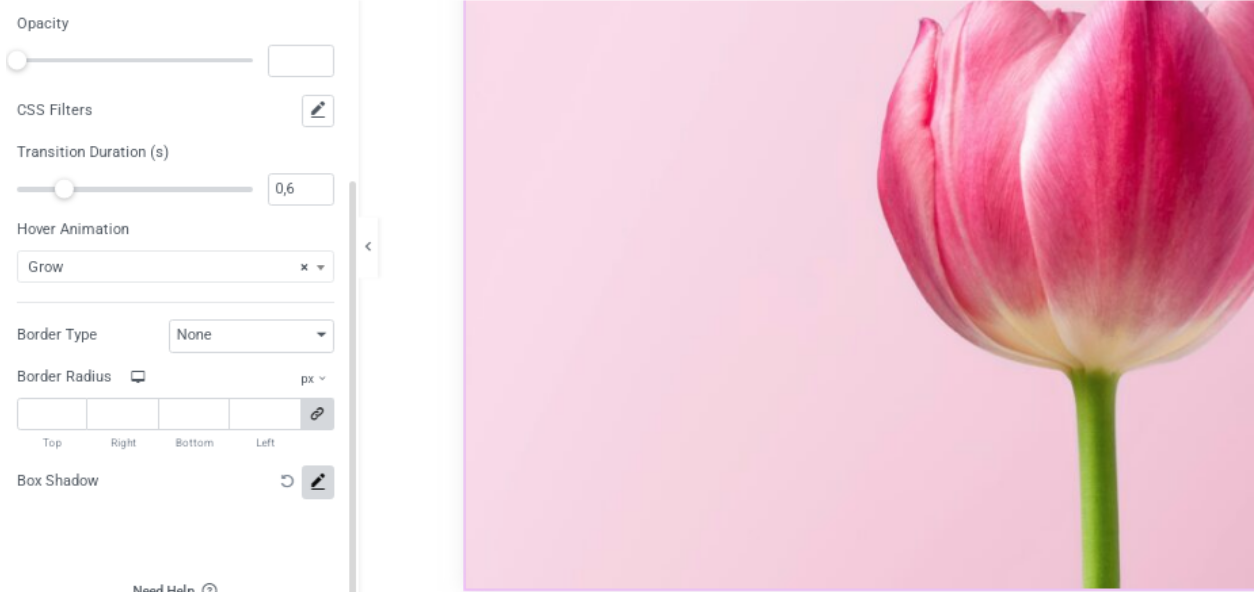
- 完成后,您将能够立即看到效果,而无需预览。.
方法4:使用Flipbox插件
如果您正在寻找快捷方式,可以安装翻转框插件。翻转框效果是指当您将鼠标悬停在图像上时,图像会翻转以显示正面或背面的内容。.
这种效果非常适合摄影图像,您可以在正面显示照片,在背面显示相机细节。但可能性是无穷的。.
在这个例子中,我们将使用Flipbox – Awesome Flip Boxes Image Overlay插件。要设置它:- 从您的 WordPress 仪表板中,点击 插件 菜单。然后,选择 添加插件。
- 在搜索栏中输入 Flipbox - Awesome Flip Boxes Image Overlay。
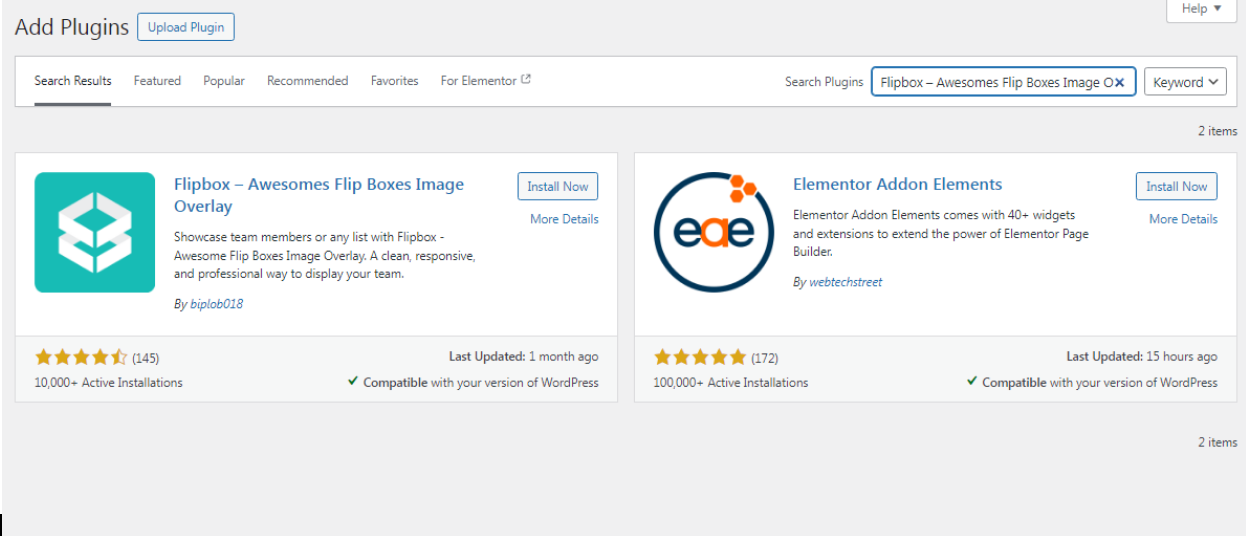
- 点击 立即安装,然后 激活 插件。
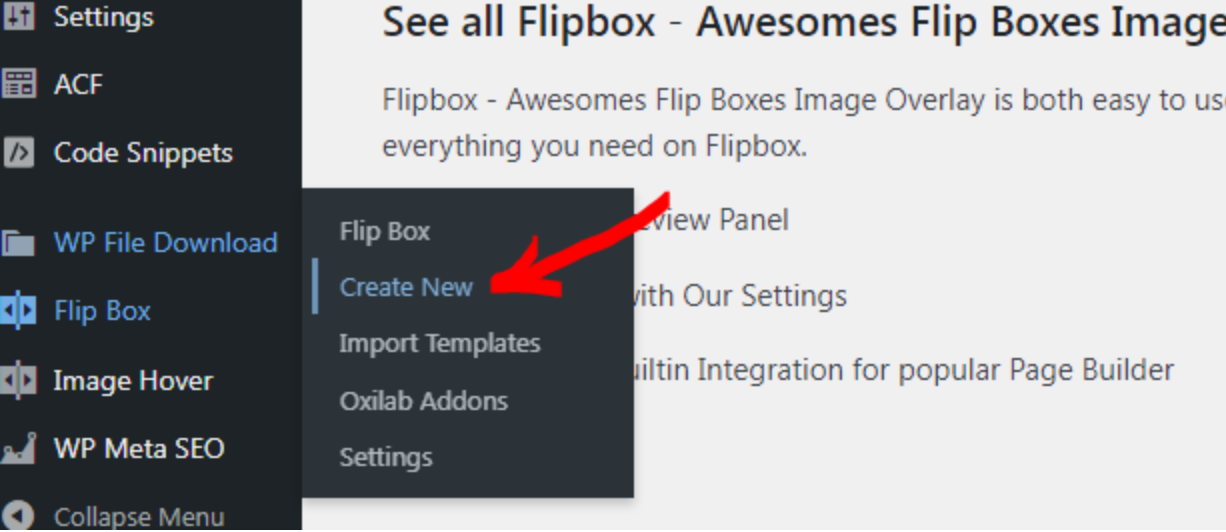
- 要创建翻转框,请转到 Flip Box 菜单并点击 Create New。
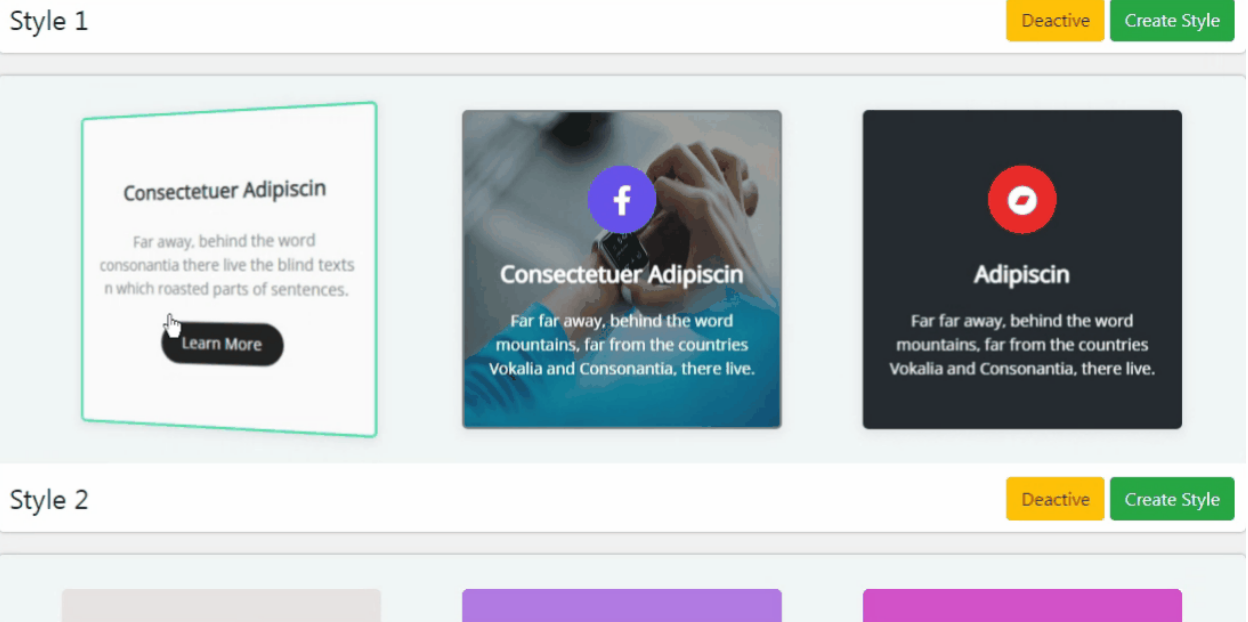
- 挑选任意您喜欢的动画。一旦找到,点击 Create Style.
- 将出现一个弹出窗口。选择所需的布局(第 1、第 2 或第 3)并输入标题。.
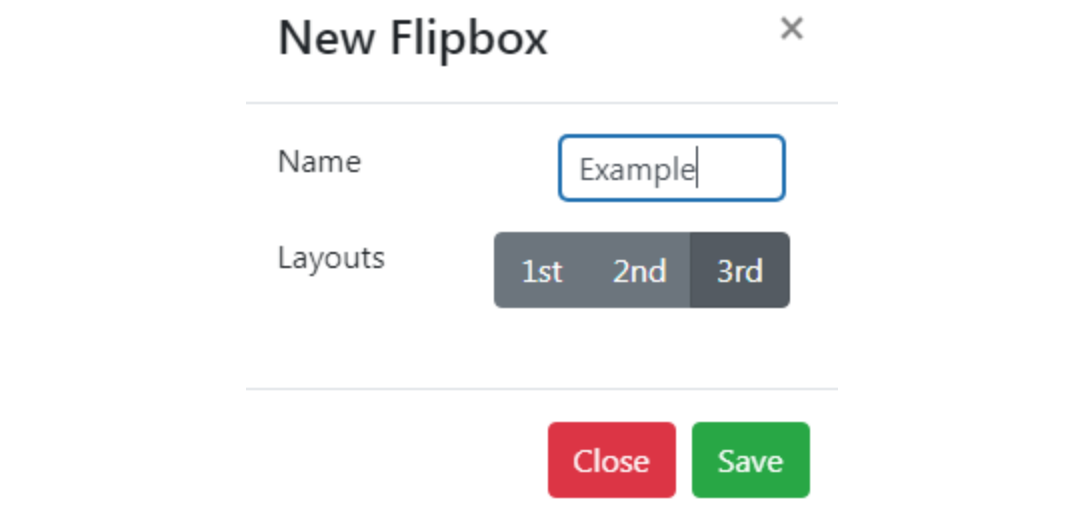
- 单击 保存 以继续。
- 接下来,您将被带到自定义菜单,您可以在那里设置效果并添加内容。.
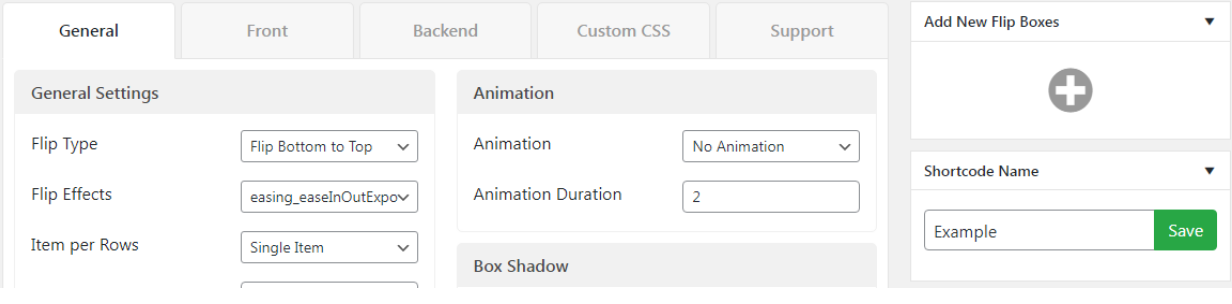
- 向下滚动找到 预览 标签。点击 编辑 以自定义翻转框的正面和背面内容。
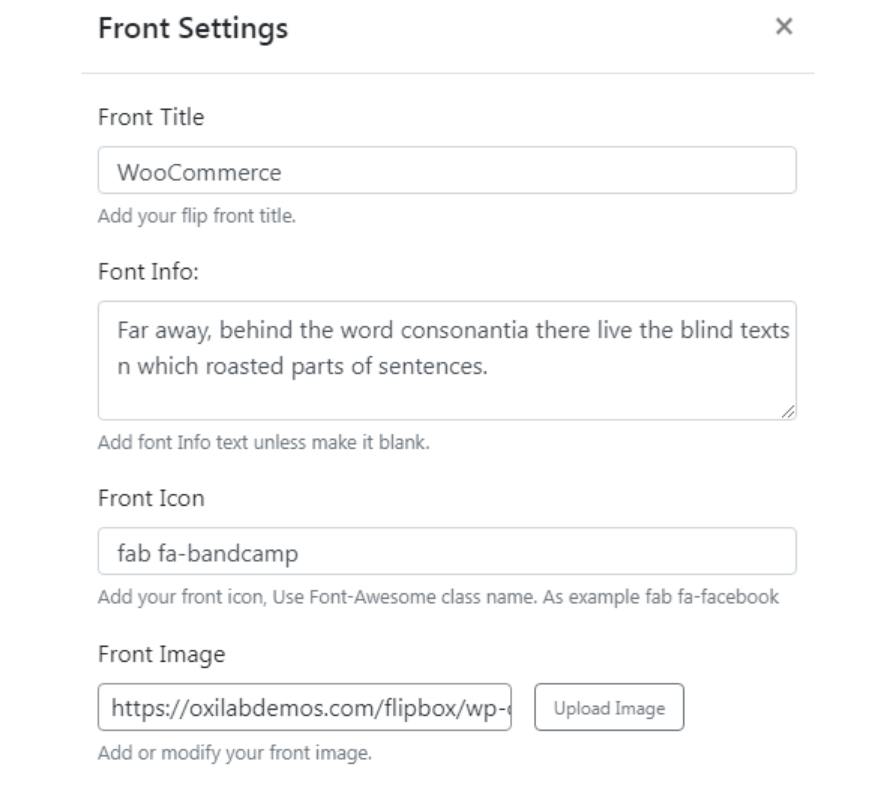
- 完成后,点击 Submit 保存它。
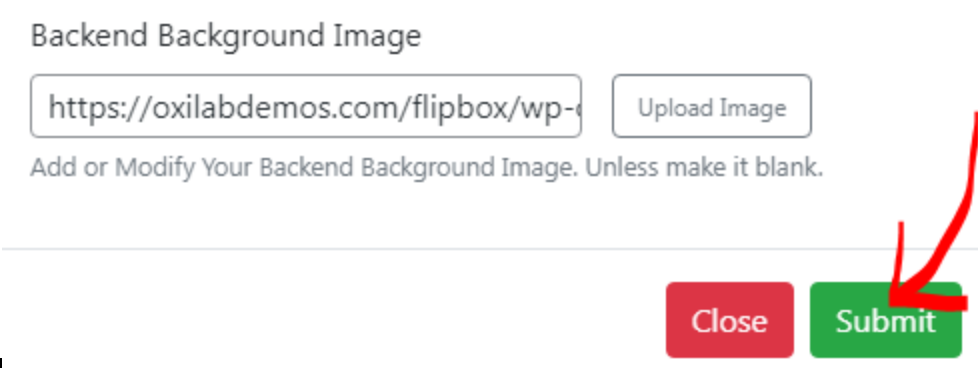
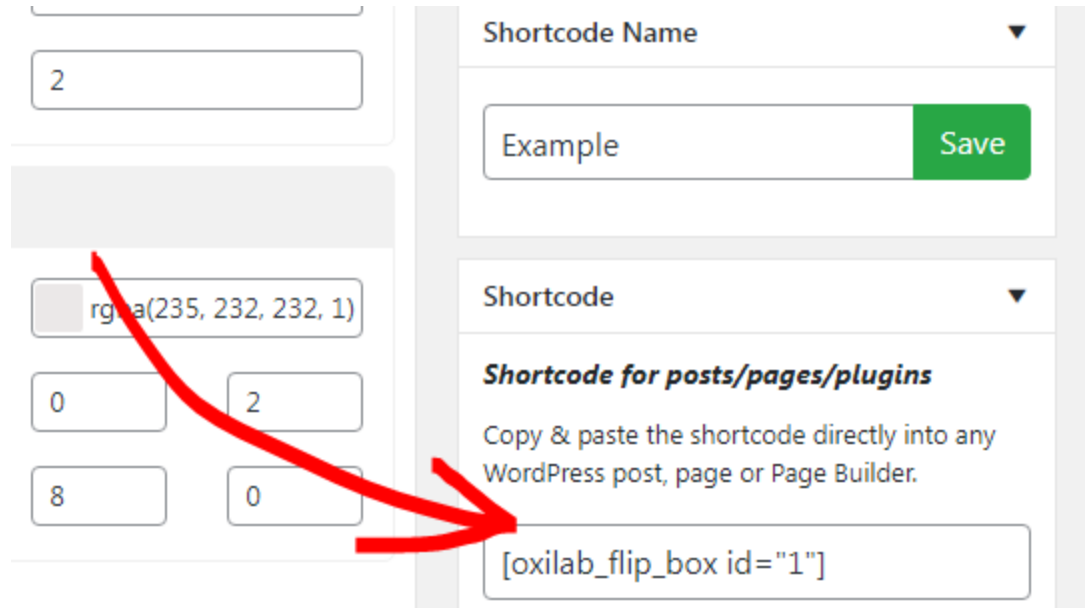
- 要将此翻转框添加到您的页面,只需复制并粘贴生成的短代码到您网站的任何部分即可。.
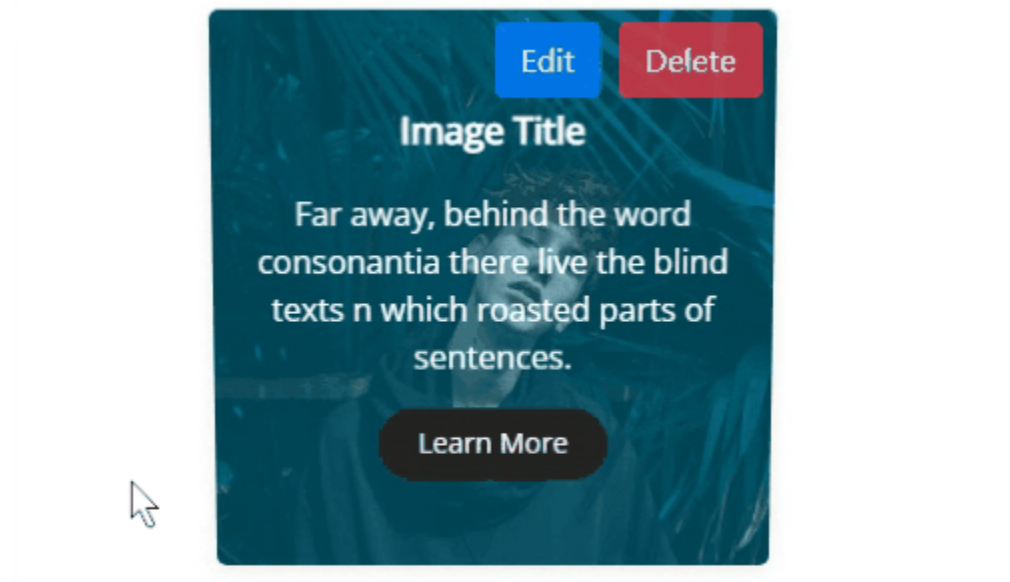
- 就这样,这是最终的产品!
方法5:使用Gutenberg块
Gutenberg 是默认的 WordPress 块编辑器,允许您直接在编辑器中添加悬停效果。.
虽然它可能不提供高级悬停效果,但您可以使用自定义CSS增强动画。.
例如,让我们一步一步地制作一个简单的淡入淡出效果教程:
- 导航到您希望添加悬停效果的文章或页面。.
- 点击 + 添加新块,然后选择 封面 块。
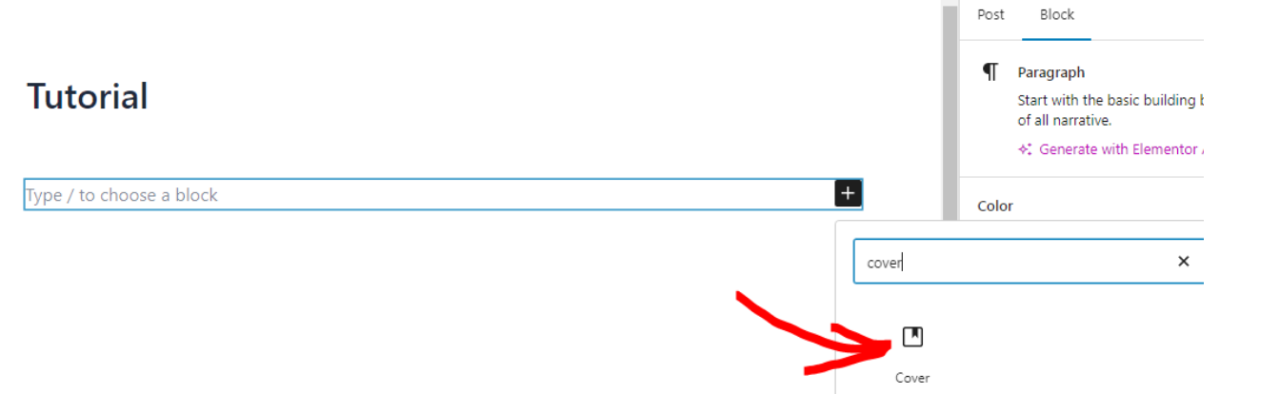
- 在 封面 块内,添加一个 段落 块。
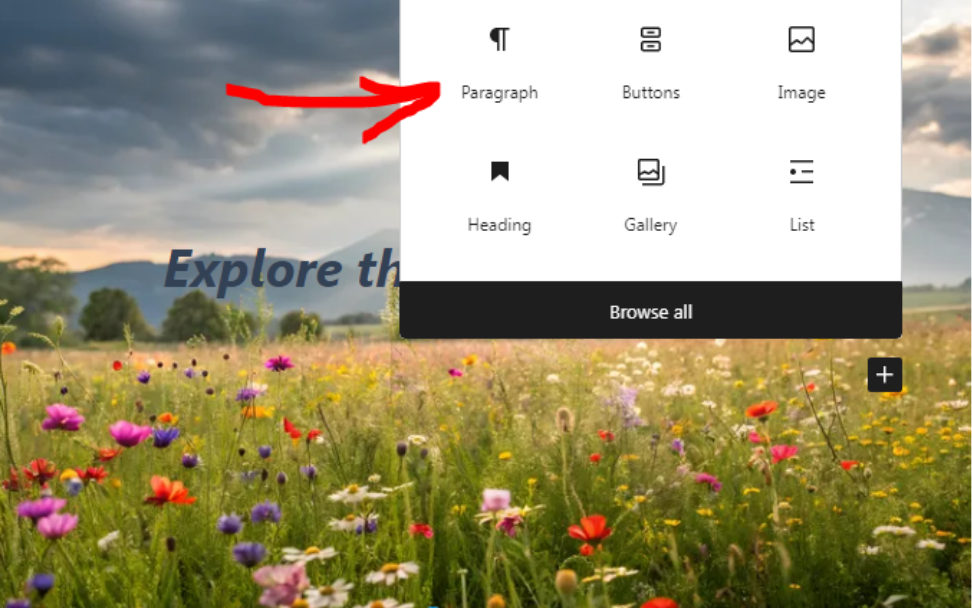
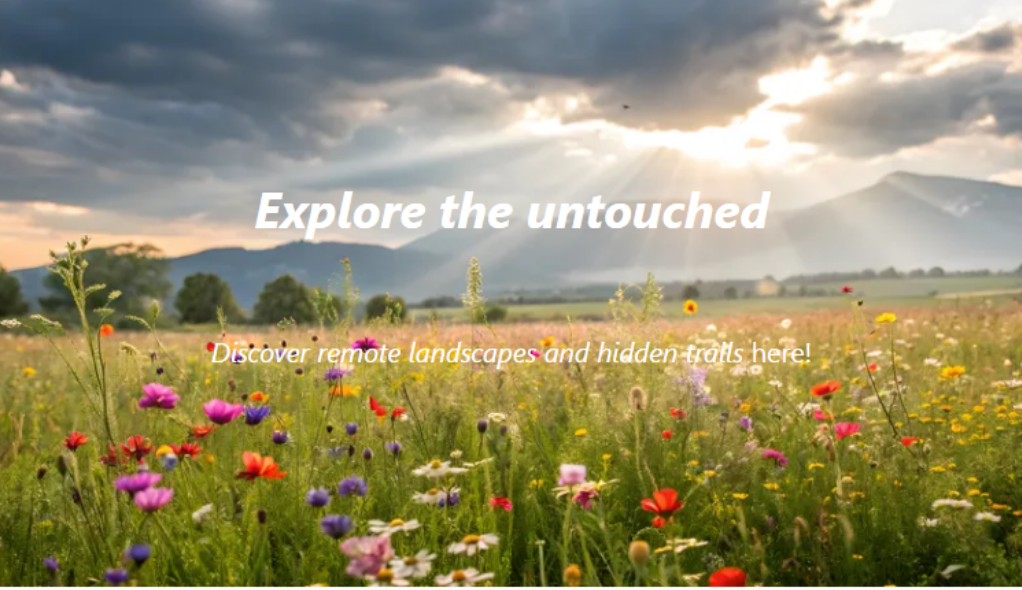
- 输入标题和简短描述。.
- 根据需要自定义字体大小、不透明度、对齐方式和颜色。.
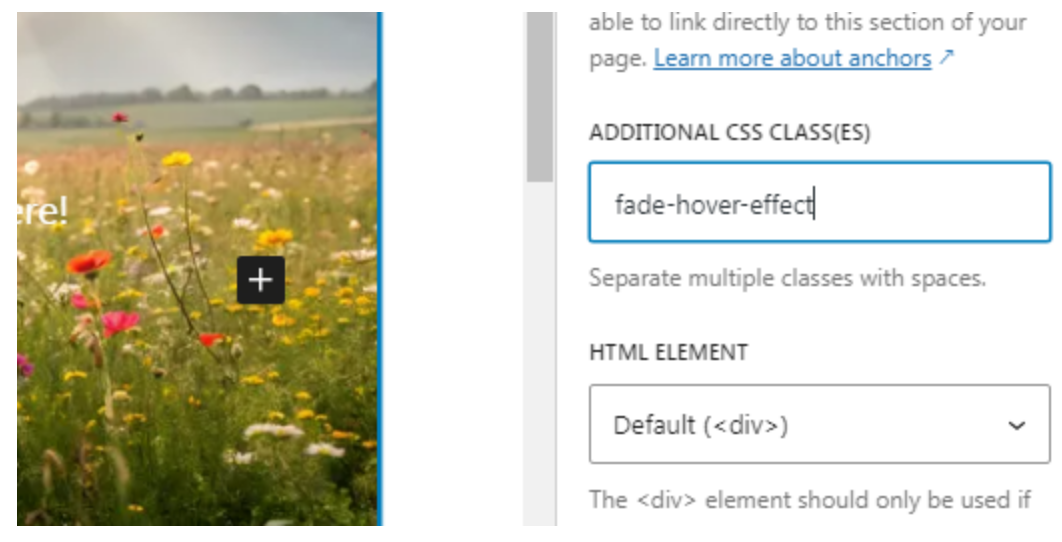
- 然后选择 Cover 块以添加自定义 CSS 类。
- 在右侧边栏中打开 Advanced 部分。
- 在 附加 CSS 类 字段中输入 fade-hover-effect 。
- 之后,将页面保存为草稿。.
- 转到 Plugins 菜单并选择您的代码片段插件。在本例中,我们使用 WPCode。
- 创建一个新的CSS代码片段,然后粘贴以下代码:
.fade-hover-effect { opacity: 0; transform: translateY(10px); transition: opacity 0.4s ease, transform 0.4s ease; } .fade-hover-effect:hover { opacity: 1; transform: translateY(0); }
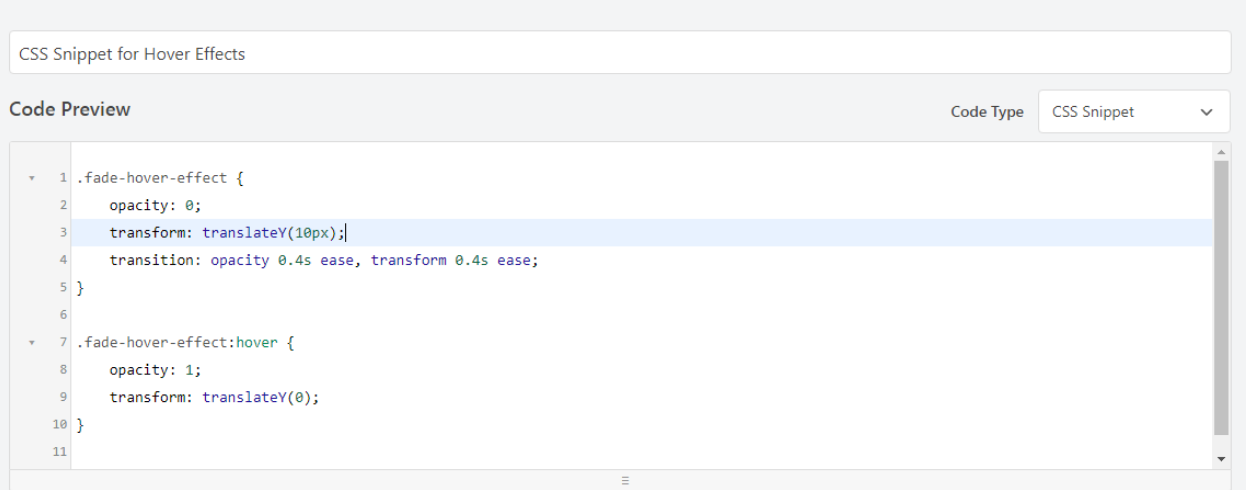
- 保存代码片段并激活它。.
- 现在,预览您的页面以查看悬停淡入效果的操作。.
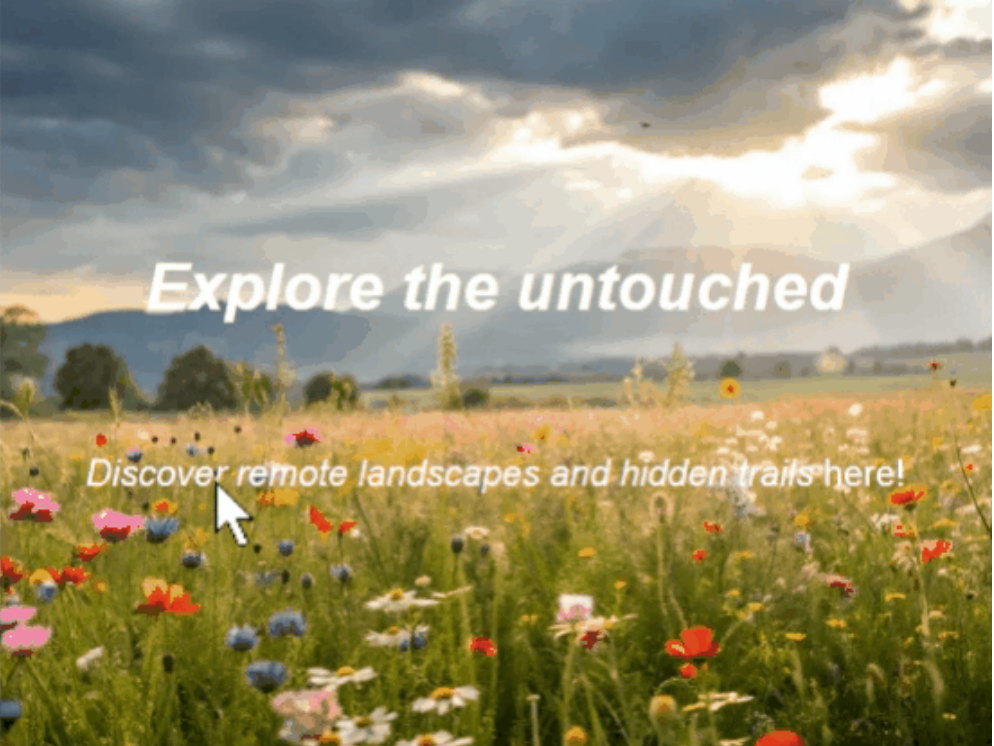
您可以通过将 fade-hover-effect 类添加到任何块或图像来重复使用此效果。但如果您're 正在处理大量图像,考虑使用类似 WP Media Folder 来组织您的媒体库到文件夹中。这使得查找和重复使用相关内容更加容易。
呼唤所有网站管理员!
使用 WP Media Folder节省时间和提高生产力。轻松组织客户媒体文件,创建自定义画廊,并提供无缝的用户体验。
立即升级您的网站项目!
使用太多效果会影响性能吗?
是的,在您的网站中使用太多悬停效果可能会影响性能,特别是如果没有正确优化的话。这是因为一些悬停效果需要额外的CSS。您网站的CSS大小会增加并减慢页面加载时间。.
最好只使用必要的悬停效果来增强用户体验,而不会使您的网站过载。.
总结
学习如何在WordPress中添加图像悬停效果,可以通过增强用户交互和保持用户参与来提升您的网站。.
通过多种方式添加悬停效果,无论是通过插件、自定义CSS还是页面构建器,您都可以自由选择最适合您的方法。尝试不同的样式,找到最适合您网站的样式!
当您订阅博客时,我们会在网站有新更新时发送电子邮件给您,这样您就不会错过它们。.



评论