 WordPress 产品
 Joomla产品
 支持
支持 新闻
新闻 登录
登录如何在WordPress中分组和压缩资源
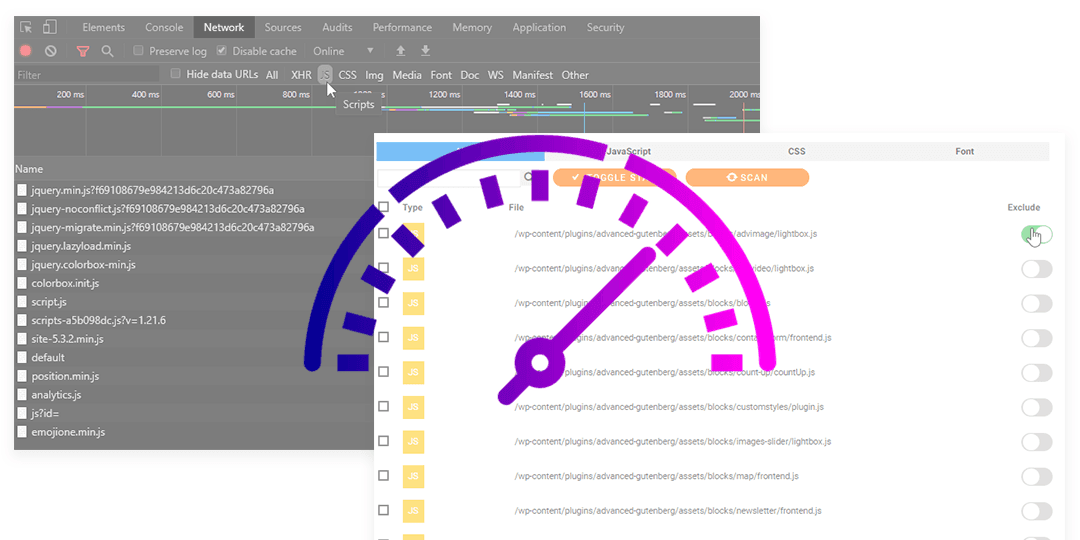
拥有最佳性能是每个管理网站的人的梦想,在WordPress上分组和压缩资源是我们能做的最好的事情之一,但这可能真的很难。分组所有资源(主要是css和js文件)可能会使您的网站暴露,如果您不是开发人员,因为它可能会产生冲突。.
WP Speed of Light 是使您的WordPress网站运行最佳的解决方案,因为它有很多选项可以使您的网站加载速度快,仪表盘非常友好,是的,其中一个选项是分组和压缩资源。单个文件的包含/排除在分组和压缩过程中是自定义优化的关键,不会产生冲突。
我们将使用一个示例WordPress网站来撰写这篇博客文章,我们将学习如何做到这一点,以便配置所有内容的过程将更加容易。.
如何进行WordPress JS和CSS压缩
让我们学习如何进行wordpress js和CSS压缩,但首先,我们需要了解压缩是什么意思“压缩是指在不影响浏览器处理资源的情况下删除不必要或冗余数据的过程 - 例如代码注释和格式,删除未使用的代码,使用更短的变量和函数名等”。.
现在我们要做的是对我们的页面进行速度测试,以便查看更改,在这个例子中,我们使用的是一个带有woocommerce和一些产品的网站,所以第一次加载会比较慢。.
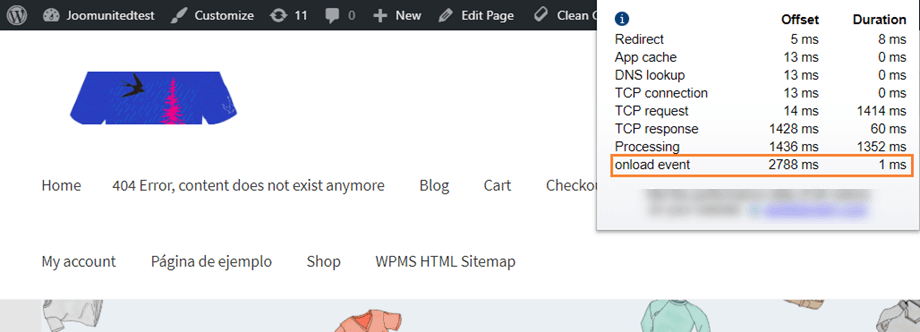
是的,页面加载时间为 2.79 秒,还不错,但还可以更好。我们来压缩一下 JS 和 CSS 文件,看看效果如何。前往 WP Speed of light > SpeedUp > Group & Minify,您将看到包含所有压缩选项的菜单。插件的免费版包含分组和压缩选项,但可视化文件排除功能仅在 PRO 附加组件版本中可用。
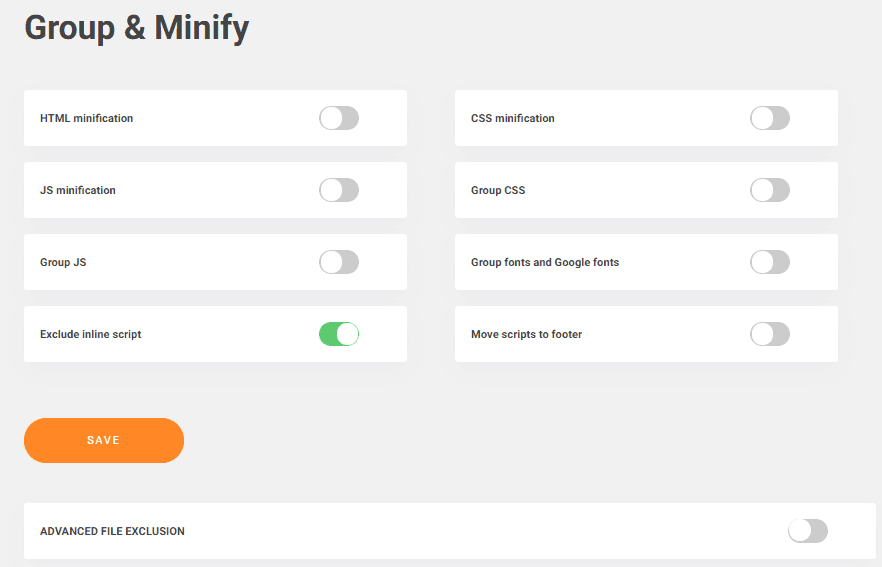
PRO 插件选项包括: 排除内联脚本(将内联脚本排除在压缩之外)、将脚本移至页脚(将所有压缩后的脚本移至页脚以加快网站速度)、字体和 Google 字体合并(将本地字体和 Google 字体合并到一个文件中以加快加载速度)以及高级文件排除。
如您所见,您可以选择压缩 JS、CSS 和 HTML。只需激活这些选项,点击保存,所有资源将立即被压缩。由于这是高级配置,可能会出现一些问题,但所有问题都可以通过排除某些代码和文件(使用 PRO 插件)来解决。
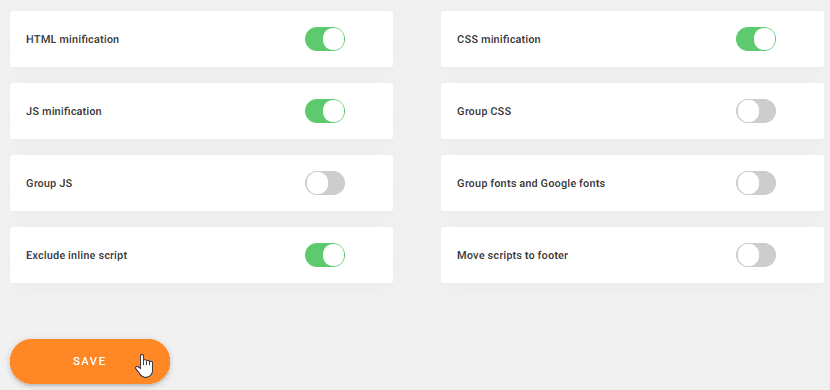
现在,所有原本需要开发人员花费数小时的工作都可以在几秒钟内完成。.
下一步,优化WordPress的CSS和JS
有了这个插件,我们只需在控制面板上启用分组选项,即可让 WordPress 优化 CSS 和 js。转到 WP Speed of Light > SpeedUp > Group & Minify,您将能够看到一个控制面板,其中包含对 CSS 和 js 进行分组的选项。
这些选项允许您:
- 组合JS:将多个JavaScript文件合并为一个文件,可以减少HTTP请求的数量
- 组合CSS:将多个CSS文件合并为一个文件,可以减少HTTP请求的数量。.
HTTP 请求:每次我们在同一站点中选择某项或转到另一页面时,都会向服务器发出请求,因此如果我们能够减少这些请求,加载时间就会缩短。.
要查看您可以在网站上分组多少个文件和脚本,只需打开浏览器控制台(右键单击 > 检查或 F12)并打开 网络面板。
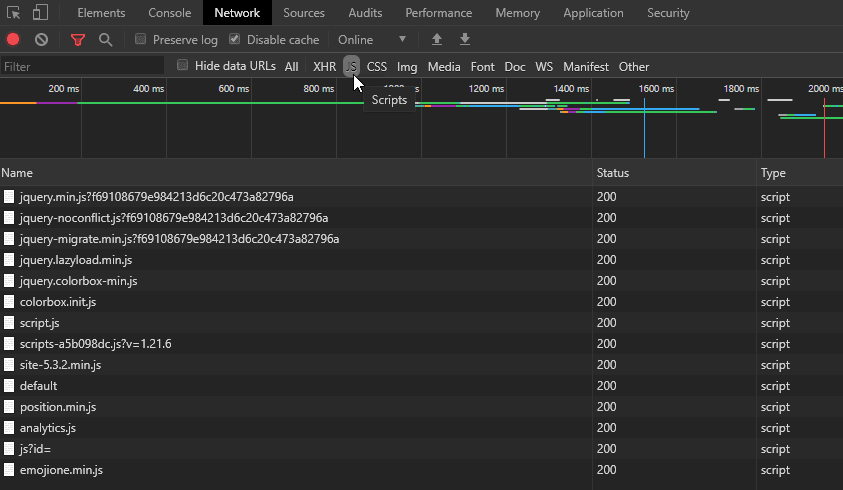
然后,您可以按类型列出所有加载的文件,在此示例中,我仅单击了 JS 文件列表。.
现在我们正在进行此设置,只需启用组选项(组CSS和组JS)并点击保存,请注意,这些选项必须谨慎使用,您必须测试您的页面,因为它可能会导致冲突。.
让我们认真起来并优化字体粗细
什么?还有其他优化?没错!您可以优化字体粗细,操作非常简单,只需在设置中启用该选项即可。前往 WP Speed of Light > SpeedUp > Group & Minify > Group fonts and Google Fonts 选项。
启用此选项后,您可以将字体和 Google Fonts 合并到一个文件中,从而加快加载速度。这非常实用,因为大多数 WordPress 主题和布局默认都包含两种或两种字体,并且每种字体都有所有字形(常规、粗体、斜体……)。
只需启用该选项,点击保存,所有字体将被分组。.
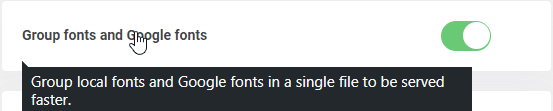
现在我们已经激活了所有选项以压缩和分组资源,我们应该会看到网站加载时间的差异,让我们来检查一下速度。.
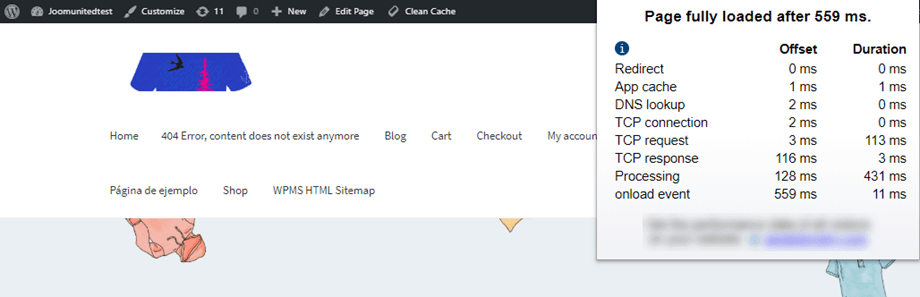
多么大的差异,从2.8秒到0.56秒!正如我们在这篇文章开头告诉你的那样,我们可以使加载时间更好;)
如何使用文件压缩排除
文件压缩可能会导致网站出现问题,主要发生在您将某些包含语法错误或类似变量、类名错误文件进行分组时。因此,您可以使用“文件压缩排除”选项将文件从压缩和分组过程中排除。请前往 WP Speed of Light > SpeedUp > Group & Minify,即可找到 高级文件排除 选项。
为了使用高级文件排除,您需要先运行扫描,启用选项并点击运行扫描。.
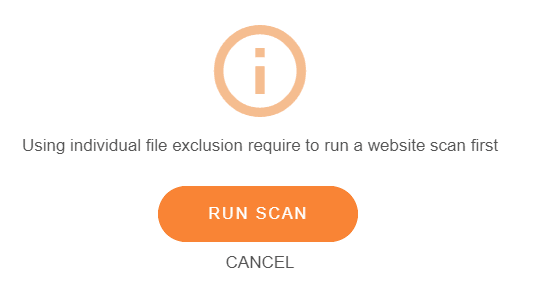
为了列出您网站上加载的脚本, WP Speed of Light 需要扫描您的文件夹才能将其列出。这些脚本通常都位于您的 /wp-content 文件夹中,该文件夹包含您的所有插件和主题。请选择该文件夹(至少选择一次),然后单击 “立即扫描”。
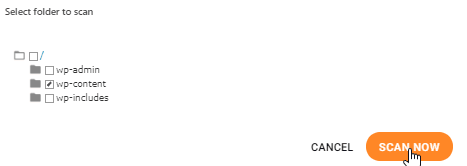
它将运行扫描,最后,在扫描完成后点击查看结果。.
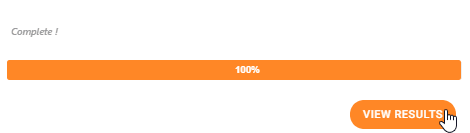
下方应显示按类型(全部、JS、CSS、字体)分类的文件列表。如果您发现某个文件在启用文件组和压缩功能时导致问题,可以使用简单的 开/关开关。
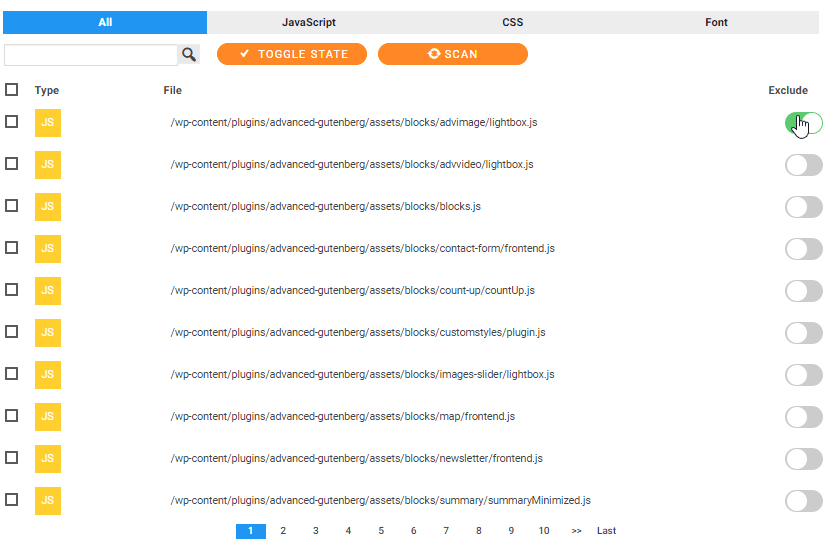
这将帮助您排除文件,从而轻松解决资源压缩过程中可能出现的任何问题……分组和压缩过程仍然需要一些工作,尤其是在测试阶段,但这绝对值得,而且您始终可以通过 运行速度测试 WP Speed of Light。
立即试用 WP Speed of Light: https://www.joomunited.com/wordpress-products/wp-speed-of-light
当您订阅博客时,我们会在网站有新更新时发送电子邮件给您,这样您就不会错过它们。.



