 WordPress产品
 Joomla产品
 技术支持
技术支持 新闻
新闻 登录
登录如何在 WordPress 中创建图片库(分步指南)

创建图库是展示视觉内容、提升网站吸引力的最有效方法之一。无论您是摄影师、博主还是企业主,一个布局合理的图库都能让您以井然有序、视觉上引人入胜的布局呈现多张图片。这有助于通过基于网格的设计节省空间,并使访问者无需无休止地滚动浏览您的照片。
- 使用高质量、优化的图像来确保您的图库看起来专业,同时保持快速的页面加载时间以获得流畅的用户体验。
- 使用类别、标签或文件夹来组织您的图像,以便访问者轻松浏览并简化您网站上的媒体管理。
- 通过添加标题、用于 SEO 的描述性替代文本以及启用灯箱或全屏视图来增强参与度,以便用户可以以交互方式探索您的图像。
表中的内容
在本指南中,我们将引导您在 WordPress 中创建图片库,使用默认的块编辑器和强大的图片库插件进行高级自定义。最终,您将拥有一个功能齐全、经过优化的图片库,提升用户体验,并延长访客的访问时间。
为什么应该在 WordPress 中创建图片库?

在 WordPress 网站中添加图片库是一项战略举措,可以增强设计感、改善导航并保持访客的参与度。使用图片库,您可以以美观的网格布局组织多张图片,使您的内容更具视觉吸引力,并且易于浏览。以下是考虑使用图片库的主要原因:
- 提升视觉吸引力:图库以简洁的网格布局排列图片,使您的网站看起来专业且结构合理。这种布局比一张接一张地展示图片更具吸引力,因为一张接一张地展示图片会显得杂乱无章。
- 更佳的用户体验:借助缩略图预览和便捷的导航,访客可以在更短的时间内浏览多张图片。这减少了过度滚动,并帮助用户更快地找到感兴趣的内容。
- 更高的参与度:精心设计的图库能够吸引用户在您的网站上停留更长时间。用户可以点击、放大图片并进行互动,从而增加他们探索网站其他部分的机会。
- 节省空间:通过按行和列显示多张照片,您可以在更小的空间内展示更多图片,而不会占用过多的布局空间。这可以使您的页面保持整洁,易于浏览。
- 专业展示:对于摄影师、艺术家或企业来说,图片库提供了一种精致的方式来展示作品、产品或作品集,有助于与观众建立信誉和信任。
使用块编辑器创建画廊
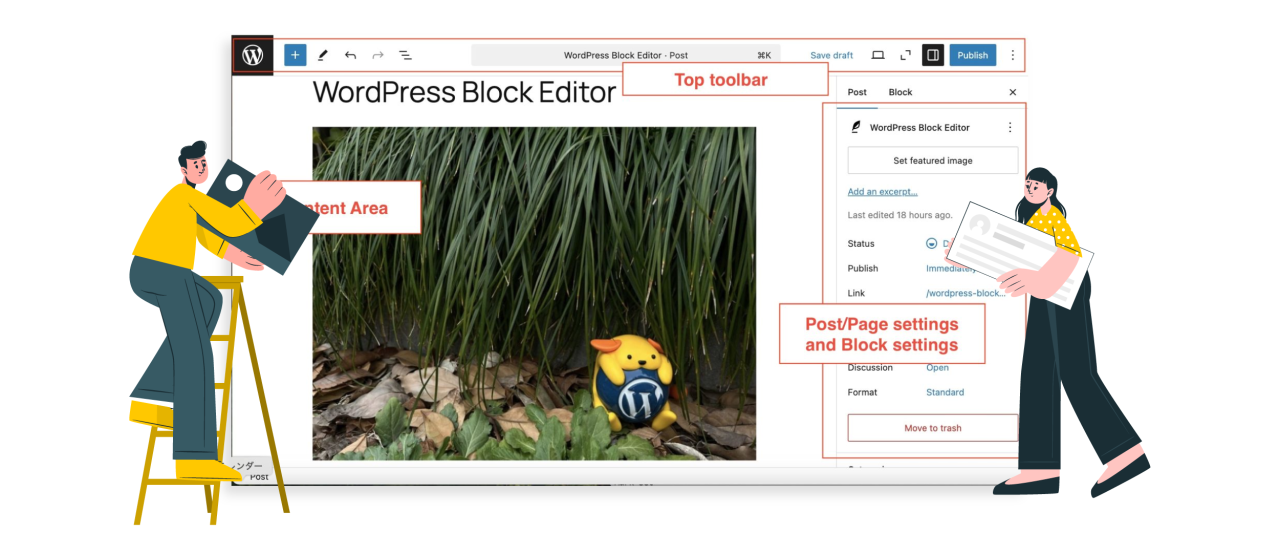
使用 WordPress 的块编辑器创建图库是一种快速简便的方法,可以以整洁有序的布局显示多张图片。只需点击几下,您就可以上传照片、按网格排列并添加标题,而无需额外的插件或编程技能。因此,我们将讨论如何使用块编辑器轻松创建图库。
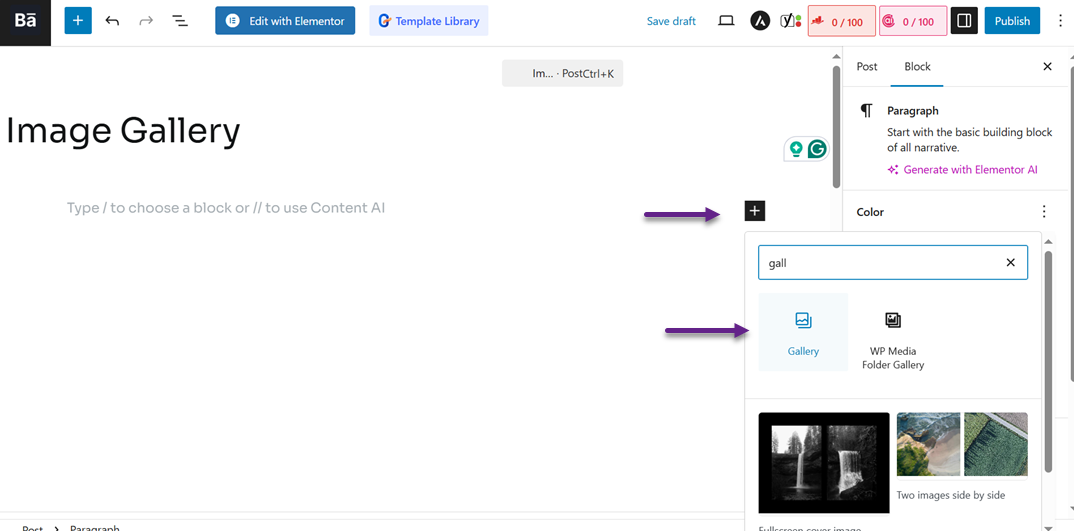
首先,打开您想要添加图库的帖子。然后点击“+”图标添加区块,并搜索关键词“图库”。
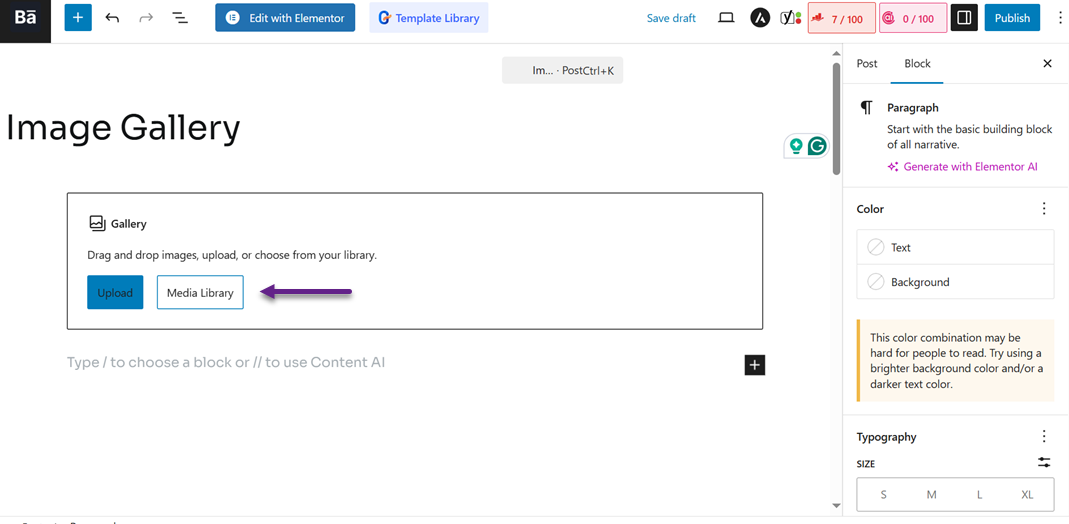
然后会出现以下屏幕。您可以选择上传或媒体库来添加图片
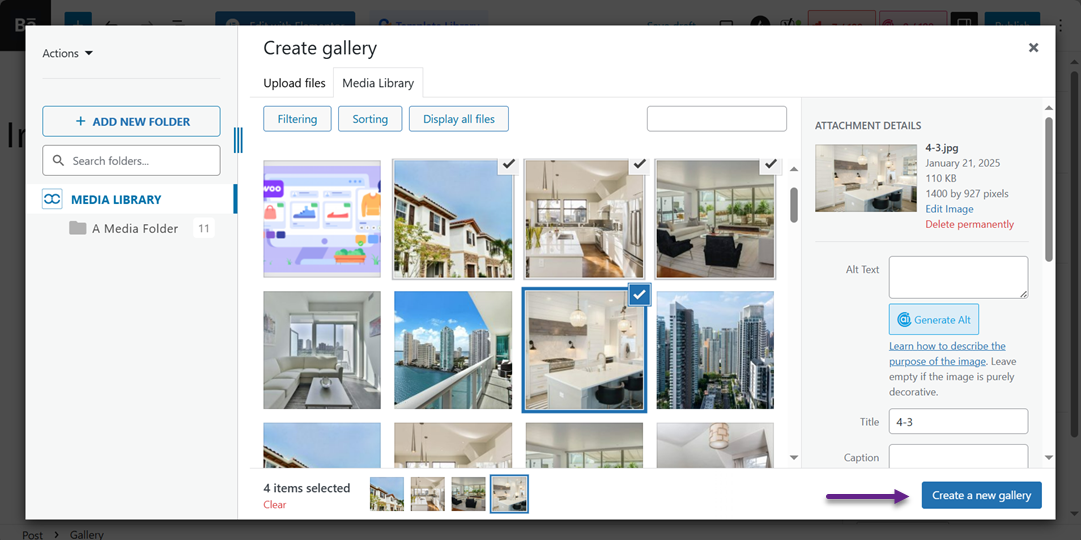
如果您选择“媒体库”,将出现一个屏幕,您可以在其中选择要添加到图库中的图片。您可以一次选择多张图片,然后点击“创建新图库”。
接下来,您将进入编辑页面,您可以在其中为每张图片添加标题。然后选择“插入图库”。
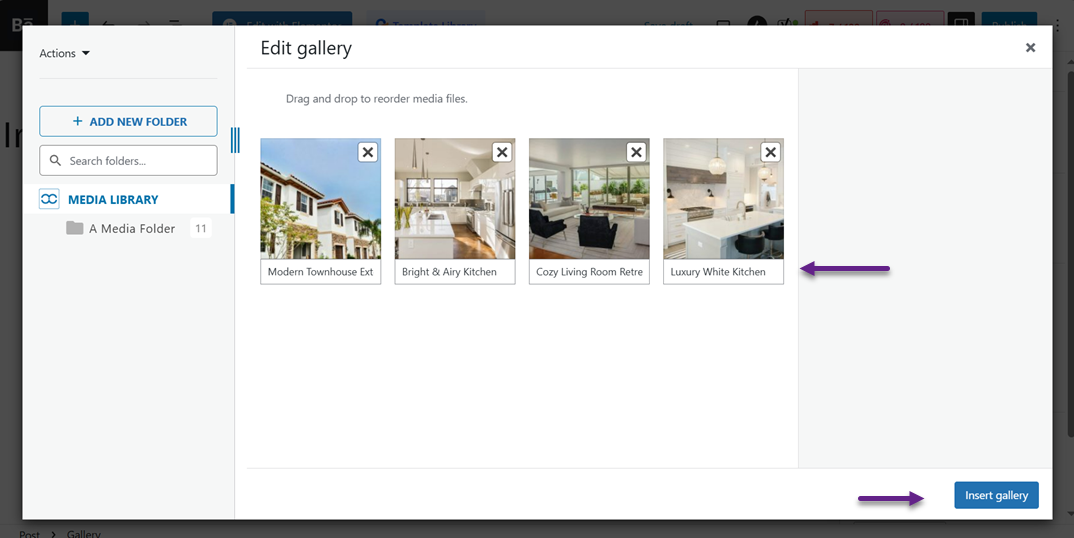
右侧的“设置”中设置列数、分辨率和其他一些设置
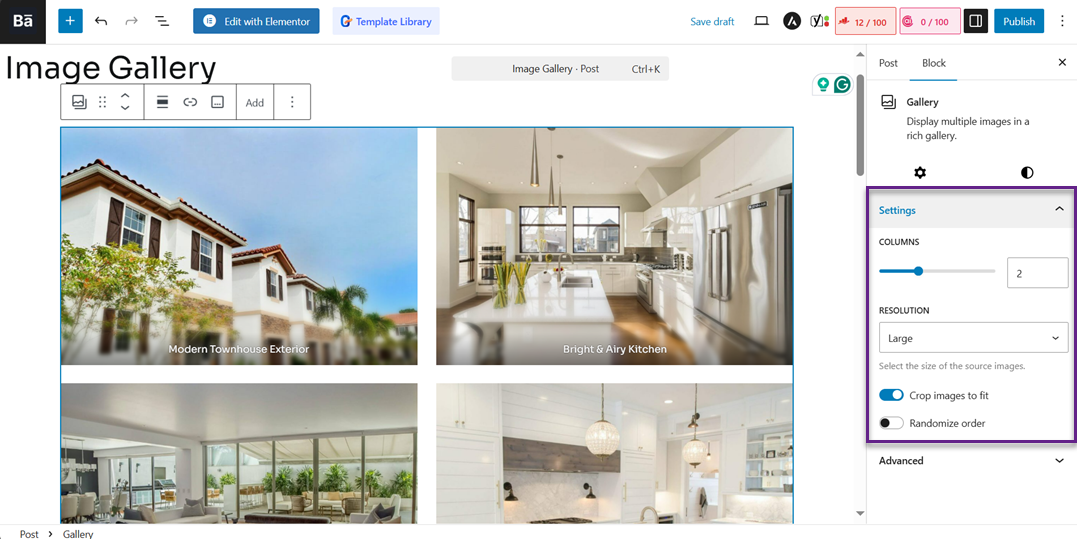
设置完成后,您可以看到如下图库的预览。
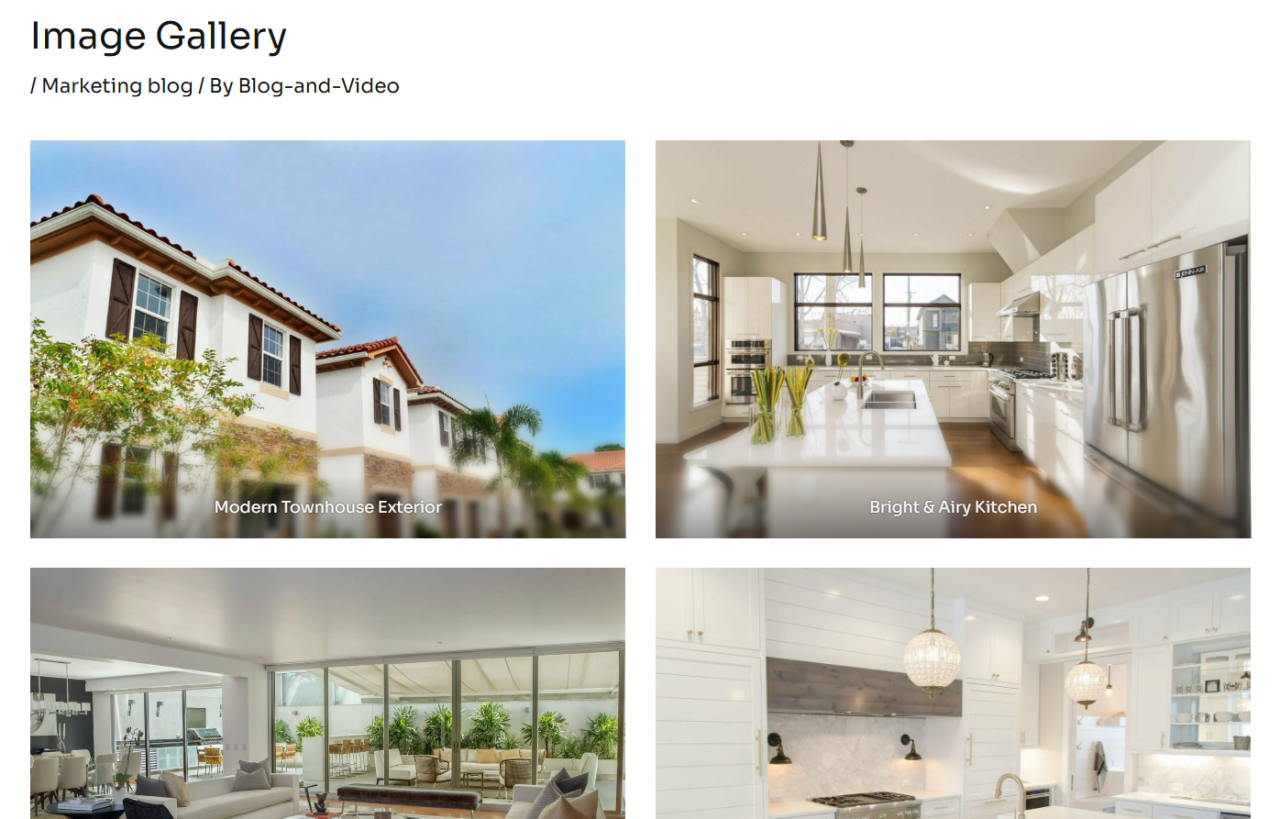
此时,您已成功创建了一个图库,只需使用块编辑器即可轻松创建,无需任何其他插件。
告别凌乱的媒体库。
WP Media Folder可让您对文件进行分类,将文件夹与云存储同步,创建令人惊叹的画廊,甚至在不断开链接的情况下替换图像。
立即优化您的媒体工作流程
使用 WP Media Folder 插件创建图库
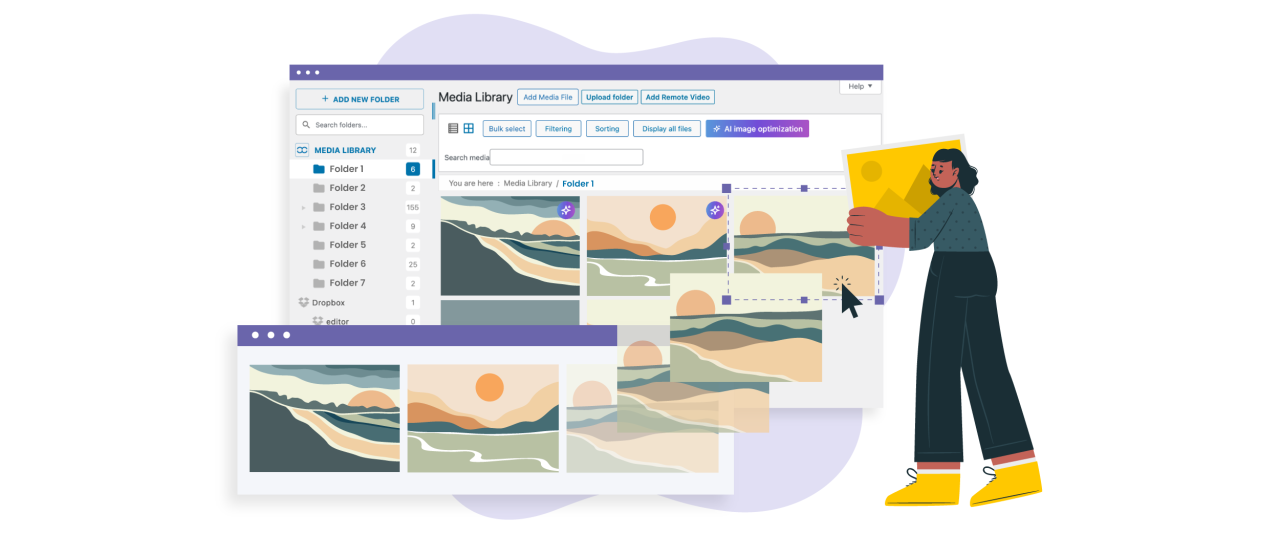
创建图库的第二种方法是使用第三方插件。虽然您可以使用块编辑器创建图库,但它有一些限制,例如自定义图库主题、布局等等。
因此,您可以使用功能全面的插件,例如WP Media Folder Media WP Media FolderWP Media Folder用于创建图库的功能
- 从媒体库或本地文件创建画廊
- 设置画廊标题、选择主题和配置层次结构(父画廊/子画廊)
- 调整灯箱尺寸
- 设置图库显示的列数
- 启用或禁用过渡效果
- 在图库中配置分页或页面划分
- 设置图像之间的布局和间距
- 调整画廊背景颜色
- 在灯箱中添加缩放图标或导航等等。
步骤 1:创建新媒体库
让我们开始创建一个新的媒体库。请确保您已在网站上安装了WP Media Folder插件。然后前往“媒体”>“媒体文件夹”>“创建新媒体库”菜单。
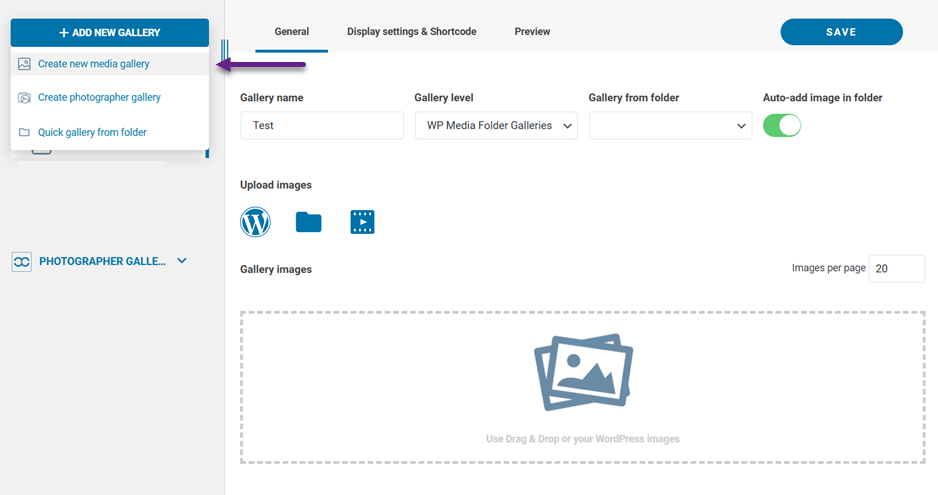
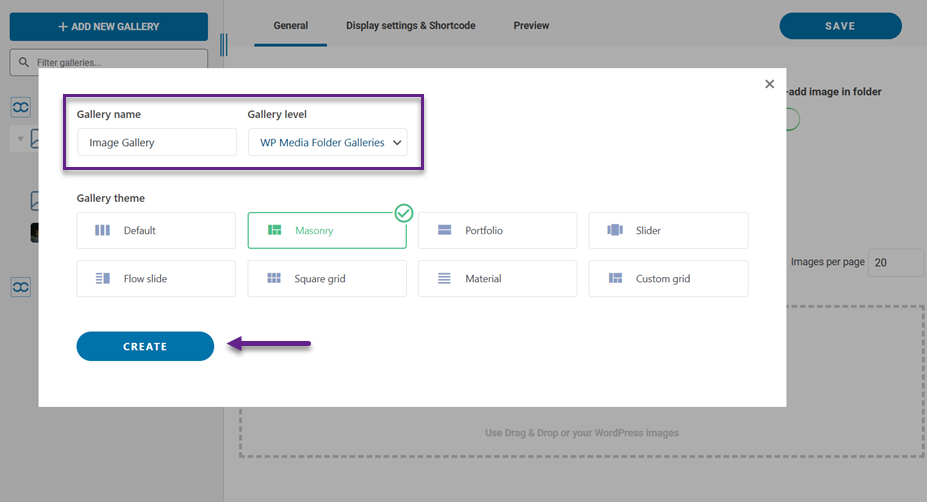
之后输入画廊名称和层级,选择您想要的画廊主题,然后点击创建。
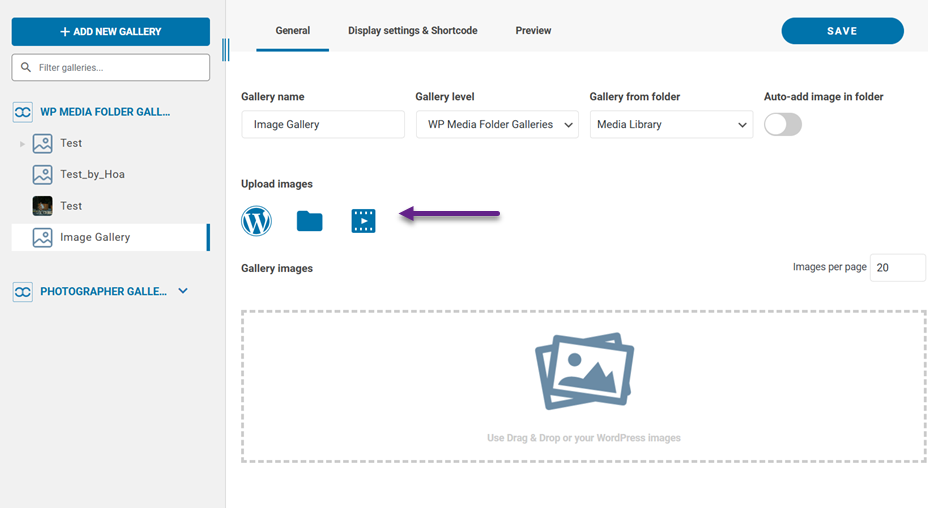
完成后,您可以通过 WordPress 或本地计算机上传图像。
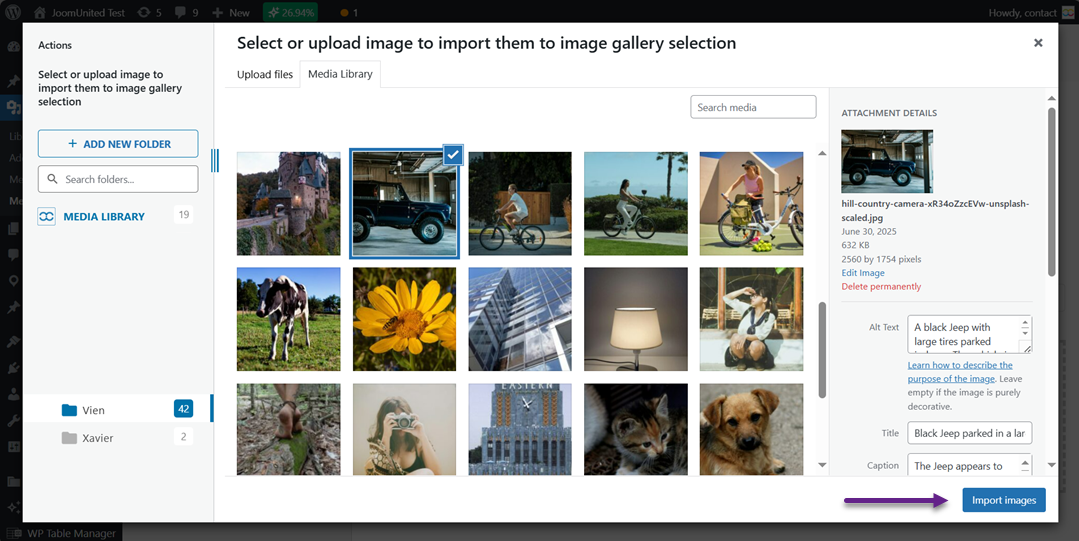
在本教程中,我们将尝试直接从 WordPress 媒体上传。选择完成后,点击“导入图片”。
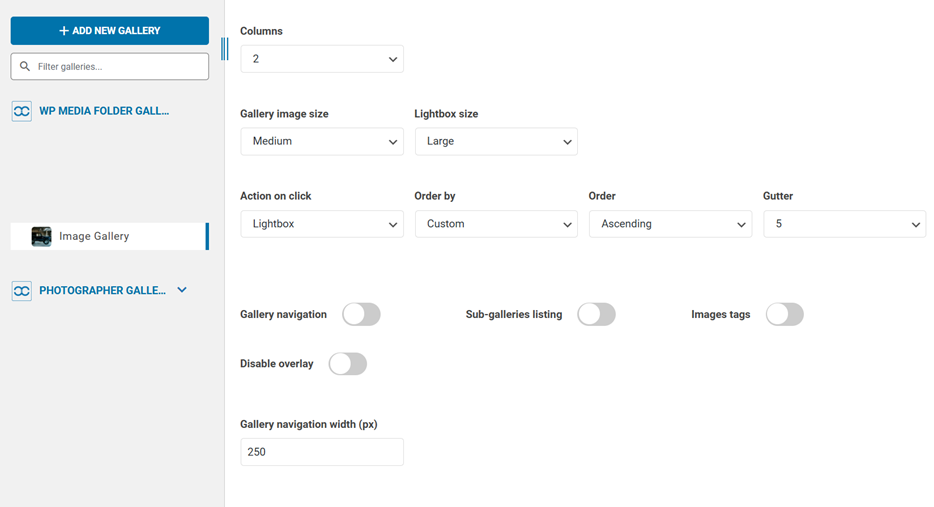
接下来,在显示设置和短代码菜单中,您可以配置几项内容,包括列数、图库图像大小、灯箱、图库导航等等。
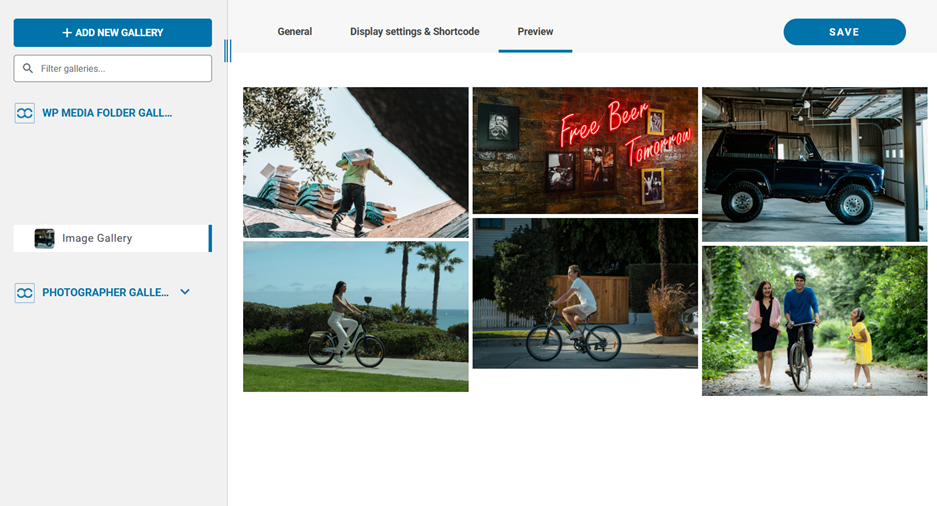
同时,在“预览”菜单选项卡中,您可以预览图库的外观。如果您满意,请选择“保存” 。
第 2 步:在 WordPress 上显示您的图库
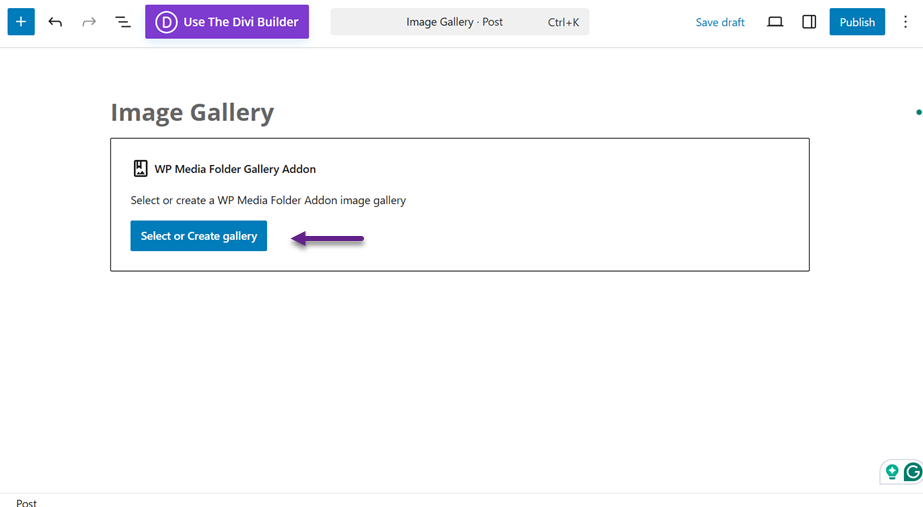
创建图库后,就可以将其显示在您的网站上了。在这里,您可以添加一个块编辑器,选择WP Media Folder Addon,然后选择“选择或创建图库”。
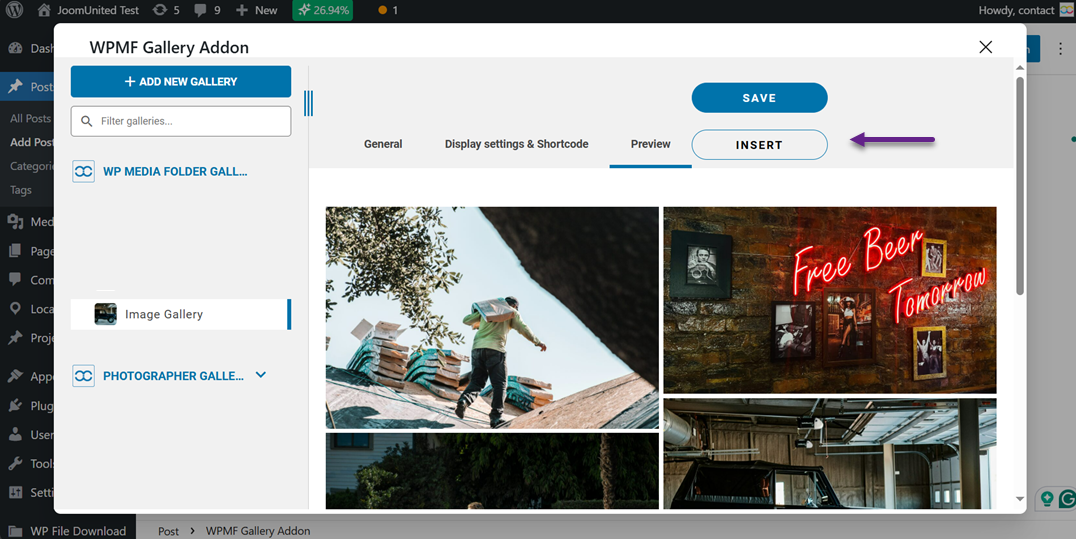
这里会要求您选择要插入的图库文件夹。选择完成后,点击“插入” 。
如果成功,您的图库显示将出现在 WordPress 编辑器中。
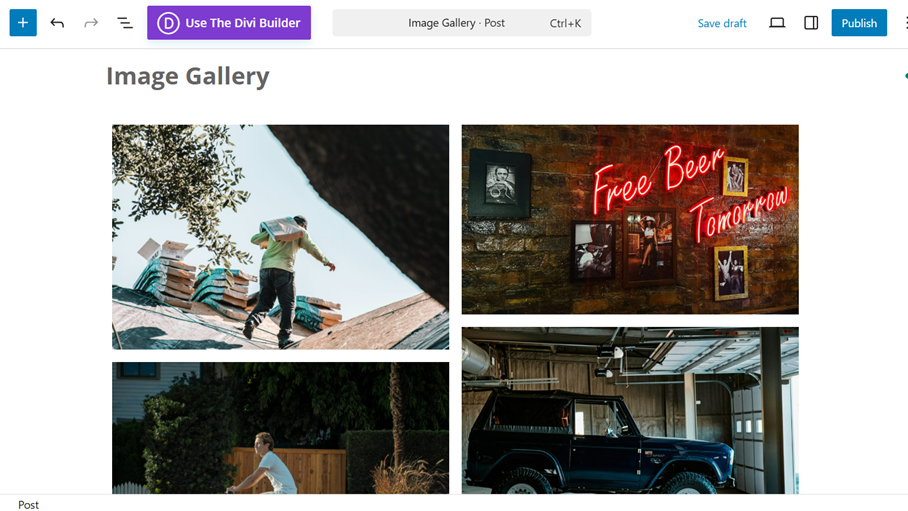
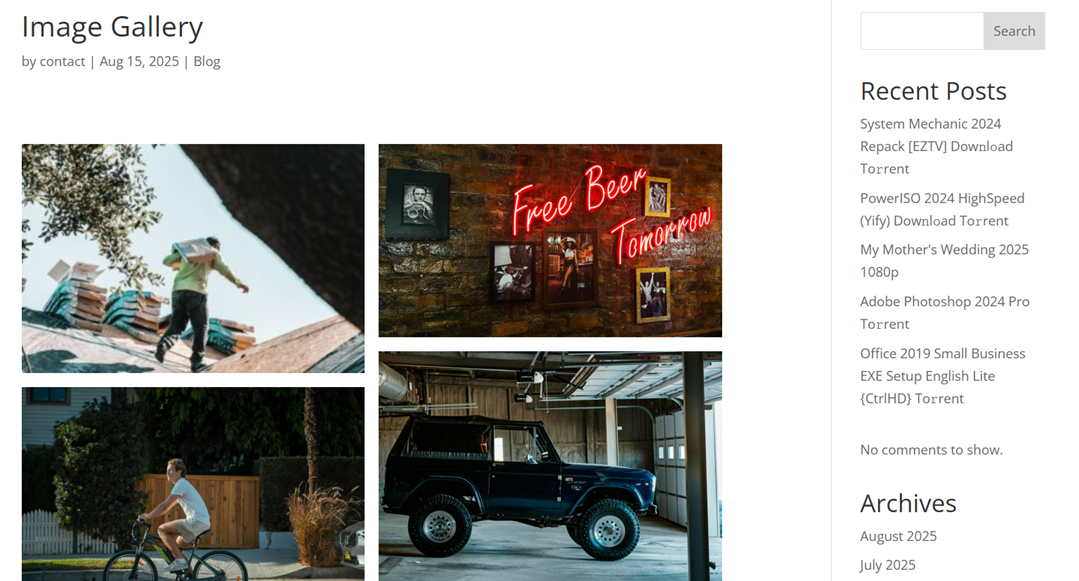
现在,这是您已成功插入到 WordPress 帖子中的图库。
最大化您的图片库的技巧

一个经过优化的图片库不仅可以展示图片,还能吸引注意力、讲述故事,并提升访客的整体体验。无论您运营的是个人博客、作品集还是在线商店,充分利用图片库都能让您脱颖而出,并吸引访客的关注。
选择高质量、优化的图像
使用高质量的图片可以确保您的图库看起来专业且具有视觉吸引力。模糊或像素化的图片会让您的网站看起来不够精致,从而降低您对品牌的信任度。然而,高质量并不意味着文件体积大,您应该始终在清晰度和快速加载时间之间取得平衡。
优化图片意味着在不损失视觉质量的情况下进行压缩。这样,您的网站就能保持快速响应,同时展现清晰锐利的视觉效果。TinyPNG 等工具或 WordPress 内置的优化插件可以让这个过程变得快速便捷。
整理图像以便于导航
如果访客无法轻松找到所需内容,即使精美的图库也毫无意义。将图片按类别、标签或文件夹组织起来,可以帮助用户轻松浏览。从长远来看,这种结构还能让您更轻松地管理媒体库。
将您的图库想象成一个精心布置的商店展示区,将相关的商品组合在一起,以便访客享受流畅、直观的浏览体验。像WP Media Folder插件媒体库允许您创建文件夹层次结构,并对图片进行清晰的排序。
明智地使用标题和替代文本
图片说明可以为图片提供背景信息,使其更具吸引力和信息量。它们可以帮助访客了解图片背后的故事或产品详情。图片说明应简短、清晰,并与图片相关。
另一方面,替代文本在 SEO 和可访问性方面发挥着重要作用。它告诉搜索引擎和屏幕阅读器你的图片是关于什么的。编写描述性强且关键词友好的替代文本可以提高你网站的可发现性,同时使其对所有用户更具包容性。
启用灯箱或全屏视图
有时,访客希望在不离开页面的情况下仔细查看图片。启用灯箱或全屏视图后,只需点击一下即可放大图片,打造更沉浸式的体验。这对于展示艺术品、摄影作品或产品详情尤其有用。
灯箱还能保持用户的参与度,因为他们无需跳转到新页面即可浏览图片。许多图库插件都提供此功能,使其易于实现。
呼吁所有网站管理员!
WP Media Folder节省时间并提高工作效率。 毫不费力地组织客户端媒体文件,创建自定义画廊,并提供无缝的用户体验。
立即升级您的网站项目!
结论
在 WordPress 中创建图片库,可以打造视觉上引人入胜、条理清晰且引人入胜的访客体验。您可以使用默认的区块编辑器或功能丰富的插件,以更佳的方式呈现图片,从而提升网站设计、改善导航,并吸引用户更长时间地浏览您的内容。
借助合适的工具,例如WP Media Folder ,您可以超越基础功能,添加文件夹组织、自定义布局、灯箱效果等,从而真正展示您的作品。如果您准备将图片库提升到一个新的水平,不妨试试WP Media Folder ,体验管理和展示媒体的轻松便捷。
当您订阅博客时,当网站上有新的更新时,我们会向您发送一封电子邮件,这样您就不会错过它们。



评论