 WordPress产品
 Joomla产品
 技术支持
技术支持 新闻
新闻 登录
登录如何使用 WP File Download 作为 WPBakery 文件管理器

WP File Download让在您的网站上创建文件管理器变得非常简单,只需点击几下即可创建文件库。但如果我们使用的是 WPBakery 呢?我们需要先进入WP File Download后台,然后再返回 WPBakery 吗?答案是:不需要!您可以直接在构建器的后台和前端管理所有内容 ;)
WPBakery 是页面构建器中最受欢迎的工具之一,因为它提供了许多创建内容的选项,并且与 WP File Download 直接集成,使您可以直接从页面构建器更快地创建/管理类别。.
在本教程中,我们将学习如何直接从 WPBakery 构建器管理文件类别。.
表中的内容
如何使用 WP File Download 作为 WPBakery 文件管理器
本文将讨论如何在 WordPress 中使用 WP File Download 作为 WPBakery 文件。.
在 WordPress 前端使用此文件管理器
是的,我们将学习如何使用 WP File Download 和 WPBakery 前端构建器直接在 WordPress 前端管理文件,这样一切都“尽在掌握”。.
首先,我们应该安装最新版本的WPBakery和WP File Download ,因为这些是我们在这里要使用的工具。
现在我们已经拥有了所有需要的工具,我们将转到要编辑或创建的页面,然后选择前端构建器选项。.
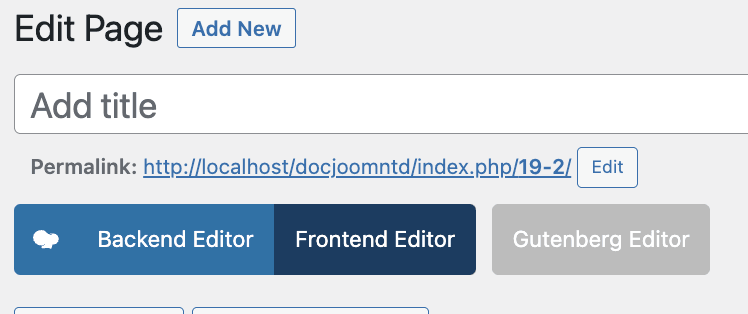
这将加载前端页面构建器,我们可以在这里开始构建过程,在此页面中,您将点击添加新元素的选项。.

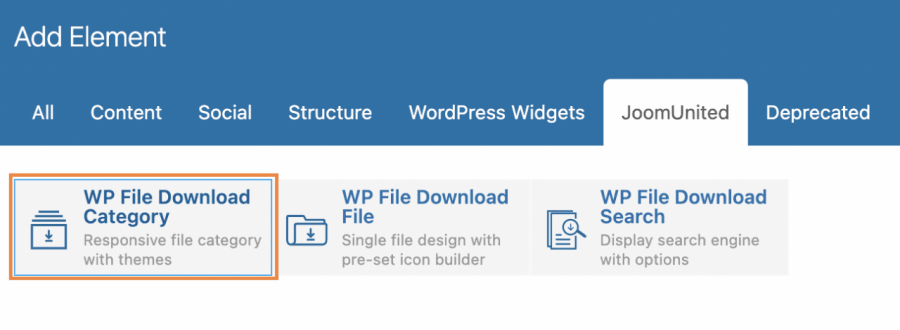
这将打开一个弹出窗口,其中包含页面构建器中所有可用的元素,找到JoomUnited部分并点击它。

根据您安装的 JoomUnited 插件,您将在此处看到更多可用元素。在本例中,我们将重点介绍 WP File Download 元素,这些元素包括:
- WP File Download分类:此元素允许您管理分类并为您的内容添加分类。
- WP File Download:您可以插入单个文件,而不是整个类别。
- WP File Download搜索:此元素允许您嵌入一个搜索引擎,使您的用户/客户能够在您的一个或多个类别中搜索文件。
由于我们将要了解如何管理类别,让我们点击WP File Download类别。
点击此选项将加载WP file Download类别元素,在该元素中,点击“选择类别”之后的WP File Download。
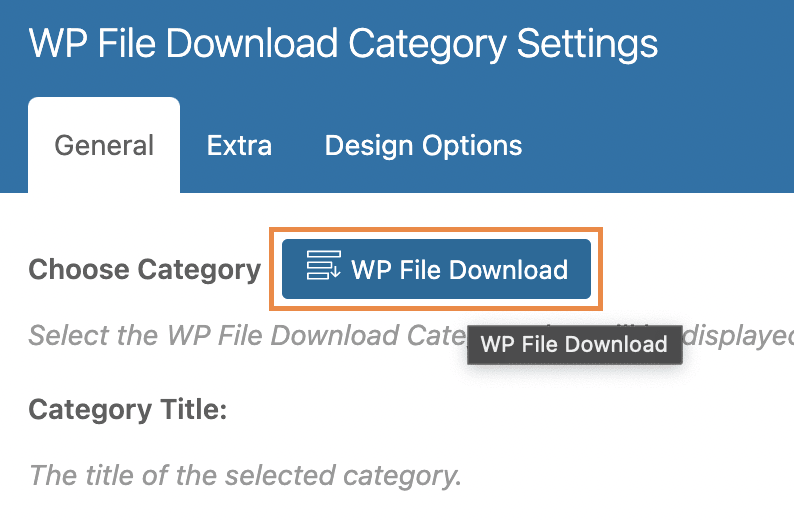
这将打开 WP File Download 面板,我们可以在这里管理类别。.
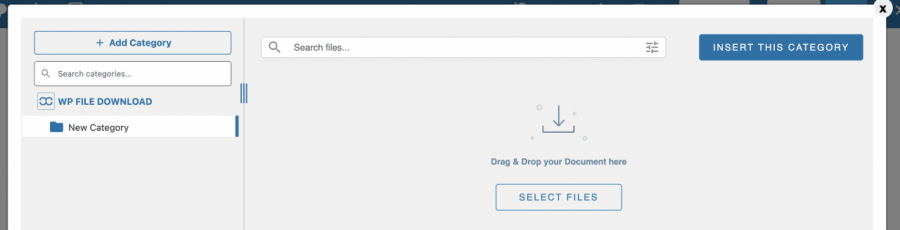
我们准备了一个空白的仪表板,以便我们可以直接从这里查看如何进行管理,所以首先让我们点击“+添加类别”来创建一个新类别,这将打开一个弹出窗口,您可以在其中输入类别名称,最后点击“创建” 。
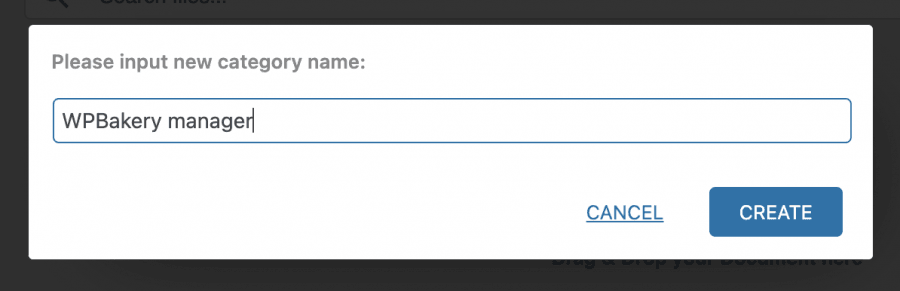
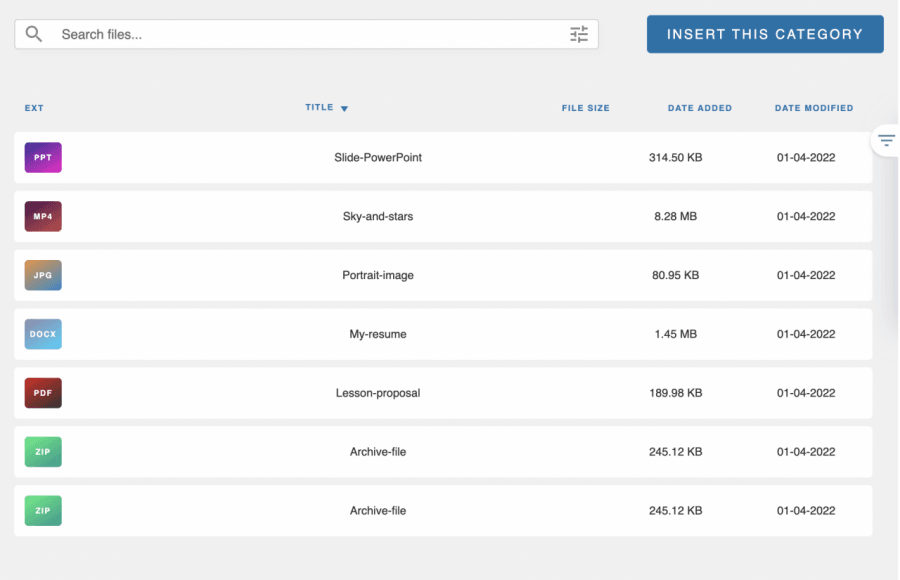
现在,在这个类别中,您可以拖放所有文件,也可以打开文件资源管理器,直接从那里上传文件。.
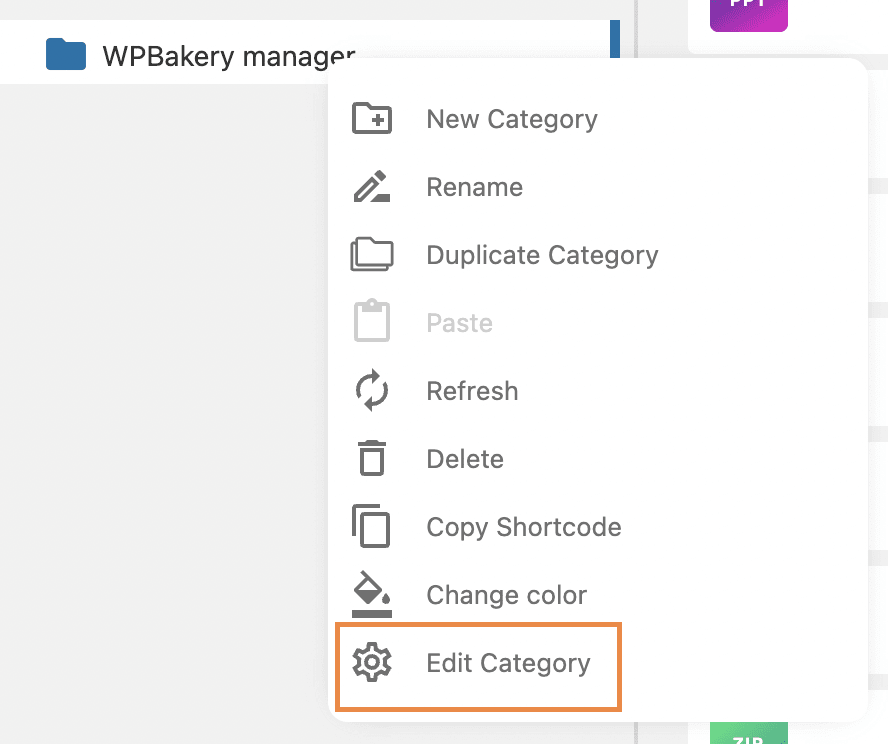
填写完类别后,您可以通过右键单击类别名称,然后选择“编辑类别” 。
在右侧打开的这个屏幕上,我们可以找到管理类别显示方式的选项。在第一部分,我们可以添加描述、编辑标题、选择主题和设置权限(如果我们想将类别设为私有)。.
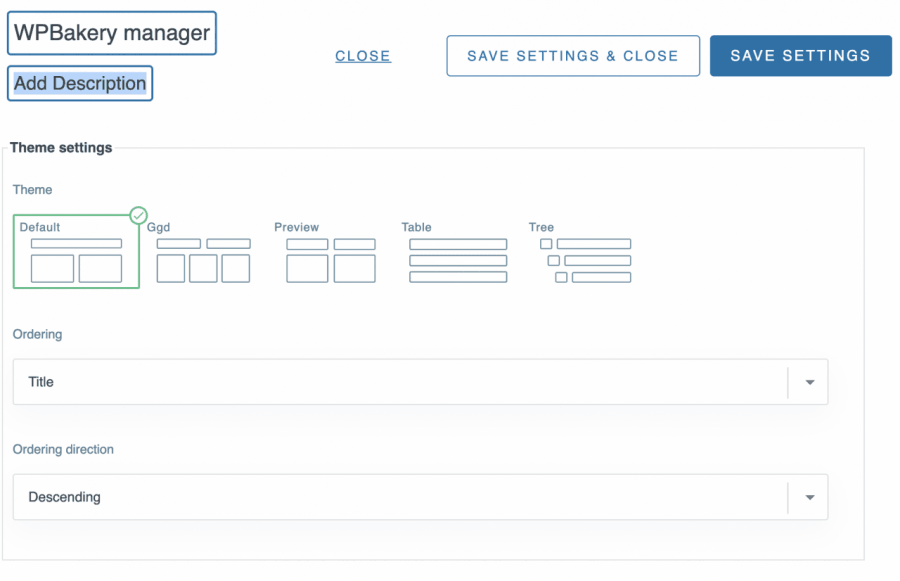
我们还有其他部分可以设置其他内容,例如边距、颜色、隐藏类别部分(如标题、子类别、面包屑导航)的选项以及文件部分。.
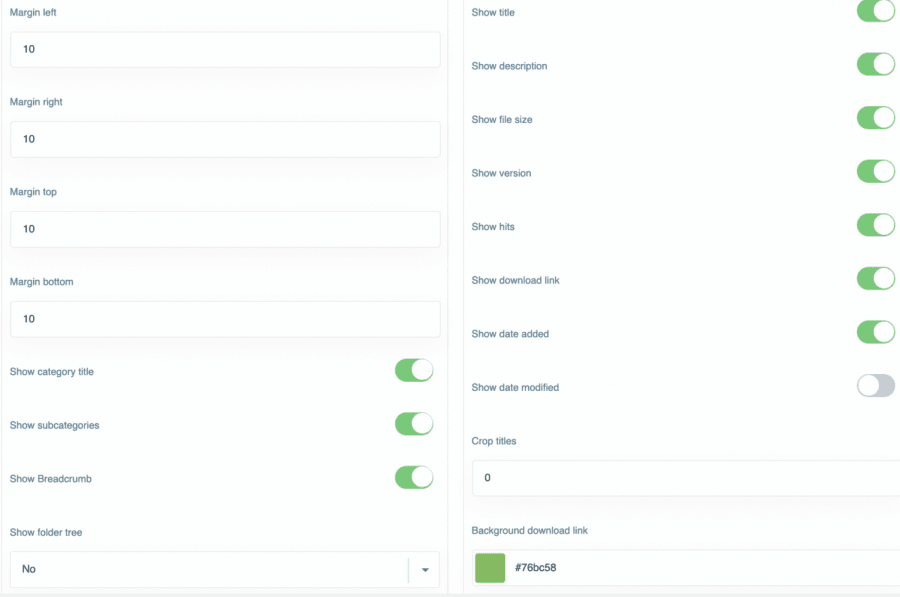
所有你需要的选项都集中在一个地方,只需点击几下即可自由进行所有想要的更改,完全不需要 CSS 来使其适应你的内容。.
这样您就可以完成设置,点击“保存设置并关闭” ,最后点击窗口右上角的
“插入类别”
最后一步,您将能够看到已插入到文章内容中的类别预览,因此您可以通过单击WP File Download。
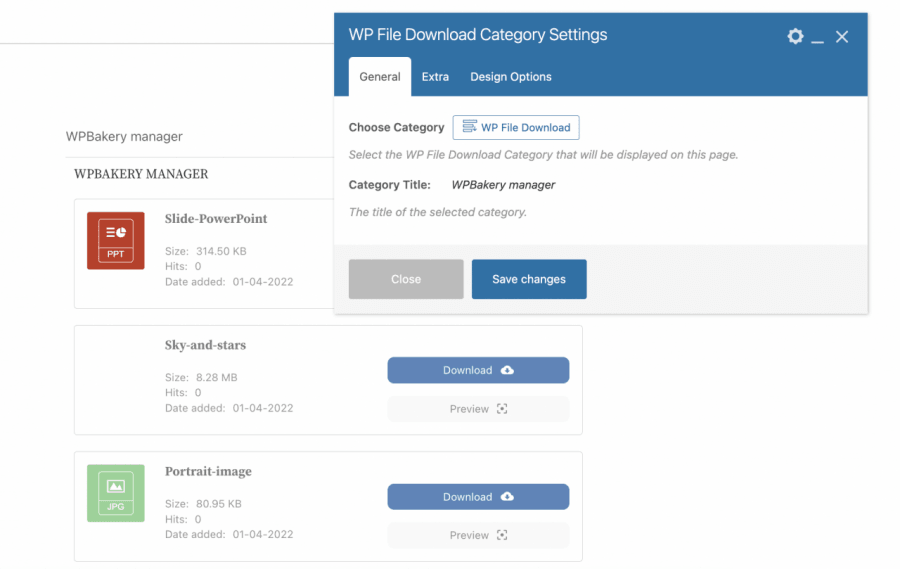
您可以直接在前端构建器中随意编辑,无需返回 wp-admin 编辑分类,既快捷又方便,不是吗?
在 WordPress 后端使用 WPBakery 生成文件管理器
我们已经了解了直接管理文件/分类是多么容易,但如果我们想使用 WPBakery 内置的后端页面构建器呢?好消息是,操作过程几乎相同,完全可行!
首先,让我们进入要编辑/创建的帖子/年龄,然后不要点击前端编辑器,而是点击后端编辑器。

现在后端编辑器已经加载完毕,点击+ 添加元素。
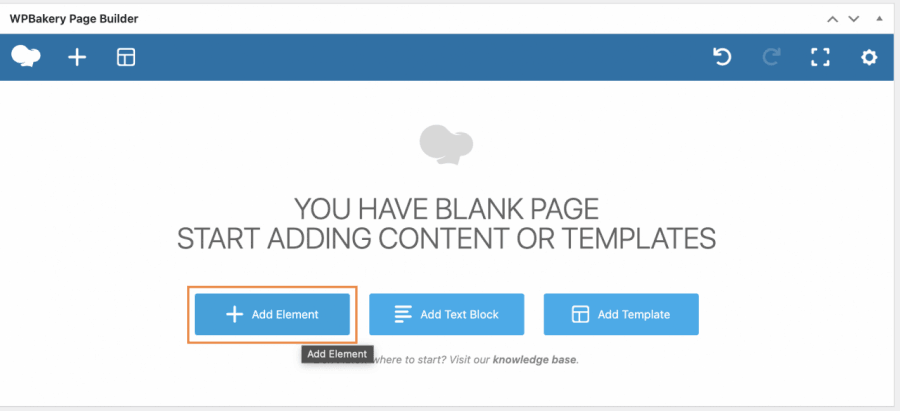
有多种选项,点击JoomUnited部分,根据您安装的插件,可能会显示更多元素,但我们将重点关注WP File Download元素。
这将向您展示所有可用的 JoomUnited 元素,对于WP File Download,您将可以使用以下元素:
- WP File Download分类:此元素允许您管理分类并为您的内容添加分类。
- WP File Download:您可以插入单个文件,而不是整个类别。
- WP File Download搜索:此元素允许您嵌入一个搜索引擎,使您的用户/客户能够在您的一个或多个类别中搜索文件。
在这种情况下,我们将重点关注类别管理,因此请点击WP File Download类别。
这将加载一个弹出窗口,点击“选择类别”中的WP File Download ,以便WP File Download在此页面上加载。
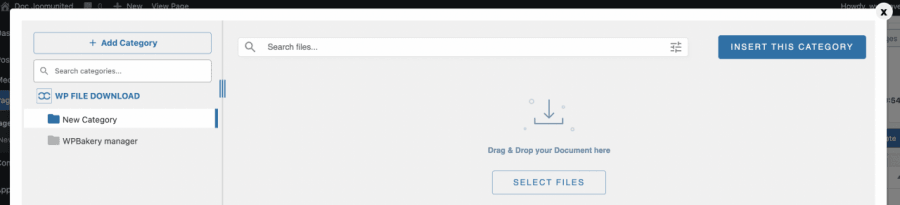
如您所见,它将加载WP File Download仪表板,其中包含所有可用的类别,您可以看到我们之前创建的类别,当然,我们拥有所有可用的选项来编辑和自定义我们的类别,使其适合我们的内容,因此您可以创建类别、编辑它,最后单击“插入此类别” 。
您会看到显示类别标题的元素,这表明类别已成功添加。您可以根据需要进行编辑,然后直接发布。.
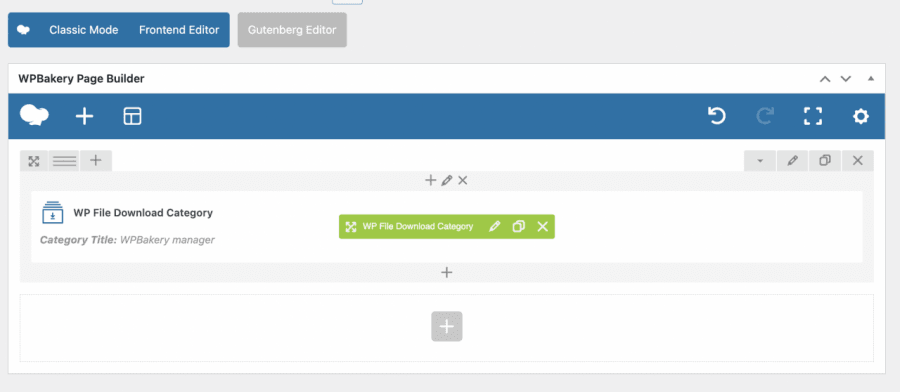
如您所见,只需像往常一样使用页面构建器,即可轻松将页面转换为文件管理器,而无需离开当前页面进行所需的修改 :)
使用 WPBakery 作为最佳 WordPress 文件管理器插件
当您订阅博客时,当网站上有新的更新时,我们会向您发送一封电子邮件,这样您就不会错过它们。




评论