 WordPress产品
 Joomla产品
 技术支持
技术支持 新闻
新闻 登录
登录如何使用 ChatGPT 将 AI 聊天机器人添加到您的 WordPress 网站

您是否想在 WordPress 网站上添加 AI 聊天机器人?您或许已经拥有一个虚拟助手,可以全天候 24 小时随时解答访客的疑问,并且始终保持响应迅速。现在,借助 ChatGPT,您可以将这种互动体验带到您的 WordPress 网站。基于 AI 的聊天机器人并非昙花一现,而是提升用户体验、加快服务速度乃至提高销售转化率的关键所在。.
本文将介绍如何将 OpenAI ChatGPT 添加到您的 WordPress 网站,包括选择合适的插件、设置 API 以及自定义外观以匹配您网站的风格。让我们从基础开始,看看为您的 WordPress 网站构建聊天机器人是多么容易!
- 由 ChatGPT 提供支持的聊天机器人可提供 24/7 全天候即时支持,全天候与网站访问者互动,提高用户满意度,使您的网站更具互动性和响应性。.
- 这些先进的聊天机器人能够个性化每一次对话,从互动中学习,并可以根据您的品牌风格进行定制——引导访客、回答常见问题、收集潜在客户信息,从而提高转化率和客户留存率。.
- ChatGPT 聊天机器人通过自动化客户服务和支持任务,简化操作,减少人工工作量,并通过分析提供可操作的见解,使团队能够专注于复杂的案例,同时提高整体效率。.
表中的内容
在 WordPress 网站上添加 AI 聊天机器人有哪些好处?
在 WordPress 网站上添加 AI 聊天机器人是提升访客互动体验的有效方法。像 ChatGPT 这样的聊天机器人能够即时回答问题,让用户体验更加愉悦高效。它们可以问候访客、提供必要信息并协助导航,无需等待管理员手动操作。.
此外,人工智能聊天机器人也在客户服务方面发挥着重要作用。聊天机器人全天候在线,可以回答常见问题、筛选用户需求,并在需要时将用户转接到支持团队。其结果是:响应速度更快,访客感觉服务更周到,而您可以专注于其他任务。.
主要优势:
- 与访客实时互动
- 无需人员在场即可提供不间断支持
- 快速回复常见问题
- 提升用户舒适度和信任度
逐步指南:如何在 WordPress 中添加 ChatGPT AI 聊天机器人
既然您已经了解了人工智能聊天机器人为 WordPress 网站带来的主要好处,现在就让我们来看看如何将聊天机器人添加到 WordPress 中。让我们马上开始吧。.
第一步:选择合适的插件
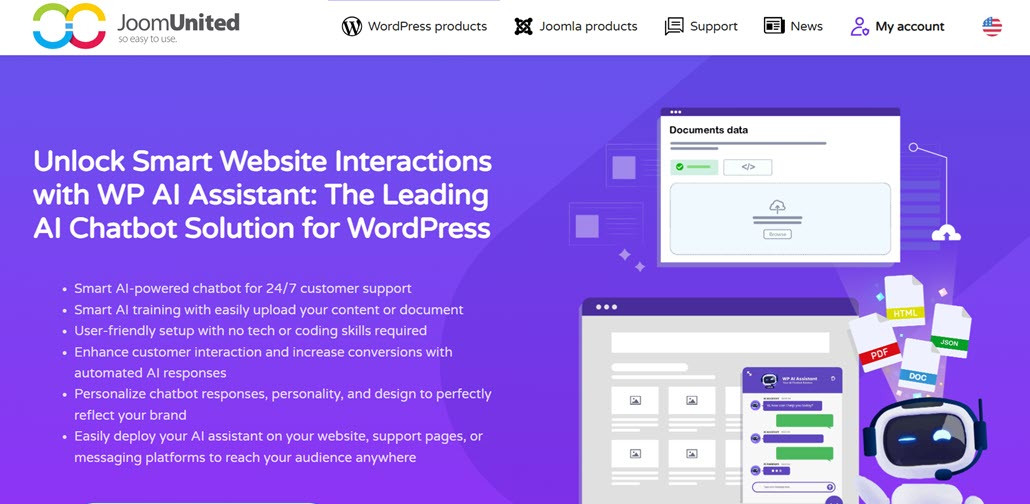
在 WordPress 网站上添加 AI 聊天机器人时,至关重要的第一步是选择合适的插件。并非所有WordPress 聊天机器人插件都能提供强大的 AI 体验。因此,您必须考虑一些重要功能,例如与 OpenAI 的直接集成、使用 WordPress 网站数据训练 AI 的能力,以及对各种文档和文件类型的支持。
WP AI Assistant插件。该插件提供了一些非常优秀的功能,例如:
- 与 OpenAI 直接集成
- 基于 WordPress 网站内容的 AI 训练
- 支持文件和文档
- 与各种GPT模型的兼容性
- 聊天机器人角色个性化
- 完全可定制的聊天机器人设计
- 无需编码即可轻松集成
因此,在本文中,我们将使用 WP AI Assistant 作为插件来创建我们的聊天机器人。.
将您的网站变成智能AI供电的助手!
与访客24/7一起使用智能聊天机器人,了解您的业务,提供即时答案并提高转化措施,而无需技术技能!
步骤二:安装并激活插件
要安装该插件,请通过导航至“插件”>“添加新插件”>“上传插件”来上传 WordPress ZIP 文件。
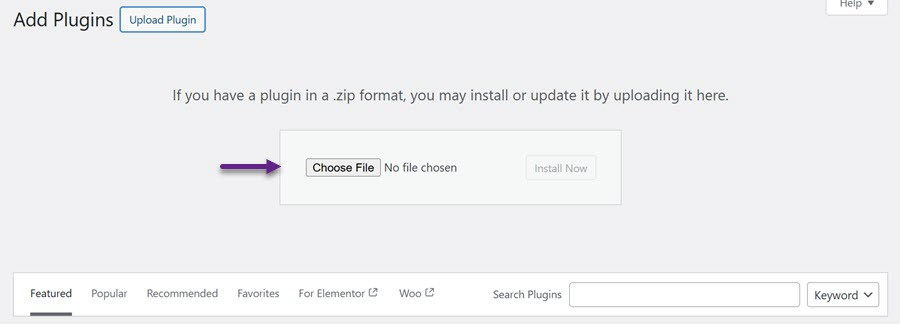
上传完成后,点击“激活”按钮启用插件。之后,您会在左侧边栏WP AI Assistant
步骤 3:获取您的 OpenAI API 密钥
接下来,注册一个 OpenAI 账号并通过官方网站登录。登录后,导航至账号菜单并选择“查看 API 密钥”。
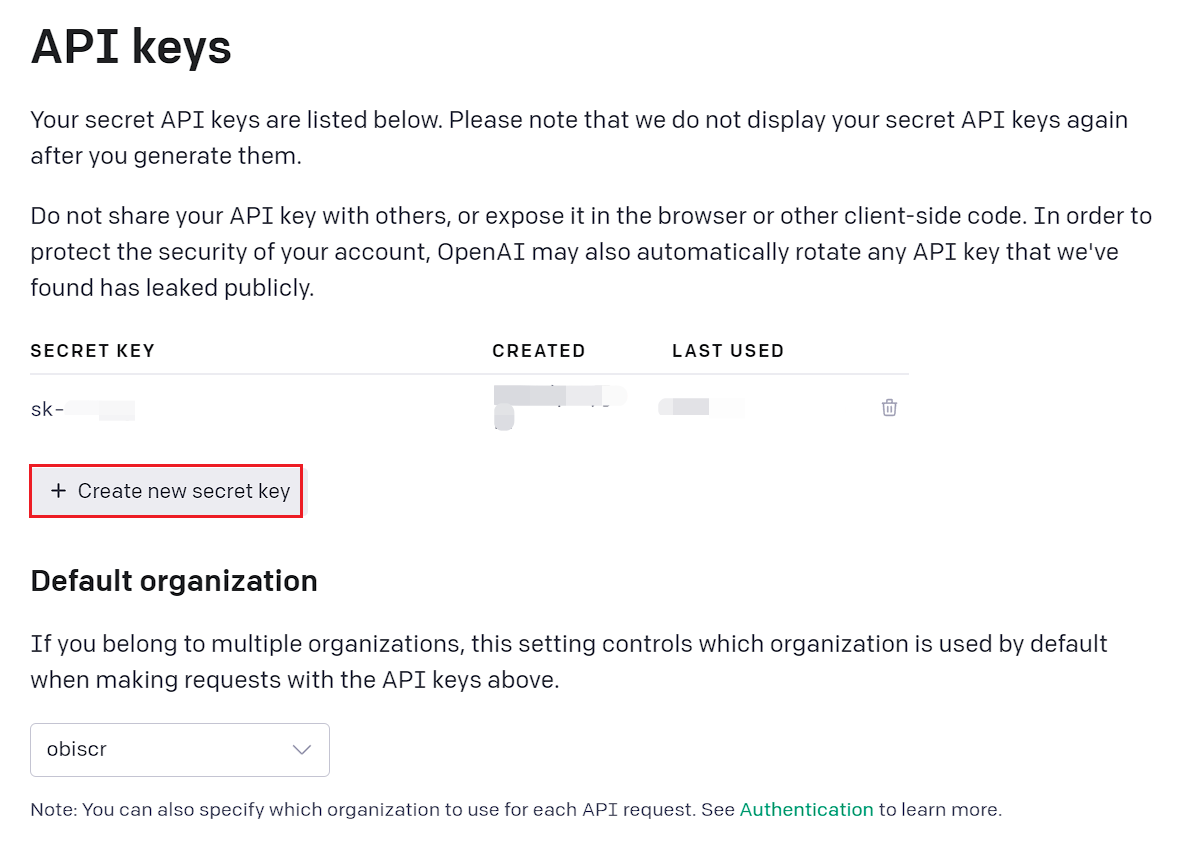
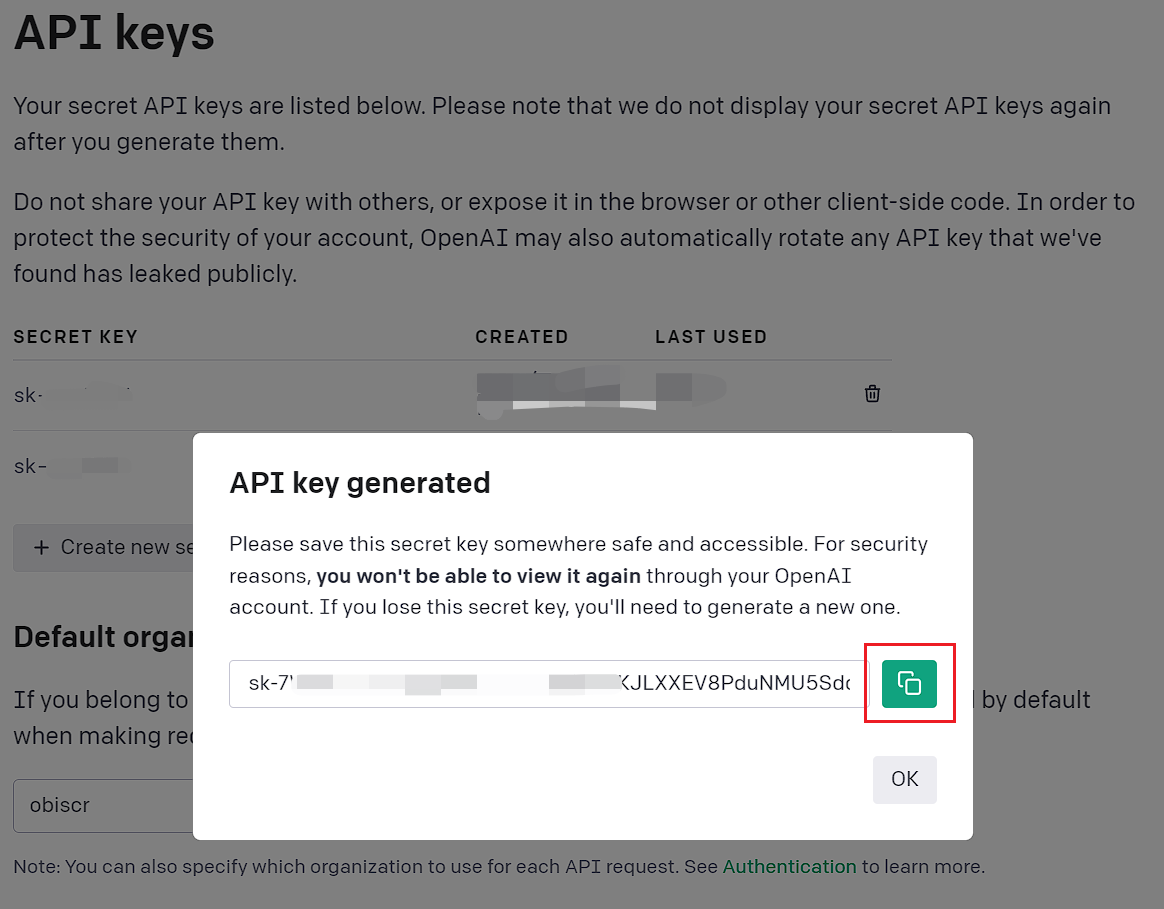
接下来,点击“创建新密钥” 。密钥生成后,点击右侧的复制图标保存。
步骤 4:在插件中配置 API 设置
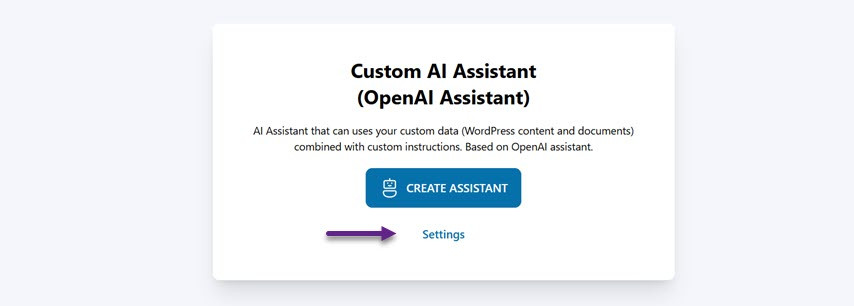
要进行配置,请打开菜单,然后会出现一个显示界面。点击“设置”输入您从 OpenAI 获取的 API 密钥。.
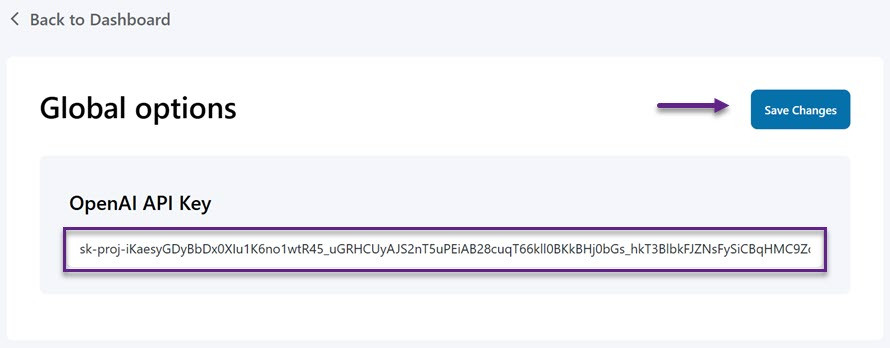
接下来,将 API 密钥粘贴到提供的字段中,然后单击“保存更改”以应用更新。.
步骤 5:创建新的聊天机器人
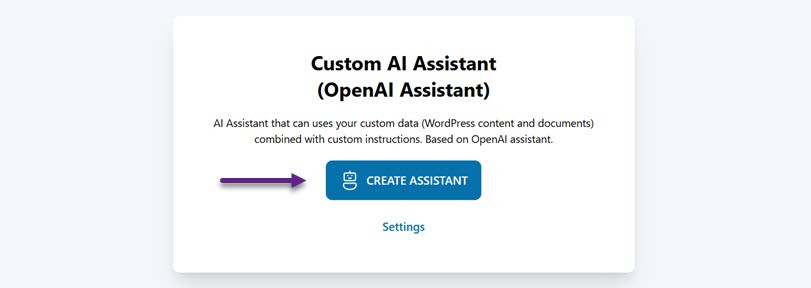
OpenAI 和WP AI Assistant成功集成后,您就可以创建 AI 助手来回答客户咨询。只需打开WP AI Assistant菜单并选择“创建助手”即可。
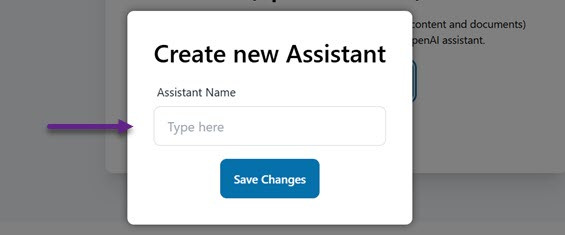
接下来,给你的助手起个名字,然后点击“保存更改”。别担心,你可以随时编辑助手的名字。
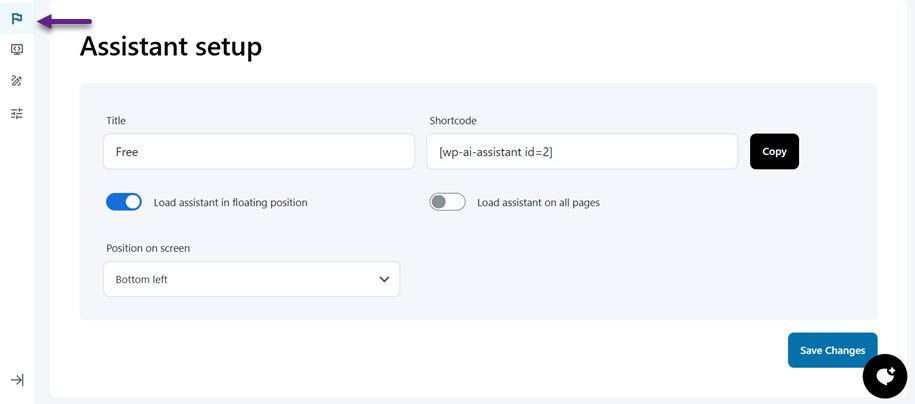
接下来,您将进入聊天机器人设置页面。要设置您的聊天机器人,您可以点击带有旗帜图标的菜单来配置助手/聊天机器人,首先是设置名称,然后选择其在屏幕上的位置(右下角或左下角),设置聊天机器人以浮动方式加载,或使其在所有页面上可见。此外,您还可以使用短代码。.
步骤 6:个性化您的聊天机器人
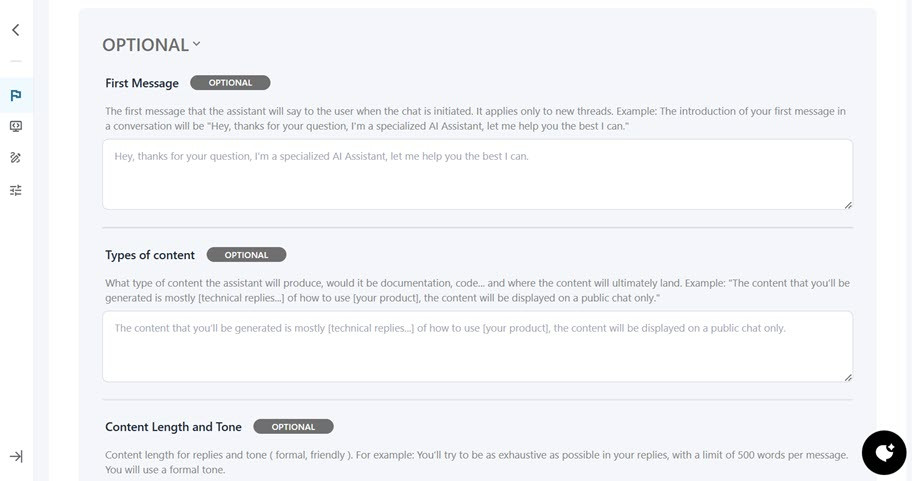
接下来,向下滚动以个性化您的聊天机器人。这包括配置人工智能助手的名称和昵称、定义其目标和目标,以及指定自定义数据用途。.

除了这些推荐设置外,您还可以找到一些可选设置,例如第一条消息、内容类型、内容长度和语气以及回复示例。.
步骤 7:训练你的聊天机器人
下一步是使用数据训练聊天机器人。此插件允许您使用 WordPress 网站的内容、上传的文档(例如 PDF 或文本文件)或外部 URL 来训练您的助手。这有助于确保助手为用户提供最相关、最新的信息。.
首先,您可以使用 WordPress 网站上的现有内容(例如文章、页面、产品或其他自定义内容类型)来训练助手。.
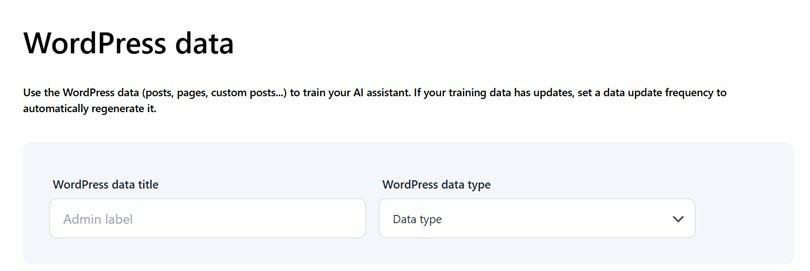
另一种选择是将文档直接上传到 WordPress。您可以选择文档是否可搜索或被解析为代码。支持的文档格式包括 .jpg、.jpeg、.xlsx、.xml 等。.

最后,您还可以使用外部 URL 来训练您的助手。助手可以通过输入 URL 来提取内容并将其转换为结构化数据(JSON),从而增强聊天机器人的知识库。.
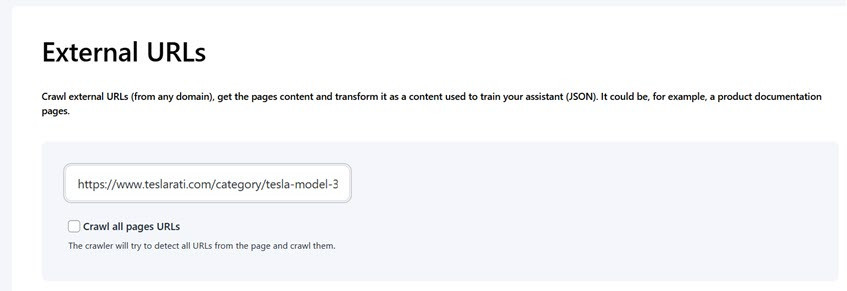
步骤 8:自定义聊天机器人外观
下一步,您可以自定义聊天机器人的设计。这包括设置助手名称,以及调整聊天窗口大小、背景颜色、字体、按钮颜色和消息颜色。.
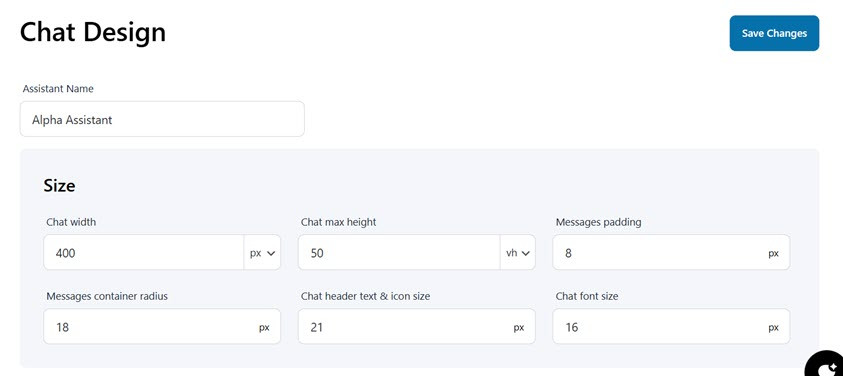
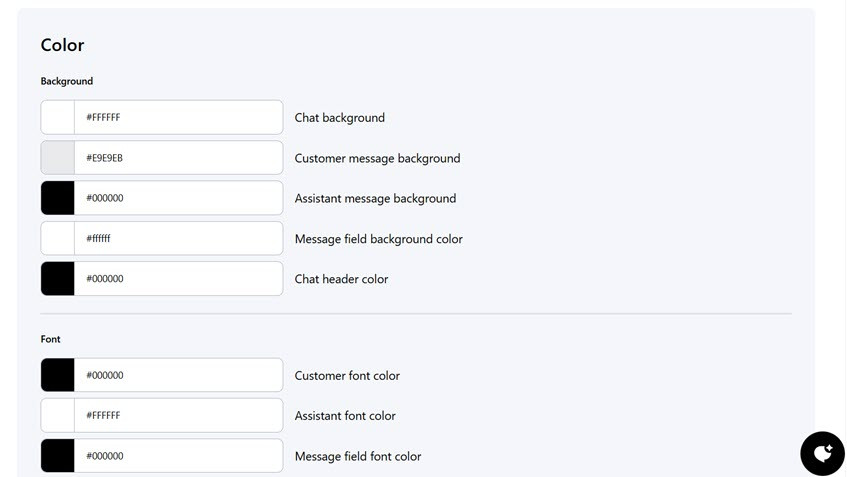
步骤 9:发布 AI 聊天机器人
最后一步是发布您创建的聊天机器人,使其显示在您的 WordPress 网站页面上。要发布,只需点击“发布”按钮即可。如果成功,您的 AI 聊天机器人就会像这样显示。.
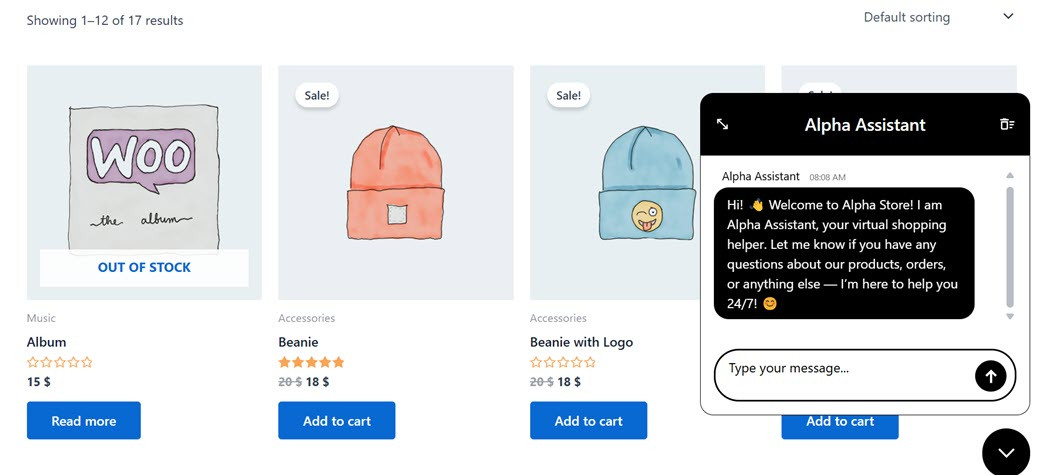
WordPress 网站中 AI 聊天机器人的实际应用案例
您可以在 WordPress 网站上使用 AI 聊天机器人,无论是电商网站、公司简介网站还是其他类型的网站。聊天机器人的存在对于用户快速获得问题的答案非常有帮助。.
以下是一个在电商网站上使用人工智能聊天机器人的真实案例。我们将询问一些与产品和服务相关的问题。.
优化 ChatGPT 聊天机器人的技巧

成功创建AI聊天机器人后,持续优化其性能也至关重要。本节将介绍一些重要技巧,帮助您优化ChatGPT聊天机器人,确保其高效运行。.
使用有效的提示
有效的提示对于从 ChatGPT 聊天机器人获得最佳响应至关重要。清晰、具体、简洁的提示有助于 AI 理解用户的意图并生成准确的回复。避免使用模糊或过于复杂的提示,因为它们可能会让聊天机器人感到困惑。您还可以根据用户交互情况优化提示,从而提升聊天机器人的性能,确保其与网站目标保持一致并提供相关信息。.
监控互动情况并评估常见问题
定期监控聊天机器人的交互情况是提升其性能的关键。通过追踪常见问题 (FAQ),您可以深入了解用户的需求,从而相应地调整聊天机器人的回复。这也有助于发现知识缺口,确保聊天机器人提供最相关、最新的信息,并提升用户满意度。.
确保不泄露任何敏感数据
在使用人工智能聊天机器人时,保护敏感信息至关重要。务必确保您的聊天机器人不会访问或泄露个人信息或支付信息等私人数据。实施安全措施以防止数据泄露,并确保遵守隐私法规,例如 GDPR。将敏感问题转交给人工客服,并限制聊天机器人可以回答的问题类型,以维护用户信任和数据安全。.
根据受众需求更新提示语和沟通方式
聊天机器人的沟通方式应随着用户偏好而不断演变。定期更新其语气和风格,以符合用户期望、语言趋势或文化背景的变化。根据用户需求调整聊天机器人的沟通方式,可确保其保持相关性和亲和力,从而提供优化且个性化的用户体验。.
更聪明的对话,更快乐的游客!
提供即时答案,24/7帮助用户,并毫不费力地自动化支持。 WP AI Assistant 是您的互动和智能网站的关键。
结论
将 ChatGPT 等 AI 聊天机器人集成到您的 WordPress 网站中,可以显著提升用户体验,简化客户支持流程,并提供实时访客互动。按照步骤安装、配置和个性化您的聊天机器人,即可为您的网站用户提供更快速响应、更高效的服务。.
如果您准备使用人工智能聊天机器人将您的 WordPress 网站提升到一个新的水平,不妨试试WP AI Assistant插件。它可与 OpenAI 无缝集成,易于设置,并提供完整的自定义选项,以满足您品牌的需求。
当您订阅博客时,当网站上有新的更新时,我们会向您发送一封电子邮件,这样您就不会错过它们。



评论