 WordPress 产品
 Joomla产品
 支持
支持 新闻
新闻 登录
登录如何使用Gutenberg块管理文件夹中的媒体

Gutenberg 编辑器是 WordPress 添加的最佳功能之一,因为它使创建和设计文章/页面变得非常容易,但管理和使用图像可能会很困难,因为在媒体库中并非所有内容都已组织好,但不用担心, WP Media Folder 将帮助您解决这个问题。.
WP Media Folder 允许您直接在媒体库中创建文件夹,以便简化媒体管理流程,该插件还提供了许多选项,如基于这些文件夹的画廊创建。
我们可以使用这些文件夹直接在Gutenberg编辑器中管理我们的文件,在本教程中,我们将向您展示如何做到这一点。.
内容目录
告别混乱的媒体库。.
WP Media Folder 允许您对文件进行分类,将文件夹与云存储同步,创建令人惊叹的画廊,甚至可以在不破坏链接的情况下替换图像。
优化您的媒体工作流程
在Gutenberg中使用WordPress媒体文件夹
在本教程中,我们将向您展示所有可以在Gutenberg编辑器中使用 WP Media Folders的区块,以及如何使用这些文件夹。.
安装 WP Media Folder后,我们将看到在媒体库中创建文件夹的选项,因此您可以在此看到之后的媒体库的样子。.
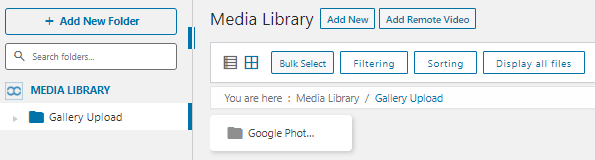
现在我们有很多选项可以管理媒体库中的文件,这将使内容创建过程变得非常容易。.
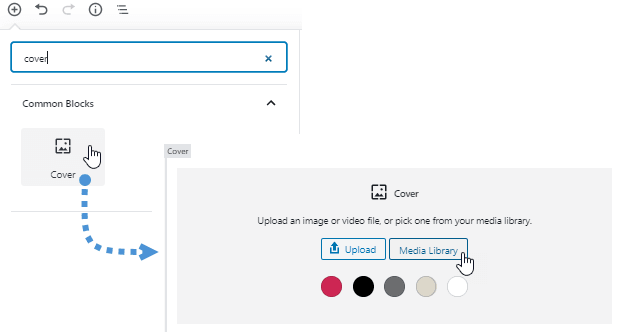
现在让我们打开 Gutenberg 编辑器,查看所有包含这些文件夹的区块,我们要尝试的第一个区块是 图像区块。
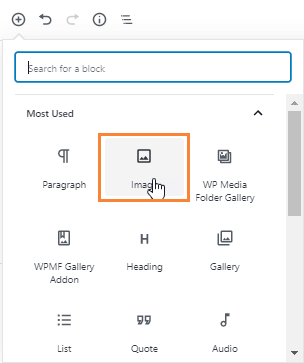
当您选择此选项时,编辑器中将出现一个区块,允许您选择要添加到帖子/页面该部分的图片。.
我们只需要点击“媒体库”选项,就会显示出我们之前创建的用于整理媒体的文件夹的媒体库。.
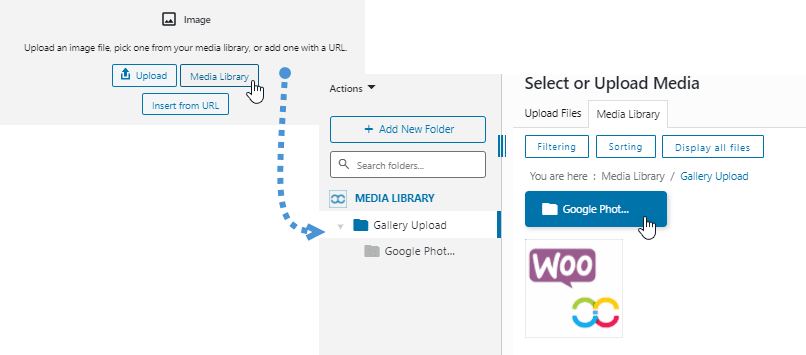
您还可以选择上传新的媒体并组织它,您可以创建文件夹/子文件夹并对内部的所有媒体进行排序,因此所有选项都无需转到媒体库,这真的很棒:)。.
为了继续使用可以管理媒体的区块,让我们显示画廊区块,是的!我们将使用文件夹并对媒体进行排序,以便选择要在画廊中使用的媒体。.
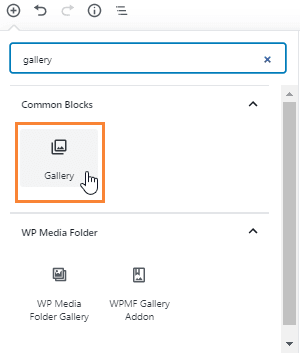
在这里,我们可以使用文件夹内的媒体,只需点击媒体库选项即可。.
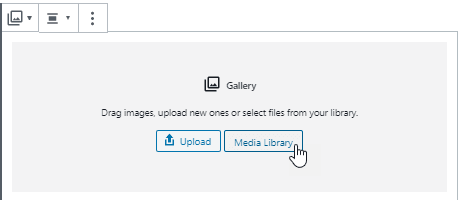
现在我们有了文件夹,我们可以选择过滤媒体,以便查看我们将要在画廊中使用的图片。.
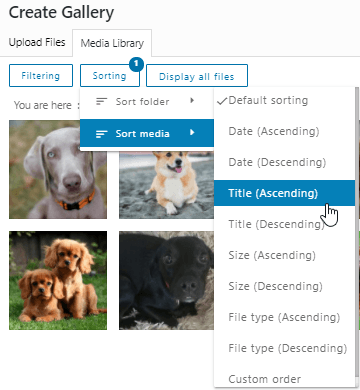
有很多过滤器可以使用,例如,如果我们想根据图像标题的首字母创建画廊,我们可以选择“标题”选项并开始选择图像。.
我们有另一个很好的选项来创建画廊,即悬停图像以查看更多细节,您将能够在画廊创建过程中更加精确。.
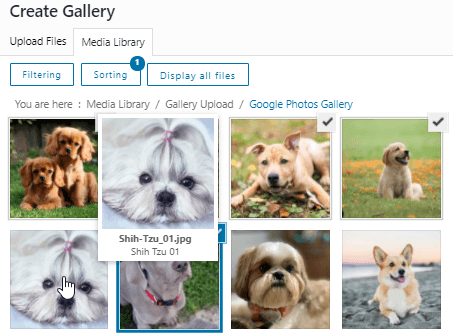
这很好,不是吗?我们有很多选项可以过滤和选择要在文章/页面中使用的图像,如果我们想在创建图库时上传媒体,我们也有这个选项!
例如,我们可以创建一个名为“Media folder gallery”的画廊,并添加一个同名的文件夹,以便让所有内容保持有序。.
我们所要做的就是选择“+添加新文件夹”,输入名称并开始上传过程。.
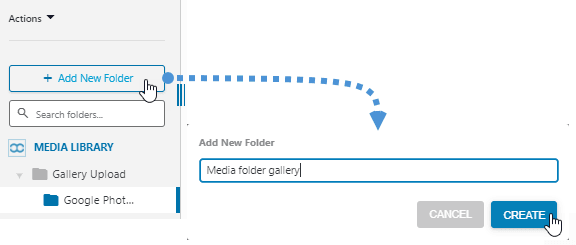
我们有两种上传文件的方式,可以直接将要使用的图片拖入文件夹,也可以选择上传,然后在文档中查找图片。.
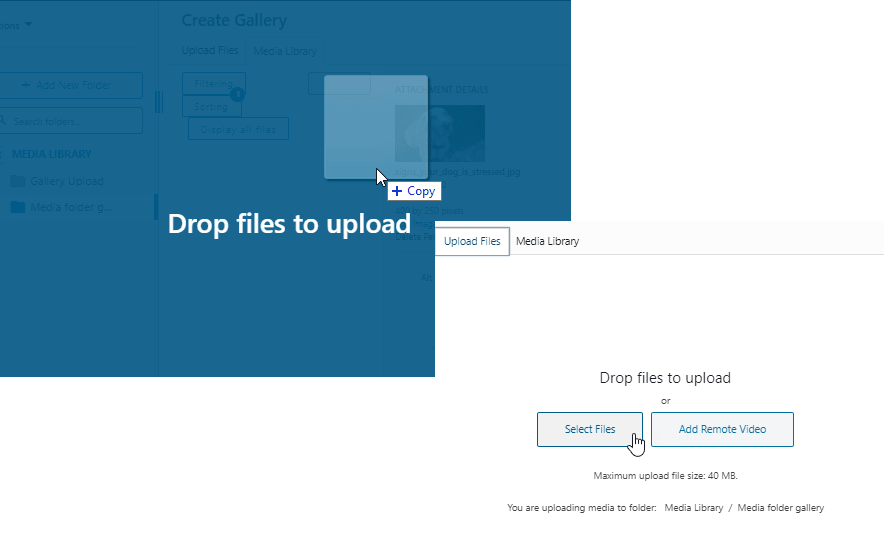
现在我们可以将所有媒体按文件夹组织,如果我们想在将来再次使用这些媒体,我们可以非常快速地找到它!再也不用担心在我们的网站上找不到旧媒体了:)
在Gutenberg编辑器中为不同文章类型组织媒体
假设我们有很多不同类型的文章,例如,视频游戏和狗,这两种非常不同的博客类型,很明显,我们不会对这些文章类型使用相同的封面标题。.
如果我们没有组织好媒体,那么要找到这些标题可能会非常困难,因此可能会花费很多时间来完成一项本该快速轻松的任务。.
现在,如果我们创建一个名为“banner”的文件夹,并在该文件夹内创建子文件夹,例如“dogs”和“video games”,一切都会大不相同。.
好消息!我们可以使用 WP Media Folder来实现这一点,而且我们也可以直接在Gutenberg编辑器中进行操作,因为 WP Media Folder 允许我们在任何地方管理我们的媒体和文件夹。.
我们将添加一个名为“横幅”的新文件夹,在该文件夹内,我们将创建一个名为“狗”的子文件夹和另一个名为“视频游戏”的子文件夹,您将看到使用文件夹和子文件夹查找图像有多么容易。.
这样做非常简单,只需点击 +添加新文件夹 并输入文件夹名称,然后在该文件夹内再次点击 +添加新文件夹 按钮,PW Media Folder 将自动检测到我们要在该文件夹内创建新的子文件夹。
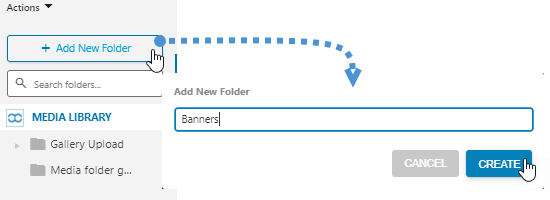
横幅文件夹已创建!现在我们需要点击它才能进入横幅文件夹,然后再次点击 “+添加新文件夹” 按钮并输入子文件夹名称,我们输入“狗狗”。
如果我们按照这些步骤进行操作,没有出现问题,那么子文件夹应该会被创建,我们应该能够在左侧的文件夹区域和右侧的文件夹内看到该子文件夹。.
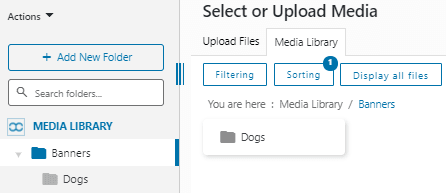
要创建另一个子文件夹,我们只需再次点击 +添加新文件夹 按钮并输入子文件夹的名称。
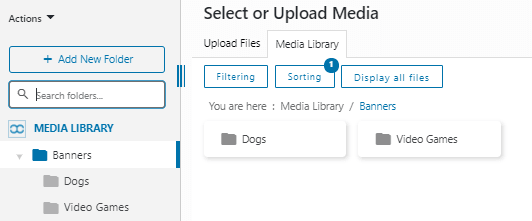
现在我们已经创建了 Banner 文件夹,我们可能会遇到另一种情况,即如果我有很多文件夹,可能会使再次找到正确文件夹的过程更加困难,不用担心!这里有一个搜索栏,您可以在其中输入要查找的文件夹的名称。.
例如,要查找Dogs子文件夹,只需在“添加新文件夹”按钮下方的搜索框中输入Dogs,它将显示父文件夹和仅有的子文件夹名称,在本例中为“Dogs”。 .
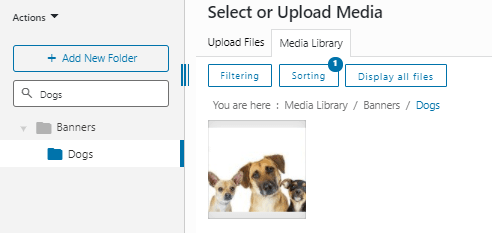
现在只需选择图像,创建横幅,就可以轻松找到图像 ;)
如何创建分区来组织您的可下载文件
我们将要测试的最后一个区块是可以添加可下载文件链接的“文件”区块。.
为了以最简单的方式找到这类文件,一个好主意是创建一个名为“可下载文件”的文件夹,这样我们就不会混淆在文章中使用的普通媒体/文件和想要使其可下载的文件。.
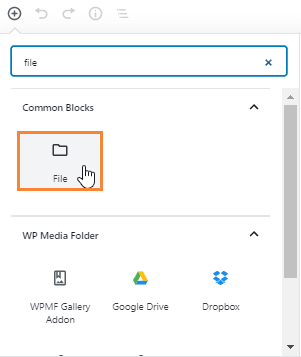
现在我们已经选择了块,只需点击“媒体库”,我们就可以看到和管理我们的媒体和文件夹。.
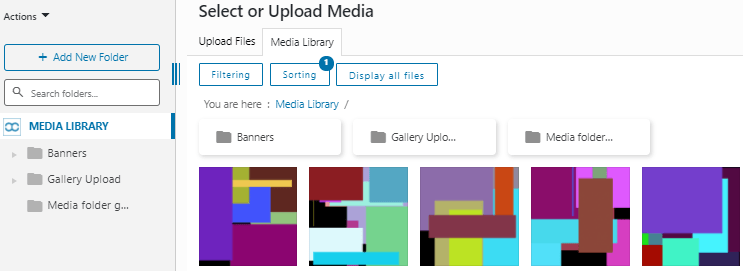
开始添加可下载文件的一个好做法是创建一个名为“下载”的文件夹或类似的名称,但如果您已经在媒体库中添加了许多可下载文件,请不要担心!有一些选项可用于查找它们并将它们添加到“下载”文件夹中。.
首先,我们将通过点击 + 添加新文件夹来创建一个文件夹,然后只需输入名称并点击创建。
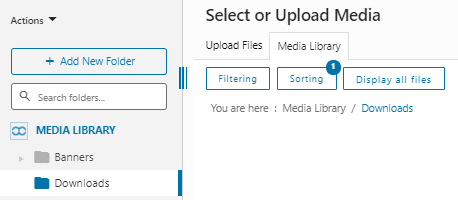
我们还可以通过在文件夹内添加子文件夹并命名这些子文件夹来使文件夹更有条理,也许可以根据添加文件的日期来命名,或者也可以将其命名为添加文件的文章标题,在本教程中,我们将把文件夹命名为文章标题。.
为了创建子文件夹,我们只需将其放入文件夹中,然后点击 +添加新文件夹,插件将自动识别我们要在该文件夹内创建子文件夹。
我们的文章将被命名为“First Download Post”,因此子文件夹将具有该名称,现在我们已经创建了子文件夹,我们可以开始在其中添加文件,为此,我们有两个选项,上传新文件或将旧文件移动到此文件夹以进行组织。.
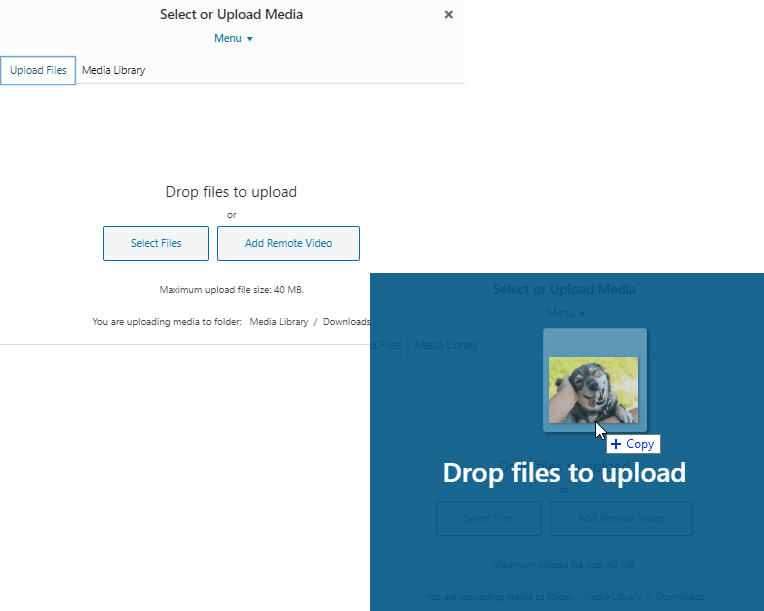
要上传文件,我们只需将文件拖放到文件夹中,或转到顶部的“上传文件”部分,以便查看桌面上的文档。.
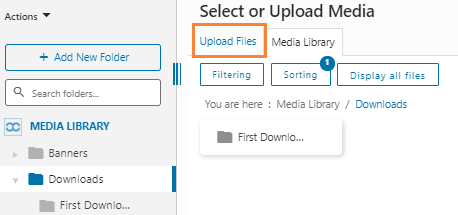
在本节中,我们将有选项从桌面上传文件。.
另一个选项是将文件从其他文件夹移动过来,这非常简单,我们只需将文件移动并拖放到左侧的文件夹中即可。.
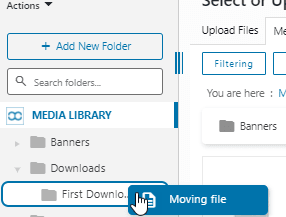
您可以对您想要的所有文件执行此操作,以便组织所有文件,执行此操作后,文件查找过程将变得轻松愉快:)
还有另一种情况,即我们可以在两个帖子中拥有相同的文件,并且希望将该特定文件放在两个文件夹中,这也是可能的。.
为了实现这一点,您必须转到要添加到两个文件夹中的文件并单击它,在右侧部分将出现一个包含一些选项的菜单。.
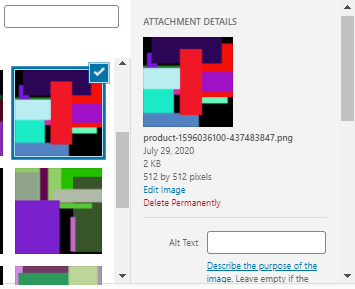
在这个菜单上,我们有很多选项,其中一个选项是“媒体文件夹选择”,它将允许我们选择要添加文件的文件夹,您只需点击这些文件夹,您的文件就会在您选择的所有这些文件夹中可用。.
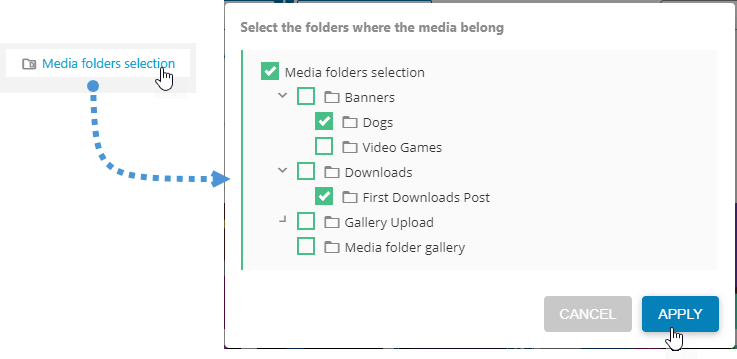
这个过程非常简单,只需选择文件夹并点击应用,文件将可在所有这些文件夹中使用。.
现在感谢 WP Media Folder,一个噩梦已经变成了梦想,您的所有文件都已组织好且易于查找。.
呼唤所有网站管理员!
使用 WP Media Folder节省时间和提高生产力。轻松组织客户媒体文件,创建自定义画廊,并提供无缝的用户体验。
立即升级您的网站项目!
在 WordPress 的 Gutenberg 编辑器中开始管理您的媒体
正如你所看到的, WP Media Folder 允许你在所有允许使用媒体库的区块中管理文件夹和媒体,以及一个额外的专业区块来 使用插件管理你的图库,现在你可以从任何地方组织和查找你的媒体和文件,内容创作过程从未如此简单,那么你还在等什么?点击 这里 获取你的 WP Media Folder 会员资格,享受这个优秀插件提供的所有功能。
当您订阅博客时,我们会在网站有新更新时发送电子邮件给您,这样您就不会错过它们。.




评论