 WordPress 产品
 Joomla产品
 支持
支持 新闻
新闻 登录
登录如何从WordPress媒体库下载文件
WordPress媒体库存储了更多最重要的,可以说是存储了最重要的文件,有时我们需要下载这些文件,以便编辑它们或只是将它们安全地保存在我们的本地环境中, WP Media Folder 将允许您以最简单的方式做到这一点!
WP Media Folder 不仅仅是最佳图库插件之一,也是组织和管理媒体库的出色工具。在这篇文章中,我们将了解如何使用默认选项下载媒体库中的文件,以及此出色插件提供的功能。.
告别混乱的媒体库。.
WP Media Folder 允许您对文件进行分类,将文件夹与云存储同步,创建令人惊叹的画廊,甚至可以在不破坏链接的情况下替换图像。
优化您的媒体工作流程
WordPress默认媒体库下载
评估的第一个选项是从我们的媒体库下载文件的默认/正常方式。.
为此,请前往 Media Library 并点击您想下载的图片,页面将打开显示图片详情,请在右侧标签找到 "copy URL to clipboard" 并点击它。
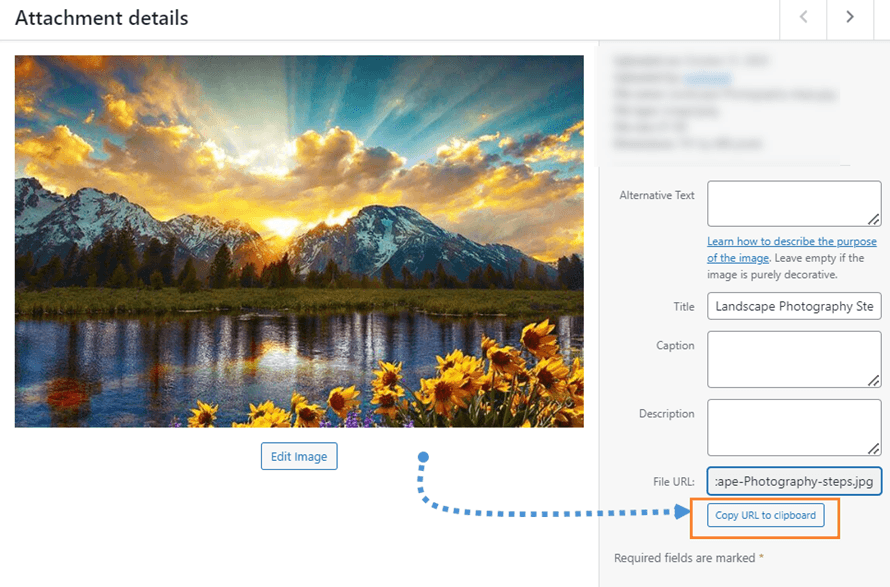
这将为我们提供文件的直接链接,因此现在我们需要将其粘贴到新选项卡中,然后右键单击图像,最后单击“另存为”。.

这将打开我们的文件资源管理器,将其放置在特定的文件夹中,并在需要时重命名,仅此而已!
正如我们所见,这非常简单,并且作为内置工具非常有用,但当我们要下载许多图像时可能会非常繁琐,所以让我们看看 WP Media Folder 如何帮助我们解决这个问题。.
WP Media Folder WordPress媒体下载
从在媒体库中单击一次下载单个文件,到下载包含子文件夹的整个文件夹,让我们探索所有选项, WP Media Folder 为我们提供。
首先,我们需要前往 媒体 > 库,并且我们将能够继续以下步骤。
下载单个文件
这个选项基本上与WordPress默认设置相同,但不同的是,我们可以直接右键点击图片,而无需先点击它。.
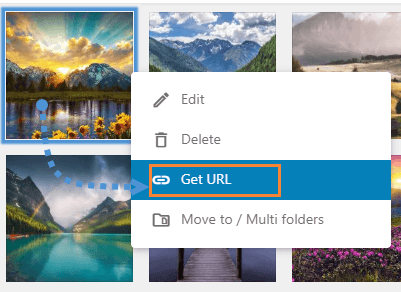
现在我们可以将其粘贴到新标签页中,然后右键单击 另存为。
下载完整文件夹: 当我们想要从媒体库中下载多个文件时非常有用,因为它使用了插件的文件夹功能!
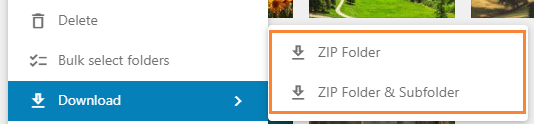
要使用此功能,请在要下载的媒体文件夹上单击鼠标右键,然后选择 下载 选项。
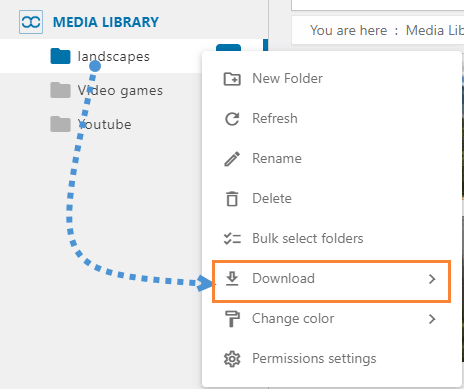
将鼠标放在 下载上后,将显示2个选项,因此我们将能够选择仅下载文件夹还是下载文件夹及其子文件夹,只需单击该选项,就会下载一个包含所选内容的zip文件。
如果我们想下载多个文件夹及其媒体文件或所有文件夹怎么办?
我们也有相应的选项!为此,请前往 设置 > 媒体库 > 导入/导出 > WordPress。
注意: 这需要在源站点和目标站点都安装 WP Media Folder (我们的无限制订阅完全可以实现 ;))。

在此屏幕上,我们将看到 WP Media Folder提供的完整的导出/导入工具。.
要检查导出选项,请单击 导出媒体/文件夹 部分的下拉菜单。
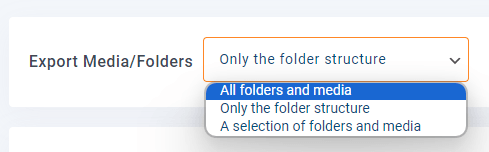
有3个选项。.
所有文件夹和媒体: 将导出媒体库中所有可用的文件夹和媒体。
仅文件夹结构: 将只导出文件夹的结构,不包含任何媒体文件。
选择文件夹和媒体:我们将能够选择要导出的文件夹。
选择第三个选项时,我们将能够看到 选择文件夹 选项。

这将打开一个包含所有可用文件夹的模态窗口,允许使用复选框选择要包含在导出中的文件夹。.

这些选项将生成一个xml文件,我们可以在导出部分之后使用导入选项导入该文件。.
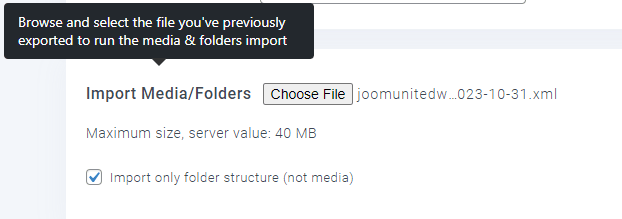
正如我们所见,我们有一整套工具,可以让我们下载媒体库以进行迁移或将其保存在本地PC上,最好的部分是只需单击几下即可!
呼唤所有网站管理员!
使用 WP Media Folder节省时间和提高生产力。轻松组织客户媒体文件,创建自定义画廊,并提供无缝的用户体验。
立即升级您的网站项目!
像专业人士一样管理WordPress媒体库
当您订阅博客时,我们会在网站有新更新时发送电子邮件给您,这样您就不会错过它们。.




评论