 WordPress 产品
 Joomla产品
 支持
支持 新闻
新闻 登录
登录如何从WordPress媒体库下载图像

我们可能需要下载我们的图片,可能需要与我们的团队分享,或者只是因为我们需要编辑它们,但可能很难找到如何从wp-admin下载媒体,但别担心!让我们看看一些可用的选项来下载我们网站上的媒体。.
在这篇文章中,我们将了解添加到您网站的媒体结构以及如何使用正常的WordPress方式下载媒体, 一个插件,以及直接从服务器下载。
了解WordPress媒体文件夹结构
您可能知道,当您向网站添加媒体文件时,它会被添加到服务器上, 上传文件 ,而媒体文件则位于根文件夹内的其他数字中,但是……这到底是什么意思呢?
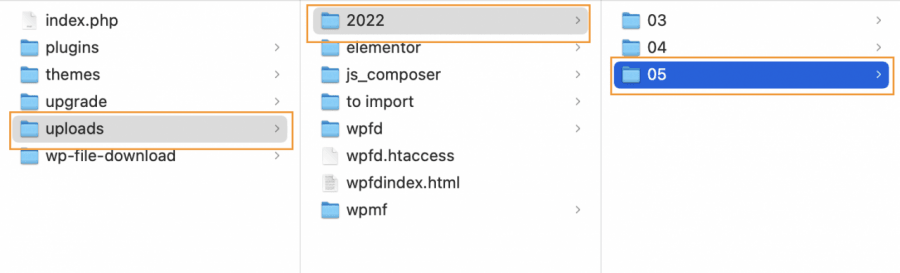
正如您在图像中看到的,媒体的路径是 /uploads/number1/number2
如果我们深入观察, 数字 1代表媒体上传的年份,这意味着如果我们有一个从 2020 年开始运行的网站,那么到了 2022 年,我们将看到 3 个文件夹,分别对应我们运营该网站的年份,文件夹名称分别为2020、2021和2022 。
现在我们来看第 2 个文件夹,如果我们检查一下,可以看到它有更多的文件夹,而且这些文件夹“限制”为 12 个,这意味着每个文件夹编号代表图片上传的月份,例如,在图片中,我们可以看到该网站只运行了 3 个月,所以有 3 个文件夹,这些文件夹分别是03(三月) 、 04 (四月)和05 (五月) 。
这些文件夹可能是空的,也可能充满了图片,这并不重要,因为WordPress会在每月开始时默认创建一个新文件夹。.
基本上,这就是WordPress创建默认媒体结构的方式,就像简单的年月公式一样,非常简单,不是吗? :)
告别混乱的媒体库。.
WP Media Folder 允许您对文件进行分类,将文件夹与云存储同步,创建令人惊叹的画廊,甚至可以在不破坏链接的情况下替换图像。
优化您的媒体工作流程
从您的库中下载WordPress媒体
现在我们了解了WordPress媒体的默认结构,让我们看看一些可能的方法。.
默认的WordPress方式
第一种方法是使用“默认 WordPress 方法”直接从媒体库下载媒体文件,无需任何工具,您需要转到 “媒体”>“库”。

在本节中,您可以看到您网站上所有可用的图片,因此下一步是查找我们要下载的图片并点击它,这将打开图片的预览,右侧显示详细信息。.
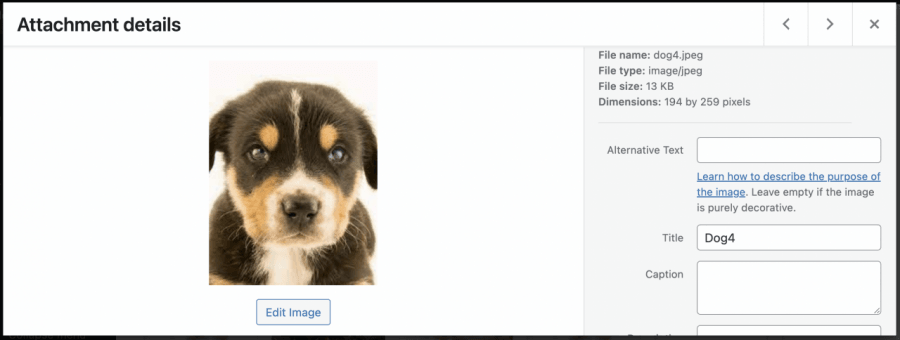
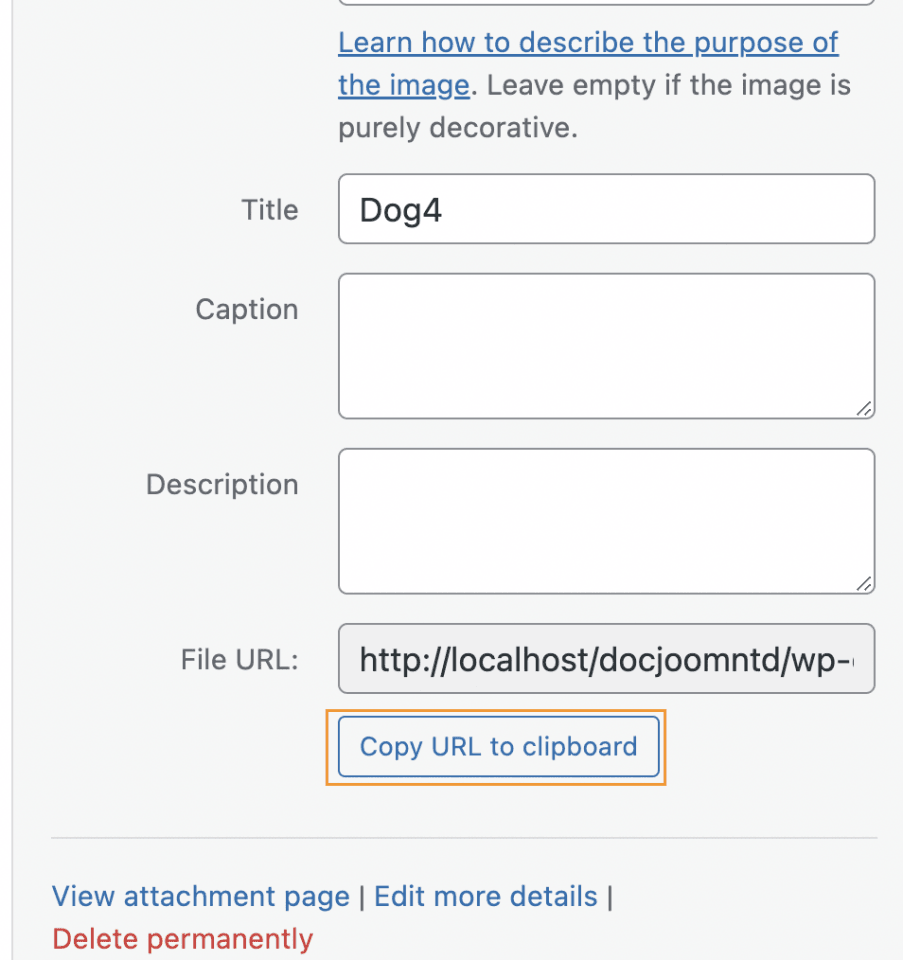
为了找到图像的URL,请向下滚动到右侧部分,然后点击 复制URL到剪贴板。
现在我们已经复制了URL,可以打开一个新的标签页并粘贴URL以加载图像,右键单击,然后点击 另存为图像,最后保存你的图像。
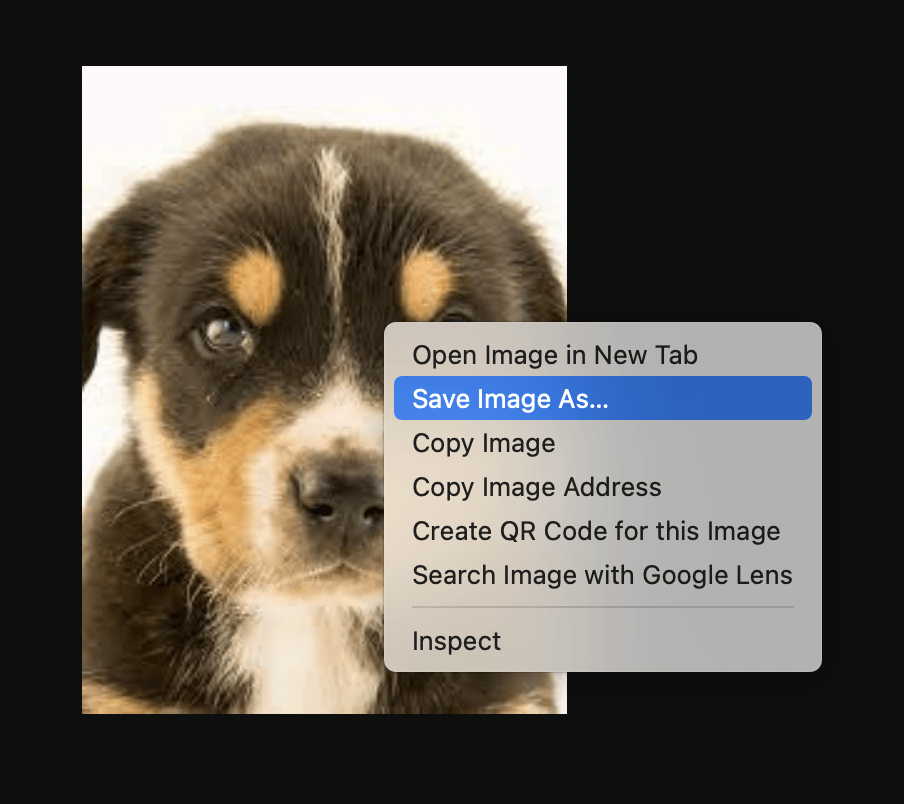
这将允许您选择要下载到的文件夹和要添加到图像的名称,点击保存,即可完成!
直接从服务器
“手动”方式也是下载图像时的一个选项,有很多方法可以连接到服务器,例如,使用许多托管服务提供商提供的FTP或文件管理器。.
两个选项都应该有效,但基本上,你将连接到服务器,并将看到WordPress安装文件夹和文件,寻找一个名为 wp-content 的文件夹并打开它。
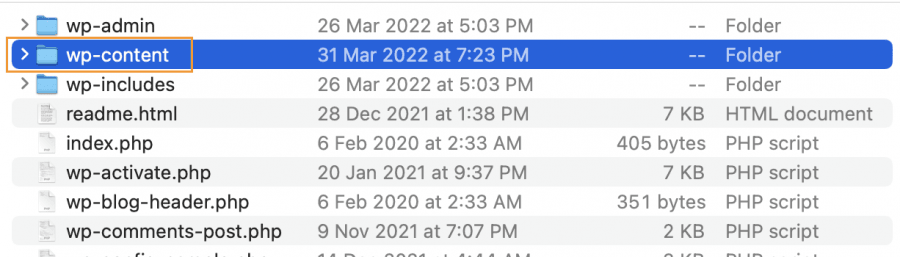
在此文件夹下,找到一个名为 上传 的文件夹。
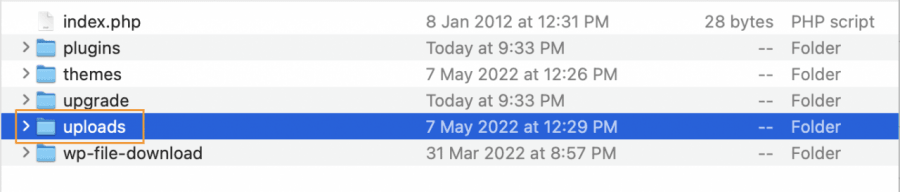
在此文件夹下,我们将看到按年份划分的文件夹,我们需要找到图像上传时的那个年份的文件夹,在这种情况下,只有一个年份的文件夹,所以图像将在此文件夹<strong>2022</strong>中。 2022.

现在,我们将为每个月提供可用的文件夹,在这种情况下,有3个月的文件夹可供选择,请选择下载图像时的文件夹。.

最后,找到您的图像,然后右键单击并 下载,根据托管服务提供商的不同,选项可能是 下载 或 另存为,点击它,您将下载您的图像。
使用 WP Media Folder
第三种方法是使用插件,在这种情况下, WP Media Folder。
为了实现这一点,请记住要安装并启用它,然后转到 “媒体”>“库”。
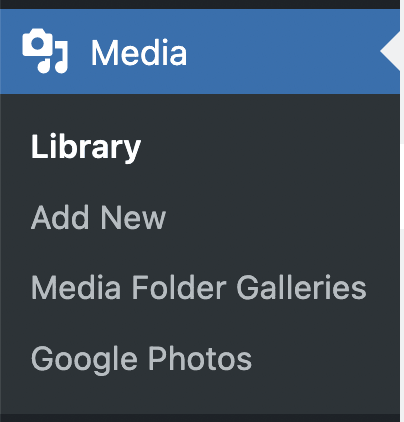
首先你会注意到你可以创建文件夹,这样找图片就会很容易,所以找你要下载的图片,在这种情况下,我们会使用同样的图片。.
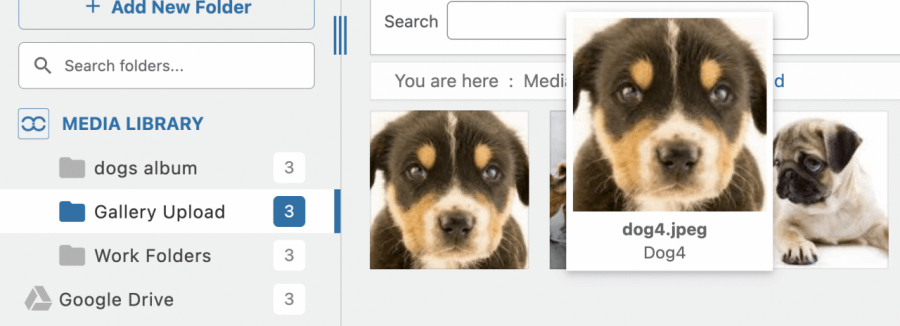
当你找到图片时,右键单击,你会看到 下载 按钮。
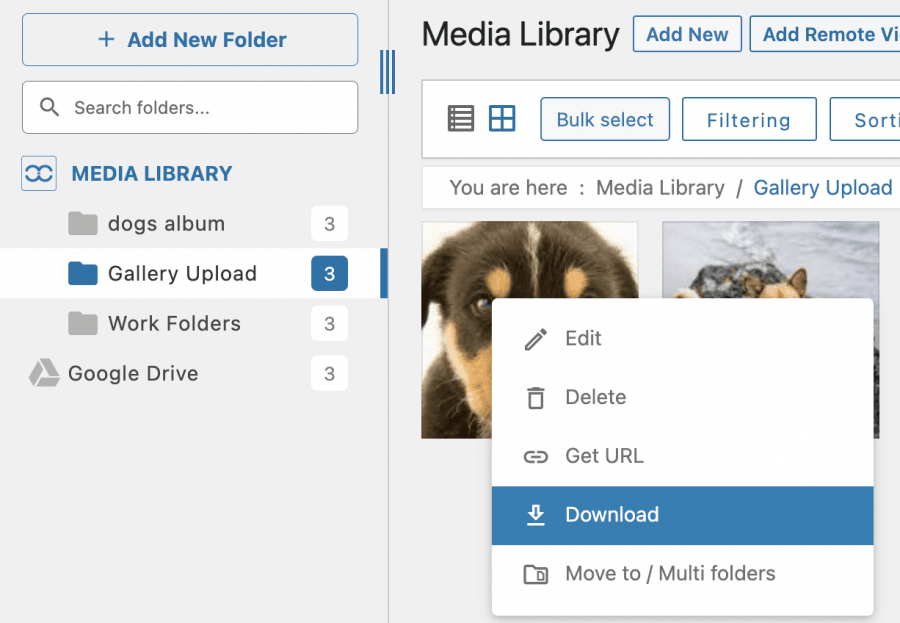
只需点击它,图像就会被下载,非常简单!不是吗?
正如我们所见,使用 WP Media Folder 确实简化了整个过程,包括查找图像和下载图像的过程。.
呼唤所有网站管理员!
使用 WP Media Folder节省时间和提高生产力。轻松组织客户媒体文件,创建自定义画廊,并提供无缝的用户体验。
立即升级您的网站项目!
开始下载您的WordPress媒体
当您订阅博客时,我们会在网站有新更新时发送电子邮件给您,这样您就不会错过它们。.




