WordPress 产品
 Joomla产品
 支持
支持 新闻
新闻 登录
登录从 WordPress 媒体库中的文件夹导入媒体

或许您曾经尝试过将图片添加到 WordPress 媒体库,方法是将它们放在 WordPress 博客的 上传 目录中。如果您这样做过,那么当您查看 WordPress 媒体库却发现没有导入任何媒体时,您一定会感到失望。
这些文件没有出现在您的媒体库中的原因是WordPress将所有文件索引在数据库中。换句话说,手动上传此媒体绕过了这一关键步骤。如果您正在迁移到WordPress,或者需要导入大量媒体,您会很高兴听到 WP Media Folder 现在支持从您的服务器导入文件。.
将媒体导入WordPress媒体库
WP Media Folder 允许您从设置页面直接导入整个媒体文件目录,就在 导入/导出 子菜单中。该页面列出了从服务器根目录到各个子目录的一系列目录,您可以通过单击文件夹名称进行导航。
您可以选择任意数量的文件夹来导入媒体。点击 导入文件夹 按钮后, WP Media Folder 将文件导入到WordPress媒体库中。此外, WP Media Folder 自动在媒体库中镜像目录结构。
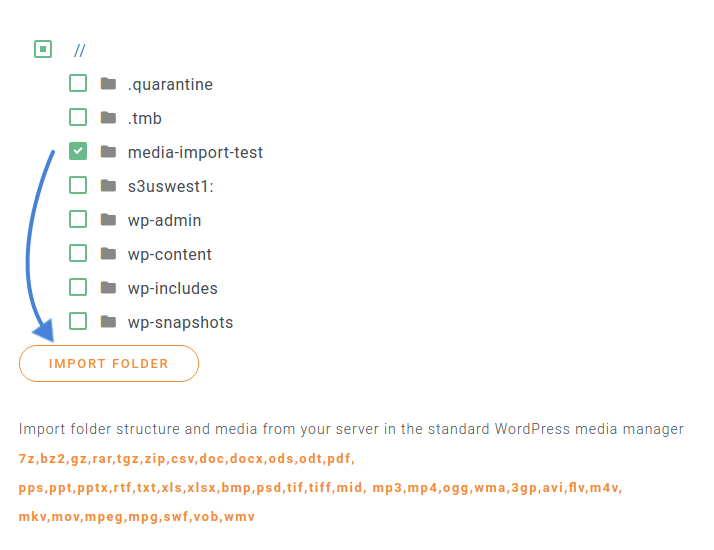
通过这种方式,您可以将所有图像、视频和其他媒体文件复制到服务器,并使用本地文件管理器将它们组织到目录中。 WP Media Folder 还在数据库中索引文件,使其可在WordPress博客上使用。您可以以任何方式使用这些新文件夹及其媒体,包括将它们插入WordPress帖子和页面,或 将其转换为画廊。
告别混乱的媒体库。.
WP Media Folder 允许您对文件进行分类,将文件夹与云存储同步,创建令人惊叹的画廊,甚至可以在不破坏链接的情况下替换图像。
优化您的媒体工作流程
导入类别而非目录
如果您过去尝试过其他WordPress文件管理器,或者同时激活了多个插件,您可能希望将它们合并为一个与 WP Media Folder。类别只是WordPress对文件夹的名称,您同样可以使用 WP Media Folder导入它们。.
WP Media Folder 支持使用增强媒体库和WP媒体分类插件创建的分类。同样,导航到 导入/导出 并向下滚动,直到看到增强媒体库和WP媒体分类。点击 立即导入 以选择要添加到WordPress媒体库的分类。
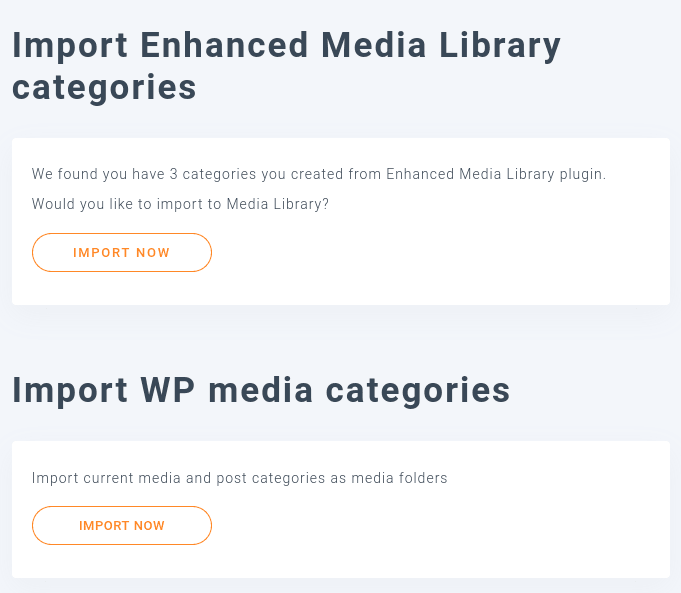
当 WP Media Folder 从增强媒体库或WP媒体分类导入分类时,它会创建镜像分类和子分类的文件夹和子文件夹。然后,它将这些分类中的媒体导入到这些文件夹中,无缝地复制分类为文件夹。.
观看视频了解文件夹导入/导出功能的工作原理
将导入内容与WordPress媒体库同步
WP Media Folder 不仅仅可以从服务器导入文件到WordPress媒体库。WP Media Folder 的更新使得WordPress博客和服务器之间的通信成为双向对话,并具有自动同步功能。工作流程可在服务器文件夹同步子菜单中使用。首先,您需要激活两种同步模式之一。 WP Media Folder make the communication between your WordPress blog and your server a two-way conversation with automatic synchronization. The workflow is available in the server folder sync submenu. First, you will need to activate one of two synchronization modes.
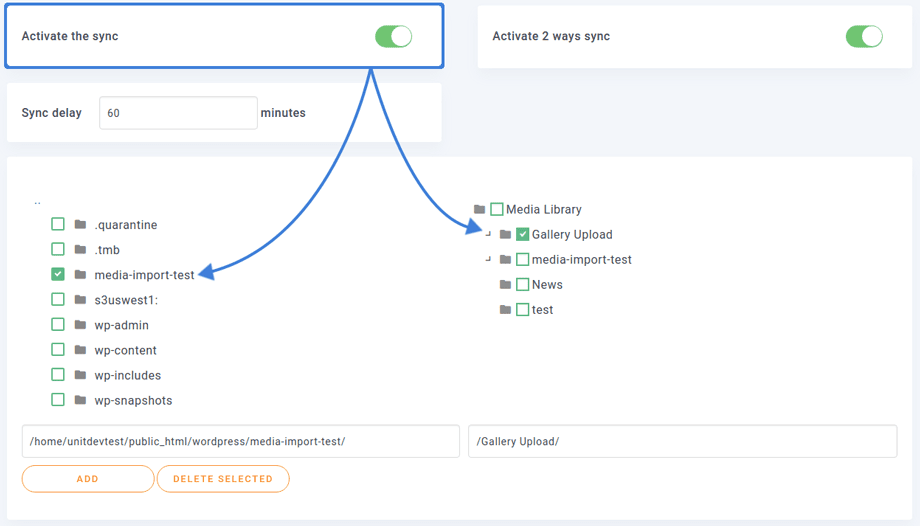
要启用 WP Media Folder的同步功能,请开启 同步开关。 默认情况下,当您在服务器文件夹中添加、删除或更改文件时,插件会同步 WordPress 中的相应操作。您可以通过点击下一个开关来启用双向同步。这意味着,除了将服务器文件夹中的更改同步到 WordPress 之外,它还会将 WordPress 中的更改同步到服务器文件夹中。因此,这两个文件夹始终保持同步。
如果您想避免错误更改,可以延迟同步几秒钟,给自己一个短暂的时间来纠正错误。最后一步是在服务器上选择一个外部文件夹,在WordPress媒体库中选择另一个文件夹。点击 添加 以添加配对:当您上传或以其他方式管理文件时,两个文件夹将保持通信状态。您可以类似地添加其他目录对。
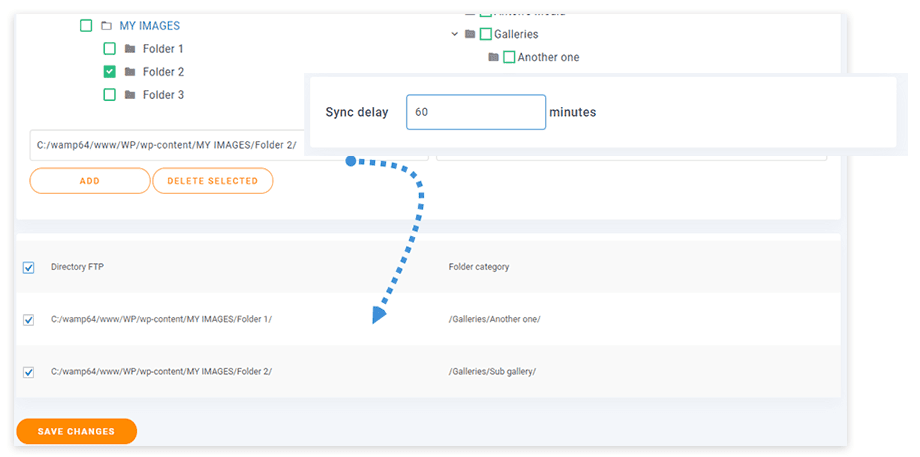
同步功能不仅在您将文件上传到服务器或WordPress媒体库时起作用。如果您使用 WP Media Folder的替换功能上传新文件或图像并替换现有的媒体,插件也会在服务器文件夹中镜像该更改。.
您可以从下一个选项卡控制要同步的内容: 过滤器。有两种类型的过滤器。第一个过滤器根据文件类型(如图像)过滤文件。例如,使用此功能仅同步图像,而忽略其他文件(如文档或较大的存档)。
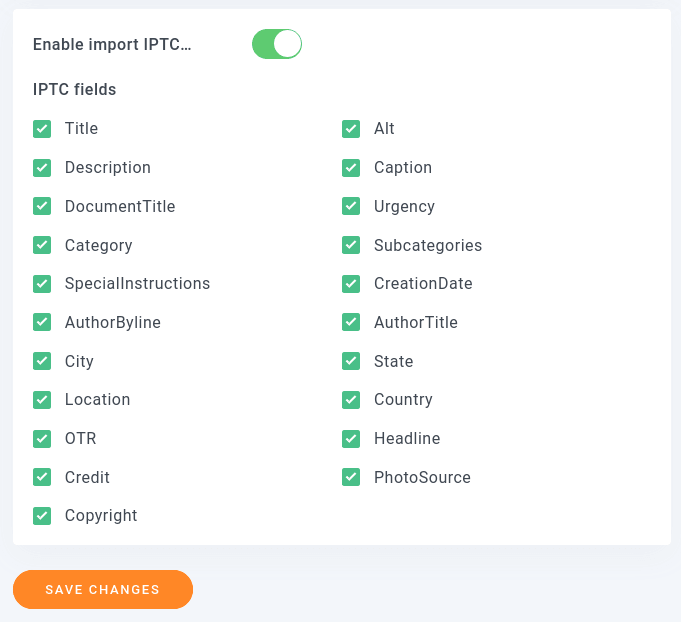
第二种类型是IPTC元数据。这些是关于图像本身的数据,也是图像的一部分,例如标题、替代文本或描述。您可以将所有这些数据导入到您的WordPress媒体库中,或者导入部分元数据。记得在更新您的偏好设置后 保存更改 。
观看视频了解文件夹同步工作原理
导出和导入您的WordPress媒体库
WP Media Folder 推出了一种新的导入工具,可以让我们在WordPress网站之间导出和导入媒体文件夹。.
可以通过进入 “设置”> WP Media Folder >“导入/导出”>“WordPress”。
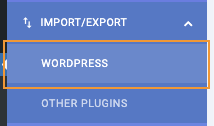
在此页面上,我们将看到 库导入/导出 部分,其中包含2个主要选项, 导出 和 导入。
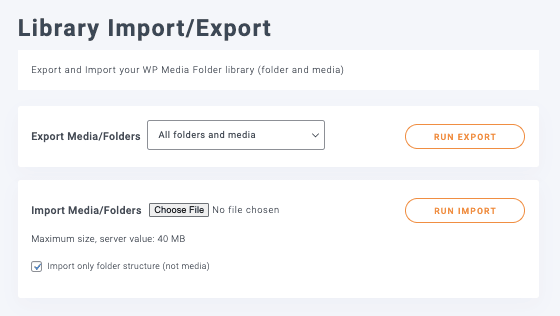
让我们看看选项的详细信息。.
导出

选择导出选项后,我们就有一个下拉菜单可以用来选择要导出的内容,以及一个按钮用来触发导出。在下拉菜单下面,我们将会看到:
所有文件夹和媒体:这将创建一个包含使用 WP Media Folder创建的所有媒体和文件夹的文件。
仅文件夹结构:我们可以仅导出文件夹,而不包含任何媒体,以防我们只想复制文件夹并从头开始媒体。
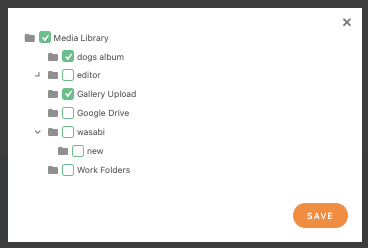
选择文件夹和媒体:如果我们只想选择部分文件夹和媒体,则会出现一个按钮,文本为 选择文件夹。

单击此按钮将打开一个弹出窗口,以选择我们要导出的包含媒体的文件夹。.
选择要导出的选项后,只需点击 运行导出 ,XML 文件就会自动下载到您的浏览器中。
导入
现在我们有了一个文件,我们需要做的就是转到导入部分,我们可以选择只导入文件夹结构,以防我们有一个包含媒体的文件,我们只想要文件中的文件夹。.

现在,我们只需要点击 “选择文件”,它会打开电脑的文件资源管理器,让我们选择之前导出的文件。如果需要,可以选择“仅导入文件夹结构”。最后,点击 “运行导入”,导入过程就会开始,一切都会自动完成,是不是很棒? ;)
呼唤所有网站管理员!
使用 WP Media Folder节省时间和提高生产力。轻松组织客户媒体文件,创建自定义画廊,并提供无缝的用户体验。
立即升级您的网站项目!
您将能够不仅从服务器导入文件,还可以 从Google Photos导入 ,并 将整个媒体库迁移到AWS等服务!
这个插件有很多很棒的功能!而且这还不算完, 了解更多关于导入和导出 WP Media Folder和服务器文件夹的信息!
当您订阅博客时,我们会在网站有新更新时发送电子邮件给您,这样您就不会错过它们。.