 WordPress产品
 Joomla 产品
 支持
支持 新闻
新闻 登录
登录在 DIVI 构建器中管理和嵌入 WordPress HTML 表格

用 WordPress 表格能做什么?回答相反的问题反而更容易:用 WordPress 表格 不能 做什么? WP Table Manager 的最新更新为你的 WordPress 博客带来了 更响应式的表格、 Elementor 小工具 以及更多功能。现在,这款 WordPress 插件正在添加与另一个热门 WordPress 主题编辑器的集成:DIVI 构建器。
DIVI 构建器在某些方面与 WordPress 原生的 Gutenberg 编辑器类似:它允许你通过选择区块来创建文章和页面。然而,DIVI 远不止于此。它是一个功能完备的主题编辑器,让你几乎不受任何限制地创建整个主题。而现在,限制又少了一个,因为 WP Table Manager 的最新更新让你可以将 WP Table Manager 表格直接与其他 DIVI 构建器内容一起嵌入。
正在为客户的网站寻找一款强大的表格管理解决方案吗?
从价格表到产品对比,这款插件提供强大的功能,以清晰且用户友好的方式呈现数据。
立即获取竞争优势!
在 DIVI 构建器中管理 WordPress 表格
在 DIVI 编辑器中嵌入 WordPress 表格非常简单——毫不费力。要在 DIVI 构建器中嵌入表格,请打开文章或页面并使用 DIVI 构建器进行编辑。添加新模块时,只需查找 WPTM Table 模块。
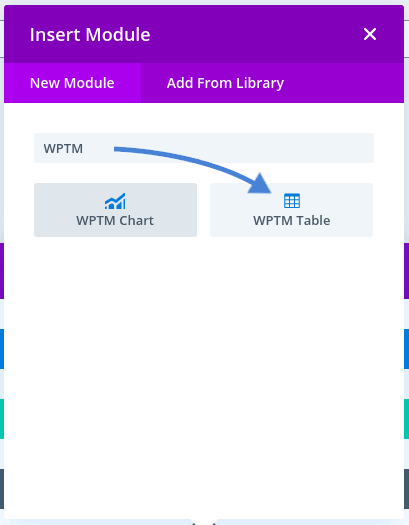
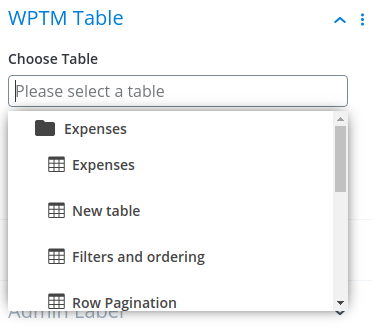
创建 WPTM Table 模块后,双击它并在第一个字段中选择一个表格。使用下拉菜单选择一个之前创建的表格并保存更改,即可将表格嵌入到您的文章或页面中。您可以像修改任何其他 DIVI 模块一样编辑该模块:您可以使用模块编辑器更改其背景、设置其样式或为其添加额外的类。
此外,您还可以通过点击 编辑表格 按钮来管理表格数据,该按钮位于 内容 选项卡中。点击此按钮将直接带您进入表格编辑器进行修改。
在 DIVI 中嵌入的表格与作为 Elementor 小工具或 Gutenberg 区块嵌入的任何其他表格一样工作。这意味着表格会保留其所有格式甚至响应式选项,因此无论您是在手机、平板还是桌面上查看,表格都能呈现良好效果。.
在 DIVI 构建器中嵌入来自表格的图表和可视化内容
WP Table Manager 通过创建图表和可视化效果,让您和读者更轻松地解读表格。最新更新不会迫使您在使用 DIVI 构建器和嵌入图表之间做出选择。事实上, WP Table Manager 不只提供一个 DIVI 模块,而是两个:一个用于嵌入表格,另一个用于嵌入表格图表。.
嵌入图表的步骤与将表格作为 DIVI 模块插入非常相似。再次进入 WordPress 文章或页面的 DIVI 构建器并创建一个新模块。这次,请查找 WPTM Chart 模块并创建它。
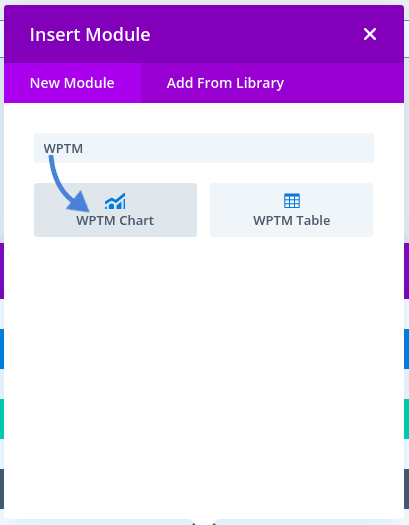
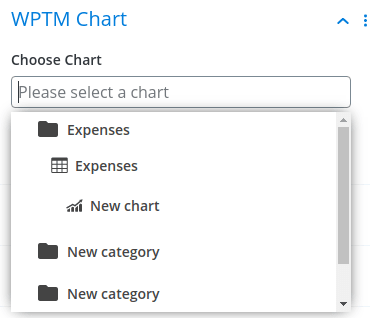
要将表格的图表嵌入到内容中,您只需使用第一个字段选择一个图表即可。您可以像以前一样继续编辑模块,但您会发现,在大多数情况下,选择一个图表可能就足够了:只需一步即可将图表添加到 DIVI 构建器中。.
如果您需要对图表进行快速修改,您同样可以选择前往 WP Table Manager 的图表编辑器,只需在选择要嵌入的图表后点击 编辑图表 按钮即可。保存更改以完成操作,并将图表嵌入到您的 WordPress 博客中。
呼叫所有网站管理员!
使用 WP Table Manager 增强您的客户网站。轻松管理和自定义表格、图表和电子表格,为客户提供动态且引人入胜的数据可视化。
立即升级您的网页设计服务!
在过去的几个版本中, WP Table Manager 已经不仅仅是一个 拥有全新设计的表格编辑器 ,其编辑器采用了全新设计并新增了响应式选项。这些都很好,但如果你无法在 WordPress 上分享你的表格和图表,这些改变就毫无意义。现在,借助全新的 DIVI 构建器集成,你有了更多方式来实现这一点!
有兴趣将 WP Table Manager 添加到您的 DIVI 工作流程中吗? 点击此处了解有关 WordPress 表格管理插件的更多信息。
当您订阅博客后,如果网站有新更新,我们会发送电子邮件通知您,以免您错过。.



