WordPress 产品
 Joomla产品
 支持
支持 新闻
新闻 登录
登录使用 WP File Download 文件访问为WordPress用户创建文件仓库

文件仓库对很多人来说,是您可以为用户提供的最有价值的工具之一,因为它提供了一种安全的方式与用户共享文件,同时允许他们在账户中保存重要文件,我们将看到使用 WP File Download创建和限制文件仓库有多么容易。.
我们有许多选项与 WP File Download 一起使用,当限制访问时,我们将能够使用WoCommerce仅允许用户在购买后下载文件,为每个用户角色设置限制,以便仅允许某些用户下载/上传,并创建个人用户存储库,以便用户只能看到自己的文件。.
在本教程中,我们将了解如何创建存储库并限制每个用户和角色的访问。.
正在寻找适用于客户网站的强大文件管理解决方案?
WP File Download 是答案。具有高级功能,如文件类别,访问限制和直观的UI。
用顶级的文件组织给您的客户留下深刻印象!
按WordPress用户和用户角色限制文件访问
为了能够遵循本教程,我们需要 WP File Download。.
首先,让我们创建类别,为此,请转到 WP File Download > WP File Download,在此页面上,单击“使用 WP File Download 文件访问权限 ”+“添加到类别”。
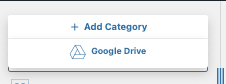
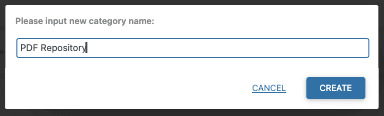
这将显示一个弹出窗口,我们可以在其中输入用于创建存储库的类别名称,在本教程中,我们将此类别称为 PDF存储库。
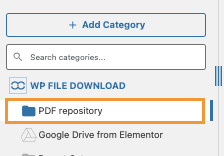
新的类别将出现在左侧边栏,点击它,然后在右侧面板上,我们将能够上传我们想要添加的文件。.
要上传文件,请从您的PC中选择它们,然后拖放到单击类别后打开的右侧面板中。.
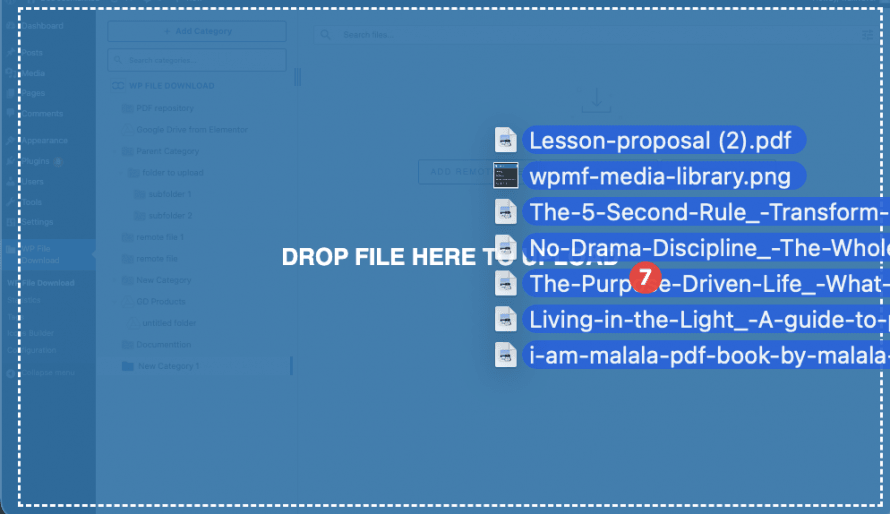
如果我们发布类别,这些文件将出现在可供下载的类别内。.
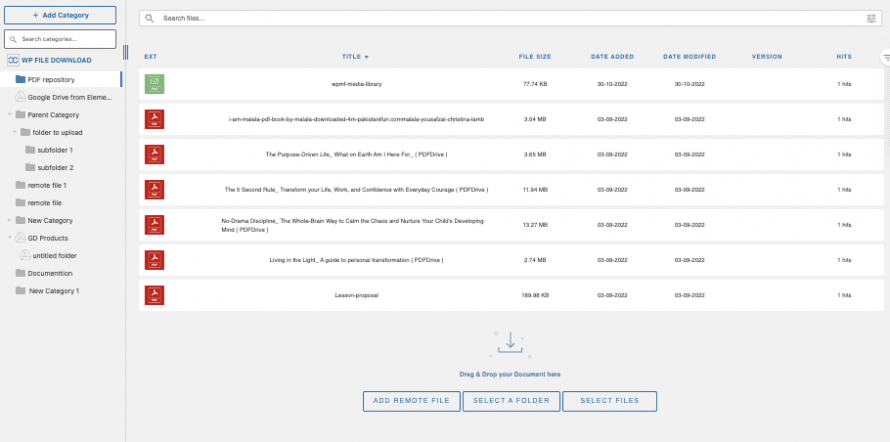
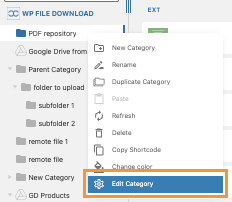
现在我们有了包含文件的分类,为了使其仅对特定角色可用,我们需要在分类名称上单击鼠标右键,然后单击 编辑分类。
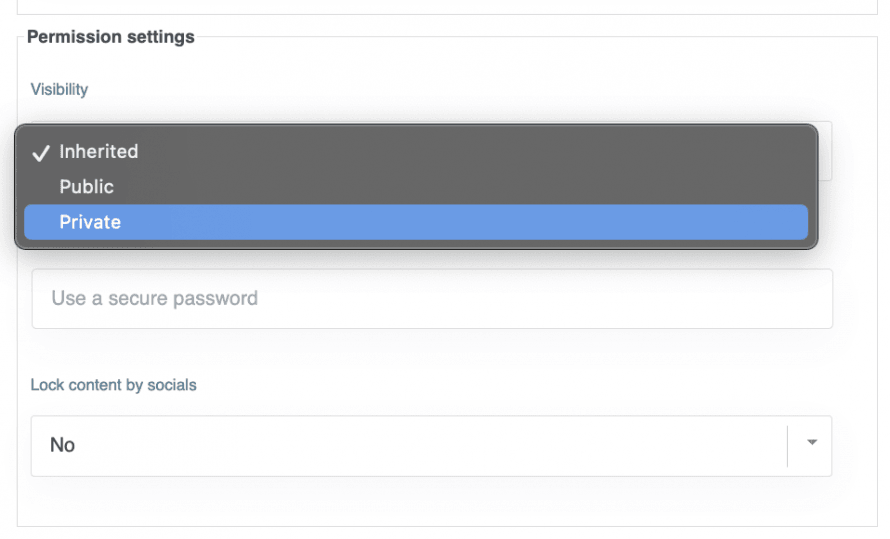
此页面的右侧面板上将显示类别的设置,有一个 权限设置 块,我们可以在其中看到一个 可见性 选项,带有下拉菜单,点击它,然后点击 私有。
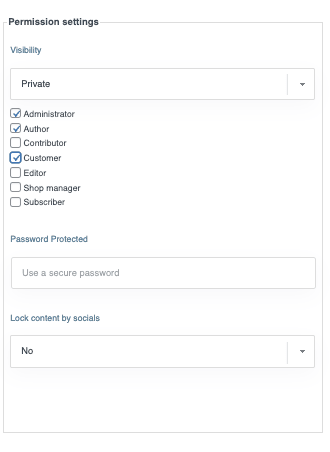
将出现一个框,以便我们可以选择要能够查看和下载类别的角色,这也将保护下载链接,这意味着如果用户未使用允许的角色登录,则文件将不可下载。.
自定义角色也将出现在该框中。.
我们可以使用其他可用设置进一步自定义我们的类别,例如更改颜色,设置边距以及选择主题。.
完成后,我们可以保存设置,然后转到要使用WPFD框显示它的帖子/页面,该框可在所有主要编辑器上使用。.
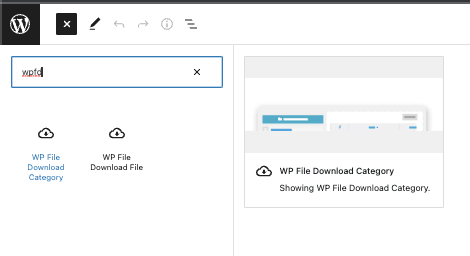
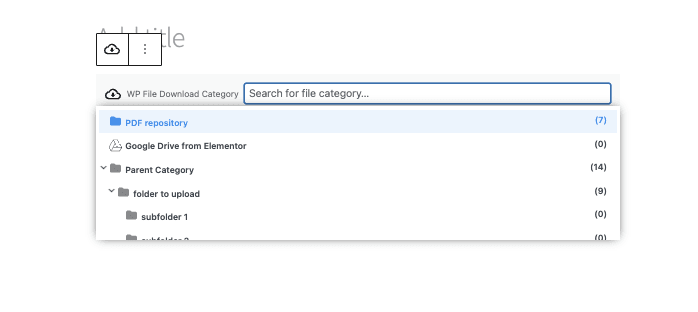
这将显示添加类别的选项,点击您要添加到内容中的类别,最后发布或更新您的文章/页面:)
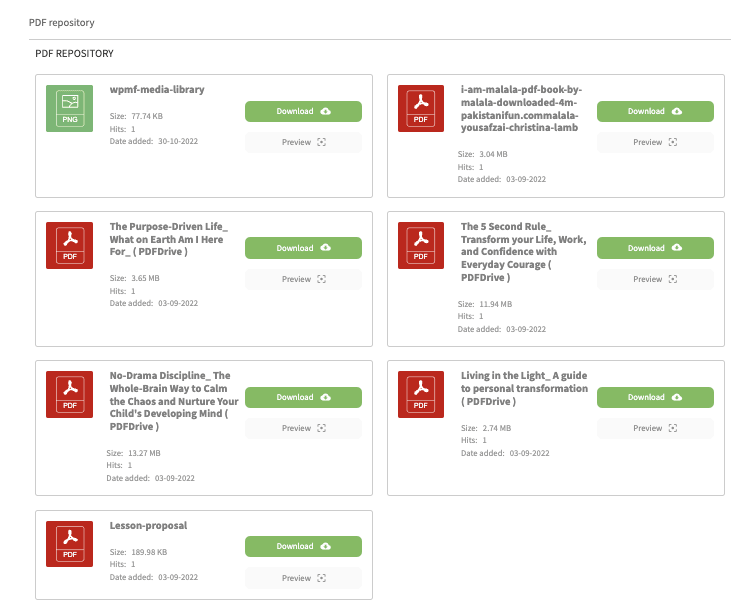
前端中的文件仅对添加到可见性选项的这些角色可用。.
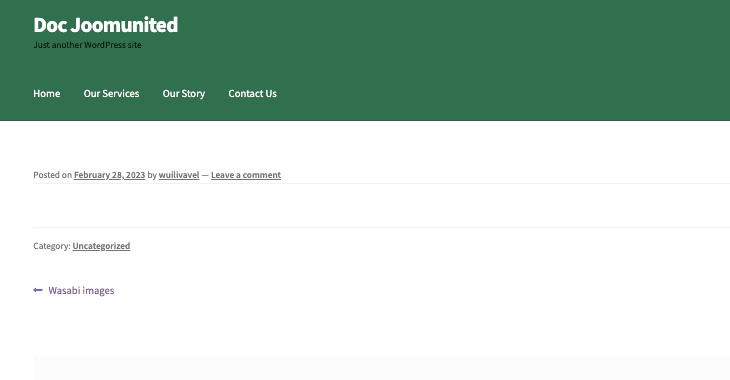
如果您在未登录或使用不同角色的浏览器上访问类别页面,则该类别根本不会出现。.
只需点击几下即可创建一个私有的下载存储库,太棒了!不是吗?
为每个WordPress用户创建个人用户文件下载存储库
既然我们已经了解了如何根据用户角色权限创建分类,那么就让我们创建一个个人用户存储库,以便每个用户都可以拥有和管理自己的文件。.
这听起来可能很繁琐,但事实并非如此,我们只需在 WP File Download的权限设置上点击几下即可创建此功能。.
要查找 WP File Download,请转到 WP File Download > 配置 > 文件访问 > 用户角色。
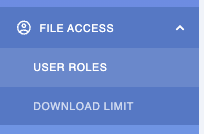
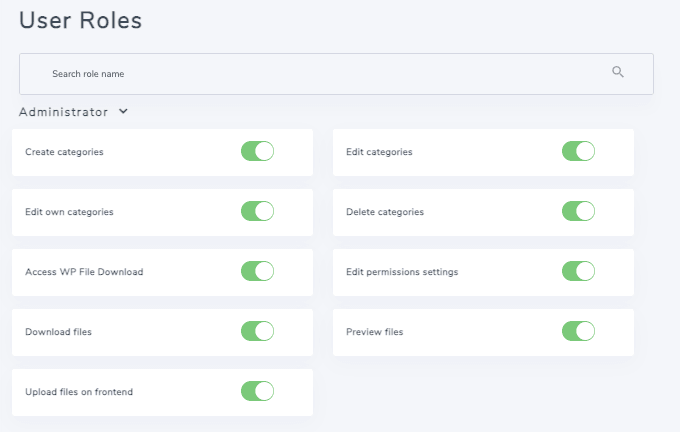
我们将看到每个用户角色(包括我们可以在网站上创建的自定义角色)可用的所有权限,让我们来解释一下每个权限的作用:
创建分类: 自主创建分类的选项。
编辑类别: 此选项将允许用户编辑任何可用的类别,以更改主题、颜色和边距等。
编辑自有分类: 与之前的权限类似,将允许编辑分类,但条件是用户应该是分类的所有者(此选项应从主管理员设置中启用,在本教程中进行了解释)。
删除分类: 删除分类的选项。he option to delete categories.
访问 WP File Download: 这将允许用户访问 WP File Download 仪表板,以便从wp-admin管理类别。
编辑权限设置: 允许用户编辑文件或分类权限。
下载文件: 它确实为用户角色提供了在前端下载文件的选项。
预览文件: 允许具有此角色的用户预览已发布的类别中的文件。
在前端上传文件: 允许用户使用文件上传表单,该表单可以从类别设置中启用,这样他们就不需要访问 wp-admin 来上传文件。
在这种情况下,我们将设置作者能够编辑他们自己的文件存储库,为此,我们需要关注一个主要的权限,即 编辑自己的类别, 并启用此权限,以便他们只能编辑自己的类别。
之后,如果 您不想为用户创建分类, “访问 WP File Download ,以便他们可以访问 wp-admin 并自行创建分类。我们可以启用其他权限,例如“创建分类” ;以及
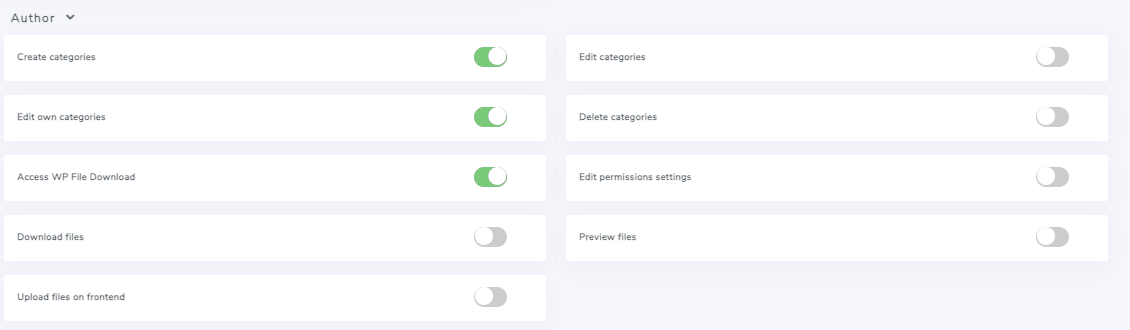
设置完成后,作者将能够访问wp-admin并创建/管理自己的文件存储库,您可以以作者身份访问它以确认其外观。.
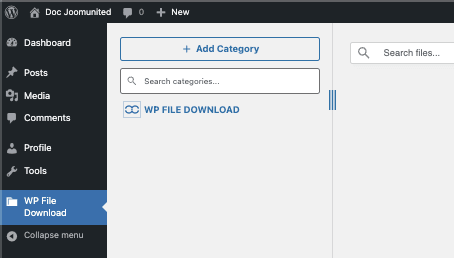
如果我们将图像与过去的 WP File Download 仪表板进行比较,我们可以确认左侧边栏菜单中的选项较少,并且类别根本不会出现在那里,从而使我们能够确认该作者用户只看到属于该用户的类别。.
但如果我们不希望作者创建分类,而是希望手动分配分类,该怎么办呢?在这种情况下,我们需要返回 WP File Download > 配置 > 文件访问 > 用户角色 ,并禁用“ 创建分类” 选项。之后,我们需要前往 WP File Download > 配置 > 主要设置 > 管理 ,并启用 “分类所有者” 功能。这样,我们就可以为我们想要的分类设置所有者了。
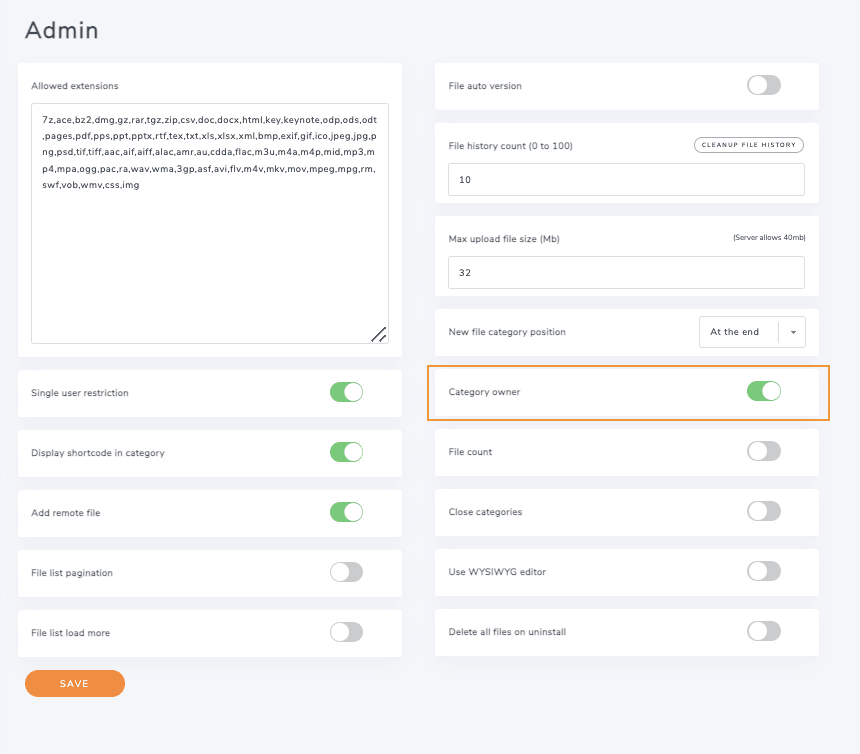
现在转到 WP File Download > WP File Download,右键单击要添加到特定作者用户的类别(请记住,它可以是我们在权限中设置的任何角色),然后单击 “编辑类别”, 就像我们之前所做的那样。
现在,我们将在 用户类别所有者 下的 权限设置 框中看到一个选项,点击用户图标,将出现包含所有用户的模态框。
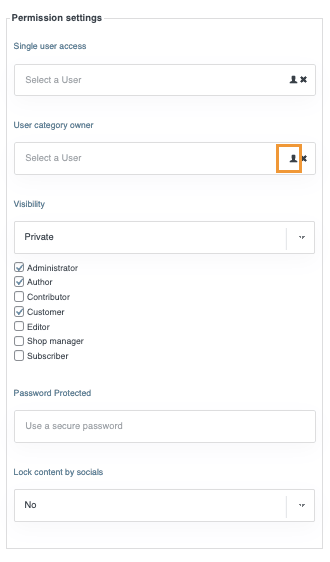
我们可以在这里选择要分配的用户,然后完成!该类别将仅对该用户显示,以便用户可以管理它。.
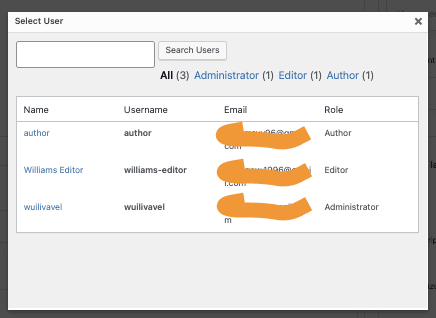
用户将显示在用户所有者类别输入中,因此我们需要做的就是保存,更改将反映在我们的作者用户身上。.
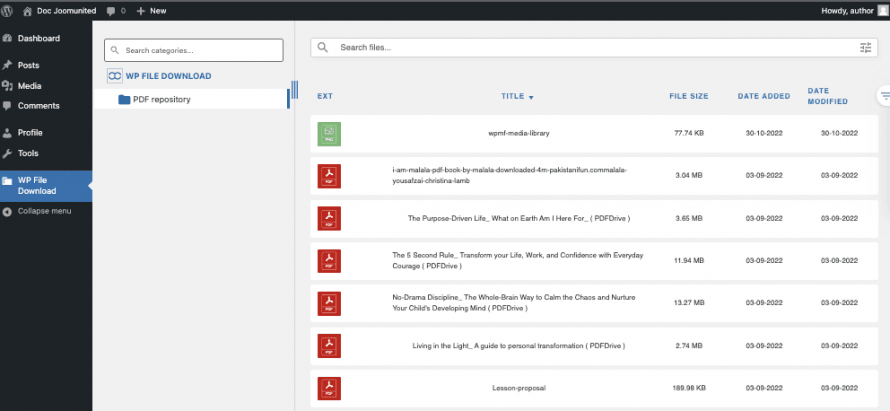
太棒了!不是吗?只需点击几下,个人用户存储库就创建好了。.
限制WordPress下载次数
有时,限制下载次数也很重要,也许是为了节省带宽,或者只是为了让用户在下载另一个文件之前检查我们的内容。.
这完全可以通过 WP File Download实现,让我们看看怎么做!
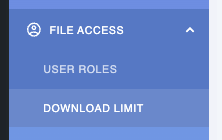
要访问此功能,请转到 WP File Download > 配置 > 文件访问 > 下载限制。
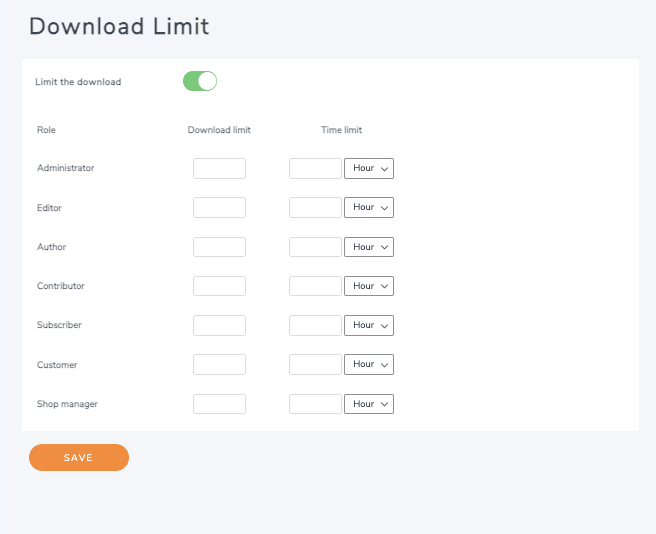
这将显示一个启用下载限制的选项,点击它后,我们网站上的所有用户角色(包括自定义角色)都将出现。.
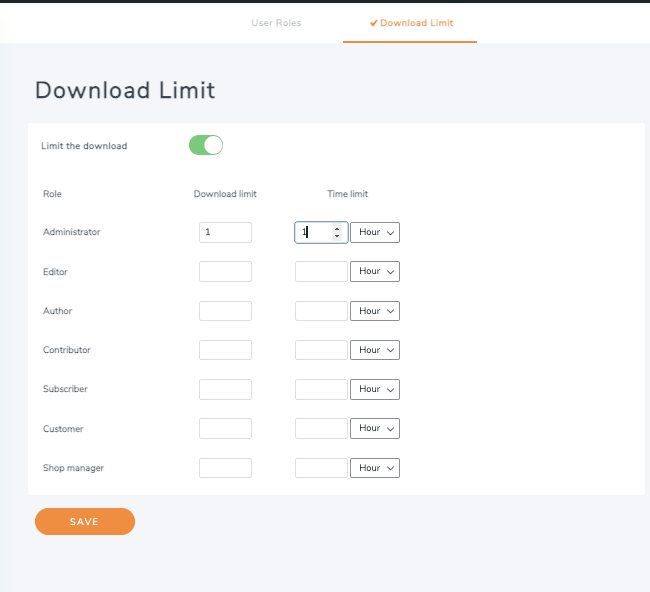
在这个屏幕上,我们只需要输入我们希望每个具有该用户角色的用户能够进行的下载次数,然后设置该用户需要等待多长时间才能 再次下载,例如,为了测试,我们将管理员的下载次数限制为 1 次,则限制时间为 1 小时。
您可以使用您想要的时间,只需记住在设置后点击 保存 。
现在,如果管理员在这种情况下尝试下载2个文件或相同的2个文件,管理员将看到一条消息,通知他们最大下载次数已经达到,并让用户知道需要等待才能下载另一个文件。.

呼唤所有网站管理员!
使用 WP File Download增强您的客户网站。创建安全且可自定义的文件库,使客户可以轻松访问和管理其文件。
今天就升级您的网页设计服务吧!
另一个只需点击几下即可使用的强大工具!我们还能要求什么呢?;)
文件存储库访问管理视频
有史以来创建的最好的用户存储库
正如您所看到的,这是创建存储库时的最佳选择,无论是针对一组用户还是仅针对单个用户,选项都是无限制的!
还有更多选项,如云和WooCommerce集成,我们可以从云服务提供文件,并将文件附加到WooCommerce产品,从而改善我们的电子商务并使其更上一层楼!你在等什么?点击这里获取您的! here and get your own!
当您订阅博客时,我们会在网站有新更新时发送电子邮件给您,这样您就不会错过它们。.