 WordPress产品
 Joomla 产品
 支持
支持 新闻
新闻 登录
登录使用 WP File Download 从前端上传文件

在 WordPress 中,文件传统上一直是单向的——至少一直以来都是如此。你上传文件、编辑文件并分享文件。你的用户只是旁观者和查看者。然而现在,你可以使用 WP File Download 让你的 WordPress 用户和协作者能够直接从前端上传文件。
从前端上传文件的功能只是 WP File Download最新版本中的新功能之一。更新后的 WordPress 插件还允许您发布和取消发布文件,并新增了一个用户角色。继续阅读以了解更多!
正在为客户网站寻找强大的文件管理解决方案?
WP File Download 就是答案。凭借文件分类、访问限制和直观界面等高级功能。
用顶级的文件组织方式让您的客户印象深刻!
从前端上传 WordPress 文件
WP File Download 最大的变化是允许用户从前端上传文件。用户上传文件有两种方式。第一种方式很简单:将短代码添加到任何文章或页面,甚至可能添加到主题本身。.
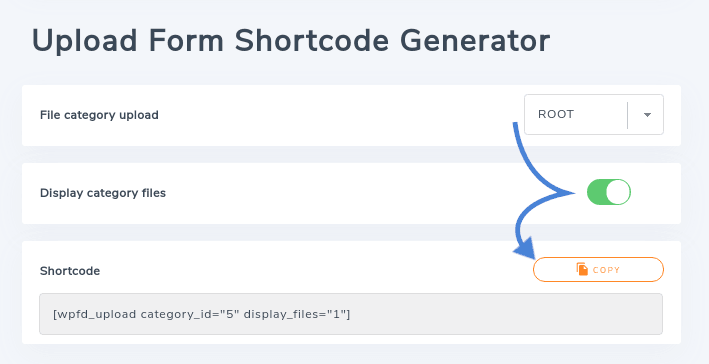
与插件的所有短代码一样,上传表单短代码位于 WP File Download 的 配置 中,在 短代码 选项卡下。查找 上传表单短代码生成器 标题以创建文件上传表单。您首先需要选择要上传到的分类。然后,您必须决定是显示分类中的所有文件,还是出于安全考虑隐藏它们。
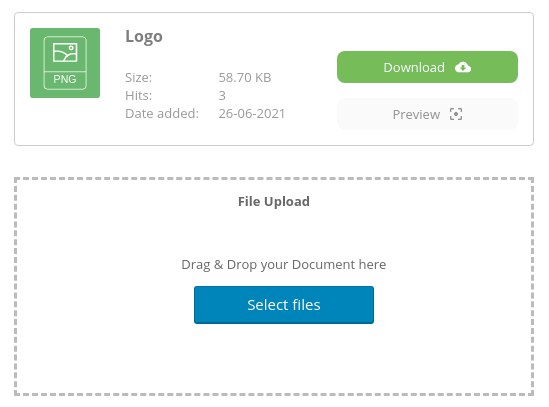
生成短代码后,您需要将其放置在 WordPress 博客的任意位置。复制短代码并粘贴到任何文章或页面中,甚至粘贴到主题中(如果您希望在所有位置显示上传表单)。保存后,上传表单应会显示在面向用户的前端。.
第二种选项是自动显示上传表单,但仅针对选定的分类。此选项比生成短代码更快捷、更简单。您只需前往 WP File Download 的文件管理器,点击任意分类。向下滚动,直到看到 显示上传表单 开关并将其打开。
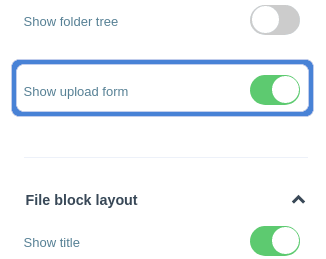
以这种方式生成的任何上传表单都会随分类一起显示在它出现的任何位置。因此,要显示文件上传表单,您需要在 WordPress 网站的任意位置嵌入该分类。只需将侧边菜单中的分类简码复制粘贴到任意 WordPress 文章或页面中,或使用 WP File Download的区块之一嵌入该分类。.
在 WordPress 上发布和取消发布文件
虽然允许用户上传文件是促进协作的一种便捷方式,但也可能带来危险。试想一下,如果几乎任何人都能上传文件,你可能会面临多少安全风险!幸运的是,通过使用 WP File Download 5.1 中的新用户角色,可以避免不必要的风险。.
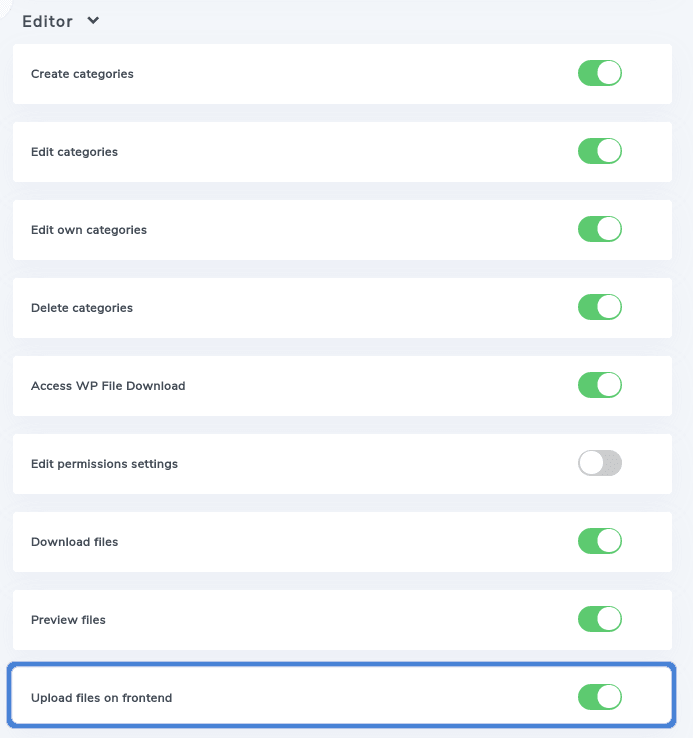
和往常一样,常规角色位于 WP File Download 的 配置 中,在 用户角色 标签下。每个用户角色的最后一个选项是前端上传文件。开启此开关后,具有相同角色的用户可以使用前端的任何上传表单上传文件,反之,如果关闭此开关,则不允许上传。
同时,您可能希望允许任何用户上传文件,但在发布前审核他们上传的内容。 WP File Download 也支持这种可能性。如果某个用户角色可以从前端上传文件,但没有 编辑分类 或 编辑自己的分类 的权限,文件默认不会被发布。相反,它旁边会有一个标签——等待审核。
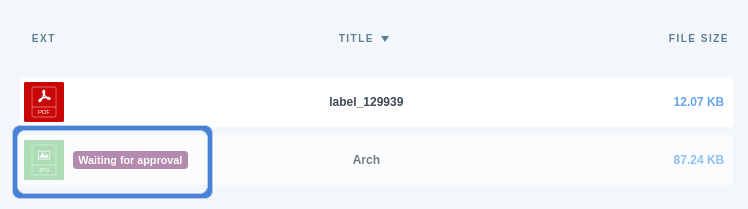
处于 等待审批 状态的文件只有您自己能在后台看到。要让所有人都能看到文件,您需要发布它们——这是 WP File Download 的又一项新功能。发布文件意味着让它们可见,您也可以取消发布或隐藏文件库中的现有文件。
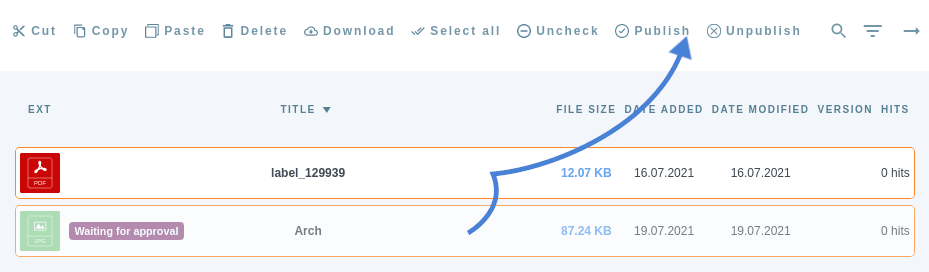
发布和取消发布文件也非常简单。你可以从 WP File Download 的界面中点击一个文件,然后切换侧边栏中的第一个开关来发布或取消发布文件。你还可以批量发布和取消发布文件。按住 Ctrl 选择文件,然后使用工具栏中的按钮将它们全部发布或取消发布。
呼叫所有网站管理员!
使用 WP File Download 增强您的客户网站。创建安全且可自定义的文件存储库,让客户能够轻松访问和管理他们的文件。
立即升级您的网页设计服务!
当您订阅博客后,如果网站有新更新,我们会发送电子邮件通知您,以免您错过。.



