 WordPress 产品
 Joomla产品
 支持
支持 新闻
新闻 登录
登录使用适用于Joomla的Dropfiles连接Google Drive、Dropbox和OneDrive

如今,文件分散存储已成为常态。至少,您可能会选择不将所有文件存储在Joomla服务器上,原因有多种。将文件存储在Dropbox或Google Drive上可能更方便,或者您的公司可能更喜欢使用OneDrive协作处理文件。无论原因如何,Dropfiles 6.0都能在您的Joomla博客和云文件之间架起桥梁。.
以前,在云端协作最终意味着需要将 Google Drive、Dropbox 或 OneDrive 文件副本上传到 Joomla 服务器。 Dropfiles让您可以直接将云帐户与 Joomla 同步,确保文件在需要时始终可用。让我们深入了解一下。
更简单的云连接
当然,Joomla上的云连接对于 Dropfiles来说并不陌生。该插件已经支持将您的博客与Google Drive、Dropbox和 OneDrive连接一段时间了。6.0版本的变化在于,现在 Dropfiles 使自动连接的过程变得更加简单。.
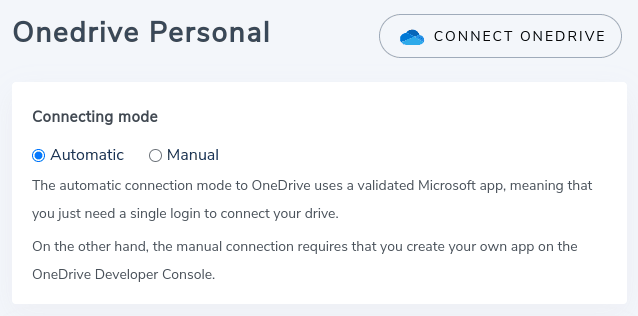
您可以在 Dropfiles的配置中,在 连接模式:不要选择手动连接,而是选择自动连接。自动连接最大的优点在于,它无需您经历繁琐的应用程序设置过程。当您点击 “连接 OneDrive或任何其他云服务时,插件只会请求您的连接许可。
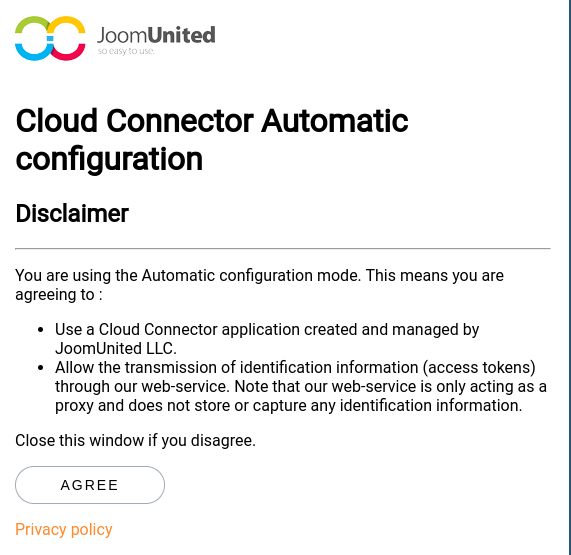
Dropfiles will first show you a disclaimer, which explains what data you will hand over to Dropfiles. If you click on Agree, the plugin will take you to the login page. Login and you should see a message confirming that Dropfiles has connected successfully.
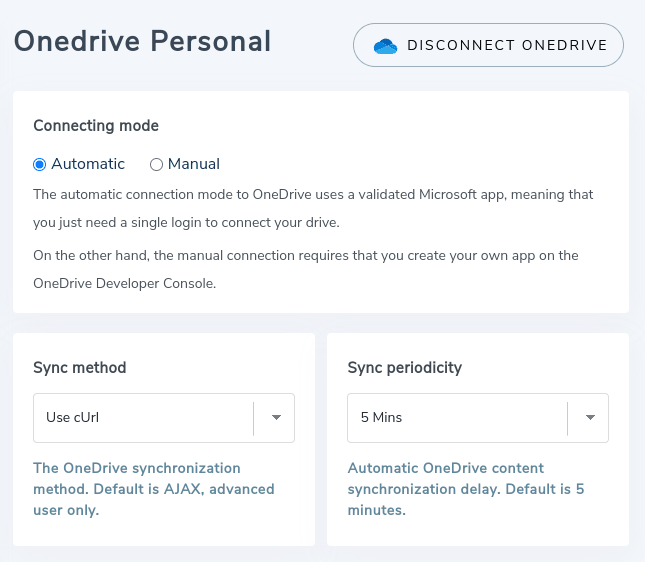
回到Joomla后,顶部的按钮应该已经从 连接 OneDrive 变为 断开连接 OneDrive,或者显示您使用的云服务名称。在下面,您可以自定义同步方法和同步周期,就像手动连接一样。
所有云连接的过程都是相同的。使用Google Drive、Dropbox、 OneDrive 个人版和 OneDrive 企业版自动连接只需一分钟。因此,如果您不需要调整云应用程序,可以放弃较长的手动过程。.
在Joomla上使用云文件
不仅配置保持不变。文件管理器也完全保持不变。您可以通过将鼠标悬停在 新建 上并点击所选的云服务,从文件管理器创建文件夹。
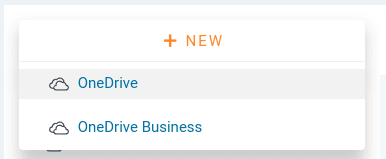
Dropfiles 自动保持您的博客与云同步。如果您在Joomla中创建一个文件夹,它将出现在Google Drive或您连接的任何云服务上,反之亦然。如果您将文件上传到Joomla,它将出现在您的云服务上,反之亦然。.
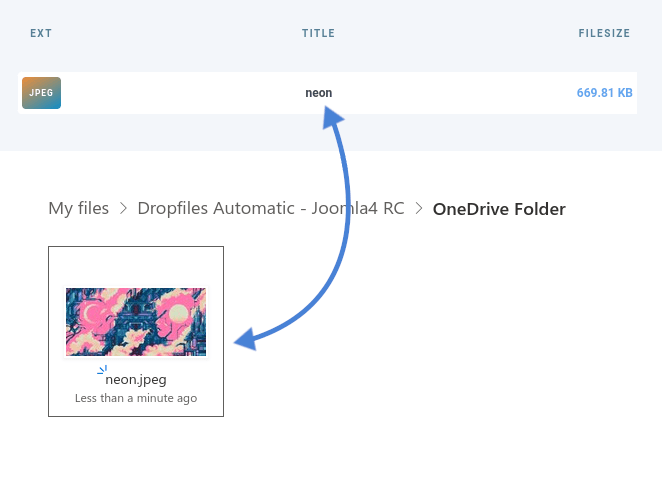
使用 Dropfiles,您的文件存储位置不再重要。 Google Drive、 Dropbox 还是 OneDrive,您仍然可以像访问存储在Joomla服务器上的文件一样访问它们。现在, Dropfiles 使您更容易地将博客与云连接起来。
想了解更多关于 Dropfiles查看插件 此处。
当您订阅博客时,我们会在网站有新更新时发送电子邮件给您,这样您就不会错过它们。.




评论