 WordPress 产品
 Joomla产品
 支持
支持 新闻
新闻 登录
登录使用 Dropfiles 的Joomla即时Google Drive文件同步

很少有云服务像Google Drive一样普遍。这种庞大的服务经常被个人使用,但这个云巨头的鲜为人知的功能是,它也可以用来与您的Joomla博客共享文件。怎么做到? Dropfiles!
一段时间以来, Dropfiles 一直支持使用Google Drive在云端存储文件。这一部分并不新鲜,但新鲜的是即时文件同步,即使文件很大。这种新的同步方法依赖于已验证的域,现在由 Dropfiles 处理。.
网站管理员,通过 Dropfiles简化客户网站的文件协作。.
授权客户安全地共享和协作处理文件,提高生产力并简化项目工作流程。
立即获得竞争优势!
将 Google Drive 与 Joomla 连接
将 Google Drive 与 Joomla 连接的第一步是在 Google API 控制台中创建一个项目。输入项目名称并提交,然后等待项目创建成功的通知。
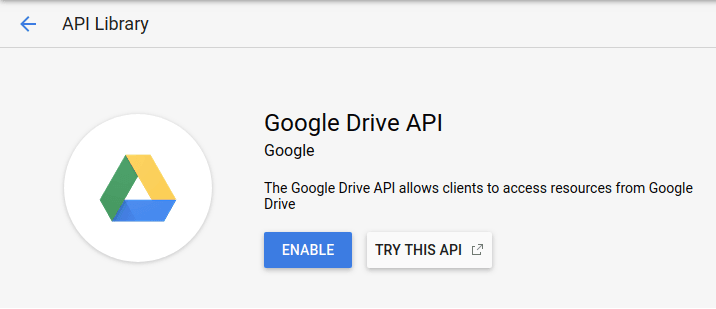
如果这是您第一次以这种方式使用 Google Drive,您需要启用此 API。请从导航菜单进入库,向下滚动直到找到 Google Drive 图标并点击它。您应该会看到一个启用 Google Drive API 的按钮 - 点击它继续。.
回到仪表板,也可以从导航菜单访问,您将在左侧的侧边栏中找到下一个目的地 - 凭据 页面。导航到凭据页面并创建新的 OAuth 客户端 ID 凭据。
您可能会被提示选择产品名称,在这种情况下,请按照说明进行操作 - 单击 配置同意屏幕 并设置产品名称。在这里,将您的域名添加到 授权域列表中。最后,保存并返回到您离开的地方。

既然您已经设置了产品名称并授权了您的域名,现在可以创建您的凭据了。应用程序类型是 网页应用程序 ,因为Google Drive将与您的Joomla博客同步。为客户端或您的博客选择一个名称。
填写 “授权 JavaScript 来源” 中 https://www.your-domain.com,将 your-domain.com 为您的域名。在 “授权重定向 URI” ,输入 https://www.your-domain.com/joomla3/administrator/index.php?option=com_dropfiles&task=googledrive.authenticatedropfiles字段,同样将 your-domain.com 为您的域名。
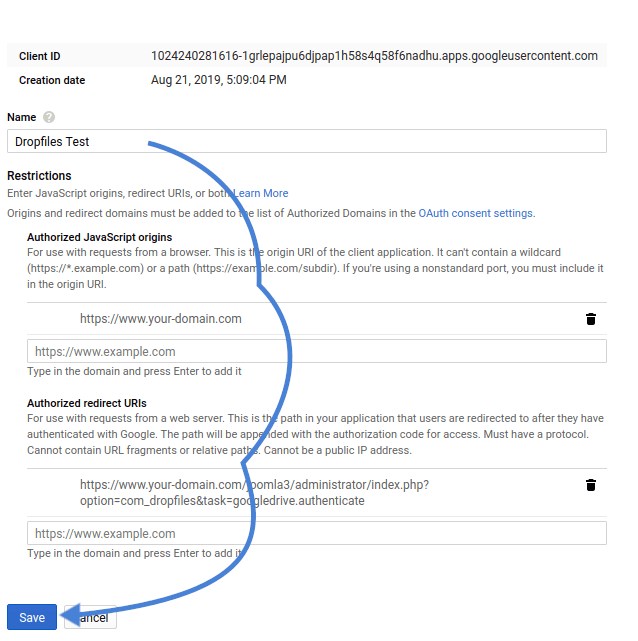
准备就绪后,按下“创建”以获取您的客户端ID和密钥。返回您的博客,前往 Dropfiles 设置页面,将客户端ID和密钥复制粘贴到 云连接 选项卡下的相应字段中。保存更改,然后点击 连接,根据需要进行批准。
在 Google APi 控制台上验证您的域名
通过执行此设置,您现在可以使您的 Joomla 博客与 Google Drive 同步。但是,如果您到此为止,同步不是即时的,特别是对于大文件。要做到这一点,您需要验证您的域名,这将带我们回到 Google API 控制台。.
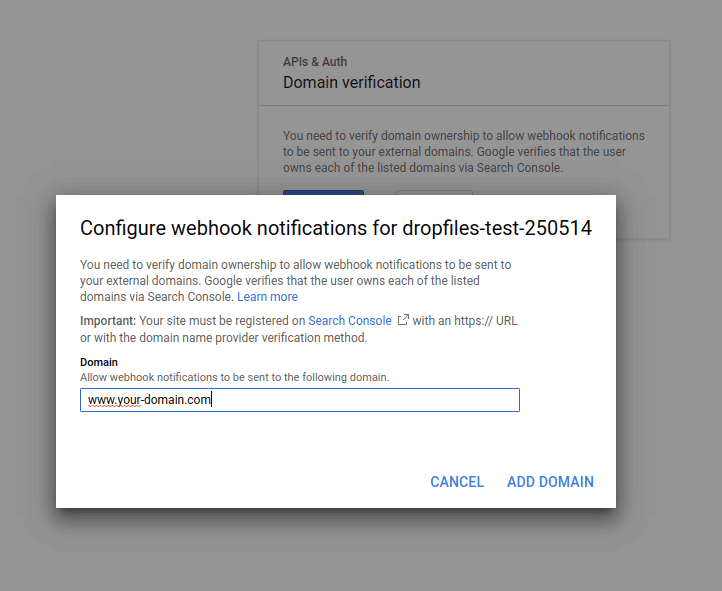
仪表板中另一个尚未探索的区域是 域名验证 选项卡。导航到此页面并点击 添加域名。输入您的域名并提交。您将被提示遵循一个简单的过程 - 点击 带我去那里 开始。
在此页面上,您首先需要选择您的域名提供商,或者 其他 如果您在列表中找不到它们。如果您选择 其他,您将获得一个 TXT 记录,您需要将其添加到您的DNS配置中。完成后,单击验证,应该会成功。TXT记录的替代方案 - CNAME - 也存在。
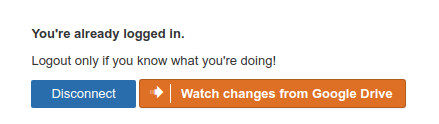
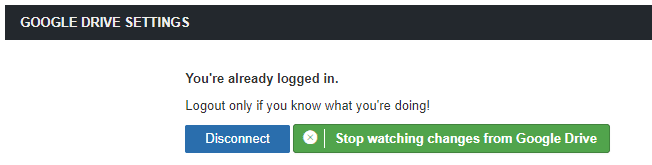
验证域名后,返回 Joomla 博客和 Dropfiles设置。如果您尚未连接 Google 云端硬盘,请立即连接。连接后,点击“断开连接”按钮旁边的“ 监视 Google 云端硬盘的更改”。 按钮 停止监视 Google 云端硬盘的更改”。
使用谷歌云盘管理Joomla文件
现在,漫长的设置过程已经完成,您可以开始使用 Dropfiles的文件管理器。通过激活Google Drive-Joomla链接, Dropfiles 在您的Google Drive空间的根文件夹中创建一个新目录。.
在 Dropfiles 文件管理器中,除了创建常规类别外,您还可以点击下拉菜单创建新的 Google 云端硬盘文件夹。点击后,会在 Google 云端硬盘新建的 Dropfiles 目录中创建一个新文件夹。还有一个疑问:为什么需要验证域名?
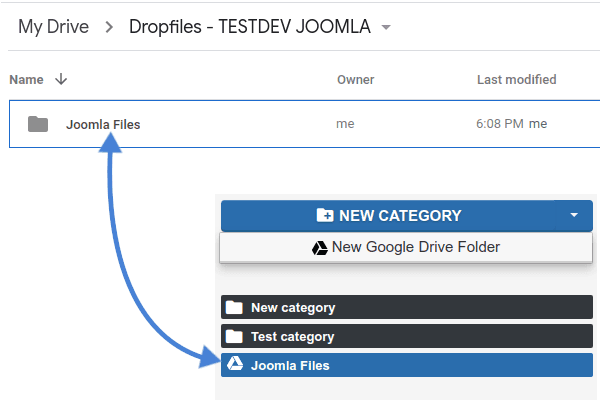
通过验证域名并 监视 Google Drive,您已成功启用通知推送。当您在 Dropfiles 或Google Drive中上传、更改或删除文件时,两者将进行通信以镜像更改。同步是双向的——从Joomla到Google Drive,以及从Google Drive到Joomla——并且所有这些都瞬间发生,包括大文件!
呼唤所有网站管理员!
使用Dropfiles增强您的客户网站。轻松上传、分类和共享文件,为客户提供用户友好且高效的文档管理方式。 Dropfiles. Easily upload, categorize, and share files, offering clients a user-friendly and efficient way to manage their documents.
今天就升级您的网页设计服务吧!
云服务是为您服务,而不是创造问题。使用 Dropfiles,您可以在Google Drive和Joomla之间无缝切换。当前最新的更新,您不必等待二者之间的通信,或者强制同步 - 同步过程现在可以实现即时同步,并与新设计方案方便管理。 with the new design!
当您订阅博客时,我们会在网站有新更新时发送电子邮件给您,这样您就不会错过它们。.




评论