 WordPress 产品
 Joomla产品
 支持
支持 新闻
新闻 登录
登录使用 Avada 将表格和图表嵌入 WordPress

只需四次点击,即可使用 Avada Live 编辑器将表格或图表嵌入到 WordPress 文章和页面中:只需简单点击四次。 WP Table Manager 与 Avada 的集成 Elementor 和 Divi ,让您能够以前所未有的便捷方式管理电子表格、表格和可视化内容,并将其插入到主题和模板中。
使用Avada设计您的主题和模板很容易,并且添加 WP Table Manager 符合您的工作流程。您可以使用新的集成嵌入任何表格,无论是从头开始创建的还是从Google Drive、Office 365或其他Excel文件中导入的。在这篇文章中,我们将看到在Avada编辑器中管理和嵌入电子表格和图表有多么容易。.
正在寻找适用于客户网站的强大表格管理解决方案?
从价格表到产品比较,该插件提供了强大的功能,以清晰和用户友好的方式呈现数据。
立即获得竞争优势!
将WordPress表格嵌入Avada主题
Avada非常直观。幸运的是,将电子表格转换为WordPress表格同样容易。要将表格插入WordPress文章或页面,请打开Avada编辑器并插入新元素。.
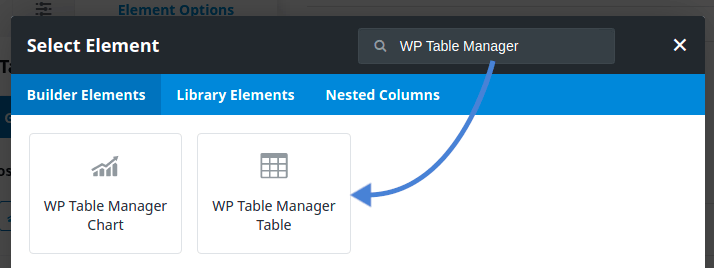
添加元素仅需四次点击。像往常一样,新块以 WP Table Manager 插件命名。查找 WP Table Manager 表 元素并点击它以将其添加到您的帖子或页面中。在 选择表格 在屏幕左侧,有一个 WP Table Manager 按钮:点击它。
一旦您点击此按钮,Avada 将启动一个表格浏览器。第三次点击是选择要插入内容中的电子表格。该管理器功能齐全,因此您甚至可以使用左上角的菜单创建新表格。.
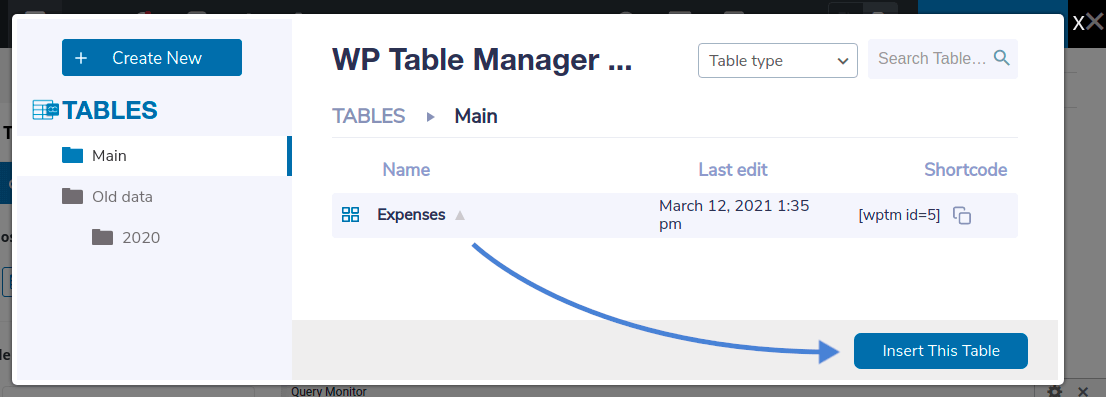
无论您是选择现有表格还是创建新表格,第四次点击都是右下角的按钮。选择要嵌入的电子表格后,点击 插入此表格 ,您应该会在Avada主题中看到新的表格。四次点击:添加元素,编辑, 选择电子表格,然后插入表格。
从Avada主题构建器管理表格
之前,我们说过表格浏览器不仅仅是装饰性的。在Avada中点击 WP Table Manager 表格 元素后,您可以直接从Avada实时构建器中使用表格管理器作为完整的编辑器。
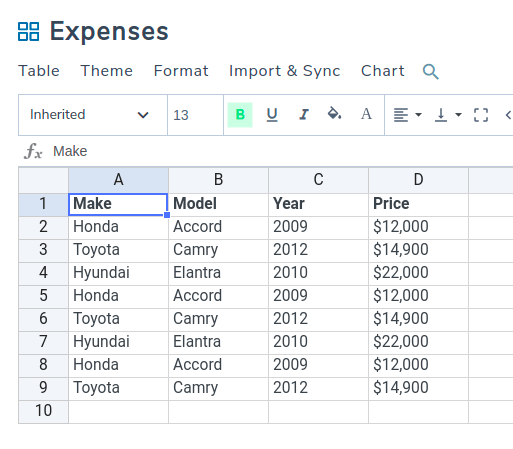
事实上,如果您点击表格的名称,您将被带到 WP Table Manager自己的编辑器。这也是一个功能齐全的编辑器,这意味着您可以编辑电子表格的数据、样式等,而无需离开Avada Live构建器。.
您可以用同样的方式创建一个新表。使用 WP Table Manager的灯箱从左上角创建一个新的电子表格。您将再次发现自己在表格编辑器中,可以用新数据填充电子表格并进行自定义。.
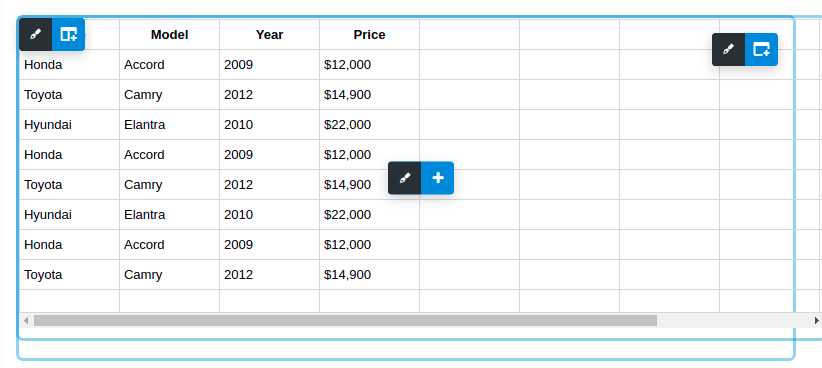
最重要的是,当您将表格插入Avada编辑器时,您可以获得数据的实时预览。利用这一点为您带来优势;如果您在电子表格数据中发现错误,或者想要调整样式,则无需离开Avada编辑器:只需单击表格并从构建器中进行编辑。.
在Avada模板中嵌入图表
为什么要讲述一个故事当你可以展示它? WP Table Manager 不仅仅是电子表格和数据。 WP Table Manager的图表可以让你做到这一点,你可以利用从表格中创建的可视化效果,用Avada编辑器美化您的WordPress内容。.
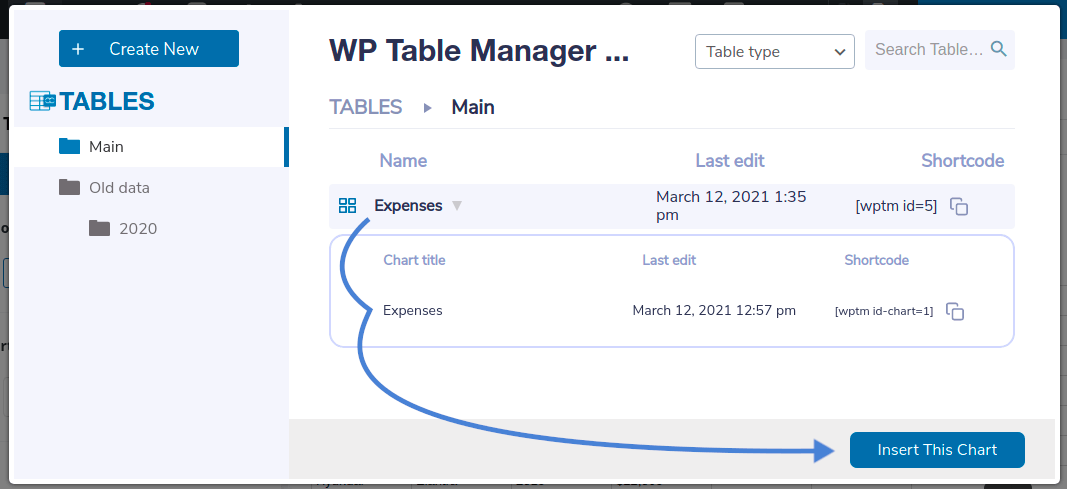
流程与之前非常相似。在Avada Live builder中,查找 WP Table Manager 图表 元素并点击它。点击浏览器中的任意电子表格以加载其图表。点击任意可视化图表以选择它,然后按下 插入此图表 按钮将其添加到Avada Live builder中。
如果还没有任何图表,或者您想创建一个新图表,请点击表格管理器再次加载表格编辑器。在这里,您可以像往常一样使用“ 图表” 菜单创建图表。请记住,首先选择要添加到图表中的数据,然后再创建可视化效果。
从Avada Live builder编辑图表
当您在这里时,请记住您正在使用 WP Table Manager的完整功能编辑器。这意味着在插入可视化时,无论是新的还是现有的图表,您都可以直接从Avada Live构建器中编辑它们。.
您可能在 WP Table Manager 图表编辑器中使用的所有工具都可以在这里使用。您可以更改要在可视化中显示的数据范围,更改颜色和尺寸等。.

无需更改您的工作流程,即可在Adava Live构建器中开始使用表格、电子表格和图表。嵌入 和 编辑您的数据和样式,无需离开您的主题编辑器。一切只需四次点击即可完成。
呼唤所有网站管理员!
使用 WP Table Manager提升客户网站体验。轻松管理和自定义表格、图表和电子表格,为客户提供动态和吸引人的数据可视化。
今天就升级您的网页设计服务!
您是否对 WP Table Manager感兴趣? 此处。
当您订阅博客时,我们会在网站有新更新时发送电子邮件给您,这样您就不会错过它们。.




评论