 WordPress 产品
 Joomla产品
 支持
支持 新闻
新闻 登录
登录使用高级Gutenberg列管理器拆分区块

列对于内容就像Gutenberg的块对于WordPress的经典编辑器一样。它们允许您无限制地组织内容——如果不是垂直的,就像块一样,那么就是水平的。Advanced Gutenberg的最新更新提供了一个新的块来帮助您开始使用列。.
Advanced Gutenberg 的列管理器是对 Gutenberg 原生列的更高级的改进。其旗舰功能使您能够更好地控制内容的显示方式,同时也使其更容易通过预设布局开始创建内容。.
列布局
要在 WordPress Gutenberg 编辑器中创建第一个列块,请查找 列管理器 。单击新块时,您将看到最常见的预设布局列表。选项范围从简单的单列布局到标准的双列显示,最多可在一个块中包含六列。
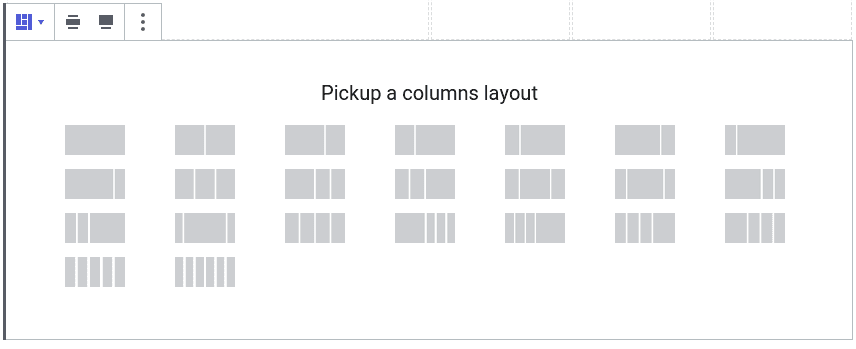
这些选项的存在可以让你专注于创建内容,而不是设计它。然而,你可能会发现自己正在寻找一个不存在的布局,比如一个只占博客宽度50%的列块。在这种情况下,你可以使用侧边栏来定义你自己的列宽。.
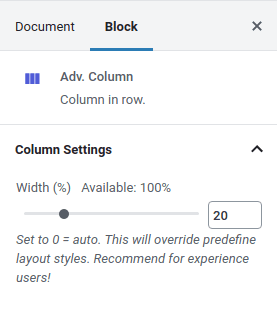
要自定义列宽,请点击列并以百分比形式设置其宽度,或将其设置为 0 以重置为自动宽度。为避免 WordPress 文章或页面内容溢出,请将总百分比保持在 100% 以下。列参考线(透明边框)可以帮助您查看更改,但您可以 配置选项 在设置中的
列管理器中的另一个新功能是对齐部分。如果单击外部列管理器块,您将首先找到宽度选项。您可以切换 宽宽度 或 全宽度 选项以增加列块的大小。就在它们之后是对齐选项。
前三个对齐选项是标准的——列可以垂直居中对齐(顶部、中间或底部)。第四个也是最后一个对齐选项是古腾堡编辑器中没有的—— 内列全高对齐。
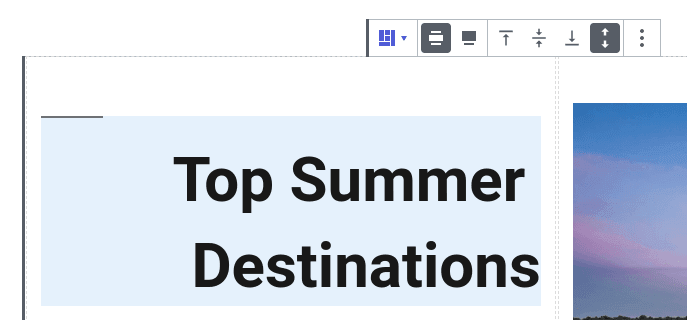
该选项将列拉伸至与块中最高列相同的高度。如果列具有背景颜色或边框,并且需要跨越整个块的高度,则此选项是必要的。.
响应式列
一个好的博客应该在台式机、平板电脑和手机上显示良好。一个相关的问题自然而然地出现了,当宽度不够时,如何最好地显示列?列的宽度应该改变吗?如果是,应该如何改变?每个列应该是它自己的行吗?
高级Gutenberg为您提供了灵活性,可以选择在平板电脑和移动设备上显示列的方式。点击列管理器块并为台式机、平板电脑和移动设备选择布局。手持设备上的选项包括更改列布局或堆叠列以利用全宽。.
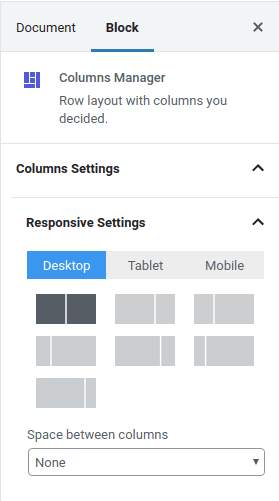
如果您正在使用全宽布局的宽宽度,您可能会发现列管理器块在较小的设备上太宽。在这种情况下,您可以在移动和平板电脑布局下方的区域中分别设置移动或平板电脑的填充和边距。.
滚动到页面底部并打开 行设置,您还可以指定列内容溢出时的处理方式,以及行的最大宽度和最小高度。熟悉模块的常规布局显示设置后,您可能还想访问更精细的响应式设置。
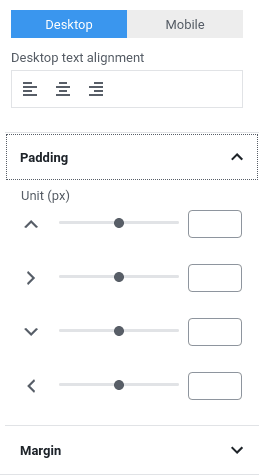
使用Advanced Gutenberg的列管理器,您还可以指定桌面或移动设备上各个列的填充和边距。要微调它们,请单击某一列而不是整个块。然后,滚动到侧边栏的底部,以指定桌面或移动设备上的填充和边距。对于每个列,您还可以指定文本对齐方式。.
个性化WordPress列
当您完成对列的调整后——或者如果您觉得没有必要从标准布局中进行更改——您可以个性化列或开始向其中添加内容。当您点击某一列时,您可以应用整个列的显示选项,目前仅限于边框样式、颜色、宽度和半径。.
最重要的是,列的意义在于存储和展示内容。Advanced Gutenberg 的列管理器支持列中的所有类型的内容,这意味着您可以在其中存储段落、图像和画廊,以及任何其他块,无论是标准的还是自定义的。您的想象力是无限的!
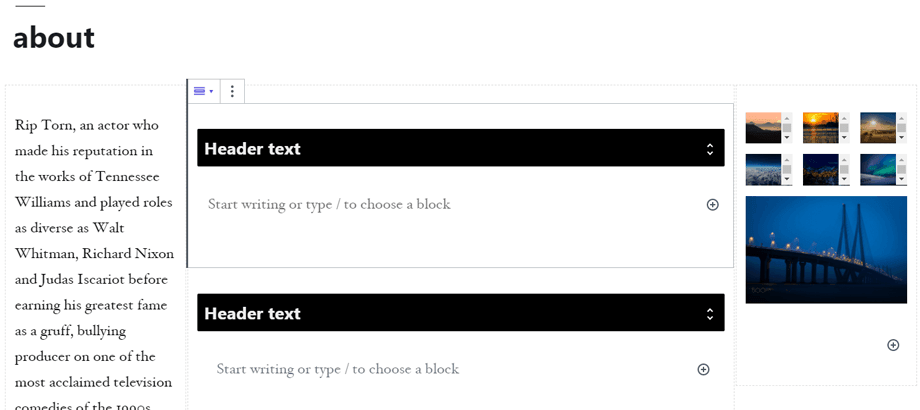
一旦你掌握了Gutenberg区块的功能,你就可以在WordPress文章和页面中发挥你的创造力。借助Advanced Gutenberg的列管理器,您可以充分利用您的WordPress博客。因此,您可以根据需要使用列来控制布局,不仅可以垂直布局,还可以水平布局,尽情发挥您的创造力!
获取Advanced Gutenberg(免费插件): https://www.joomunited.com/wordpress-products/advanced-gutenberg
当您订阅博客时,我们会在网站有新更新时发送电子邮件给您,这样您就不会错过它们。.


评论