 WordPress 产品
 Joomla产品
 支持
支持 新闻
新闻 登录
登录使用插件将可下载文件包含在Avada主题中
Avada 主题是目前最强大的主题之一,因为它直接带有页面构建器和许多自定义选项,但创建可下载文件页面时可能没有足够的工具,而这正是 WP File Download改进一切的地方!
WP File Download插件 带有许多工具,允许您为用户下载最专业的可用文件库,最好的部分是它非常易于使用,并且与 Avada 以及所有主要主题和页面构建器兼容。
您将能够在前端和后端构建器中使用 WP File Downloads与Avada,为您节省大量时间和工作量,并具有许多快速选项来自定义并使其适合您的前端页面。.
使用Avada主题生成器创建文件仓库
本教程使用Avada主题、Avada Builder和 WP File Downloads制作,因此需要这些组件才能按照此处描述的步骤进行操作。.
好了,现在我们拥有了所有必要的工具,我们可以直接从Avada页面构建器开始管理我们的文件,为此,请转到要编辑的页面/帖子,然后选择 Avada构建器 选项。
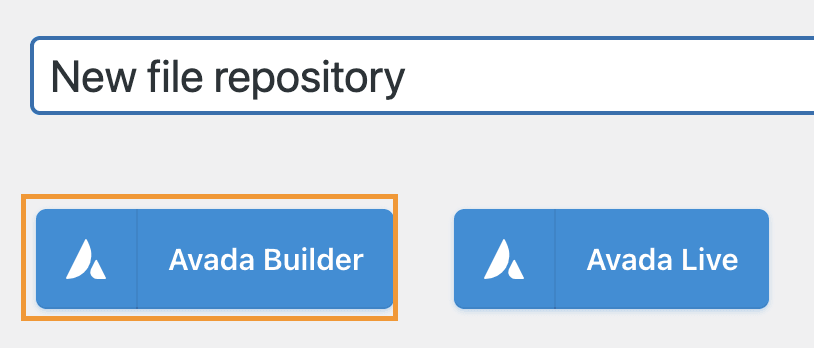
这将加载后台Avada构建器,在本节中,您可以像平常一样添加一个容器,然后点击 + 元素。

现在元素库已经打开,您可以输入 WP File Download 并检查可用的小部件。

将有3个可用的小部件:
WP File Download 分类: 这将允许您在页面和帖子中插入整个内容,为了使用它,请点击该元素,这将显示另一个屏幕,您可以在那里选择分类,并点击 WP File Download 按钮。
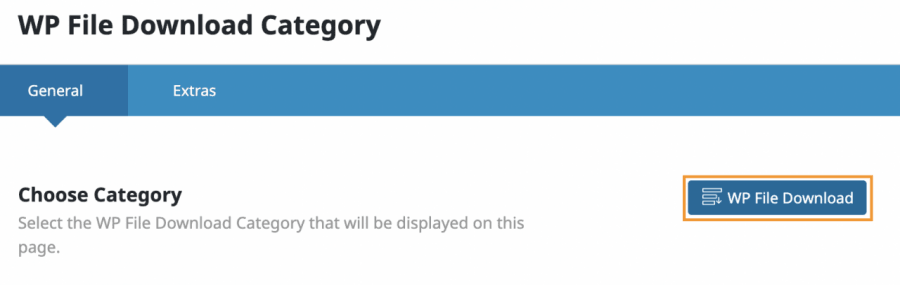
点击按钮将加载整个 WP File Download 仪表板在嵌入式弹出窗口中,在此屏幕上,您将能够看到您已经创建的所有类别/子类别,您可以编辑它们,也可以创建一个新的。.
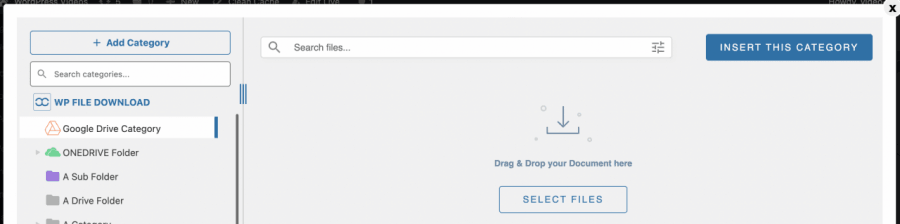
如您所见,您可以轻松管理所有文件和类别,我们将为本教程创建一个新类别,为此,请点击 + 添加类别。
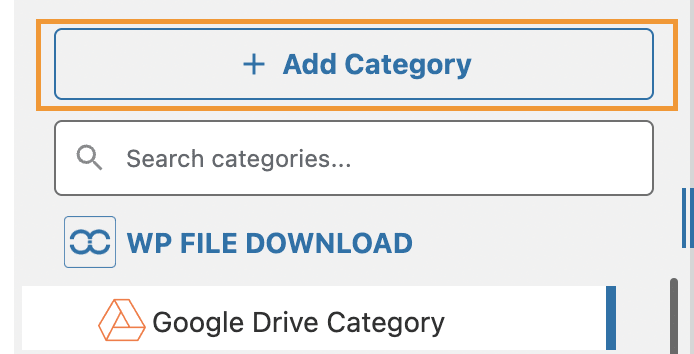
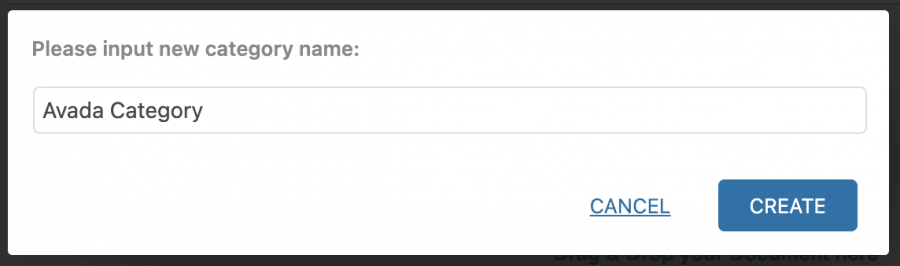
这将显示一个弹出窗口,我们可以在其中输入类别名称,在本教程中,我们将称之为“Avada 类别”,所以给它起个名字,然后点击“ 创建”。
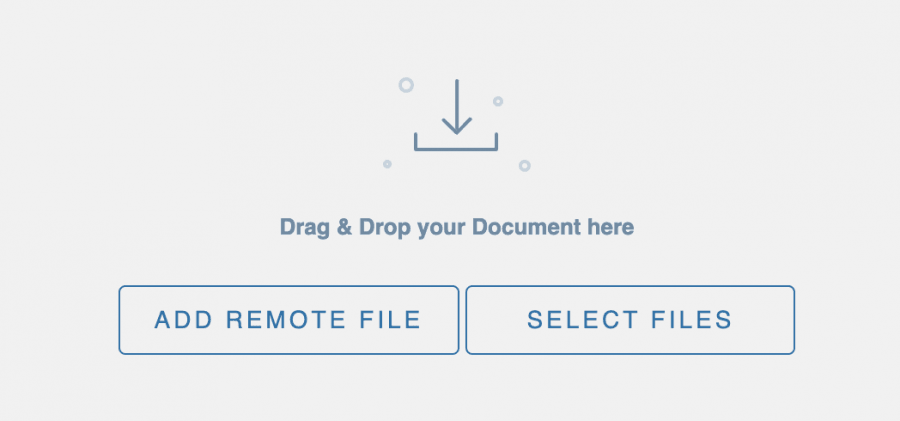
现在,我们将在仪表盘中提供此类别,我们可以通过拖放或使用文件资源管理器点击“选择文件”来添加文件。.
填写类别后,您可以通过右键单击文件然后选择 编辑文件来编辑文件。
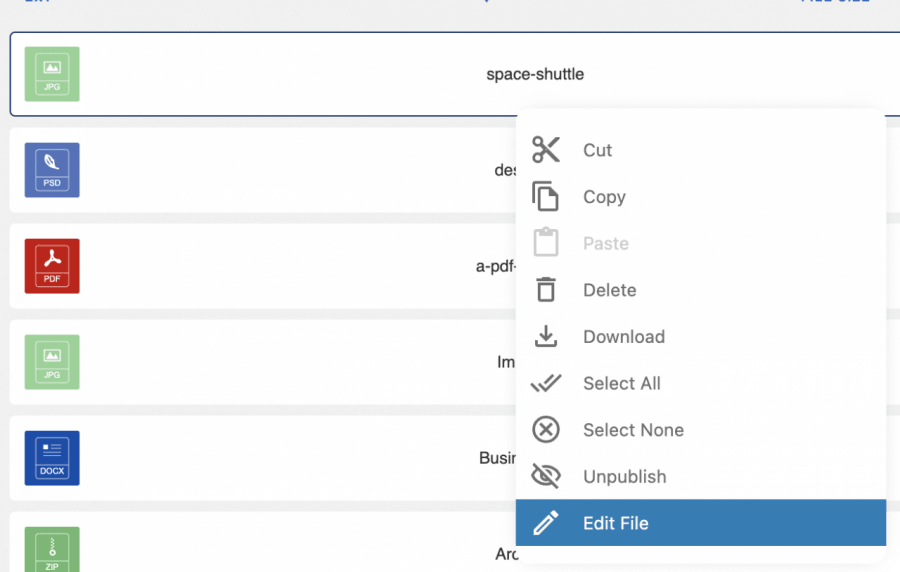
从本节中,您可以编辑多个内容,如文件标题、添加密码、编辑描述、发布日期、添加到期日期、设置版本、添加到多个类别等许多内容,如添加自定义图标,一切尽在掌握! :)
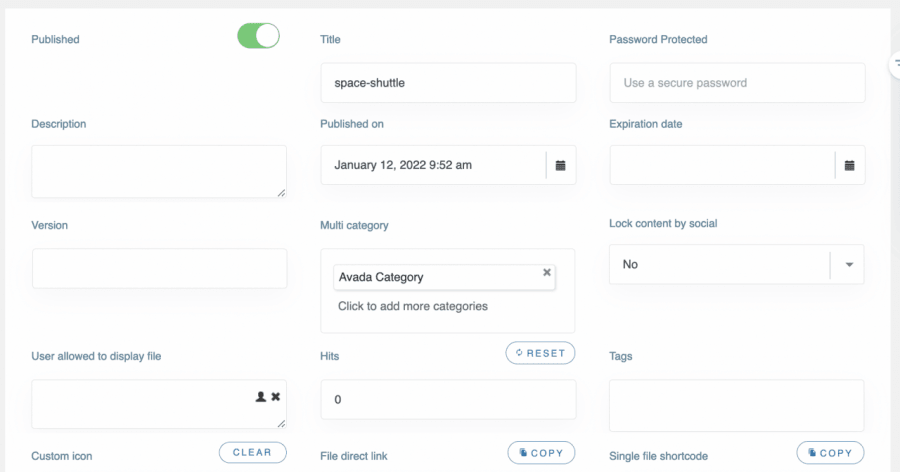
您可以编辑每个文件,使其按照您想要的方式工作,并且还可以自定义它以使其适合您的内容。.
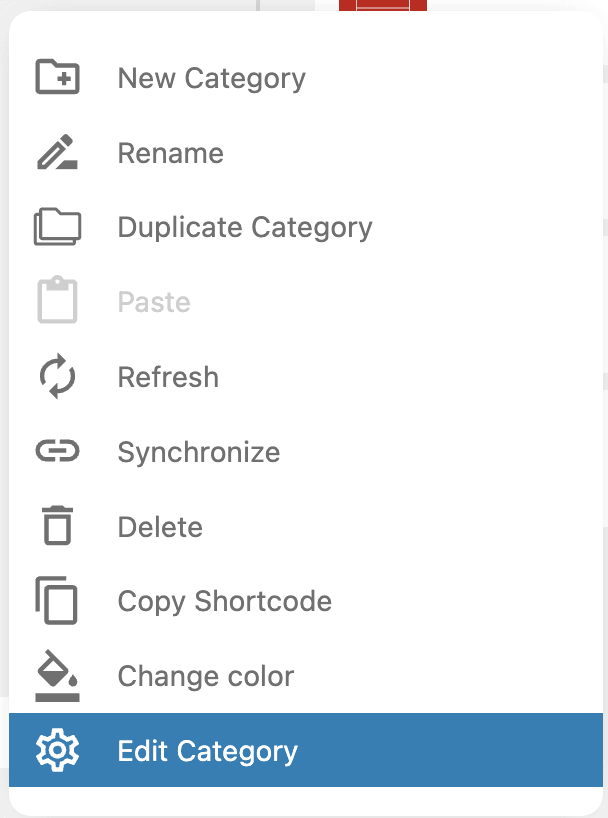
此仪表板中提供的另一个重要选项是编辑类别设置的选项,为此,请右键单击 类别名称 > 编辑类别。
这将在右侧部分打开一个完整的仪表板,您可以在其中为您的类别添加多个设置,还可以编辑以使其适合您的内容,在设置之间您可以找到描述,添加安全选项,如谁可以在前端看到该类别,也可以设置密码保护,以及设计选项,如主题,顺序,边距,隐藏或显示内容,还可以更改按钮的颜色。.
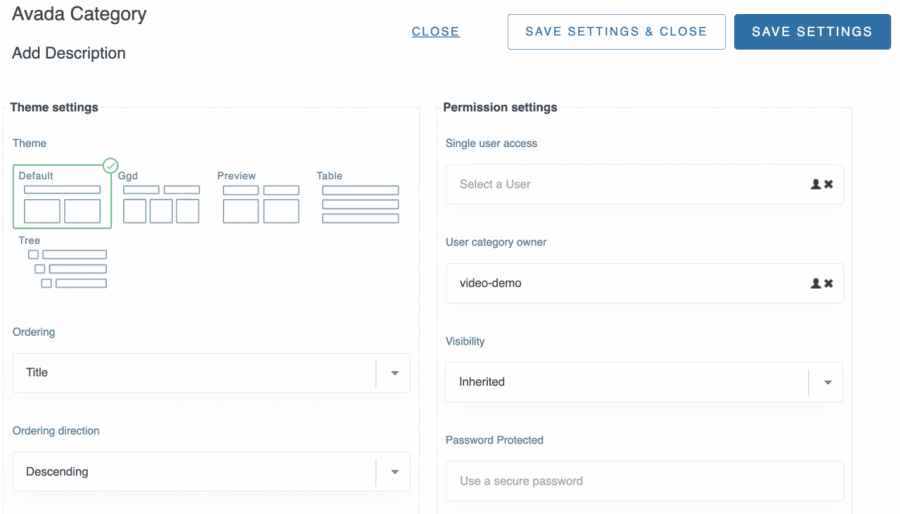
正如您所看到的,选项非常方便,例如,您只需点击几下即可选择主题,以及显示/隐藏选项:
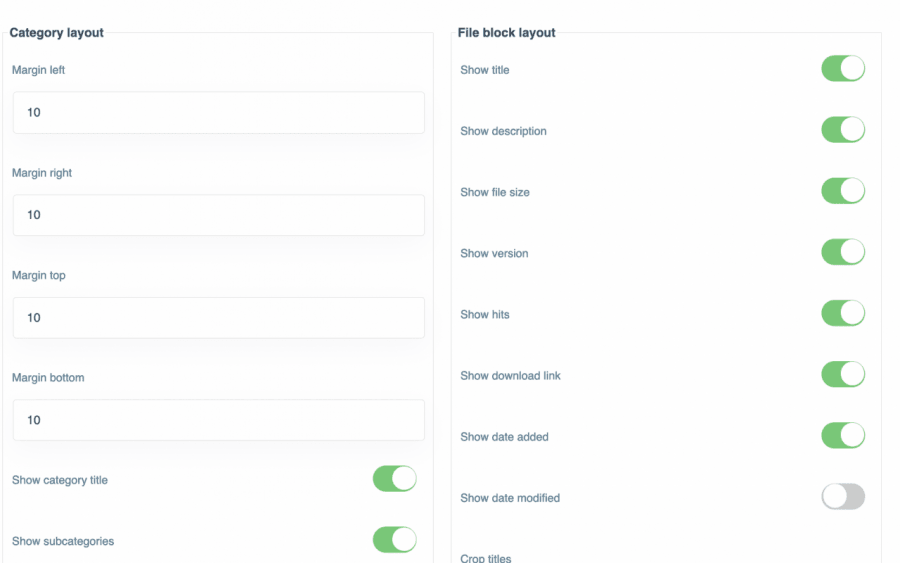
在最后一部分,我们将能够看到更改按钮和背景颜色的选项,或者如果您想添加上传表单以允许您的用户在您网站的前端上传文件。.
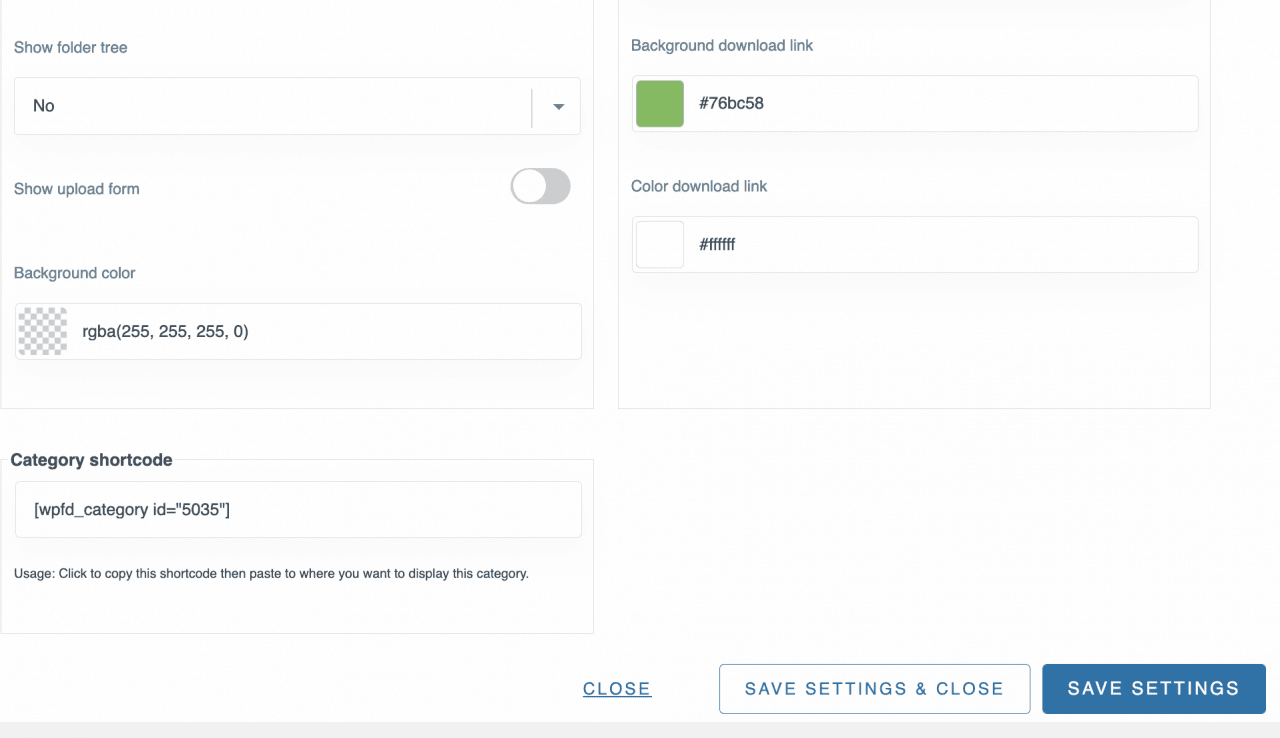
设置完成后,只需点击“保存设置”,最后选择类别后,点击右上角的“插入此类别”即可。

添加类别后,您可以确认它已成功添加,因为其标题将出现在Avada元素中。.
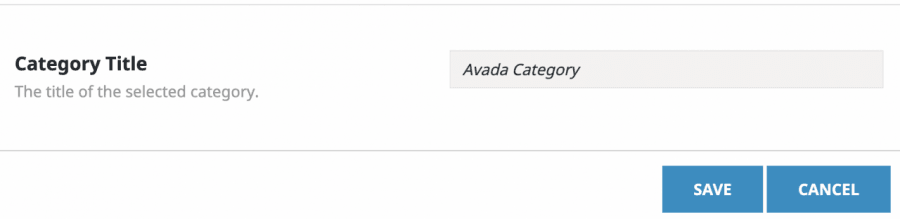
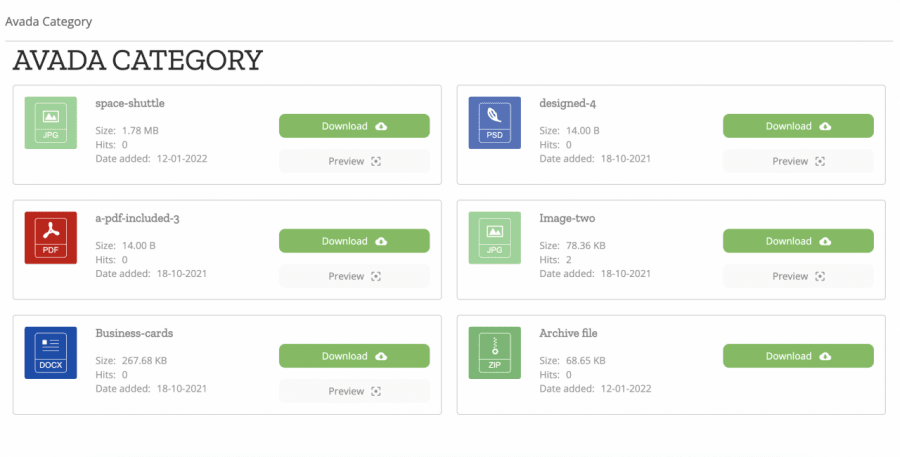
现在你需要做的就是点击 保存 ,元素将被成功添加到你的页面中,元素预览将如下所示:
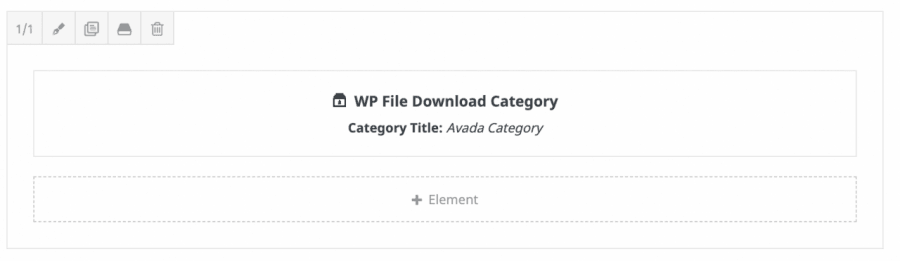
现在你需要做的就是发布你的页面/文章并享受结果!
WP File Download 文件: 这是我们在 Avada 构建器的可用元素中找到的第二个小工具,它将允许我们插入单个文件。

点击此小部件将打开一个屏幕,您可以在其中点击 WP File Download 以加载 WP File Download 仪表盘。

在此仪表板上,您可以轻松进入您的类别,并选择包含您文件的那一个,或者您也可以创建一个新类别并添加新文件。.
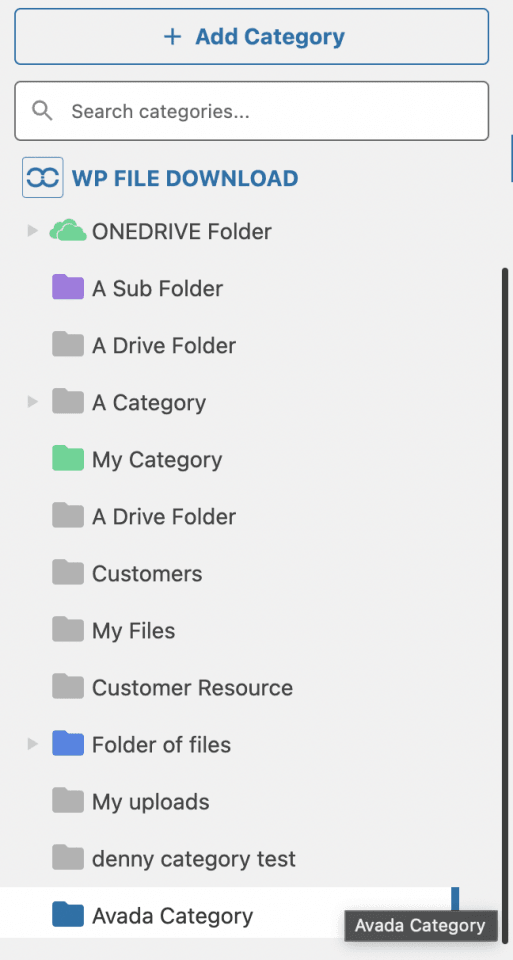
我们将选择之前在“Avada 类别”下上传的文件,因此请查看您的文件,选择要添加的文件,这将在右上角创建一个“插入文件”按钮,因此请选择您的文件,然后单击“插入 此文件”。
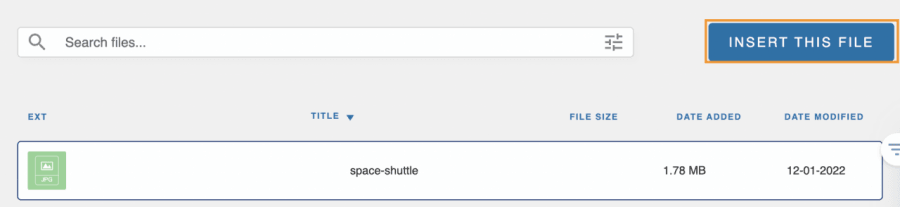
您将知道它已成功添加,因为Avada元素将显示文件标题。.
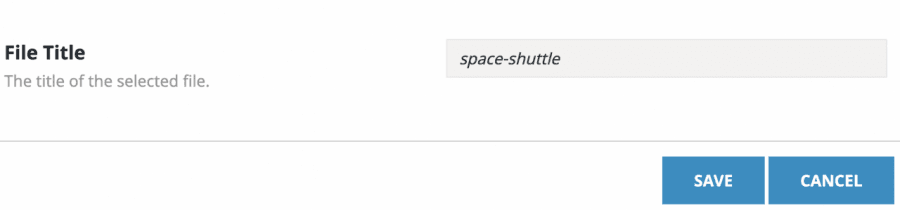
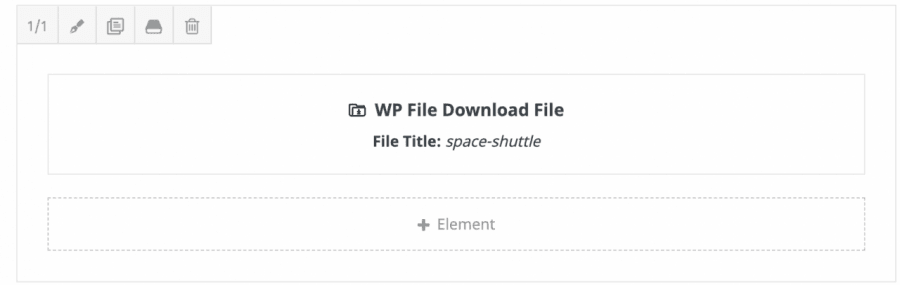
如果一切正常,您可以点击 保存 ,它将把文件添加到您的内容中:),您将在页面构建器中看到这样的元素:
现在你需要做的就是发布你的文章/页面,一切就绪;)
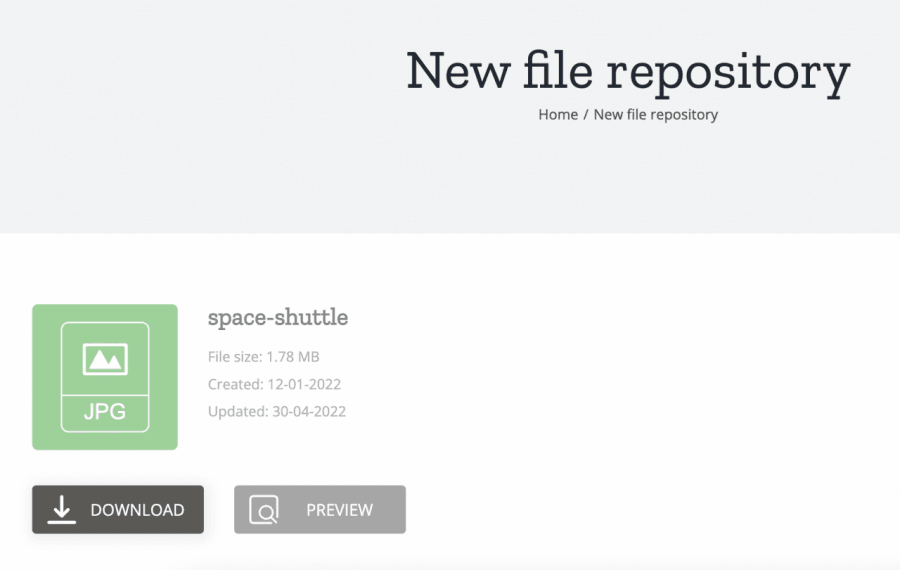
您可以使用此小部件向内容添加任意数量的文件;)
WP File Download 搜索: 这是我们能够使用的第三个小工具,它将允许我们创建一个搜索引擎,其中可以包含我们 WP File Download 中的所有类别和文件。

通过选择此小部件,您将能够看到该元素的所有可用选项,因此可以直接在小部件选项中轻松设置,有可用的选项,如添加许多过滤器和更改如何显示您的标签。.
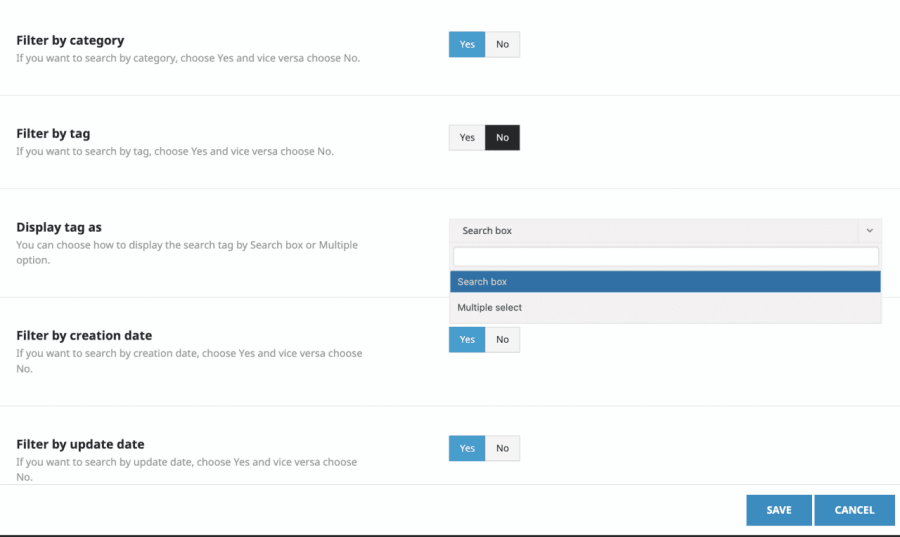
您只需配置您的小部件,最后点击 “保存”,即可看到添加的元素。
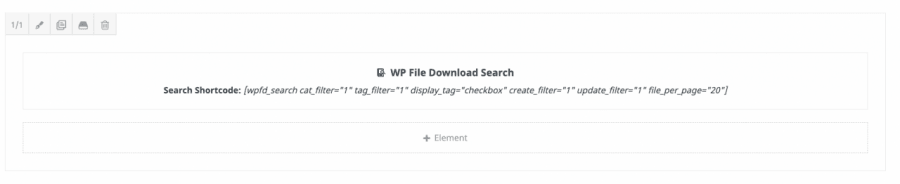
现在您需要做的就是发布您的帖子或页面,搜索引擎将可用。.
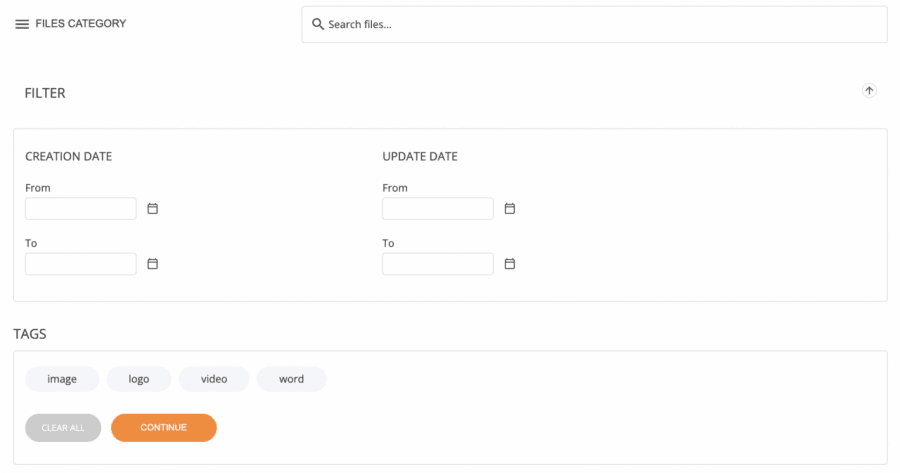
如您所见,您可以使用多种工具,例如选择标签、输入要搜索的文件,或者选择特定类别/子类别直接进行搜索,让我们查找名为 “space-shuttle”。
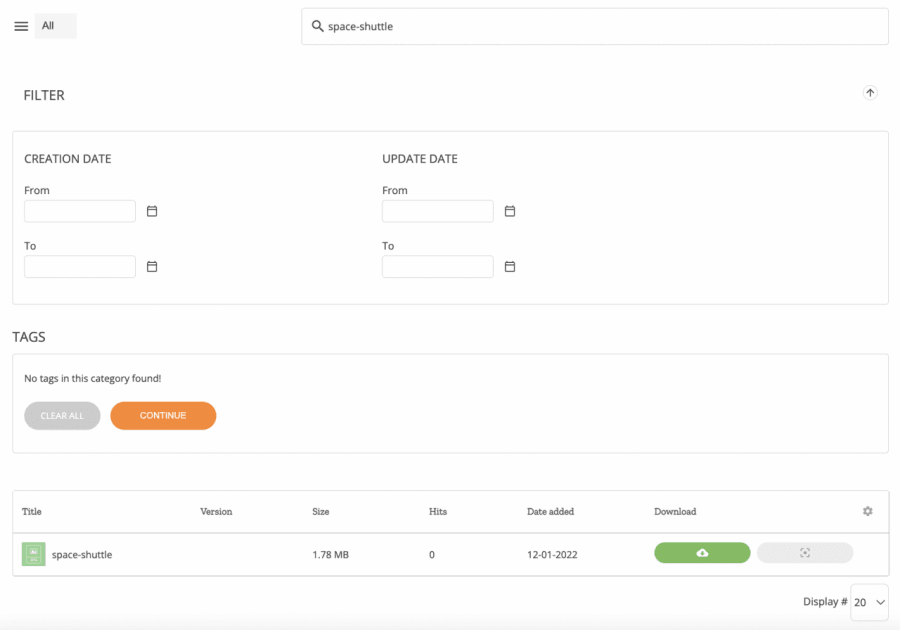
如您所见,操作非常简单,只需输入文件名并点击 “继续”,是不是很简单? :)
使用Avada前端生成器创建您的文件存储库
现在你可能在想,好吧,它在后台运行得非常好,但是……实时构建器呢?
我们有好消息,因为它也适用于实时构建器,您可以直接在实时构建器中创建和管理类别以及添加/删除文件。.
首先,通过单击 Avada Live进入Avada Live构建器。
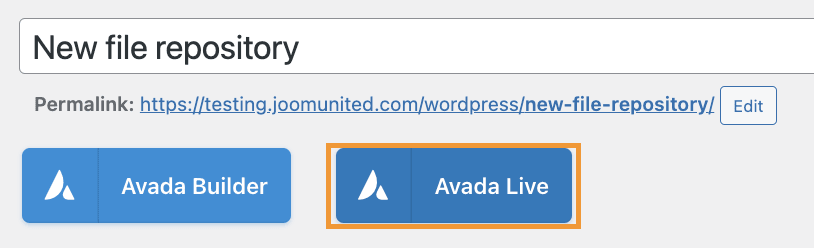
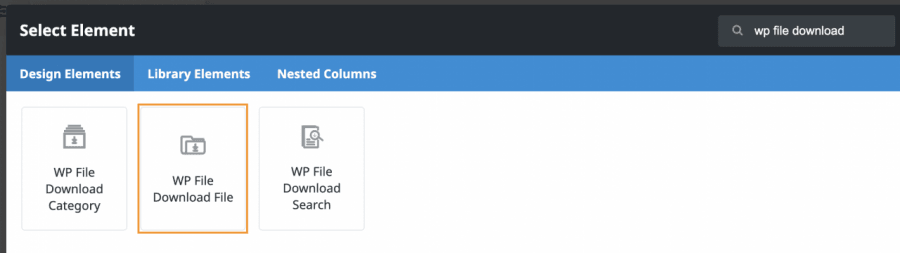
这将加载Avada Live构建器,因此我们需要点击 添加元素 ,然后在搜索框中输入 WP文件下载 。
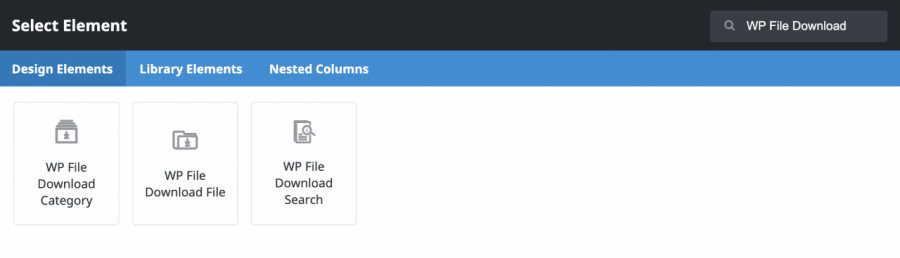
你可以看到,这3个小工具在Avada实时构建器中也是可用的,所以你需要做的就是点击你需要使用的那个,然后进行配置,可用的小工具是:
WP File Download 分类: 此小工具允许您在内容中插入整个分类。
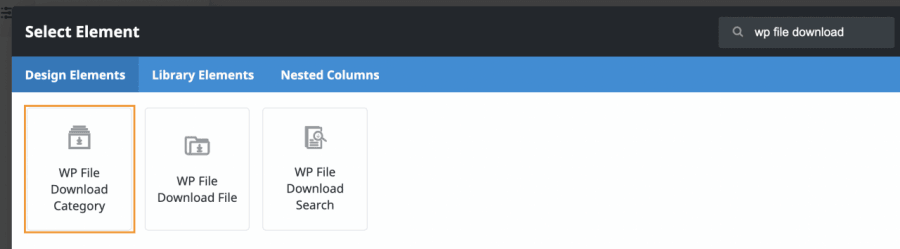
使用此小工具,您可以加载 WP File Download 嵌入弹出窗口中,如前所述,因此您将具有相同的选项来创建/管理类别和上传/管理文件,还可以使您的类别适合前端视图,您需要做的就是单击 WP File Download 按钮,该按钮将在选择小工具后出现在左侧部分。
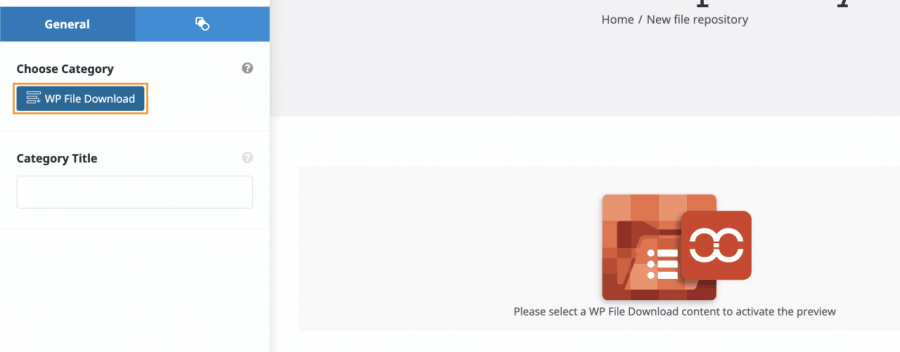
这将加载嵌入的 WP File Download ,以便您可以按照之前使用后端页面构建器所解释的那样管理分类,最后添加它,您将能够立即看到分类预览!
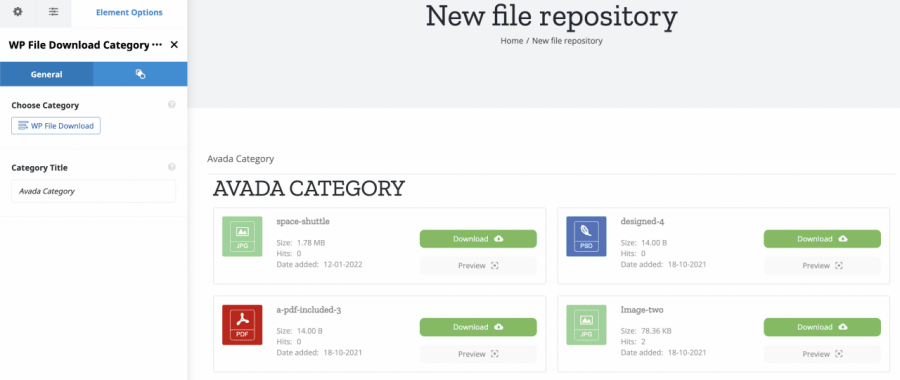
简单到只需点击几下按钮!
WP File Download 文件:此功能允许您选择并显示内容中的单个文件,而无需添加整个类别。
点击小工具后,左侧面板将会打开,这将允许您弹出 WP File Download 控制台,以便在现有分类之间选择文件或添加新文件。.
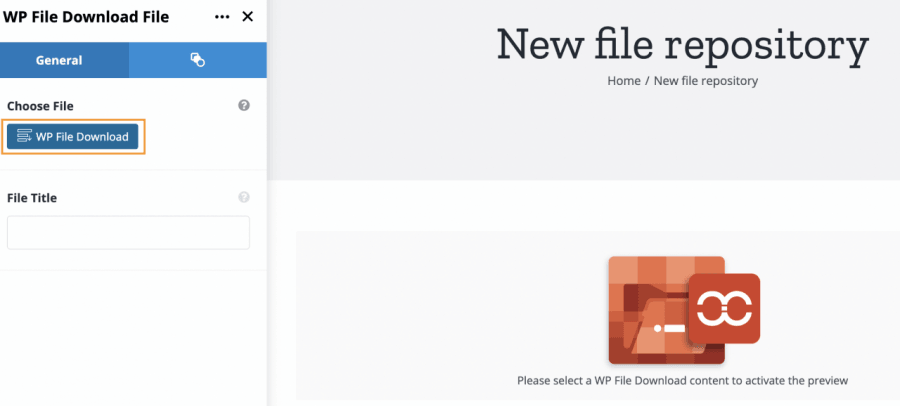
您可以像在后端生成器中一样管理您的分类目录,并通过选择文件并点击右上角的“插入此文件”按钮来选择要插入的文件。.
当您将文件插入内容时,将显示文件的预览。.
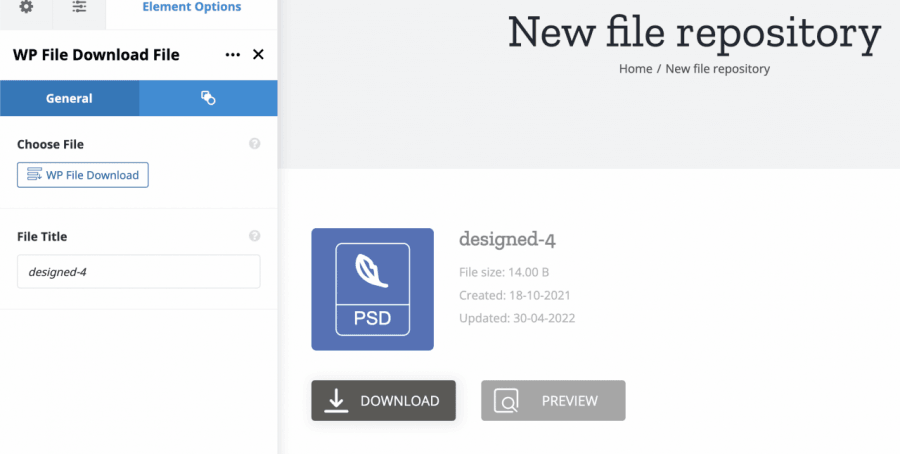
所以现在你需要做的就是进行你想要的更改,比如改变按钮颜色或更改图标,并使其适合你的页面,所有这些都可以在你的实时构建器中完成。.
WP File Download 搜索:可用的第三个小部件将允许您显示一个文件引擎,允许您的用户通过使用基于标签、类别和文件创建日期的多个过滤器在您的类别之间进行搜索。
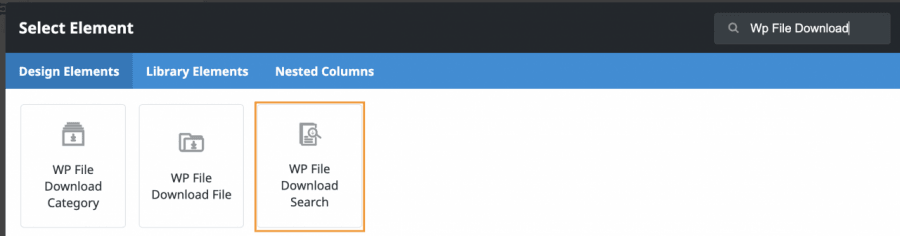
通过选择此小部件,左侧面板中将提供多个选项,因此您可以启用任意数量的筛选器,并更改搜索引擎显示标签的方式。.
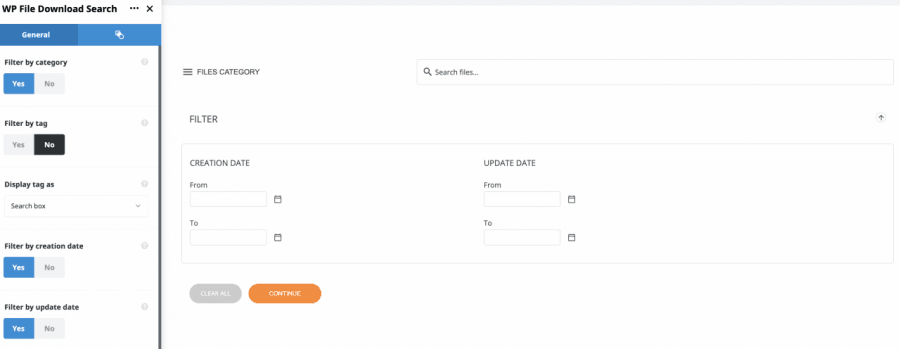
就像在左侧面板中选择您的设置并在右侧面板中检查它们一样简单。.
正如您在这篇文章中看到的,这就像点击几个按钮并启用我们想要显示的选项一样简单,使 WP File Download 适合我们的内容,根本没有比使用这个令人敬畏的集成更好的方法来节省时间和工作了。.
呼唤所有网站管理员!
使用 WP File Download增强您的客户网站。创建安全且可自定义的文件库,使客户可以轻松访问和管理其文件。
今天就升级您的网页设计服务吧!
开始使用完美的Avada文件存储库
就像点击几下一样简单,显示您想显示的内容,并根据您的用户隐藏您想隐藏的内容,以改善他们的体验,让您的网站看起来更专业,没有其他方法来描述这种集成,当然,这还不算完,还有很多其他工具可以从 WP File Download 使用,比如 像Google Drive这样的云连接服务,短代码生成器等等!那么您还在等待什么?前往 这里 获取您的会员资格!
当您订阅博客时,我们会在网站有新更新时发送电子邮件给您,这样您就不会错过它们。.




