 WordPress 产品
 Joomla产品
 支持
支持 新闻
新闻 登录
登录WordPress组织的新文件管理体验

活页夹、彩色标签、一丝不苟的整理。这些词语是否描述了您管理文档的方式?或者,它们是否描述了您 希望 在 WordPress 上整理您的电子文件?如果您对这两个问题的回答都是肯定的,那么好消息来了: WP File Download的最新版本将帮助您整理 WordPress 博客。
WP File Download 5.2 已发布,关键词是组织。WordPress 文件管理器的最新版本具有全新的、干净的用户界面,以及多项改善用户体验的功能,使您能够比以往更好地组织文件和文件分类。在这篇博客文章中,我们将介绍新的 WP File Download 工具,您可以使用它们来管理您的 WordPress 内容。.
正在寻找适用于客户网站的强大文件管理解决方案?
WP File Download 是答案。具有高级功能,如文件类别,访问限制和直观的UI。
用顶级的文件组织给您的客户留下深刻印象!
易于使用的 WordPress 文件上下文菜单
升级到 WP File Download 5.2 时,您会注意到最明显的变化是新的用户界面。 WP File Download 已删除不必要的混乱,折叠了文件过滤器,并使搜索引擎成为可扩展区域。更新补充了为改善用户体验所做的更协调的工作,当使用 WordPress 的主要文件组织插件时。.
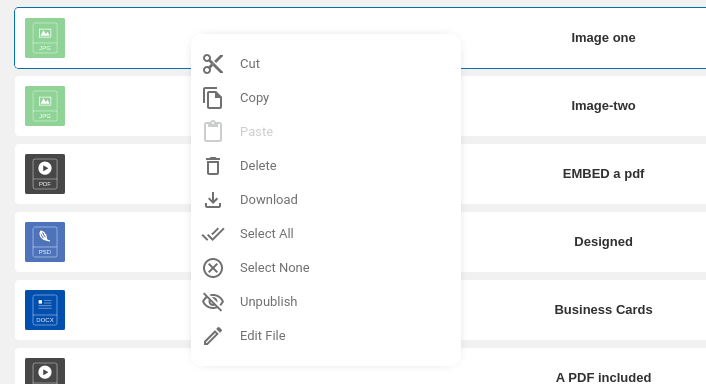
用户体验的主要补充是新的上下文菜单。要调出上下文菜单,请右键单击任何类别或文件。上下文菜单非常有用,因为它们允许您执行快速任务,而无需离开主文件管理器。例如,从类别的上下文菜单中,您可以快速创建新的子类别,重命名类别或完全删除它。.
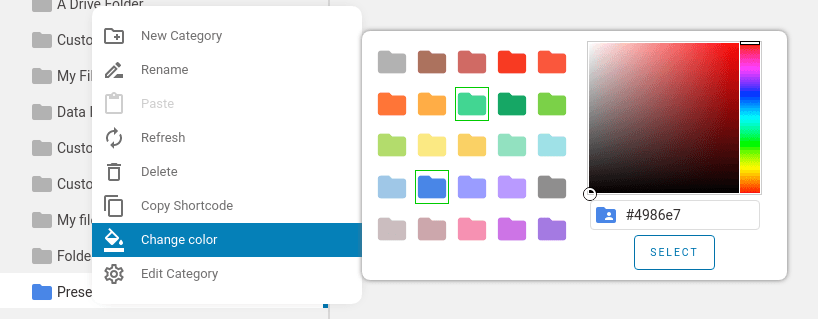
类别上下文菜单中的另一个新功能是设置颜色的功能。您可以使用颜色对具有相似用途的WordPress文件夹进行分组,例如为每个客户的目录赋予相同的颜色。只需右键单击类别,将鼠标悬停在更改颜色上,然后选择一种颜色或使用十六进制表示法输入您自己的颜色。.
同样,您可以右键单击文件来剪切、复制、粘贴、删除或下载它们。您甚至可以从上下文菜单中快速发布或取消发布WordPress上的文件。并且请记住:您可以再次从上下文菜单中选择多个文件并应用批量操作。.
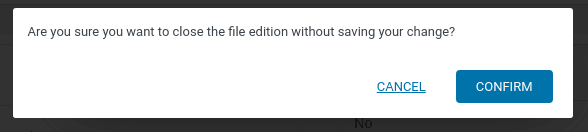
如果您在右键菜单中找不到所需选项,可以点击最后一个选项 “编辑分类” 或 “编辑文件”,访问更多选项。此外, WP File Download 还新增了一项便捷功能。如果您编辑了分类或文件后未保存就点击 关闭 ,WordPress 插件现在会在您离开前询问您是否确认不保存更改。
专用的WordPress文件搜索引擎
回到主文件管理器,您会注意到用户界面一次只显示几个文件列,以保持界面整洁。要添加更多列,您可以从右侧展开所有筛选器,并勾选要显示的列。.
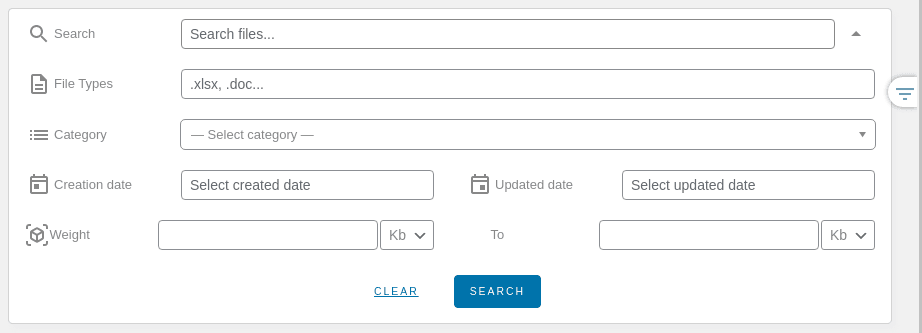
搜索引擎在您的WordPress管理区域中占用的空间也大大减少。如果您想缩小文件列表范围,可以使用搜索栏按名称查找文件。如果您想要更多控制权,请点击窗口右上角的设置图标,以展开更多选项。.
呼唤所有网站管理员!
使用 WP File Download增强您的客户网站。创建安全且可自定义的文件库,使客户可以轻松访问和管理其文件。
今天就升级您的网页设计服务吧!
搜索引擎的功能与之前相同。您可以按类型、类别或上传时间查找 WordPress 文件。您甚至可以根据文件大小进行搜索。设置好所有筛选条件后,点击 搜索 即可查看结果。
拥有一个具有巨大存储空间的服务器固然很好,但整理您上传的文件更好。凭借前所未有的便捷性,最新版本的 WP File Download 为您提供了更多工具来组织和管理您的WordPress文件 more tools to organize and manage your WordPress files 和文件夹。
想开始整理您的 WordPress 文件库吗?点击 WP File Download 此处!
当您订阅博客时,我们会在网站有新更新时发送电子邮件给您,这样您就不会错过它们。.



评论