 WordPress 产品
 Joomla产品
 支持
支持 新闻
新闻 登录
登录为WordPress推出Gutenberg图标、信息框和更新的视频块

当我们想到WordPress博客文章时,我们的脑海中立刻浮现出文本——墙一样多的文本中散布着图片。这可能曾经是传统的博客写作方式,但WordPress的Gutenberg正在慢慢改变这一点,而Advanced Gutenberg正在彻底革新它。.
高级Gutenberg使创建WordPress多样化内容变得更加容易。最新版本继续在之前的基础上进行改进,新增了两个新块——交互式图标块和信息框块——并更新了视频播放器,提供了更多行为设置。.
WordPress高级图标和信息框
一图胜千言。图标可能更小,但仍然具有丰富的意义。Advanced Gutenberg中的第一个新WordPress块是Advanced Icon块。这个简单的块只包含一行彼此相邻的图标。您可以拥有最少一个图标,也可以拥有最多十个图标,每个图标都可以自定义。.
图标配置完全包含在块菜单中。首先选择图标数量,然后在下面进行配置。您可以使用图标选择按钮从五种样式中选择一种:填充、轮廓、圆角、双色调或锐利图标。
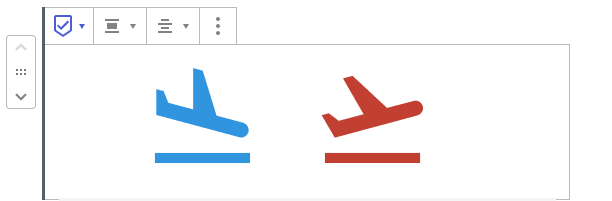
一旦您选择了一个图标,您可以通过更改其背景、颜色和边距来进一步设计它。由于图标本身只是装饰,您可以通过将它们转换为链接来为它们添加功能。在我们讨论图标时,还有另一个块使用了它们:信息框。.
信息框是另一个简单的块,用于吸引人们对某条消息的注意。在高级Gutenberg中,该消息以图标、标题和消息的形式呈现。加上该块的样式选项,这三个组件可以帮助您传递有力的信息。.
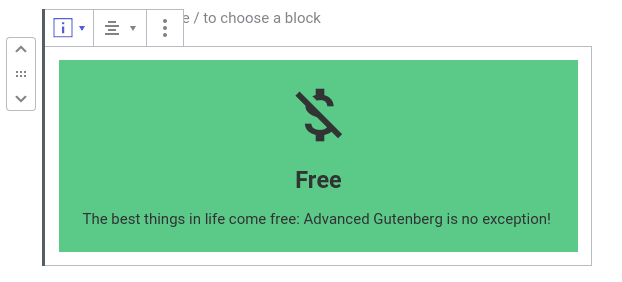
首先创建一个区块,并对容器的背景、边框和大小进行基本样式设置。然后,继续浏览区块菜单,选择并设置图标样式,以及标题和文本样式。点击区块本身以编辑标题和正文文本。.
更好的视频控制
在Advanced Gutenberg的最新版本中,另一个被重新设计的区块是视频区块。你可能认为视频区块只是你在内容中嵌入媒体的一个组件,但如果你想用视频做更多的事情,比如让它们像英雄横幅一样起作用呢?更新后的视频区块允许你彻底改变WordPress视频的行为。.
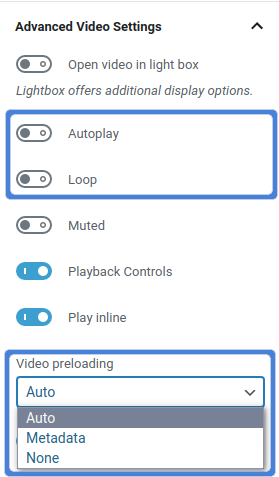
行为变化有三种形式:自动播放、循环播放和预加载。您可以使用区块菜单配置这些选项。将这三个选项结合起来,可以立即吸引人们对视频的注意力,如果您想让视频作为英雄横幅(例如,在展示产品时),这会很有用。.
文本只是博客体验的一小部分。借助 Advanced Gutenberg,创建更具表现力的 WordPress 文章和页面的可能性越来越多。通过高级图标、信息框和更灵活的视频来记录您的博客之旅。.
当您订阅博客时,我们会在网站有新更新时发送电子邮件给您,这样您就不会错过它们。.


评论