WordPress产品
 Joomla 产品
 Support
 News
 登录
WP Table Manager 的全新外观和更多主题

我们知道使用 WP Table Manager 创建的表已经看起来很棒了,但为什么不在可能的时候改进一下呢?比如为这些主题换上新外观,同时新增 3 个主题。
在这篇文章中,我们将看到新主题焕新后的惊艳外观,以及这些主题有多么实用!
Table of content
正在为客户的网站寻找一款强大的表格管理解决方案吗?
从价格表到产品对比,这款插件提供强大的功能,以清晰且用户友好的方式呈现数据。
立即获取竞争优势!
使用 WP Table Manager 快速创建表格
借助新版本的主题,我们可以让表格看起来非常棒,而且一如既往,我们能够瞬间创建表格,听起来很不错,对吧?:)
为了能够按照步骤操作并查看此处展示的主题,我们需要 WP Table Manager 的 3.4.0 版本。.
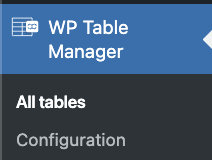
让我们看看如何创建主题表格,首先前往 WP Table Manager > 所有表格 以查看 WP Table Manager 仪表盘。
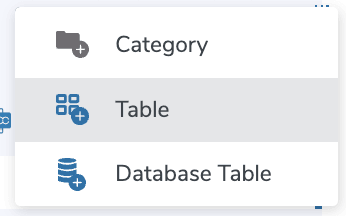
在此仪表盘上点击 + 新建 > 表格 ,即可创建一个新表格。
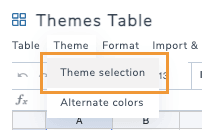
创建表格后,在顶部栏中查找 Themes 选项并选择 Theme selection。
将出现一个包含所有主题预览的框,以便您选择选项。.
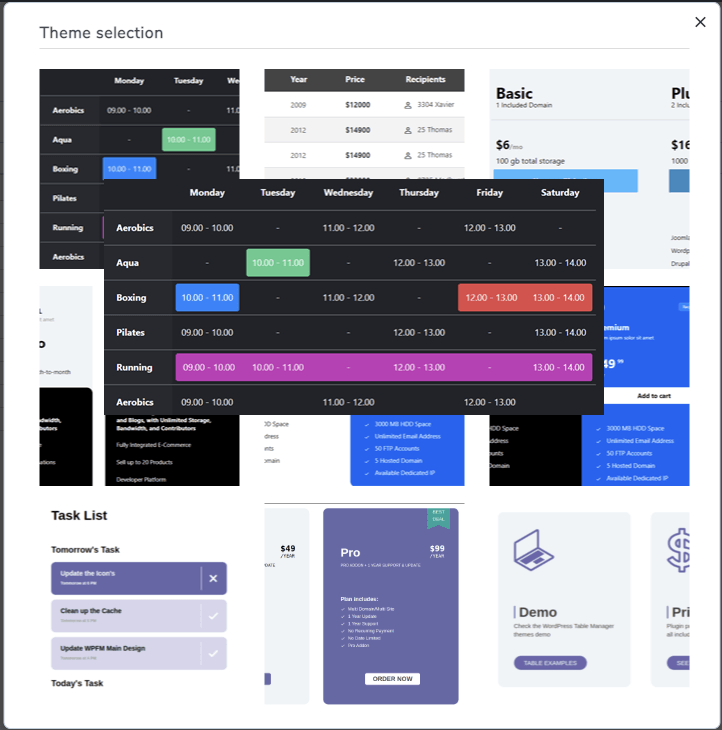
现在您只需选择想要使用的主题即可进行编辑,您将拥有普通编辑器中的所有选项,让主题适配您的网站。.
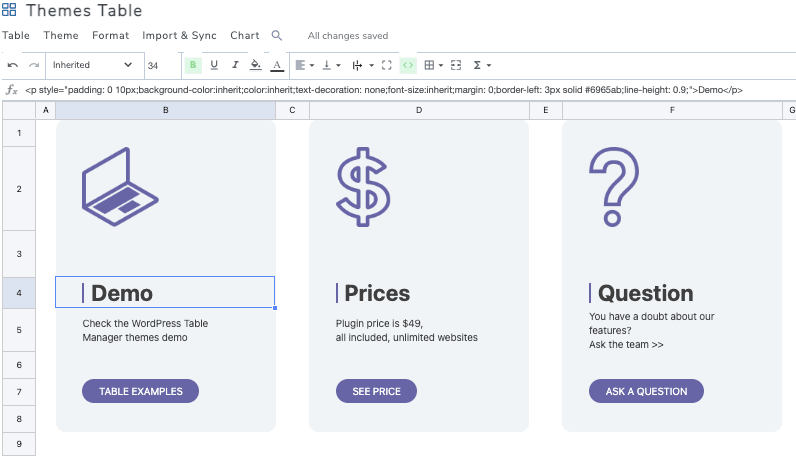
那么,如果我们想要编辑文本会发生什么呢?我们只需双击想要编辑的任何文本,文本编辑器就会显示出来,并提供所有可用的编辑选项。.
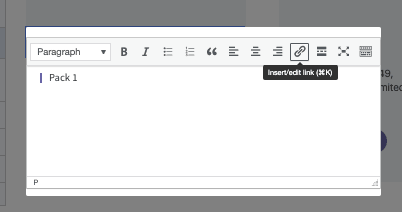
这将是每个单元格的基础版选项,我们可以编辑文本以及按钮和任何其他元素!
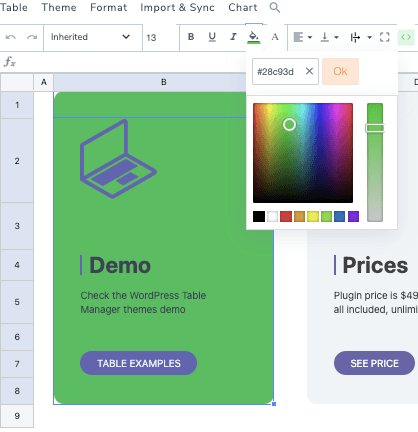
但如果我们想编辑已创建表格的背景颜色呢?看起来可能很难做到,但其实不然!你只需选择要应用更改的单元格,在顶部栏中选择单元格背景颜色,然后点击 确定。
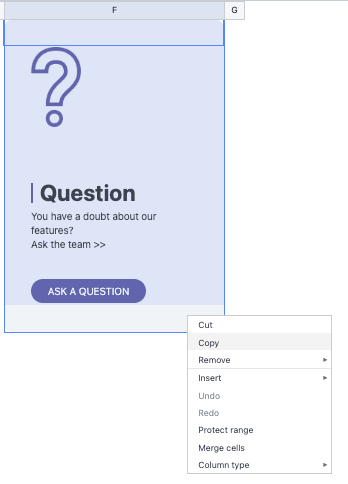
还有许多其他选项可用于让表格编辑更加出色,例如轻松复制/粘贴一组单元格以便重复使用并节省大量时间的选项。.
如您所见,所有选项都只需点击并从可用选项中选择即可,操作非常简单。有众多选项,例如设置每个单元格的颜色或外观,还可以进行编辑,并使用易于使用的元素创建各种元素,工作轻松又快捷!
每个使用场景的表格主题
既然我们已经看到编辑表格有多么简单,接下来让我们查看所有可用的主题,以便了解在每种情况下它如何适配我们的网站。.
我们将能够为各个版块创建实用的表格,这些表格可以看起来很棒,并且还能链接到我们网站上的另一个页面。.
指向页面的不同部分
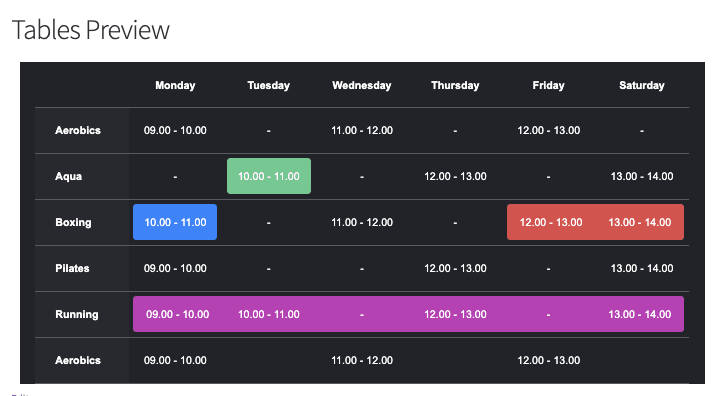
计划事件
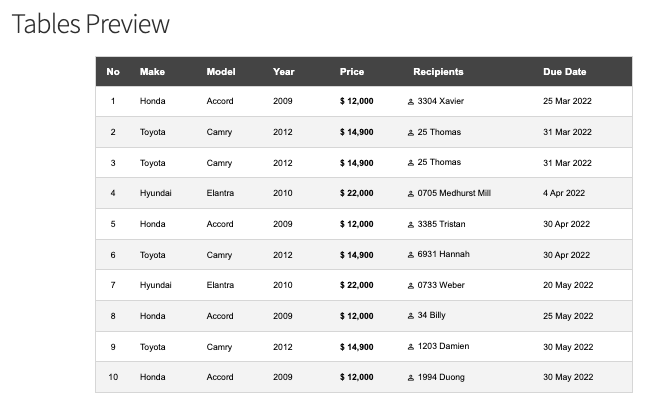
产品/订单列表
服务方案
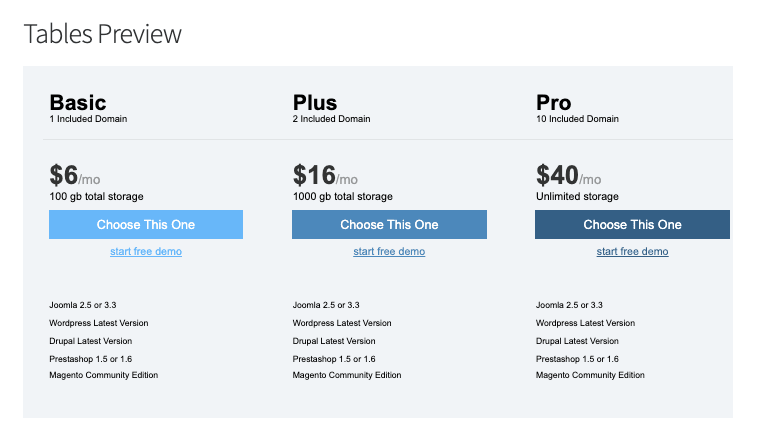
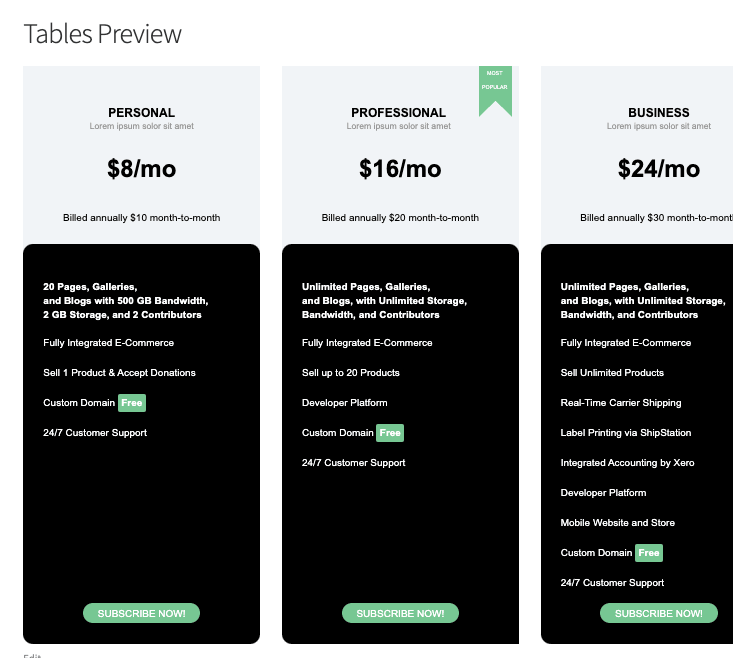
带标签的价格表
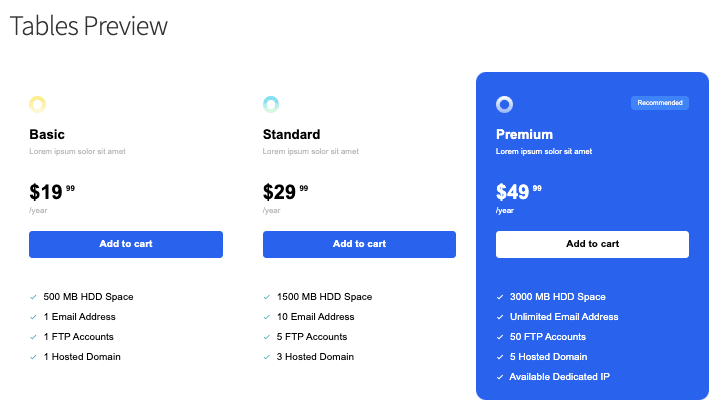
带加入购物车按钮的产品表格
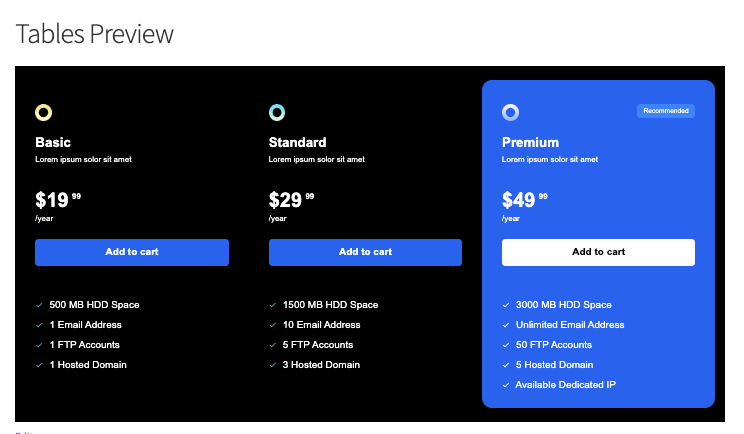
深色模式下带加入购物车按钮的产品表格
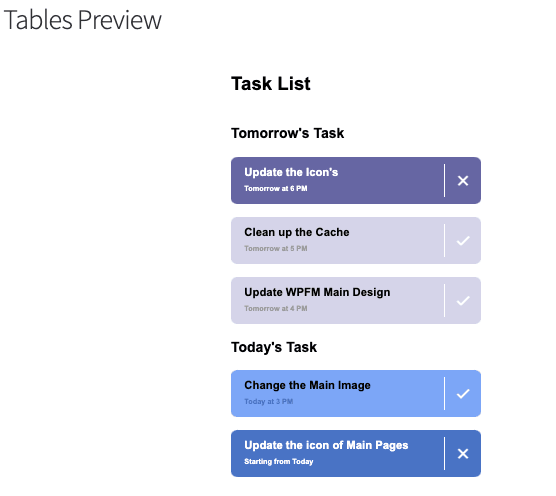
任务清单
价格方案
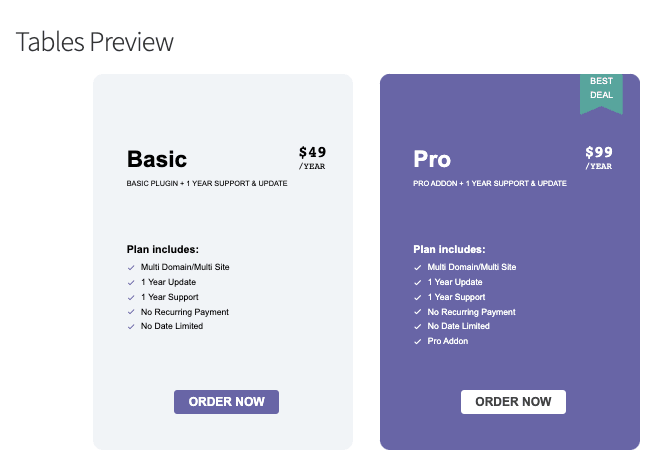
大量方案搭配多种不同视图,让表格能够适配任何网站,并适用于多种场景。最棒的是,该设计可以作为模板直接使用,从而加快工作进度,还能进一步自定义,使其看起来就像您网站的一部分!因此,我们只需专注于样式,而无需从头创建表格。.
太棒了!是不是?
呼叫所有网站管理员!
使用 WP Table Manager 增强您的客户网站。轻松管理和自定义表格、图表和电子表格,为客户提供动态且引人入胜的数据可视化。
立即升级您的网页设计服务!
在创纪录的时间内创建完全可定制的精美表格
只需点击几下即可创建表格,再点击几下即可进一步自定义,不再有麻烦和耗时的表格创建!还有许多其他功能可用,例如与 Google Sheets 以及 Excel 文件同步、前端编辑等等!
那你还等什么?前往 这里 获取你自己的会员资格!
当您订阅博客后,如果网站有新更新,我们会发送电子邮件通知您,以免您错过。.