 WordPress 产品
 Joomla产品
 支持
支持 新闻
新闻 登录
登录14+ 最佳特色图像插件和 WordPress 教程(对比)

特色图片插件是构建或管理 WordPress 网站时常被忽视的最重要工具之一。它在吸引注意、提升互动以及支持 SEO无论您是初学者博客作者还是企业站点管理员,选择合适的插件都能自动为您节省时间并让您的网站看起来更出色。
本文将讨论 最佳 WordPress 插件 用于特色图片,帮助您轻松设置、定制,甚至自动化特色图片。除了插件列表,you'll 也会找到实用指南和教程,以最大化在 WordPress 中使用此功能。
为什么使用WordPress特色图像插件?
尽管WordPress提供了用于管理特色图像的内置功能,但它功能有限。如果您希望在处理特色图像时拥有更多控制权、灵活性和效率,那么特色图像插件可能是正确的解决方案。以下是使用特色图像插件可以提供很大帮助的原因:
- 支持无需代码的自定义图像尺寸: WordPress 仅提供几种默认图像尺寸,如缩略图、中等和大尺寸。如果您想添加更多尺寸,必须手动编辑 functions.php 文件。使用插件,您可以做到这一点,而不会有技术错误的风险。
- 更改主题或媒体设置时更容易适配: 当您切换主题或更新媒体设置时,旧文章的图像尺寸won't自动调整。一些特色图片插件可以重新生成图像尺寸以匹配您的新设置。
- 批量特色图像管理: 某些插件允许您一次为多个帖子设置特色图像。这可以节省时间,尤其是当您有很多内容时。
- 添加多个特色图片: WordPress doesn't 默认不支持多个特色图片。插件可以帮助在单个文章或页面上显示多个特色图片。
- 增强文章和小部件的视觉效果: 借助插件,您可以向最近的文章列表、相关文章以及其他小部件区域—无需修改主题。
特色图像插件应具备哪些功能?
不是每个特色图像插件都具有您所需的功能。为了避免做出错误的选择,了解插件应该具备什么功能,以帮助您高效、安全地管理特色图像,尤其是在您频繁更新内容或更换主题时,这一点至关重要。.
自定义图像尺寸支持
添加和管理自定义图像尺寸至关重要,特别是如果您希望在整个网站上保持视觉一致。一个好的插件可以让您在不接触代码或主题文件的情况下完成此操作。.
这对于具有不同布局需求的网站尤其有用,例如博客、作品集或在线商店,统一的图像呈现增强了用户体验和品牌一致性。.
批量编辑和自动化
如果您有数百篇文章,批量编辑功能可以节省大量时间。一些插件提供自动化功能,例如将特色图像设置为内容中的第一张图像或特定的URL。.
通过自动化这一过程,您减少了忘记分配特色图像的风险,这有助于在所有内容页面上保持干净和专业的风格。.
主题和构建器兼容性
确保插件与您的WordPress主题和页面构建器(如Elementor或Gutenberg)兼容。这确保您的布局不会被破坏,您可以直接在可视化编辑器中管理特色图像。.
与构建工具的无缝集成意味着您无需在工具之间切换,使设计过程更加高效,并消除不必要的来回调整。.
重新生成和调整大小选项
当您更改主题或图像设置时,重新生成缩略图变得至关重要。一个可靠的插件将提供选项,以自动调整旧图像的大小以匹配您设置的新尺寸。.
这可以让您避免手动重新上传或编辑每张图片,确保您网站上的所有视觉元素保持清晰、成比例,并与最新的布局更改保持一致。.
易用性
一个功能强大的插件如果难以使用会让人感到沮丧。理想情况下,它应该具有直观的界面和详尽的文档,这样您就可以立即开始使用它,而无需学习很多技术知识。.
用户友好的设计还可以减少错误,使其即使对于需要定期处理媒体的非开发人员或内容管理员也易于使用。.
最佳 WordPress 特色图像管理插件

#1 WP Media Folder
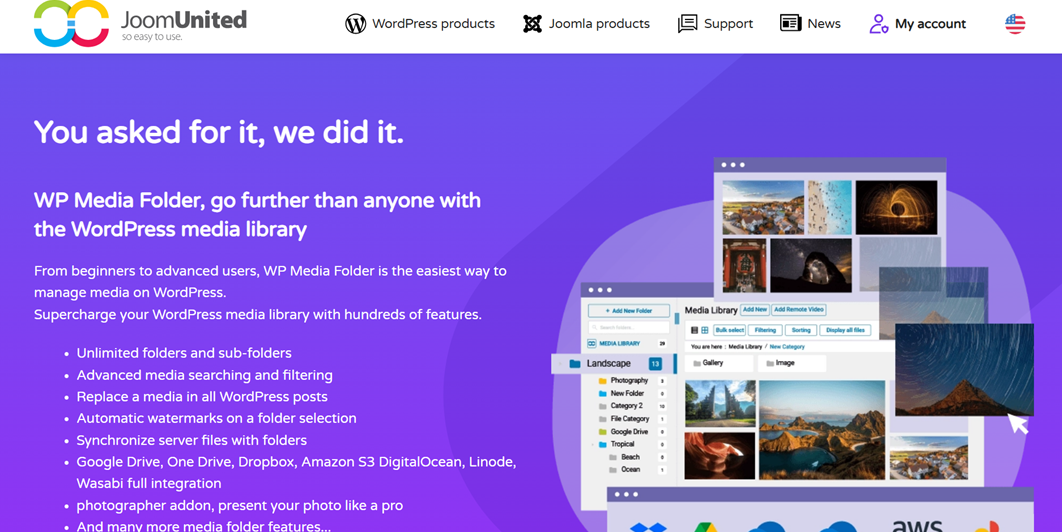
首个最佳特色图片插件是 WP Media Folder. 这不仅仅是一个媒体组织器;它还能更轻松地以可视化和结构化的方式管理特色图片。通过将图片分组到文件夹和子文件夹中,您可以更快地查找和分配特色图片,尤其是当您的内容拥有许多类别或主题时。
该插件还支持与Gutenberg和Classic Editor的直接集成,因此您可以直接从特定文件夹中选择特色图像,而无需浏览媒体库中的所有文件。此外,您可以更改图像,而无需手动删除和重新排列特色图像。这些功能使 WP Media Folder 成为活跃的博主、内容经理和注重效率和视觉一致性的编辑网站的理想选择。.
主要特点:
- 基于文件夹的媒体导航,实现快速的特色图像选择
- 与Gutenberg和经典编辑器兼容
- 媒体替换,无需重置特色图像
- 云集成支持更广泛的图像访问
告别混乱的媒体库。.
WP Media Folder 允许您对文件进行分类,将文件夹与云存储同步,创建令人惊叹的画廊,甚至可以在不破坏链接的情况下替换图像。
优化您的媒体工作流程
#2 Magic Post Thumbnail
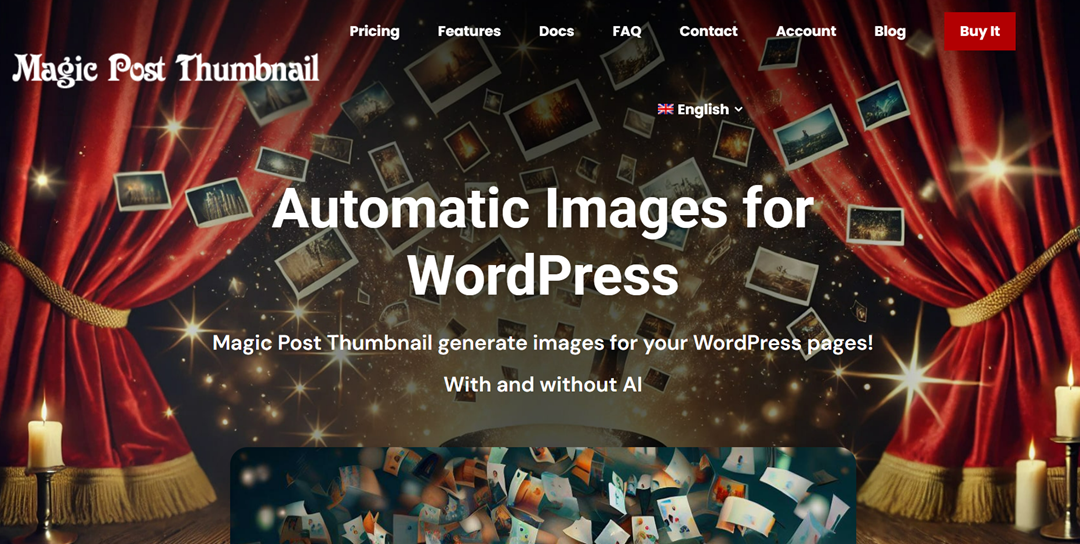
Magic Post Thumbnail是一款智能插件,利用人工智能从帖子内容自动生成特色图像。无需手动上传图像,该插件将获取帖子的标题和文本,并从DALL-E、Pexels、Unsplash和Pixabay等多个来源搜索合适的图像。.
这个插件对于那些有大量内容但不想浪费时间逐一寻找图像的人来说非常有用。此外,您可以为没有特色图像的文章设置一个后备图像。Magic Post Thumbnail还提供了一个专用的Gutenberg块,可以直接从编辑器中搜索和添加图像。.
主要特点:
- 由 AI 驱动的图像生成,基于文本或标题
- 与流行的图像源(Google、DALL-E、Unsplash)集成
- 自动后备图像选项
- 支持Gutenberg区块进行图像搜索
#3 重新生成缩略图

重新生成缩略图是一个必备的经典插件,特别是当您切换主题或更改图像大小设置时。该插件允许您根据最新主题或设置确定的新大小,单独或批量重新生成所有已上传的缩略图。.
除了重新生成外,该插件还可以删除不再使用的旧缩略图,以免使媒体库过载。界面简单易用,即使对于初学者也是如此。这是一个非常有用的工具,可以确保所有特色图像在无需手动编辑的情况下看起来完美。.
主要特点:
- 批量或单个图像重新生成
- 删除旧的,不需要的图像
- 简单的用户界面
- 免费且轻量级使用
#4 真实缩略图生成器
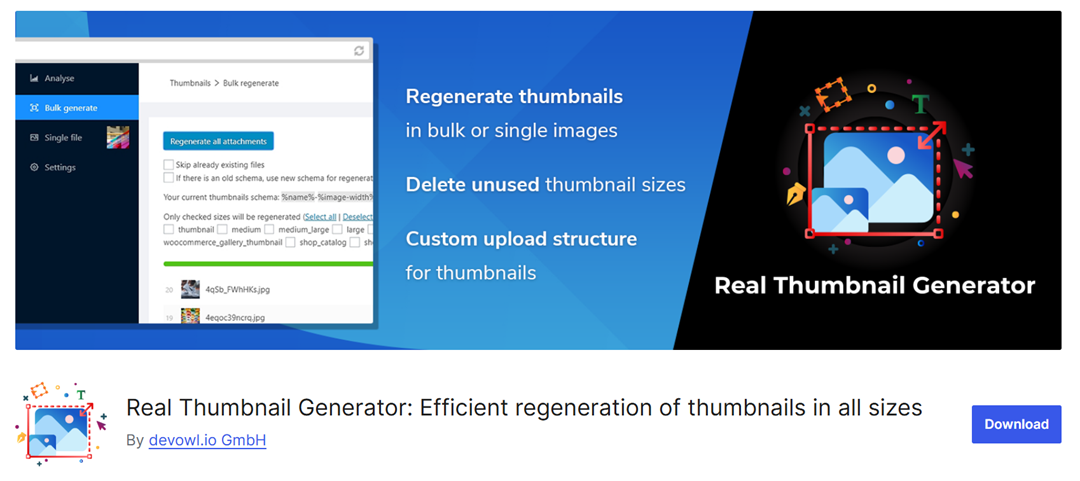
WordPress 真实缩略图生成器提供了一个快速高效的解决方案,用于更新WordPress库中缩略图的大小。您可以同时重新生成一个或多个特色图像,特别是在更改可能使用不同图像尺寸的主题之后。该插件还具有智能检测不再使用的图像尺寸的功能,并将自动删除它们。.
另一个优点是其重新生成缩略图的速度,据称比同类插件快33%。免费和高级版本都支持无限制的重新生成,因此在处理大量图像时不必担心限制。该插件适合拥有数千张图像且需要高效率的网站。.
主要特点:
- 高性能特色图像重新生成
- 删除未使用的图像大小
- 批量处理缩略图
- 支持免费和高级版本
#5 RSS 中的特色图像
默认情况下,WordPress 不会在 RSS 信息流中包含特色图像,这可能会降低通过电子邮件发送或在 RSS 阅读器中阅读时的内容吸引力。RSS 中的特色图像插件通过自动将缩略图添加到 RSS 信息流并自定义其位置来解决此问题。.
该插件对使用电子邮件营销活动的用户非常有用。它可以与ActiveCampaign、Mailchimp和HubSpot等平台集成。它还支持来自WooCommerce的产品图片,用于基于产品的营销活动。这些功能使其成为博主和在线商店所有者加强内容分发的绝佳选择。.
主要特点:
- 自动将特色图像添加到 RSS 源
- 支持与电子邮件营销工具集成
- 支持WooCommerce产品图像
- 图像位置和大小自定义选项
#6 Envira 图库
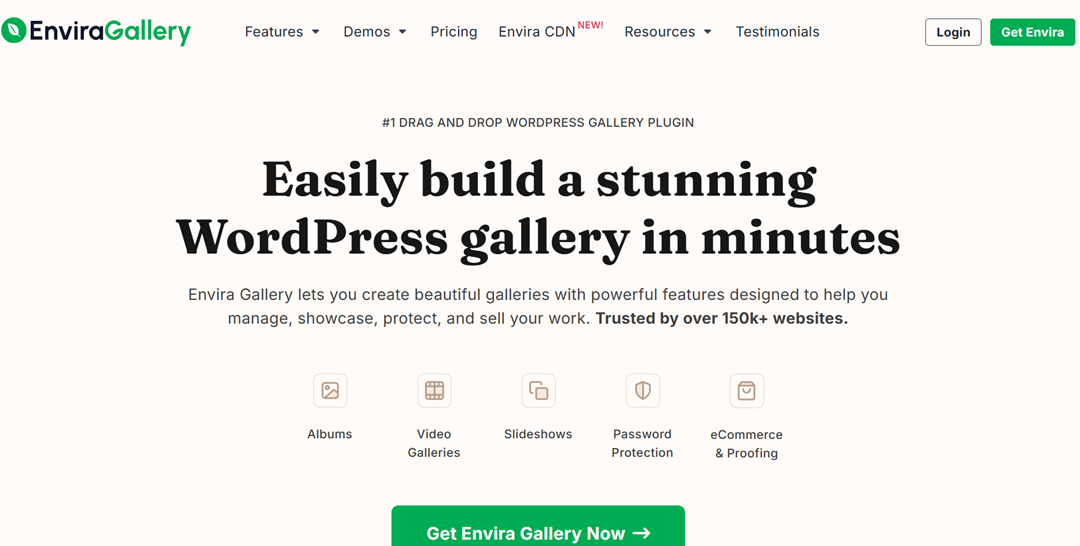
Envira Gallery 是一个强大的画廊插件,它也使特色图像功能成为焦点。它允许您分配一个特定的图像来代表每个画廊,这对于存档页面、社交分享预览和 RSS 源都很有用。这确保了您网站上的每个视觉集合都有一个专业且引人注目的缩略图。.
除了设置特色图像外,Envira 还包括高级工具,如水印、图像保护(例如禁用右键单击)甚至密码保护的画廊。它是完全响应式的,可以在各种屏幕尺寸下工作,并且如果您想出售您的视觉作品,还可以与 WooCommerce 集成。如果您想要特色图像控制和精美的视觉呈现,这是一个很好的选择。.
主要特点:
- 分配特色图像以代表图像库
- 添加水印或禁用右键以保护图像
- 移动友好且针对SEO优化的画廊
- 用于销售画廊图像的WooCommerce集成
- 支持zip上传、视频嵌入和图库幻灯片
#7 裁剪缩略图
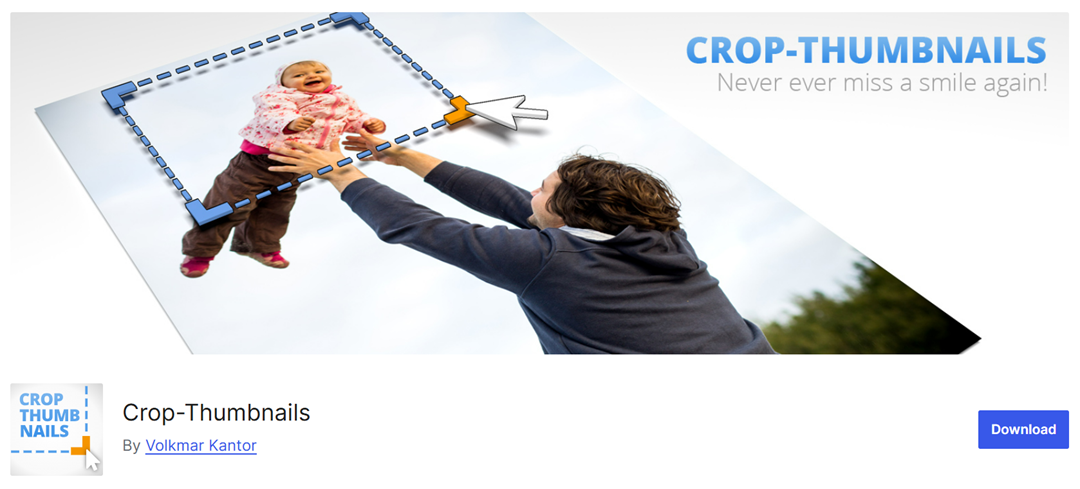
Crop-Thumbnails 是一个简单但必不可少的插件,帮助您手动定义特色图像的裁剪方式。与 WordPress 自动且常常笨拙的缩略图裁剪不同,该插件让您完全控制每个图像尺寸的裁剪区域。.
它在您的媒体库中添加了一个“裁剪特色图像”按钮。您可以直观地选择图像的哪一部分出现在缩略图中,使其非常适合想要一致构图的内容创作者或正在构建自定义 WordPress 主题的人。无需照片编辑软件。.
主要特点:
- 用于缩略图和特色图像的手动裁剪工具
- 直接从媒体面板工作
- 支持批量裁剪和多种图像尺寸
- 超过40,000名活跃用户,评价良好
- 100% 免费且对初学者友好
#8 自动特色图像
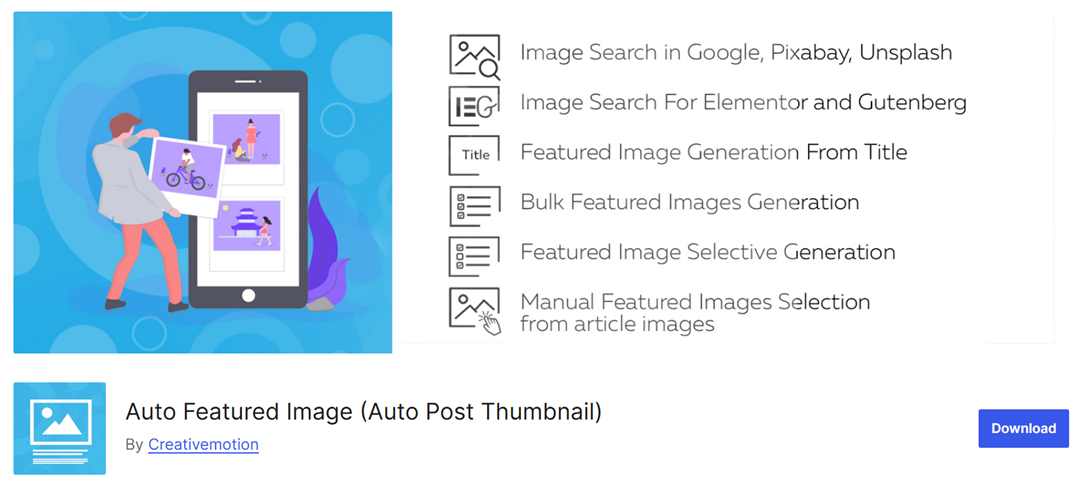
自动特色图像是一个节省时间的插件,可以根据几个智能规则自动为文章分配特色图像。您可以使用文章标题、现有的文章图像或甚至基于AI的内容分析批量生成特色图像。.
该插件对于拥有数百篇文章的大型网站或博客尤其方便,因为它们需要一致的视觉效果。它与Gutenberg、经典编辑器以及Elementor等页面构建器兼容。如果您升级到专业版,它甚至可以从Unsplash和Pixabay等服务中提取库存图像。.
主要特点:
- 自动批量生成或删除特色图像
- 根据文章标题或内容选择图像
- 专业版连接到库存图像库
- 与流行的编辑器和构建器兼容
- 按文章类型、类别或日期进行智能筛选
#9 缩略图
Thumbnails 是一个轻量级插件,优化了特色图像和缩略图在后台的处理方式。当 WordPress 主题或图像设置更改时,缩略图可能会损坏或显示不正确。该插件通过拦截图像请求和存储优化版本来解决这个问题。.
缩略图缓存并提供正确的图像尺寸以获得更好的性能,而不是直接修改媒体库。它在切换主题或调整缩略图尺寸时尤其有用,无需手动重新生成所有媒体。.
主要特点:
- 动态缩略图优化和缓存
- 防止主题更改后图像损坏或错位
- 不会更改原始媒体文件 - 可以随时安全停用
- 提高性能和图像加载速度
- 在后台静默运行
#10 快速特色图像
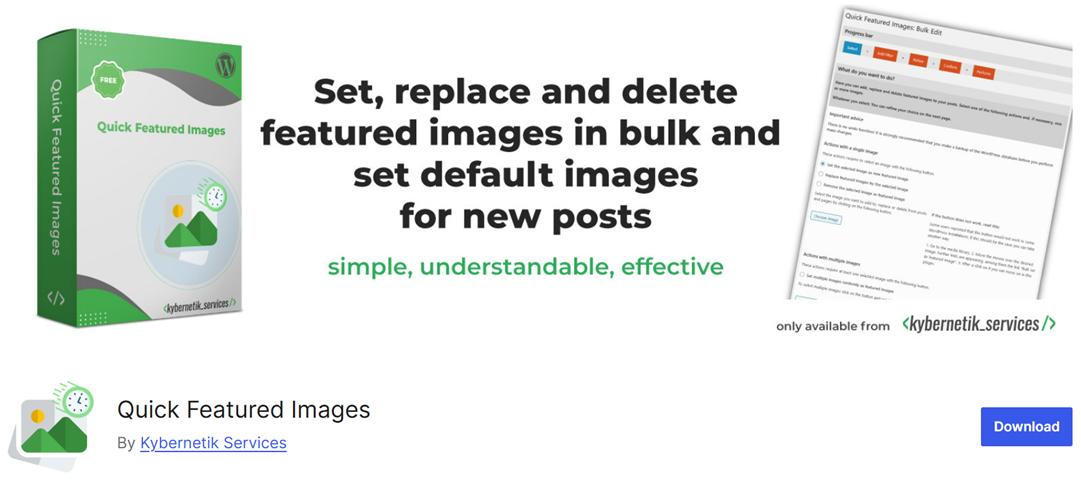
快速特色图像非常适合批量编辑您的特色图像。无论是添加、替换还是删除它们,该插件都允许您在多个帖子中单击几下即可应用更改。您还可以根据文章类型、标签或类别定义预设,以便将来自动化。.
它提供了智能过滤器和简单的界面,用于高效管理大量内容。虽然它不允许撤销批量更改,但它仍然是应用全局更新到特色图像的最快方法之一 - 非常适合编辑或高输出内容网站。.
主要特点:
- 批量添加、删除或替换特色图像
- 使用基于帖子类型、标签或类别的筛选器
- 创建用于自动化图像处理的预设
- 支持多语言使用(英语、德语、西班牙语等)
- 与Gutenberg和经典编辑器兼容
#11 Soliloquy
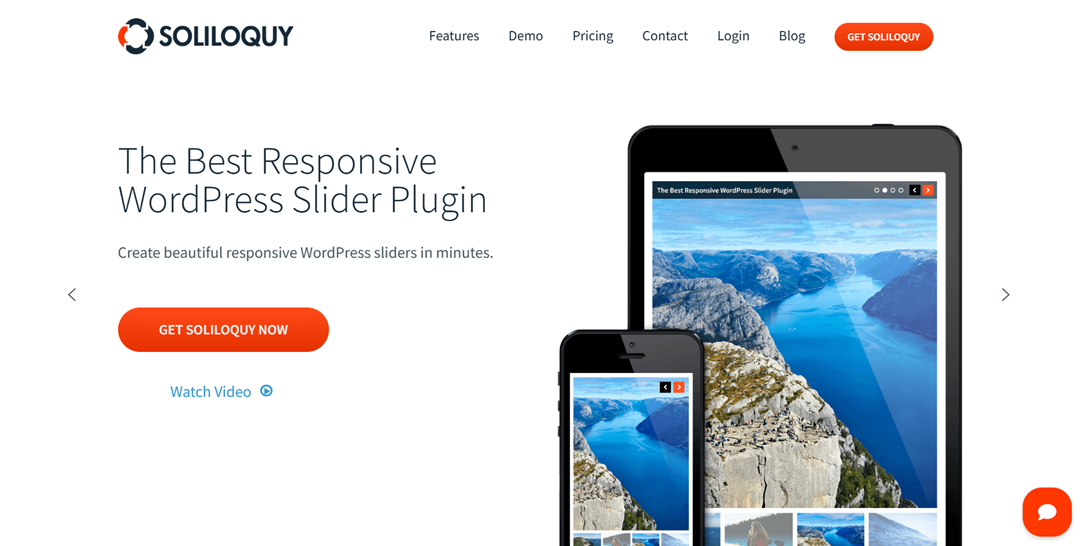
Soliloquy 是一款功能强大的滑块插件,可让您使用直观的拖放界面构建漂亮的图像和视频滑块。其突出特点之一是特色内容附加组件,可自动将特色图像转换为动态内容滑块,非常适合展示博客文章、产品或推荐。.
此插件简化了所有操作——调整图像大小、选择滑块样式,并通过Gutenberg块、微件或短代码将滑块嵌入到您网站的任何部分。它具有移动友好性、速度快,甚至可以将文章标题和摘录拉入滑块中,以实现更具吸引力的呈现。.
主要特点:
- 将特色图像转换为响应式滑块
- 简单的拖放式滑块构建器
- 支持图像和视频
- 兼容Gutenberg、微件和小工具代码
- 自动在幻灯片中包含帖子标题和摘要
#12 最近文章小工具带缩略图
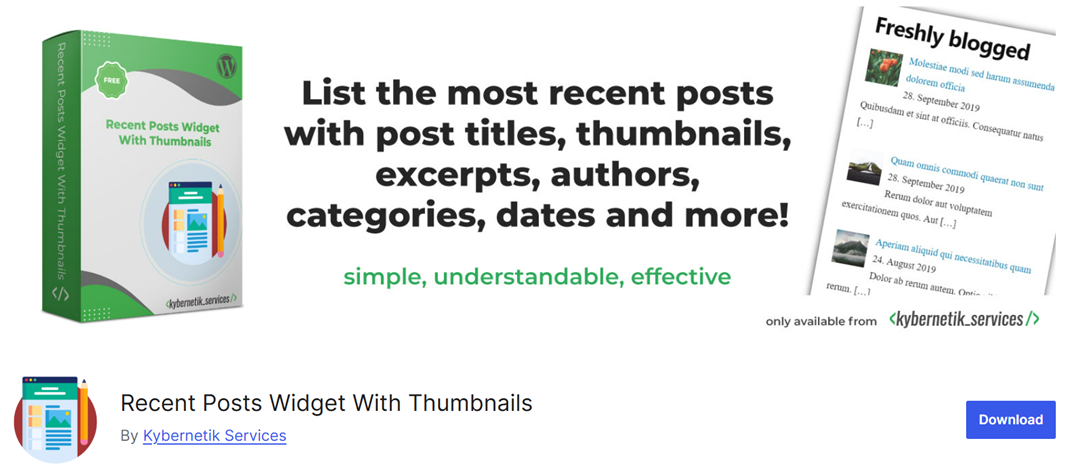
带有缩略图的最新文章小工具通过允许您显示带有特色图像的最新文章来增强默认的WordPress小工具。这种视觉增强有助于您的最新文章在侧边栏或页脚中脱颖而出,吸引更多的读者点击。.
You can customize the widget to show post excerpts, categories, author names, and more. It's especially useful for blogs that want to highlight fresh content and increase visibility without adding extra plugins or complicated configurations.
主要特点:
- 将特色图像添加到最近的帖子小工具
- 可自定义显示:帖子标题、摘录、类别和作者
- 超过 20 万活跃安装
- 易于使用,适合熟悉WordPress小工具的初学者
- 帮助提高与新博客文章的互动
#13 WordPress 相关帖子缩略图插件
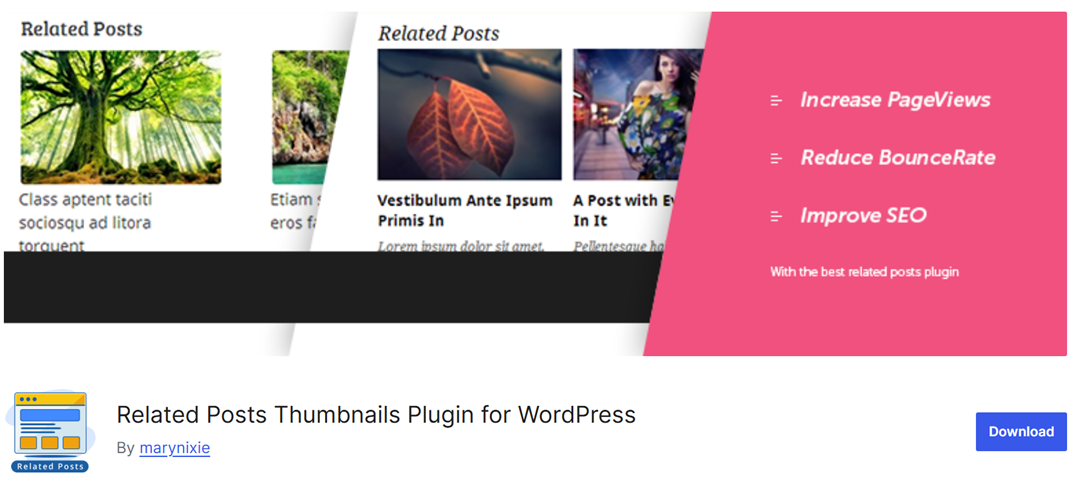
相关帖子缩略图插件通过在每篇文章下添加视觉上吸引人的相关帖子部分,帮助读者在您的网站上停留更长时间。它使用特色图像作为缩略图,并允许您自定义布局以匹配您的网站设计。.
您可以调整颜色、边框和字体大小,或按类别、标签或自定义分类法筛选相关文章。该插件甚至支持Gutenberg区块,方便放置,并能自动从视频内容生成缩略图。.
主要特点:
- 使用特色图像显示相关文章
- 完全可定制的外观(颜色,大小,文本)
- 按类别、标签或分类法筛选相关文章
- 包含拖放式 Gutenberg 区块
- 支持从视频生成缩略图
#14 图片水印
图像水印是一个有用的插件,用于通过批量应用水印来保护您的特色图像和缩略图。您可以配置水印的位置、透明度和大小,并将其应用于现有的或新上传的图像。.
此插件非常适合摄影师、房地产代理和内容创作者。它确保您的图像不会未经许可被使用,并支持特定类型的帖子设置,因此您可以完全控制哪些图像被水印。.
主要特点:
- 自动将水印应用于特色图像
- 支持对现有媒体进行批量水印
- 自定义水印大小、位置和透明度
- 根据图像类型或文章类型设置规则
- 帮助保护内容免遭未经授权的使用
#15 默认特色图像
默认特色图像插件允许您为没有手动分配特色图像的文章或页面设置回退图像。无需手动将此功能编码到您的主题中,该插件允许您直接通过WordPress媒体设置进行处理。.
这是一个简单而有效的解决方案,用于保持您网站的视觉一致性,特别适用于具有特邀作者或自动导入帖子的博客,其中可能缺少特色图像。.
主要特点:
- 从媒体库设置通用默认特色图像
- 无需编码 - 通过WordPress设置管理
- 确保没有图像的文章的一致性
- 超过70,000个活跃安装
- 简单轻量的插件
精选图片使用教程
在了解了什么是最好的特色图像插件之后,我们还将讨论自定义特色图像以及如何在WordPress中添加它们。.
如何在 WordPress 中自定义特色图像
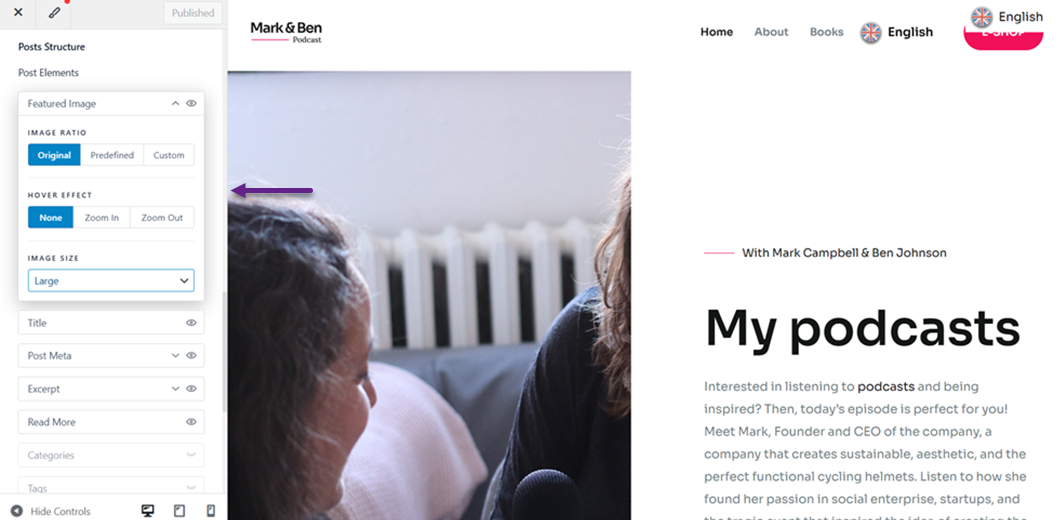
要进一步设置特色图像,通常会根据所使用的插件或主题而有所不同。在这种情况下,我们将在使用Astra主题的网站上进行设置。.
首先,前往 外观> 自定义 菜单。然后选择 文章类型 > 博客/存档 > 文章元素. 在这里,您将看到特色图片的设置。您可以设置以下内容。
- 图像比例
- 悬停效果
- 图像大小
如何在WordPress中添加特色图像
了解如何自定义特色图像后,我们还将讨论通过WordPress编辑器和Elementor添加图像的分步过程。.
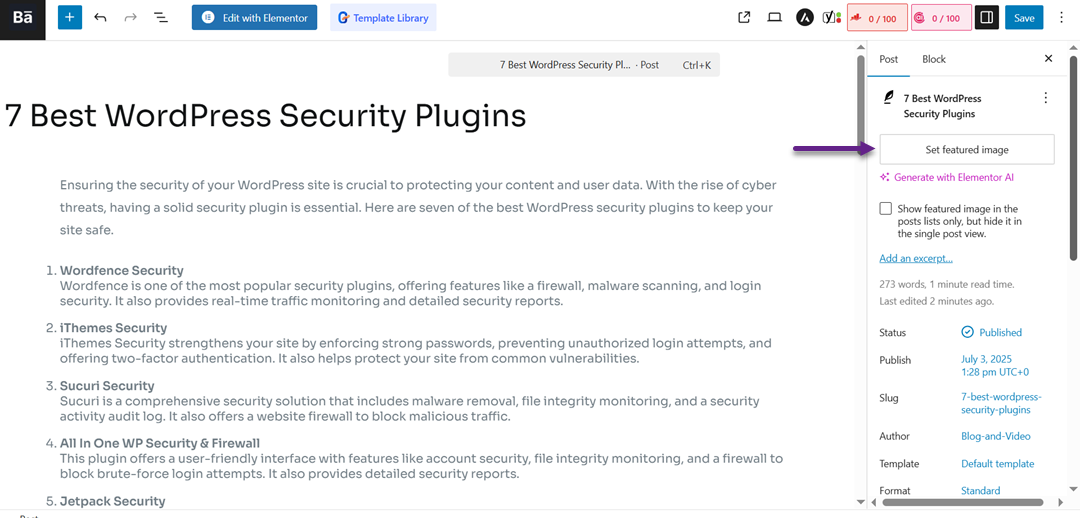
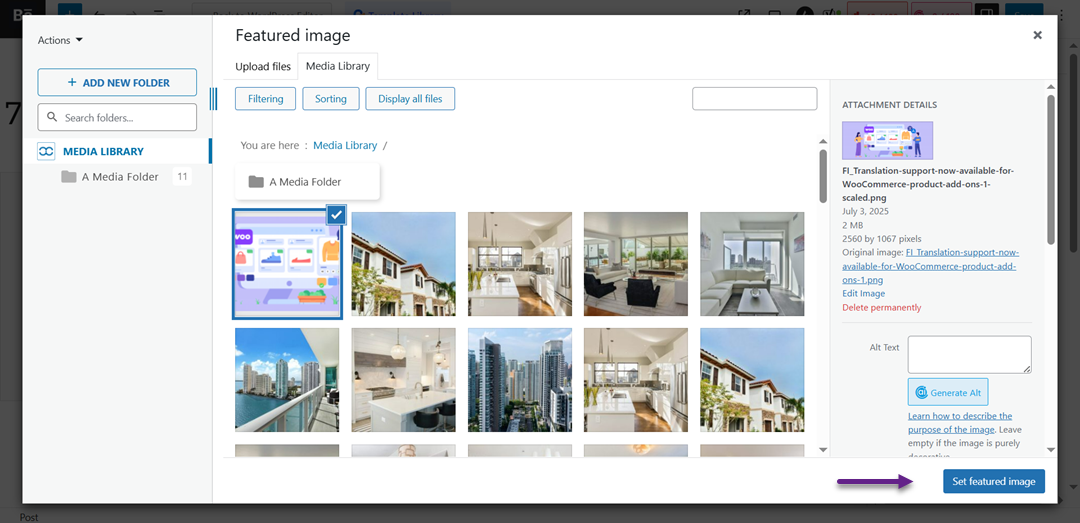
首先,打开要添加特色图像的文章。如果您正在使用WordPress编辑器,在右侧边栏中,有一个特色图像部分。点击该部分。.
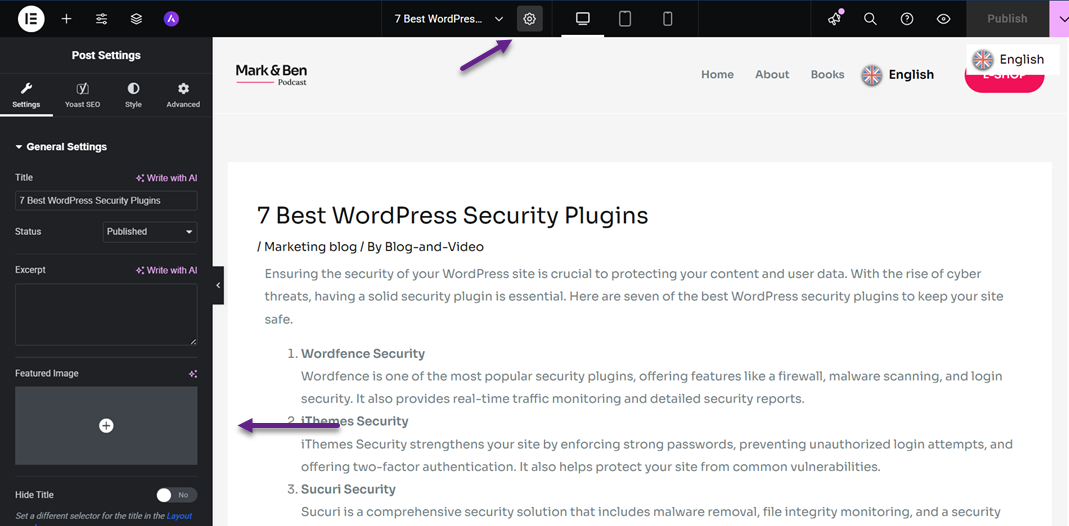
但是,如果您编辑并 使用Elementor管理媒体文件夹,它看起来会有所不同。选择“设置”菜单,然后单击左下角 特色图像 部分中的+图标。
WordPress编辑器和Elementor将重定向到以下页面,您可以在那里选择特色图像。.
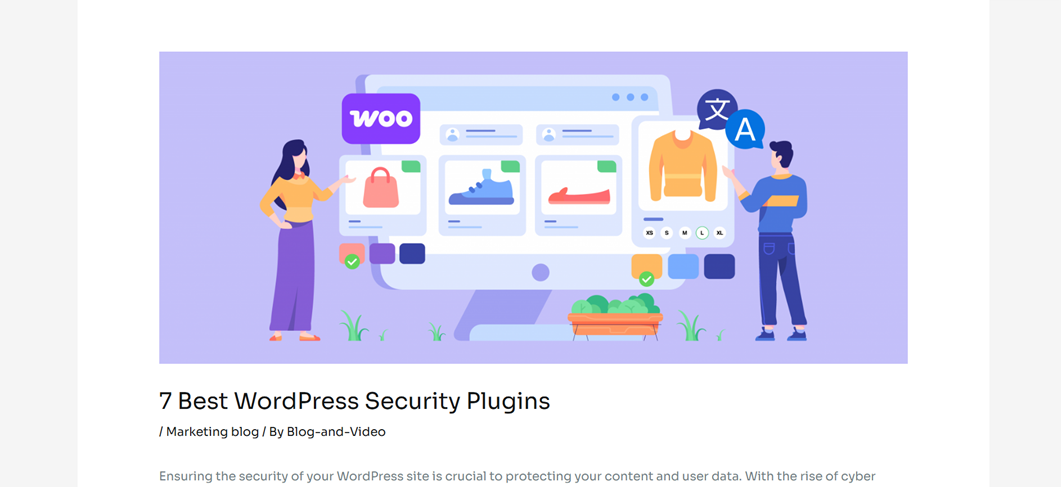
如果是这样,您可以预览它,这就是它的样子,图像将自动位于标题后的最顶部。.
呼唤所有网站管理员!
使用 WP Media Folder节省时间和提高生产力。轻松组织客户媒体文件,创建自定义画廊,并提供无缝的用户体验。
立即升级您的网站项目!
总结
高效管理特色图像对于构建一个视觉上吸引人、一致且高性能的WordPress网站至关重要。从自定义图像大小到自动化批量编辑和提高与主题和构建器的兼容性,正确的特色图像插件可以节省时间并提高内容参与度。无论是运行个人博客、编辑网站还是在线业务,为您的网站配备合适的工具可确保您的图像在所有设备和平台上都能呈现最佳效果。.
如果您'正在寻找一个强大的一体化解决方案来组织、定制和简化您的媒体和特色图片,我们强烈推荐 尝试 WP Media Folder. 凭借其基于文件夹的导航、编辑器集成和智能媒体处理,it's 终极插件,帮助您掌控WordPress图片管理。
当您订阅博客时,我们会在网站有新更新时发送电子邮件给您,这样您就不会错过它们。.


