 WordPress 产品
 Joomla产品
 支持
支持 新闻
新闻 登录
登录如何将 PDF 文件上传到您的 WordPress 网站

将 PDF 文件上传到您的 WordPress 站点是其中之一 最有效的共享可下载资源的方式,指南、宣传册、白皮书、发票和 数字文档 与您的受众共享。然而,仅仅上传文件还不够。如果 PDF 未正确嵌入、未针对搜索引擎进行优化、且未结构化以便轻松访问,它们可能会对用户体验和站点性能产生负面影响。
在本完整指南中,您将学习如何将 PDF 文件上传到 WordPress,如何将它们添加到文章和页面,如何创建安全的下载区域,以及如何使用高级查看功能嵌入 PDF。我们还将介绍如何为搜索引擎优化图像和 PDF,以及如何使用类似 WP File Download的工具专业地管理文件。.
阅读更多,了解如何将简单的文档上传转化为结构化、符合 SEO 的文件管理策略,以提升您的 WordPress 网站。.
正在寻找适用于客户网站的强大文件管理解决方案?
WP File Download 是答案。具有高级功能,如文件类别,访问限制和直观的UI。
用顶级的文件组织给您的客户留下深刻印象!
目录
为什么要将 PDF 上传到 WordPress?
PDF 文件被广泛使用,因为它们在不同设备和操作系统之间保持格式。企业使用它们用于:
- 产品目录
- 电子书和指南
- 合同和表单
- 技术文档
- 案例研究
- 营销手册
从 SEO 和性能的角度来看,PDF 也是有价值的内容资产。经过适当优化后,它们可以出现在搜索引擎结果中并带来额外流量。.
然而,糟糕的文件处理会导致问题:
- 下载链接失效
- 加载速度慢
- 安全风险
- 移动端体验差
- 缺乏跟踪和组织
这就是为什么了解在 WordPress 中正确上传和管理 PDF 文件的方法很重要。.
如何将 PDF 文件上传到 WordPress
WordPress 通过内置的媒体库让上传 PDF 文件变得轻松。请按以下步骤操作:
步骤 1:访问媒体库
- 登录到您的 WordPress 仪表盘。.
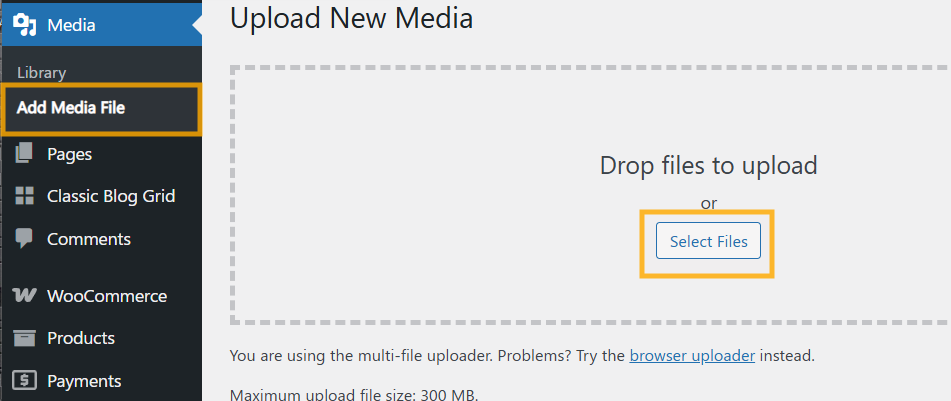
- 前往媒体库
- 点击“添加新”。
您可以拖放 PDF 文件,或点击“选择文件”从电脑上传。.
上传后,WordPress 会自动生成文件 URL。.
步骤 2:复制 PDF URL
上传后:
- 点击已上传的文件
- 复制附件详情中显示的文件 URL
您现在可以使用此 URL 在文章或页面中链接 PDF。.
如何在 WordPress 帖子或页面中添加 PDF
有多种方法可以将 PDF 文件添加到内容中。.
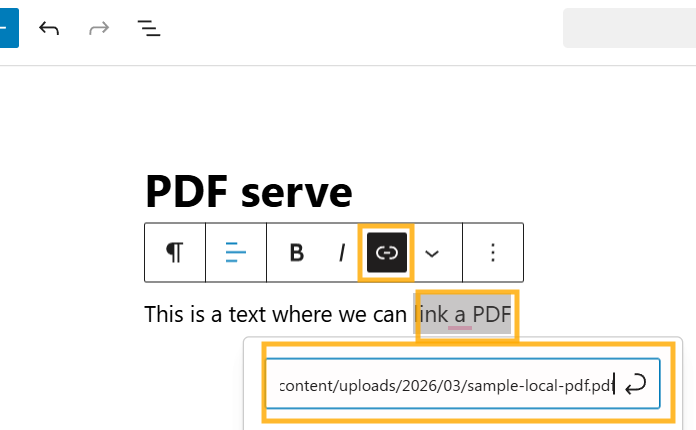
方法 1:添加下载链接
- 打开文章或页面编辑器
- 选中您想转换为下载链接的文本
- 点击链接图标
- 粘贴 PDF URL
- 保存或更新页面
此方法会创建一个简单的可点击下载链接。.
方法 2:使用文件块
为此,我们将使用 WP File Download 因此我们需要安装它,您可以从 这里。
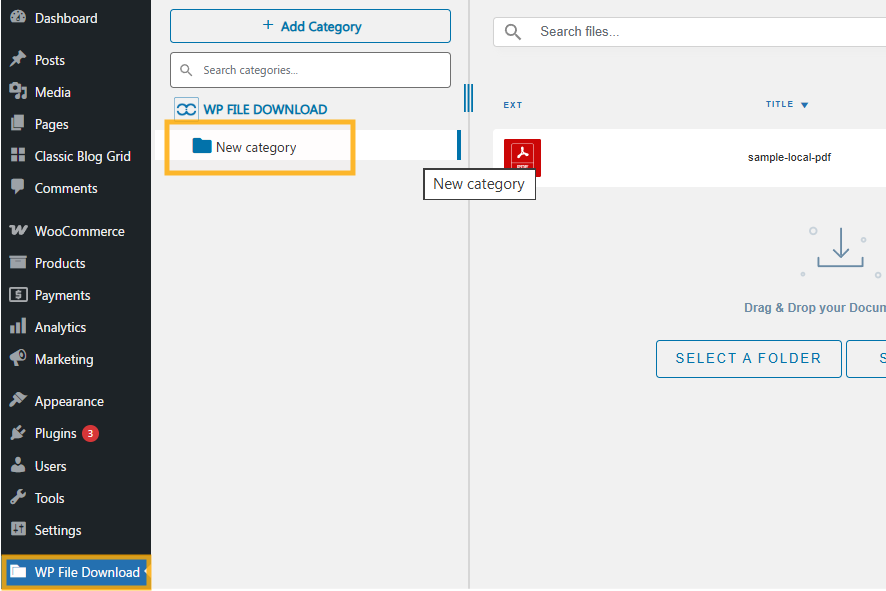
安装完成后,我们可以进入 wp-admin > 点击 WP File Download > 创建或使用现有分类 > 上传文件。
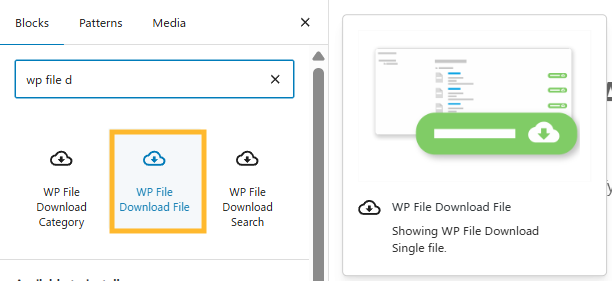
完成此操作后,我们可以转到要添加下载功能的页面,或者创建一个新页面 > 添加新区块 > 输入 WP File Download ,插件中的区块就会出现,我们可以选择 WP File Download 文件 区块。
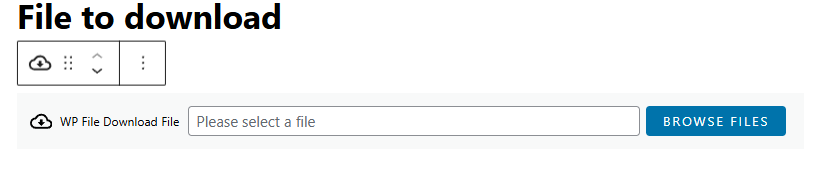
我们可以点击“浏览文件”,弹出窗口出现,以选择我们想要添加到页面/文章的文件。.
不,我们可以导航到文件所在的类别,找到它并点击 插入此文件
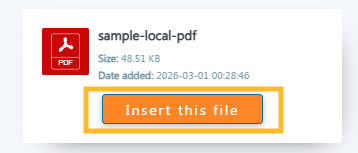
And that's 就是了! 我们已经可以预览和下载该文件,所以现在我们已经嵌入了带有下载选项的 PDF 文件。.
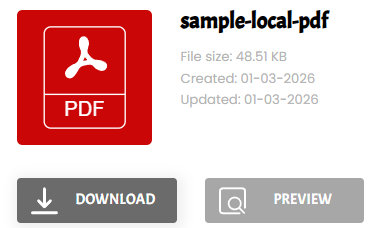
使用插件嵌入具备高级功能的 PDF
如果您想要专业的 PDF 显示、安全下载、分析跟踪或文件组织,您需要一个专用的文件管理插件。.
最先进的选项之一是 WP File Download。.
WP File Download Overview
WP File Download 是一款专业的 WordPress 文件管理插件,旨在实现结构化文件管理和高级文档处理。它允许您:
- 将 PDF 按类别组织
- 创建下载仓库
- 按用户角色限制访问
- 跟踪下载统计
- 添加文件预览
- 使用安全设置保护文件
- 集成云存储
您可以创建结构化文件类别并专业地管理文档,而不是将随机文件上传到媒体库。.
如何使用 WP File Download 上传 PDF 文件
安装并激活 WP File Download后:
- 在仪表盘中转到 WP File Download
- 创建新的文件类别
- 点击添加文件
- 上传您的 PDF
然后,您可以使用短代码或区块将该类别插入任何页面,如前一点所述。.
此方法非常适合提供多项下载的网站,例如文档中心、会员门户和数字图书馆。.
在 WordPress 中创建下载区域
如果您的站点提供多个 PDF 文件,创建专用下载区可提升用户体验和 SEO 结构。.
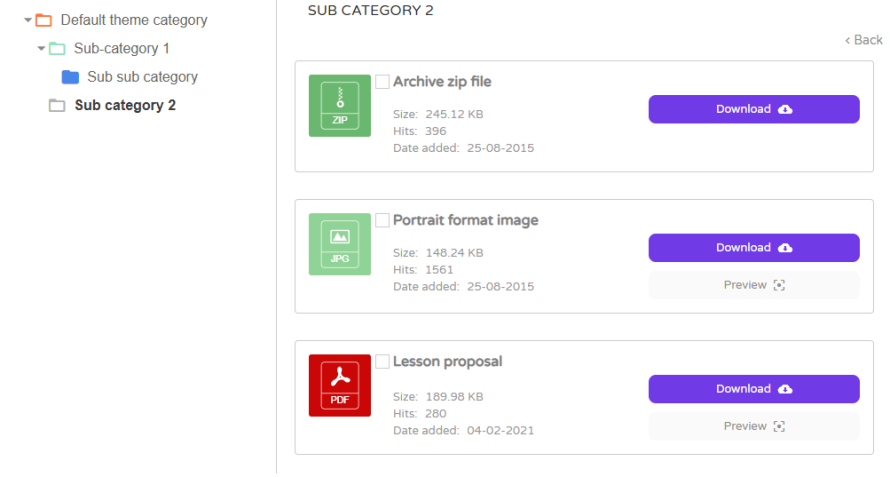
下载页面的最佳实践
- 使用描述性的文件名
- 为每个 PDF 添加简短描述
- 包含文件大小信息
- 按主题或类别组织文件
- 使用明确的号召性按钮
使用 WP File Download,您可以创建视觉上有序的下载列表,并具备排序和过滤选项。.
这可提升导航并降低跳出率。.
在 WordPress 中安全下载 PDF
在处理合同、发票或付费内容等敏感文档时,安全性至关重要。.
常见安全风险
- 直接 URL 分享
- 未授权下载
- 搜索引擎对文件的索引
- 带宽滥用
使用高级文件管理插件可让您:
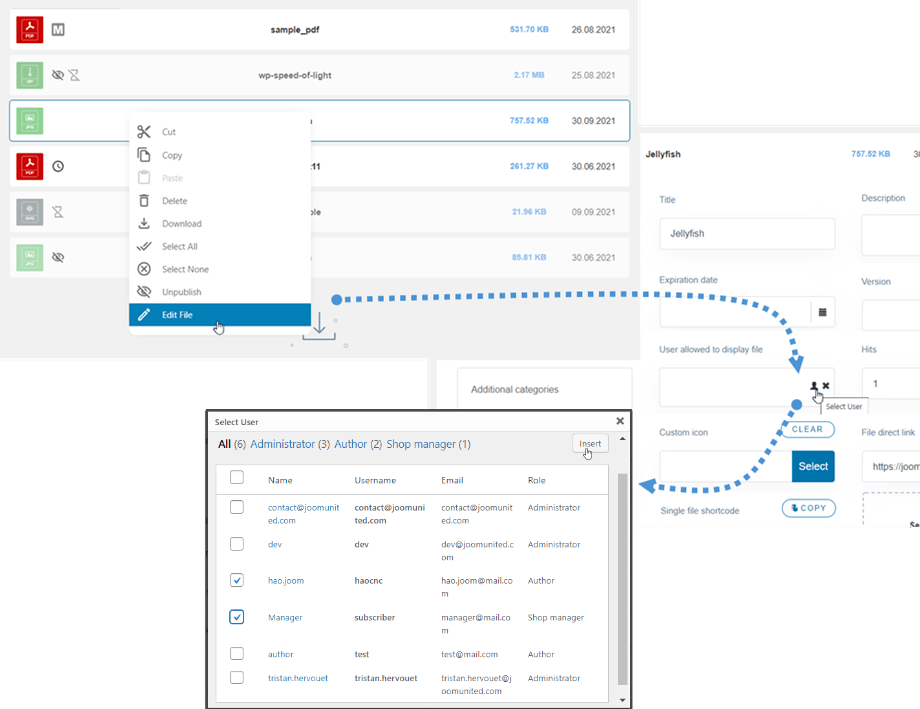
- 限制下载仅限已登录用户
- 阻止直接文件访问
- 对文件进行密码保护
- 控制下载权限
WP File Download 提供内置的访问控制功能,使其非常适合会员站点和私人客户门户。.
为搜索引擎优化 PDF 文件
搜索引擎优化不仅限于博客文章。PDF 也可以在搜索结果中排名。.
优化 PDF 文件本身
上传前:
- 使用包含关键词的文件名
- 添加适当的文档标题元数据
- 在 PDF 中包含标题
- 压缩文件大小
- 在相关时添加内部链接
例如,不要将文件命名为 document1.pdf,而是使用 wordpress-pdf-upload-guide.pdf。.
优化下载页面
- 添加清晰的标题和元描述
- 使用结构化标题
- 包含相关内容
- 为图标或预览图像添加替代文本
- 创建内部链接
搜索引擎会索引 PDF 和承载页面。对两者进行优化可提升可见性。.
跟踪 PDF 下载
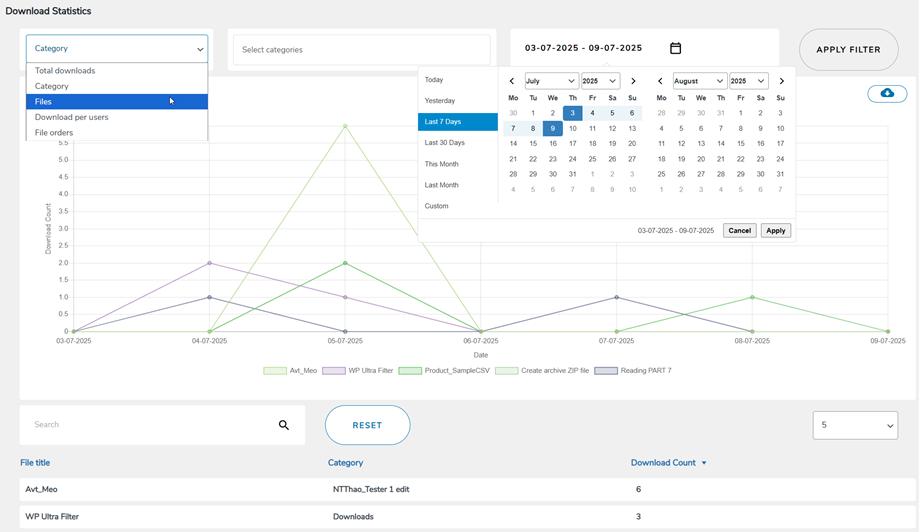
如果您提供引流磁铁、电子书或数字手册,跟踪下载至关重要。.
如果没有跟踪,您无法衡量:
- 热门文档
- 转化率
- 用户参与度
- 内容表现
WP File Download 包含下载统计,您可以查看文档被下载的次数并识别表现出色的文件。.
此数据有助于完善您的内容策略。.
PDF 存储的云集成
大型 PDF 文件可能会增加服务器负载。使用云存储可提升性能。.
高级文件管理插件允许集成于:
- 谷歌云盘
- Dropbox
- OneDrive
- Amazon S3
云存储降低服务器压力并提升文件传输速度。.
WP File Download 支持云集成,允许文件同步,同时仍然在 WordPress 中显示。
呼唤所有网站管理员!
使用 WP File Download增强您的客户网站。创建安全且可自定义的文件库,使客户可以轻松访问和管理其文件。
今天就升级您的网页设计服务吧!
最终想法
将 PDF 文件上传到您的 WordPress 网站很简单,但要妥善管理它们需要结构、优化和安全规划。通过使用媒体库进行基本上传或实现诸如 WP File Download您可以创建专业的下载体验,提升用户参与度和搜索可见性。
当您结合有组织的文件分类、安全访问控制、优化的文件命名以及对搜索友好的图像时,您的 PDF 策略将成为有价值的资产,而不仅仅是文件附件。.
实施这些最佳实践,以确保您的 WordPress 网站高效、安全地处理 PDF 上传,并以支持长期 SEO 增长的方式进行。.
当您订阅博客时,我们会在网站有新更新时发送电子邮件给您,这样您就不会错过它们。.


