 WordPress产品
 Joomla 产品
 支持
支持 新闻
新闻 登录
登录如何使用 WP Media Folder AI批量处理您现有的媒体库(无需手动操作!)

批量处理现有的媒体库可以节省数小时的手动工作,尤其是当您的 WordPress 网站已经包含数百或数千张图片时。许多网站所有者没有意识到,在媒体库变得太大而无法高效管理之前,逐张添加替代文本、标题和描述会花费多少时间。.
借助 AI 驱动的批量处理,您不再需要手动编辑每张图片。相反,您可以自动为整个媒体库生成一致的元数据,只需点击几下,即可帮助您提升 SEO、可访问性和组织性。.
- 批量 AI 处理可一次性为数百或数千张图片生成标题、替代文本、说明文字和描述,从而节省数小时的手动工作。.
- 一致且对 SEO 友好的元数据可提升图片搜索可见性、可访问性以及整体媒体库的组织性。.
- 使用 WP Media Folder AI 的简单批量工作流让您可以配置设置、批量处理图像,并在媒体库不断增长时保持其优化状态。.
Table of content
为什么批量处理媒体库很重要?
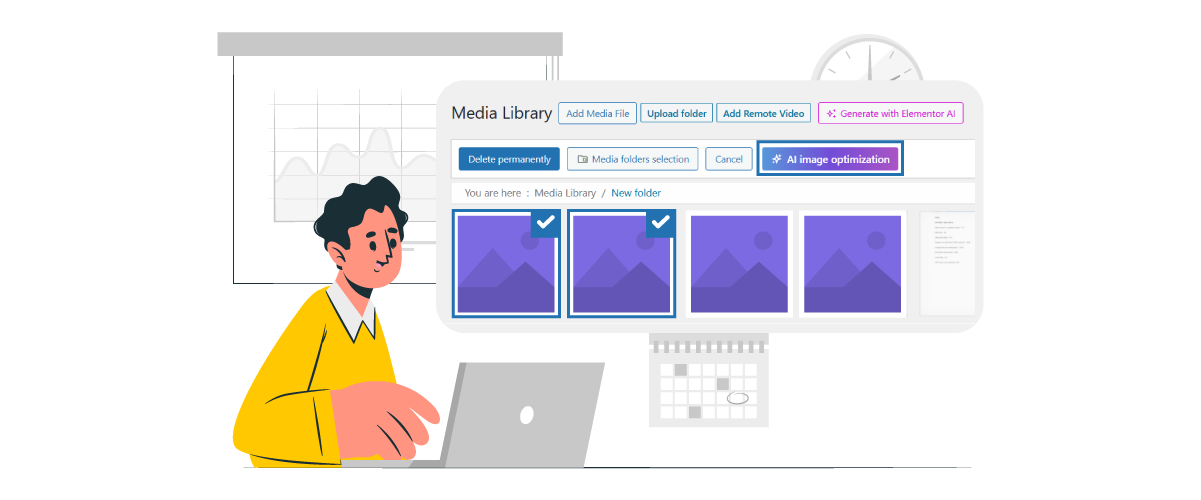
随着网站的发展,您的媒体库也会随之扩大。起初只有几十张图片,很快就会增长到数百甚至数千个文件,而所有这些文件都需要正确的元数据。如果没有批量处理功能,管理这些图片就会变得重复、耗时且难以扩展。.
- 节省大量手动操作时间: 如果您的媒体库很大,逐张编辑替代文本、标题和描述可能需要数天时间。批量处理让您可以在一个工作流中更新所有内容。
- 保持各图片元数据一致: 手动编辑往往会导致命名和描述不一致。批量 AI 处理会对每张图片应用相同的规则和上下文,从而生成一致且专业的元数据。
- 提升 SEO 表现: 搜索引擎依赖图像元数据来理解视觉内容。当所有图像都拥有优化的替代文本和标题时,您的网站将在图像搜索和整体排名中获得更好的可见性。
- 轻松扩展以应对大型媒体库: 无论您拥有数百张还是数千张图片,批量处理都能确保一致的优化效果,而不会增加您的工作量。这使其非常适合不断发展的网站或内容密集型平台。
手动管理图片的挑战
逐张管理图片 在网站只有少量文件时或许可行。但随着媒体库不断增长,手动编辑很快就会变成一项重复且耗时的任务,降低一致性,也让维护变得更加困难。
耗时的编辑工作
手动为每张图片添加标题、替代文本和描述所花费的时间比大多数人预期的要多。即使编辑一张图片只需一分钟,更新数百甚至数千个文件也可能需要数小时甚至数天。当你试图专注于更重要的任务(例如创建内容或改进网站)时,这尤其令人沮丧。.
随着时间的推移,这种重复性工作会拖慢您的工作流程,并延误其他项目。您无法高效地优化网站,反而会在媒体库中花费过多时间重复执行相同的任务。.
图片元数据不一致
手动编辑图片时,很容易导致元数据不一致。有些图片可能包含详细的替代文本,而其他图片则只有文件名或简短描述。这种不一致会让您的媒体库显得杂乱无章,不够专业。.
从 SEO 和可访问性的角度来看,不一致的元数据也会造成缺口。搜索引擎和屏幕阅读器依赖这些信息来解读您的图片,而缺失或不一致的描述会降低您的 图片优化
大型媒体库的可扩展性差
手动管理图片根本无法很好地扩展。对于小型网站来说可行的做法,当你的媒体库增长到数百或数千个文件时就会变得不堪重负。图片越多,保持一切优化就越困难。.
随着您的网站持续发展,工作量也会相应增加。如果没有自动化解决方案,在庞大的媒体库中维护准确的元数据将变得不切实际,导致图片信息过时、缺失或不一致。.
用 AI 为您的 WordPress 图像加速。.
WP Media Folder 图像 AI 可帮助您自动优化图像、生成替代文本、提升 SEO 效果,并一键压缩文件。
通过智能自动化升级您的媒体工作流程。
WP Media Folder AI 能自动完成哪些工作?
在应对手动图像管理的挑战——编辑缓慢、元数据不一致以及可扩展性差——之后,可以清楚地看到,手动方式对于大型媒体库来说根本不实用。这正是自动化变得至关重要的地方,尤其是当您想要优化数百或数千张图像,而不想在 WordPress 媒体管理器中花费数小时时。.
WP Media Folder AI 是 WordPress 插件的一项功能,它利用人工智能自动为整个媒体库生成图像元数据。无需逐张编辑图片,AI 会分析每个文件,并根据图像内容以及您定义的上下文,自动填写标题、替代文本、说明文字和描述等重要字段。
凭借其批量处理能力, WP Media Folder AI 可以:
- 自动生成图片标题 – 用相关且描述性的标题替换通用文件名。
- 添加对 SEO 友好的替代文本 – 根据图片内容生成替代文本,以提高搜索可见性和可访问性。
- 批量生成说明文字和描述 – 无需手动编写即可自动填充元数据字段。
- 一次处理多张图片 – 在单个工作流程中为大量图片组应用元数据。
通过自动化这些重复性任务, WP Media Folder AI 可帮助您将杂乱无章的图片库转变为完全优化的图片库——无需手动操作。.
分步指南:使用 WP Media Folder AI 批量处理旧图片
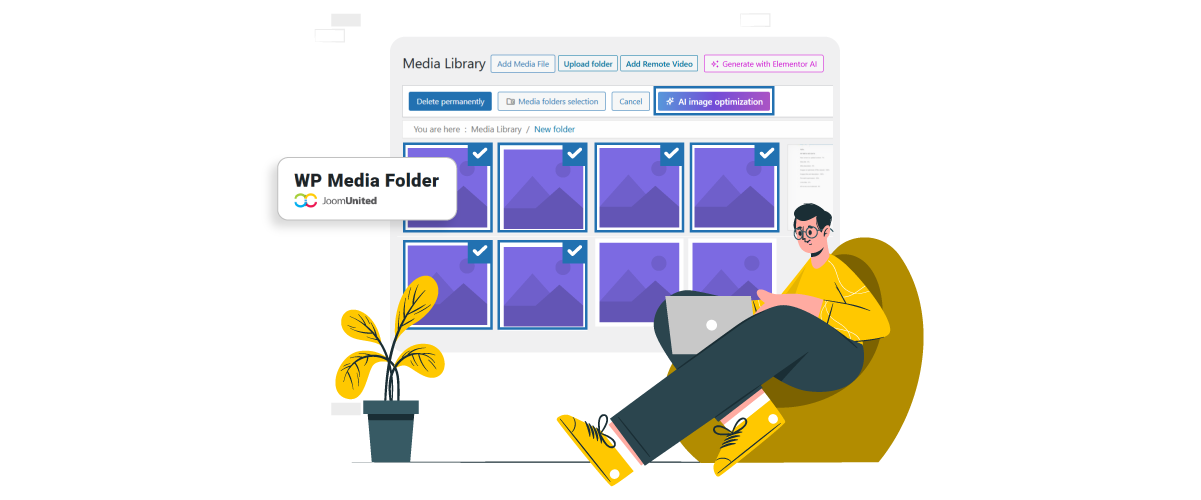
使用 WP Media Folder AI 批量处理现有图片非常简单。配置好 AI 设置后,您可以在单个工作流中为多张图片生成一致的元数据。.
配置 WP Media Folder AI 设置
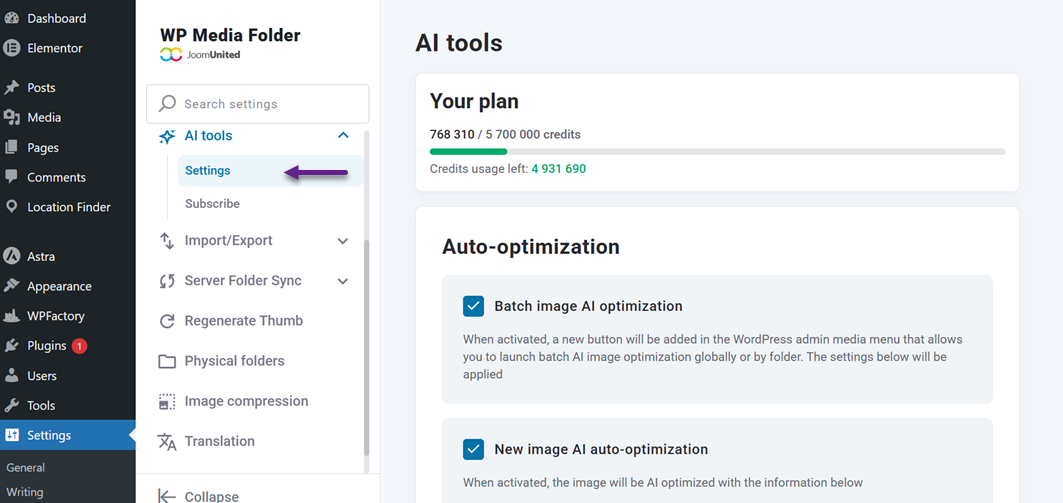
在运行批量处理之前,您需要配置 AI 设置,以便生成的元数据与您网站的内容相匹配。这些设置控制 AI 如何分析图片、生成哪些字段以及描述所使用的语言。.
您可以从 WordPress 仪表盘中的 设置 > WP Media Folder > AI 工具 访问这些选项。此部分充当所有 AI 功能的主控制面板,允许您调整媒体库中元数据的创建方式。
选择要生成的元数据字段
在 AI 设置中,选择您希望 AI 自动创建的元数据字段。常见选项包括图片标题、替代文本、说明文字和描述。.
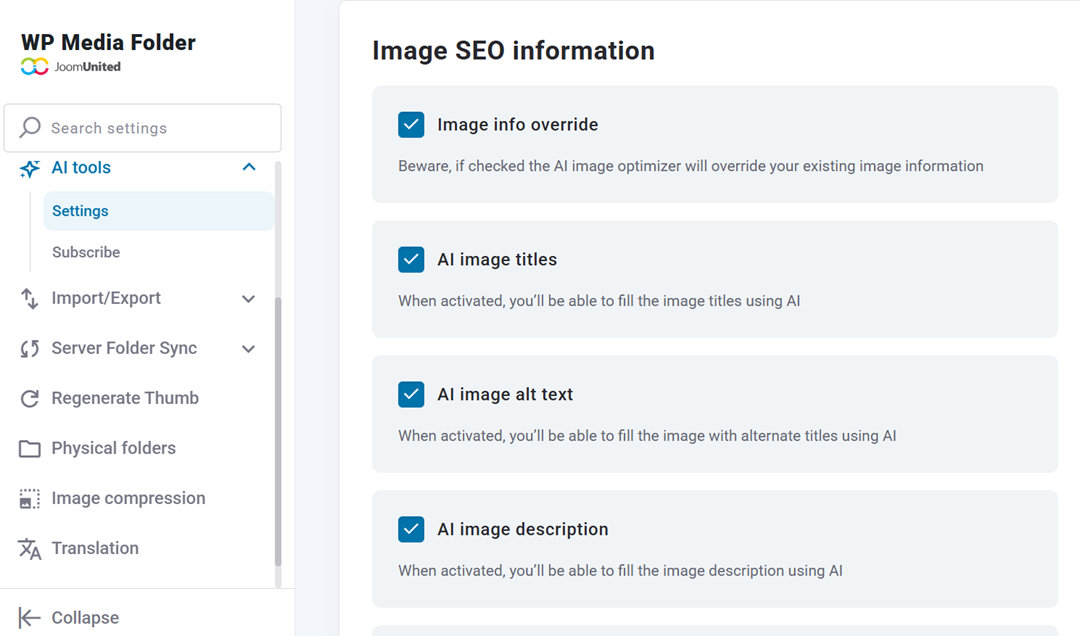
通过启用这些字段,AI 可以为您的图片填充重要的 SEO 和无障碍属性。您还可以替换过时的元数据,以确保所有旧文件保持一致。.
设置语言和内容上下文
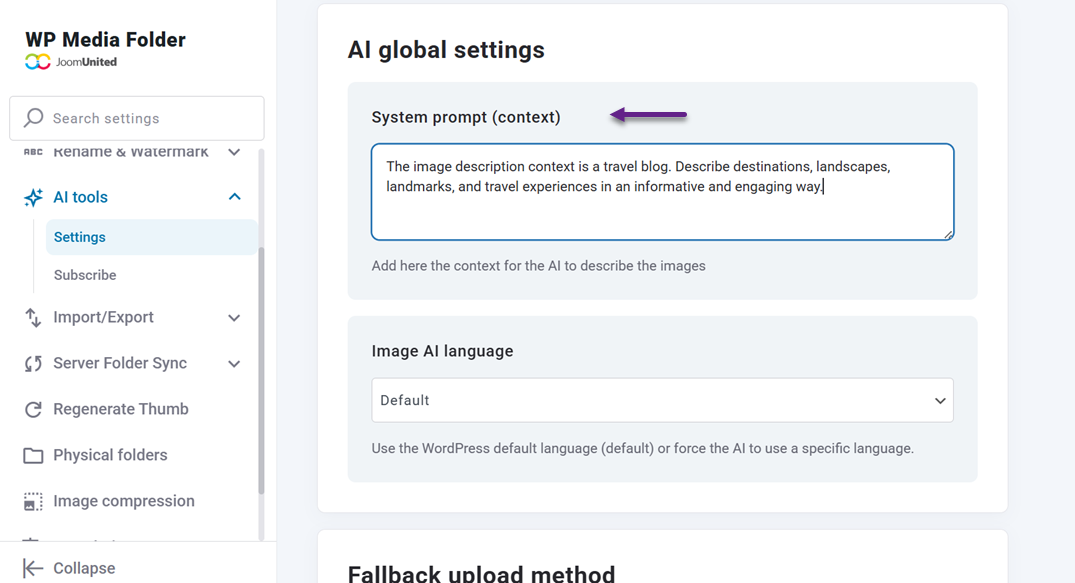
WP Media Folder AI 允许您定义一个上下文,用于指导图像的描述方式。这通常涉及设置一个反映您网站定位的系统提示或主题。.
您还可以选择用于生成元数据的语言。这有助于 AI 生成更相关的描述,尤其是在您的网站面向特定受众或地区时。例如,就像这样。.
选择要批量处理的图片
AI 设置就绪后,请前往 媒体 > 媒体库 并切换到批量选择模式。在那里,您可以一次选择多张图片。
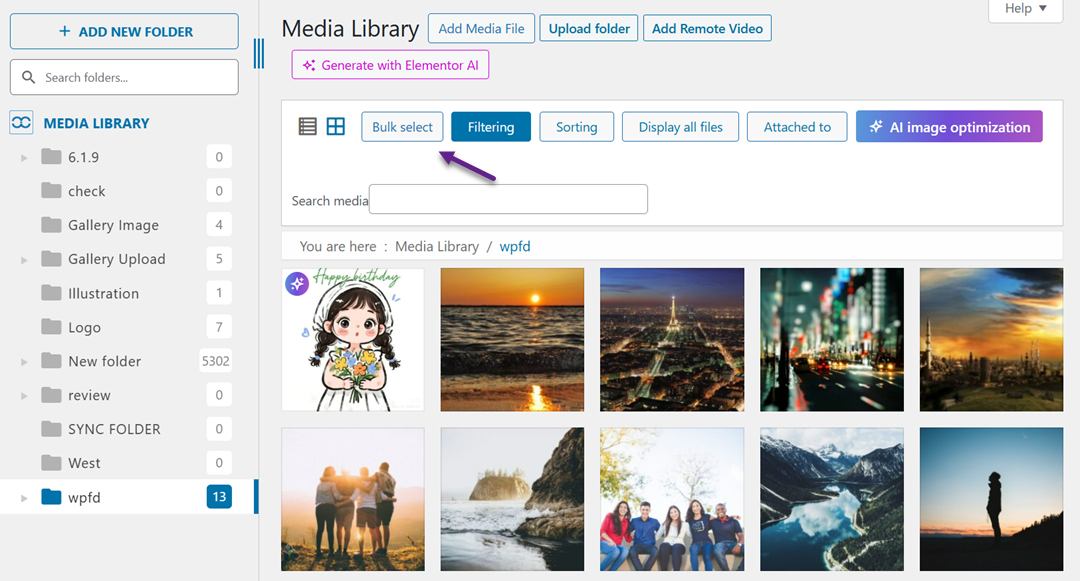
您可以选择特定的图片组,也可以将处理应用于媒体库中更大范围的内容。所有选中的文件都将遵循您之前设置的 AI 配置。.
运行 AI 元数据生成
选择图片后,启动 AI 优化流程并点击 “AI 图片优化”。 该插件将分析每张图片,并自动生成标题、替代文本、说明文字和描述。
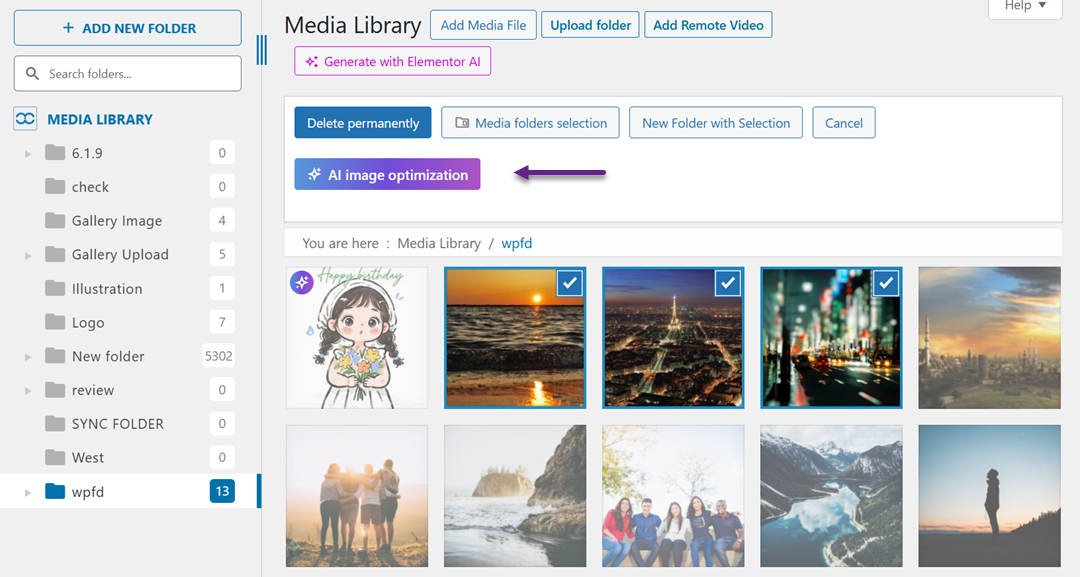
此过程通常只需几秒钟,即使处理多张图片也是如此,使其成为大型媒体库的快速解决方案。.
查看并调整结果
流程完成后,生成的元数据将自动显示在您的媒体库中。每张图片的字段将根据 AI 分析和您定义的设置自动填充。.
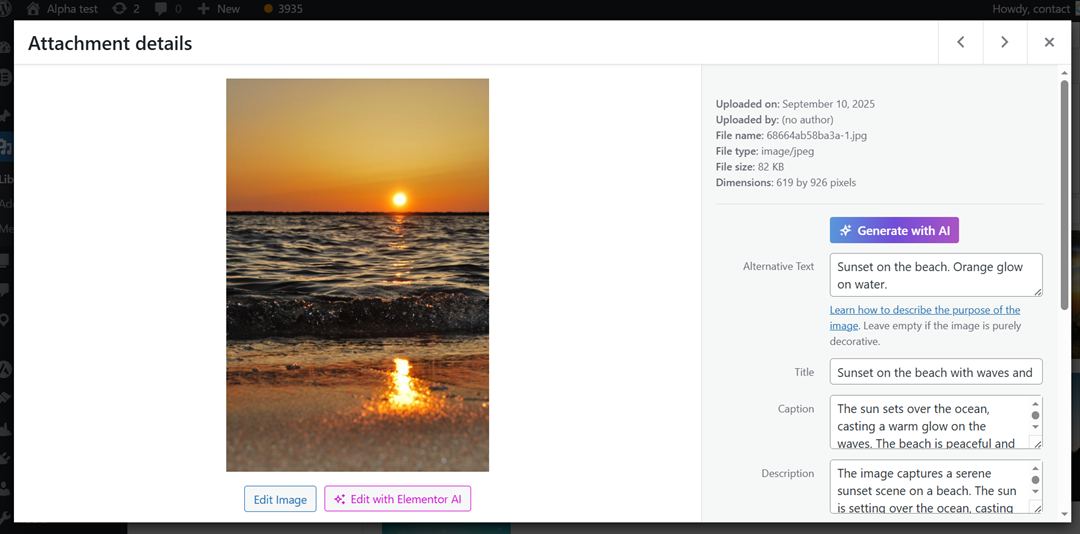
如有需要,您仍然可以手动编辑任何字段。这最后一步审核可确保元数据在发布前保持准确并与您的内容保持一致。.
批量媒体处理的最佳实践
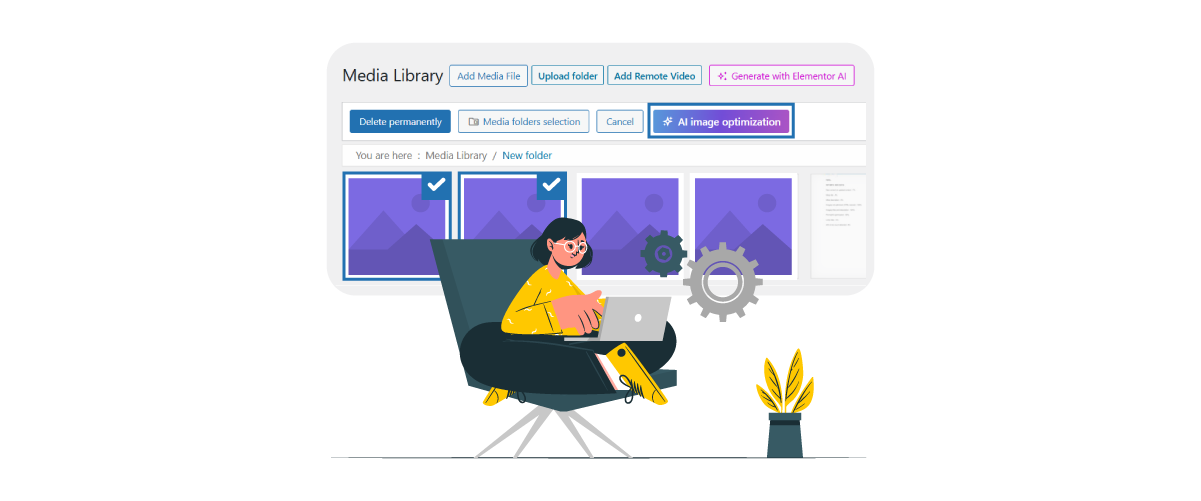
使用 AI 批量处理媒体库可以节省大量时间,但做好一些准备工作会大有帮助。遵循几个简单的最佳实践,您就能确保生成的元数据保持准确、一致,并与您网站的目标相符。.
这些步骤可帮助您避免日后不必要的编辑,并确保 AI 在整个媒体库中提供最佳结果。.
在运行 AI 之前审查图像
在开始批量处理之前,请检查您计划优化的图片。删除重复项、过时文件或不属于您当前内容策略的图片。这可以防止 AI 为您不再需要的文件生成元数据。.
快速清理还能提高结果的准确性。当您的媒体库仅包含相关图片时,AI 可以专注于生成真正反映您网站内容的元数据。.
设置清晰的元数据规则
在运行 AI 之前,请先定义上下文和语言设置。这包括选择您想要生成的元数据字段——例如标题、替代文本、说明文字和描述——并设定明确的内容方向。.
例如,如果您的网站是关于旅行的,AI 应生成与该主题匹配的描述。清晰的规则有助于 AI 为所有图片生成一致且相关的元数据。.
批量处理媒体
如果您的媒体库非常庞大,最好分批处理图片,而不是一次性全部处理。这样可以让工作流程更易于管理,并允许您逐步查看结果。.
批量处理还能降低错误被忽视的风险。您可以逐组查看图片,按需进行调整,然后继续处理下一批。.
处理完成后监控效果
批量处理完成后,监控您的图片表现。检查元数据是否准确,以及您的 图片 SEO 或无障碍指标是否随时间改善。
如有需要,您可以优化特定图片或调整 AI 设置以用于未来的批次。这种持续监控可确保您的媒体库随着网站的发展保持优化。.
呼叫所有网站管理员!
使用 WP Media Folder 图像 AI 节省数小时的手动图像处理时间。自动优化图像、生成替代文本、提升 SEO,并为您的客户提供更轻量、加载更快的网站。
立即提升您的图像工作流程!
结论
使用 WP Media Folder AI 批量处理现有媒体库,是无需手动操作即可快速清理和优化数千张图片的最快方法之一。您无需花费数小时逐一编辑标题、替代文本和描述,只需几个步骤,即可依靠 AI 为整个媒体库生成一致且对 SEO 友好的元数据。.
如果您的媒体库不断增长,手动优化已不再可行, WP Media Folder AI 提供了一种简单且可扩展的解决方案。通过自动生成元数据和批量处理,您可以以最少的精力让图像保持井然有序、易于访问且完全优化。.
当您订阅博客后,如果网站有新更新,我们会发送电子邮件通知您,以免您错过。.



