 WordPress产品
 Joomla产品
 技术支持
技术支持 新闻
新闻 登录
登录开始做生意:将 OneDrive for Business 与 WordPress 集成

OneDrive for Business具有Microsoft OneDrive 您知道和喜爱的所有功能,并将其调整为适合企业共享文件和进行协作。
OneDrive与OneDrive 不同之处在于,前者的目标是管理个人文件和媒体。 后者更多地旨在帮助企业在文档上进行协作。 两者之间有很多重叠之处,最新的相似之处是,现在WP Media Folder兼作OneDrive和OneDrive for Business 的文件管理器。
告别凌乱的媒体库。
WP Media Folder可让您对文件进行分类,将文件夹与云存储同步,创建令人惊叹的画廊,甚至在不断开链接的情况下替换图像。
立即优化您的媒体工作流程
在 WordPress 中设置 OneDrive for Business
WP Media Folder的插件将您的 OneDrive 文件带到 WordPress。 使用最新版本的 WordPress 插件,您还可以将媒体库用作 OneDrive for Business 的文件管理器。 WP Media Folder 提供了两种建立该连接的方法。
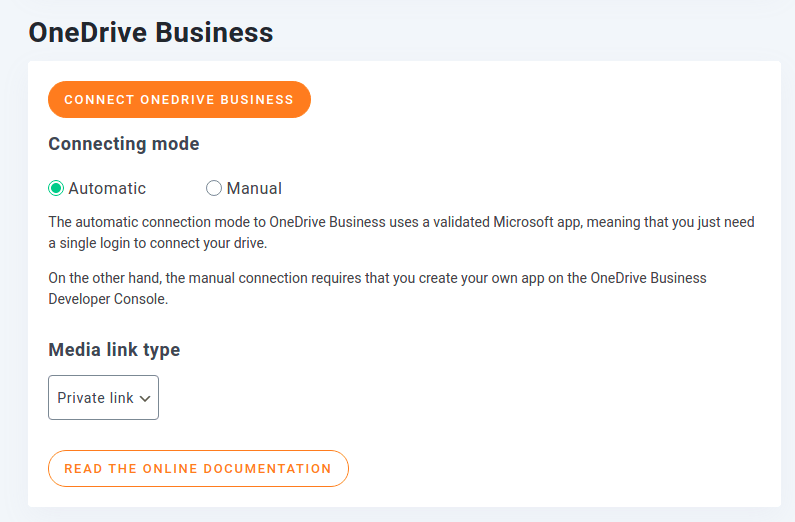
第一种模式是自动的,这意味着您使用JoomUnited的应用程序来连接 OneDrive for Business。 第二种模式是手动模式,因为您不使用现成的应用程序,而是从 OneDrive 开发人员控制台创建并使用自己的应用程序。 自动连接更容易设置,但如果您想完全控制 OneDrive for Business 集成,则可以选择手动连接。
自动连接
将 OneDrive for Business 与 WordPress 连接并使用 WP Media Folder 作为云文件管理器的最简单方法是自动方式。 此模式使用 JoomUnited 的 OneDrive for Business 应用程序,因此将您的云文件导入 WordPress 博客更加轻松快捷。
要开始集成,请WP Media Folder配置云部分OneDrive选项卡 确保自动选项,然后单击Connect OneDrive Business 。
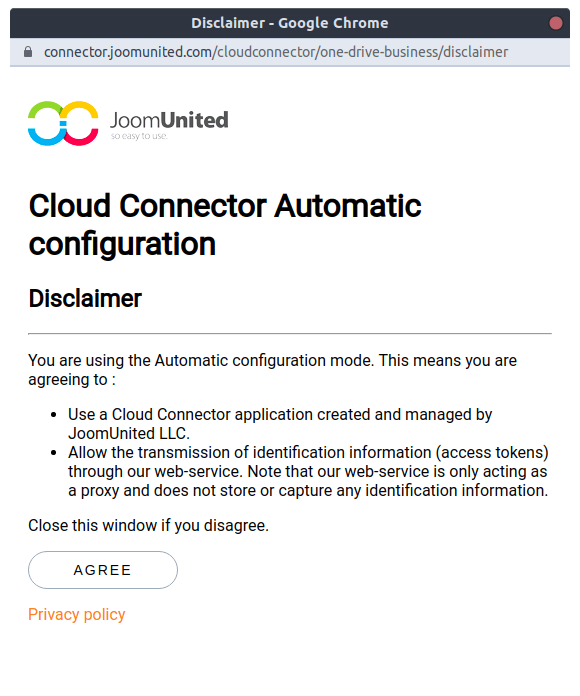
要建立连接,您需要同意两组条件。 第一组是 JoomUnited 的,它向您解释自动连接的含义以及 WP Media Folder 在后台执行的操作。 通常情况下,如果你走到这一步,你就会同意这一点。
一旦您同意 JoomUnited 的免责声明,您需要授予应用程序对您的 OneDrive 业务的完全访问权限。 这就是 WP Media Folder 和 JoomUnited 的 OneDrive for Business 应用程序通信的方式,让您的 WordPress 后端充当文件管理器。
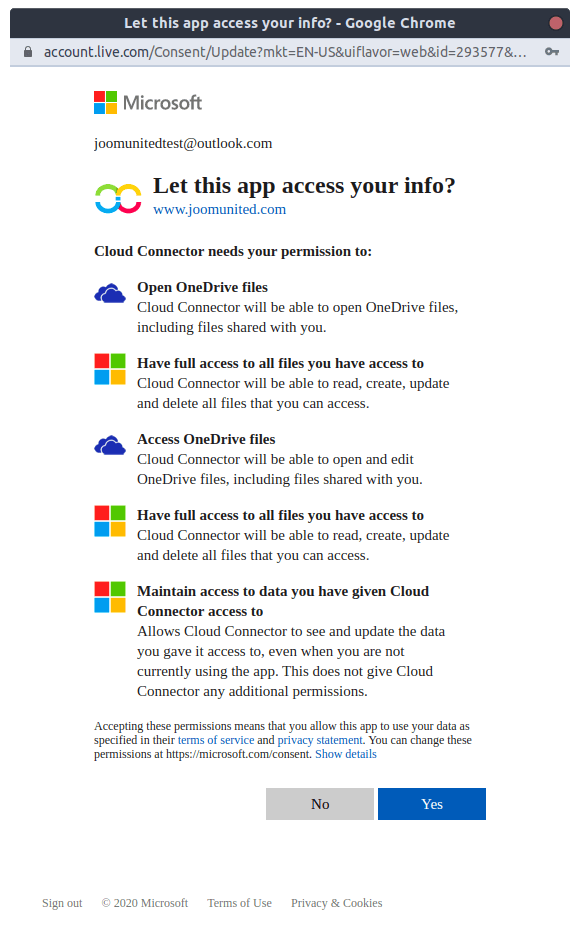
在您同意这两个步骤后,您的 OneDrive for Business 文件应该可以从您的 WordPress 博客中获得,由 WP Media Folder提供。 但是,还有另一个选项可以将您的云文件与 WordPress 集成:设置您自己的 OneDrive for Business 应用程序。 继续阅读有关如何从 OneDrive 开发人员控制台实现此目的的说明。
手动连接
设置手动连接以将 WordPress 与OneDrive for Business 集成仅稍微复杂一些。 这次,您需要前往WP Media Folder配置中“云”菜单的OneDrive“手动”而不是“自动” 。
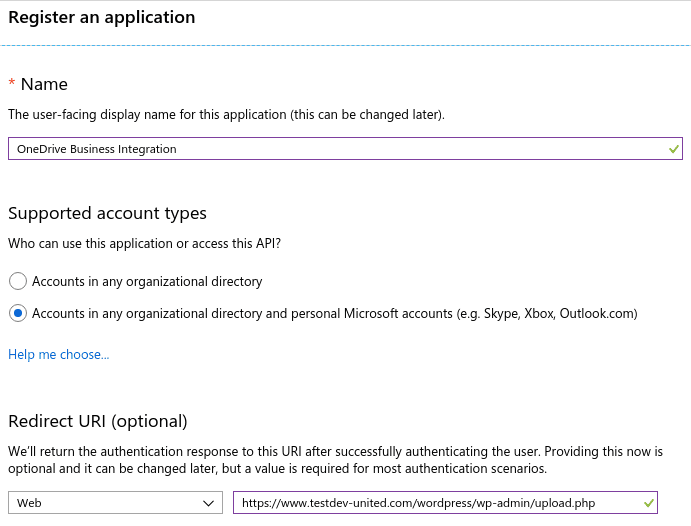
首先,请前往Microsoft Azure 门户注册应用程序。 单击新注册并输入您的应用程序的名称。 在注册应用程序之前,将OneDrive for Business 重定向 URI 从WP Media Folder的设置页面复制到 Microsoft Azure 自己的重定向 URI字段。
单击注册后,将创建应用程序,但您需要检索一些其他详细信息。 应用程序 ID 或客户端 ID 位于新应用程序的概述中 - 您可以将其直接复制并粘贴到WP Media Folder设置OneDrive for Business客户端 ID字段中
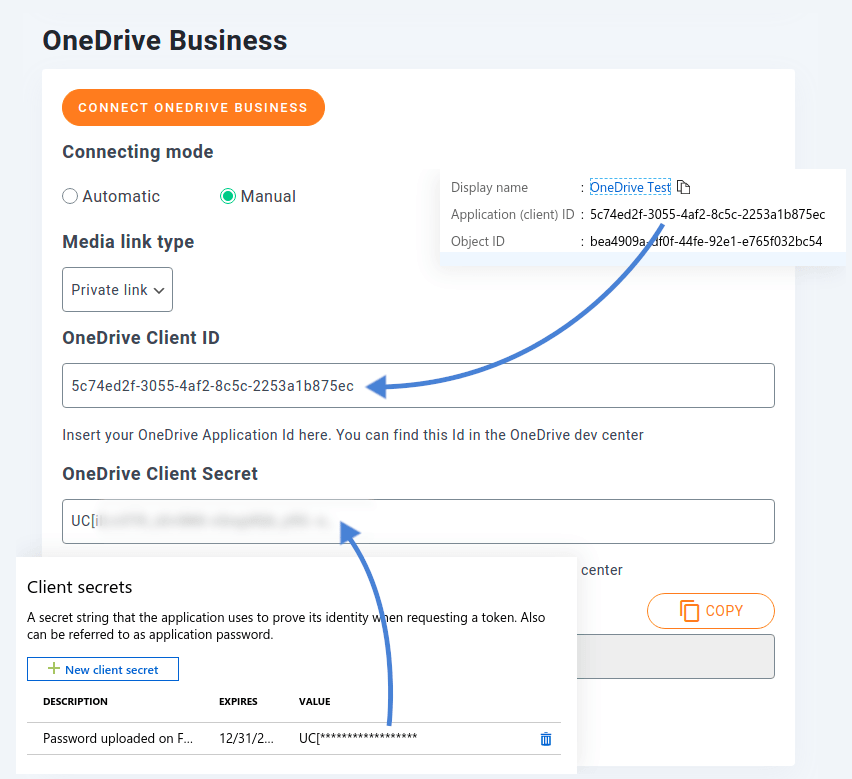
要生成客户端密钥,请转到Microsoft Azure 应用程序中的证书和密钥 单击“新客户端密钥”创建一个密码,该代码将进入WP Media Folder的OneDrive 客户端秘密字段。 这是您需要在 Microsoft Azure 中设置的最后一件事; 返回WP Media Folder并保存您的设置。 然后,单击连接OneDrive Business”按钮将云存储解决方案与 WordPress 集成。
使用 WP Media Folder 作为 OneDrive for Business的文件管理器
如果连接成功,您将在 WordPress 媒体库中找到一个新区域 - 一个新的OneDrive业务部分,作为新集成的产品,它托管您的云文件。
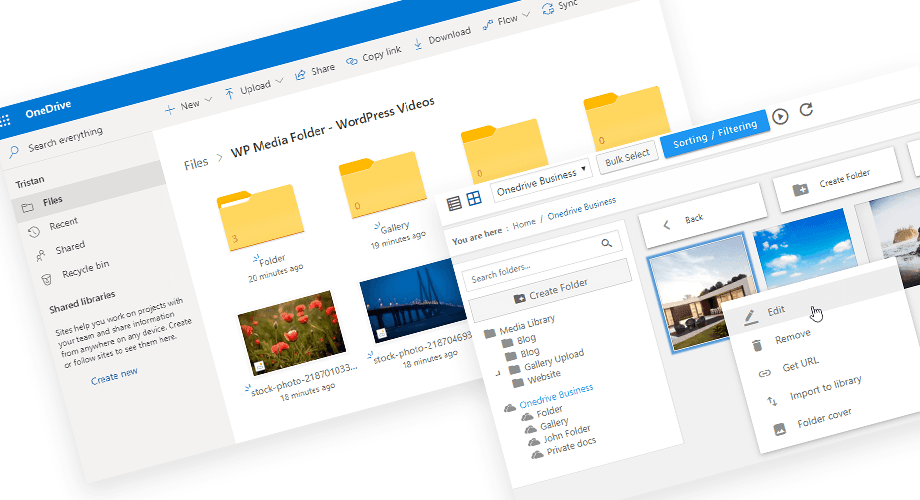
要开始利用该插件的功能,请单击OneDrive Business区域。 在此区域中, WP Media Folder的功能几乎与您使用标准 WordPress 媒体库时相同。 但是,您所做的任何更改,无论是涉及文件夹或媒体文件的创建或管理,都将立即镜像到OneDrive for Business 上。
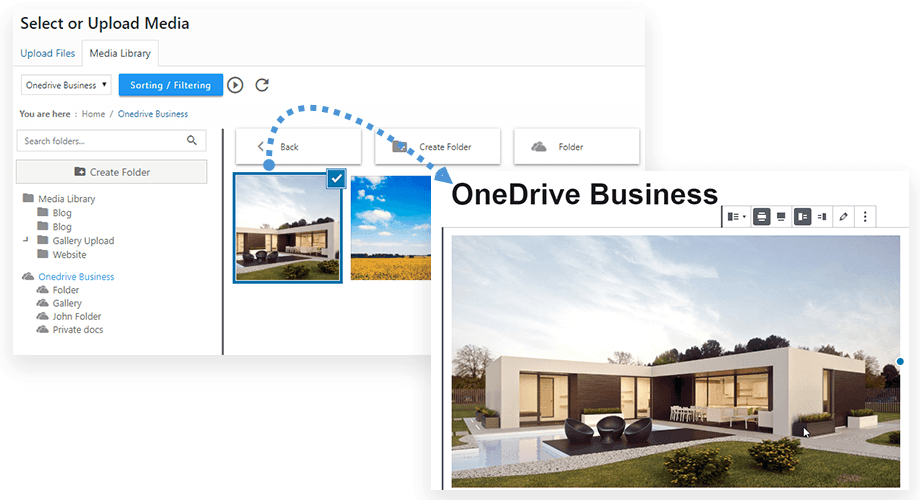
事实上,您在 WordPress 媒体库中所做的任何更改都会反映在 OneDrive for Business 上。 相反的方向是一样的——实际上, WP Media Folder 充当了将两个服务同步在一起的文件管理器。
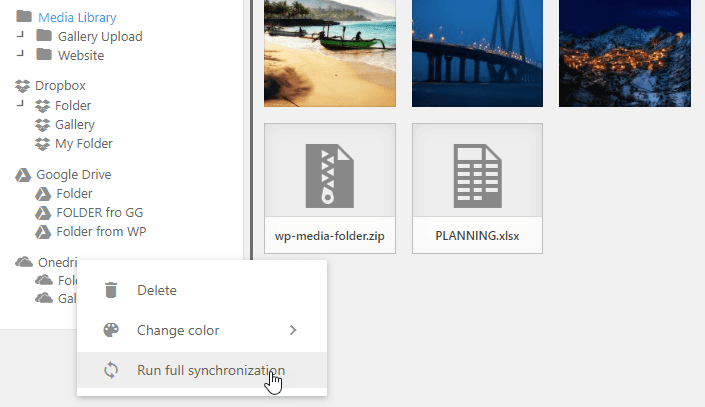
同步会自动进行,但是如果某些更改没有立即生效,则可以右键单击 OneDrive Business,然后运行完全同步。
将 OneDrive 商业媒体导入 WordPress
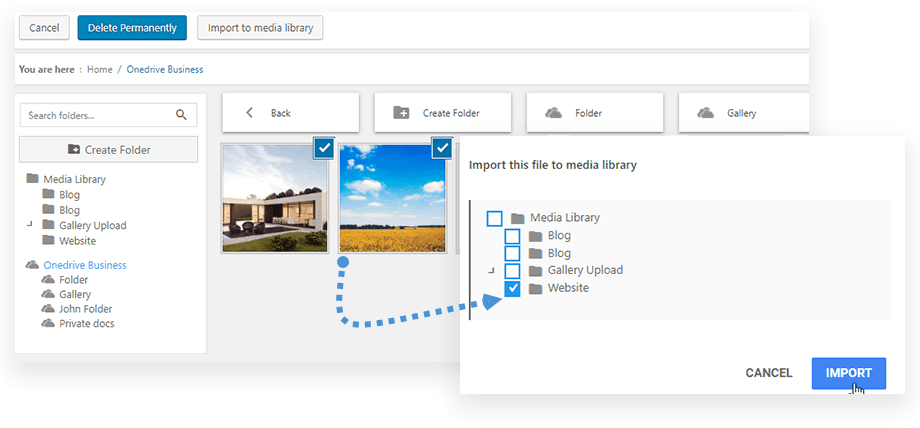
最后,您可以选择将一个或一些媒体从 OneDrive Business 导入到 Wordpress。 当然,一切都可以从媒体库中执行,您可以选择媒体的目标文件夹。
在某些情况下,使用 Microsoft 服务器中的 OneDrive 媒体(嵌入媒体)会很有帮助,尤其是如果您的服务器提供媒体的速度非常慢。 另一方面,如果您拥有强大的服务器或使用 CDN,则导入 Onedrive 商业媒体以从 WordPress 为他们提供服务可能是更好的选择!
呼吁所有网站管理员!
WP Media Folder节省时间并提高工作效率。 毫不费力地组织客户端媒体文件,创建自定义画廊,并提供无缝的用户体验。
立即升级您的网站项目!
无论您是独自工作还是作为团队的一员, WP Media Folder都能满足您的需求。 通过 WordPress 插件与OneDrive和OneDrive for Business 的最新集成,您可以将博客用作文件管理器来共享文件并与精彩图库!
当您订阅博客时,当网站上有新的更新时,我们会向您发送一封电子邮件,这样您就不会错过它们。


评论