 WordPress产品
 Joomla 产品
 支持
支持 新闻
新闻 登录
登录如何在WordPress媒体库文件夹中整理您的文件

在杂乱无章的 WordPress 媒体库中滚动浏览,就像在杂物抽屉里翻找东西。你明知那张完美的产品照片或客户 PDF 就在里面某个地方,但想快速找到它可没那么容易。而且你越晚解决这个问题,网站性能迟缓和 SEO 拖累就会越严重。.
WP Media Folder 让它变得更好。可以把它想象成为你的媒体库配备了一个超级强大的文件系统——一个像你的大脑一样运作的系统,拥有文件夹、标签和筛选器。让我们来详细拆解如何将你的工作流程从混乱转变为精通。
Table of content
告别杂乱无章的媒体库。.
WP Media Folder 让您对文件进行分类,将文件夹与云存储同步,创建令人惊叹的画廊,甚至可以在不破坏链接的情况下替换图片。
立即优化您的媒体工作流程
媒体文件夹,轻松找到您的文件
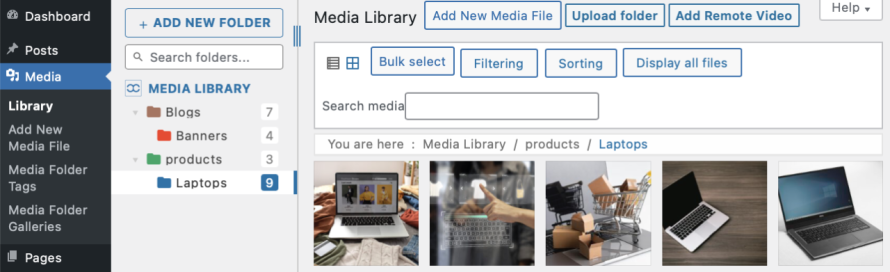
WordPress 默认的“所有东西堆在一起”的方式简直一团糟。以下是如何构建一个真正有效的文件夹系统:
从简单开始,再逐步细化
以内容为中心的文件夹
博客 > 指南 > 特色图片
商店 > 分类页面横幅
客户门户 > 合同
按日期或项目分类
2024 年第二季度 > 活动 > 电子邮件简报
客户项目 > acme 品牌重塑 > 资源
但你可能会问,为什么?那让我们看看几个原因:
速度: 只需点击 3 次即可找到文件,而无需滚动 30 次。
团队友好:分配文件夹权限和媒体访问权限,让我们的团队或客户只能看到他们需要的内容。
更聪明地工作,而不是更辛苦地工作
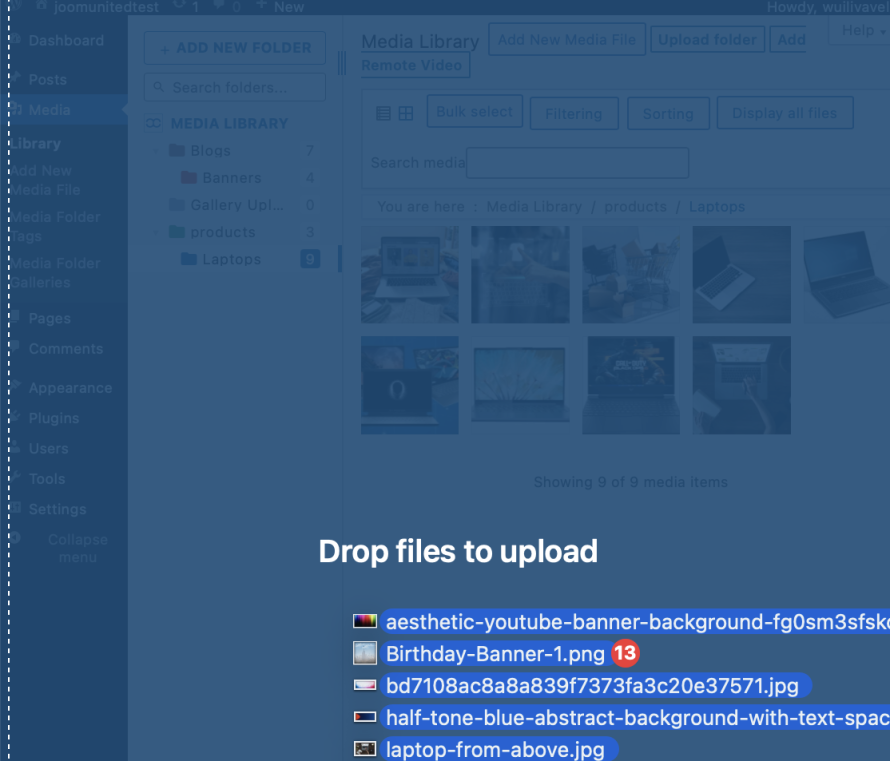
拖放批量魔法:选择 50 张产品图片,一次性将它们放入夏季系列中。
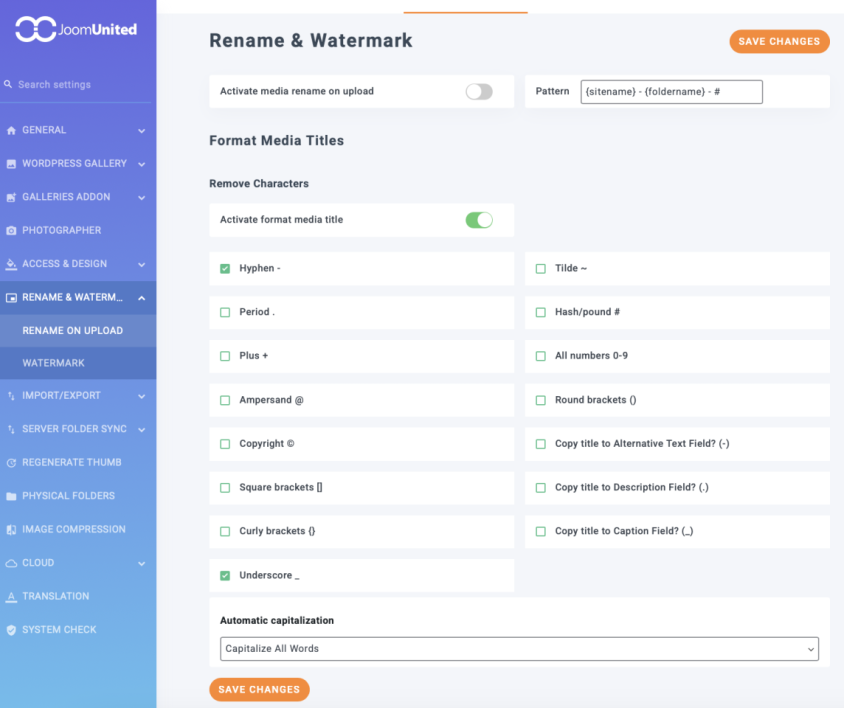
自动重命名: 将随机的图片名称转换为预定义的模式,使其更易读。
驯服特定文件类型(图片、PDF、视频)
图片:
设置更好的图片名称 (你可以使用上传时重命名功能来实现):你可能会注意到 yoursite-product-title, 请记住 yoursite 和 product 是变量,取决于实际的产品信息,这比 IMG-1344.PNG 更好。
ALT 文本很重要: 以自然的方式描述图片并包含关键词,例如,“咖啡师倒拿铁拉花”与“咖啡店”。
PDF:
颜色代码: 将红色文件夹分配给紧急合同,将绿色文件夹分配给已发布的白皮书。举例来说,这应该能让你保持条理,并知道该快速检查什么。
描述性名称: 使用看到文件时就能认出的标题,例如用“analytics-report-may”而不是“file.pdf”。
视频:
长期保持整洁
安排每季度“媒体排毒”日
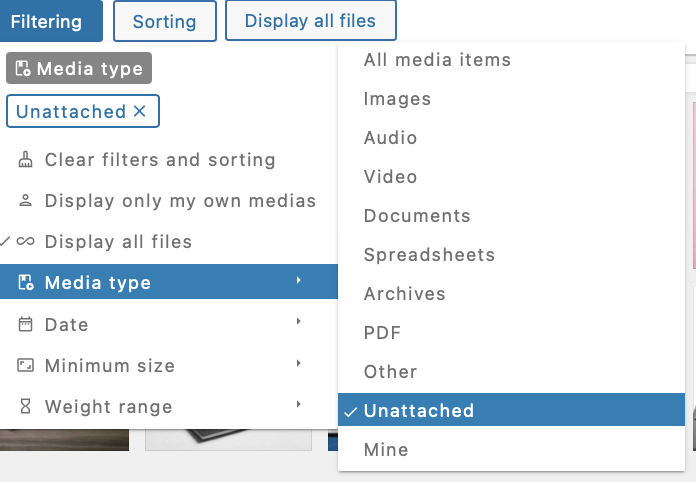
僵尸文件:找出未使用的图片, WP Media Folder 将允许您筛选这些文件。
合并重复项: 将图形和资源合并到一个主文件夹中。
归档旧文件: 将 2022 年节日横幅放入 archive > retired,而不是删除(你可以使用筛选器来实现)。
快捷键是你最好的朋友
为你的“常用”文件夹使用一种颜色: 为你的 社交媒体 > 模板 使用特定颜色,这样你就能快速找到它们。
过滤器制胜: 使用过滤器快速查找旧文件或特定类型的文件,并确定需要如何处理这些文件。
SEO 与性能不可妥协
尽早重命名: 上传前使用 WP Media Folder 工具修改文件名。“利于 SEO”胜过事后的“快速修补”。
虔诚地备份: 在进行重大清理之前,使用 UpdraftPlus 或任何其他备份插件。一次误点不应毁掉你的一天。
将大文件存储在云端: 使用云插件将您的媒体库连接到诸如 Google Drive、 OneDrive,甚至 Linode 或 AWS (更不用说我们在 WP Media Folder 中拥有的所有其他众多云选项)等服务,以卸载您的媒体并直接通过其 CDN 从云端提供这些媒体,从而节省您的服务器存储空间!
呼叫所有网站管理员!
使用 WP Media Folder节省时间并提高生产力。轻松组织客户媒体文件,创建自定义图库,并提供无缝的用户体验。
立即升级您的网站项目!
对杂乱无章的 WordPress 媒体库说不
整洁的媒体库不仅仅关乎美观——它还能为你节省数小时的烦恼,让你的网站为你更高效地工作。借助 WP Media Folder,你不仅仅是在整理文件,更是在构建一个可扩展的系统。.
还在为上传文件而焦头烂额吗?今天就试试 WP Media Folder 吧。你的理智(以及你的网站访客)都会感谢你。
当您订阅博客后,如果网站有新更新,我们会发送电子邮件通知您,以免您错过。.




