 WordPress 产品
 Joomla产品
 支持
支持 新闻
新闻 登录
登录如何将您的 Dropbox 媒体与 WordPress 媒体库同步

在不同平台上管理媒体文件很快会变得让人不堪重负—尤其是当您处理大量图像、视频或文档时。这就是为什么许多网站所有者现在寻找将 Dropbox 媒体与 WordPress 媒体库同步的方法,以简化存储并提升工作流效率。通过连接这两个平台,您可以集中管理资产,同时保持 WordPress 网站轻量且有序。.
如果您厌倦了手动上传文件或管理分散的媒体存储,本指南将带您了解所有必需的内容。从了解其好处到一步步设置同步,继续阅读以学习如何简化媒体管理。.
- 直接将 Dropbox 连接到 WordPress:链接您的 Dropbox 账户到媒体库,以便文件可以在一个位置管理,无需手动上传。
- 保持文件夹同步:选择自动同步,以确保 Dropbox 中的更新反映在 WordPress 文件夹中。
- 简化媒体管理:导入、组织、重命名,并在 WordPress 中使用云文件,以节省时间并保持资产结构化。
目录
为什么将 Dropbox 与 WordPress 同步很重要?

将 Dropbox 与您的 WordPress 媒体库同步,可创建一种更高效、可扩展的方式来管理您的媒体文件。无需仅依赖网站'的服务器,此集成可帮助您简化存储、提升性能并简化工作流程。.
- 降低服务器负载: 将媒体文件存储在 Dropbox 中有助于减轻 WordPress 主机的负担。这可以提升网站性能,尤其是对于内容庞大或媒体密集的站点。
- 简化文件管理: 您无需再逐个手动上传文件。通过同步,您的媒体会自动在 WordPress 中可用,使文件处理更加高效。
- 提升工作流程效率: 通过连接两个平台,您可以在同一位置管理、编辑和访问文件。这可以减少重复任务并加快内容创建过程。
- 提升可扩展性: 随着网站的发展,您的媒体库也会随之增长。使用 Dropbox 可确保您拥有灵活的存储空间,可以扩展而不会影响网站性能。
- 启用远程访问: 由于 Dropbox 基于云端,您可以随时随地访问和管理文件。这对远程工作的团队或个人尤其有用。
Dropbox 媒体集成的优势

将 Dropbox 与您的 WordPress 媒体库集成,可彻底改变您对媒体文件的管理、访问和协作方式。采用更结构化且基于云的方式,您可以在不牺牲性能或效率的前提下,满足日益增长的媒体需求。.
集中存储
将您的媒体文件集中存储在 Dropbox 中,可让您在单一位置管理所有内容。无需将文件分散在不同设备或平台上,您可以在直接连接到 WordPress 的统一系统中存储、更新和组织这些文件。.
此设置可减少混乱并在搜索特定文件时节省时间。无论您'是处理图像、视频还是文档,集中存储系统都能确保一致性并简化媒体管理。.
备份 & 安全
使用 Dropbox 的最大优势之一是其可靠的备份系统。您的媒体文件会自动存储在云端,降低因服务器问题或意外删除而导致重要数据丢失的风险。.
此外,Dropbox 提供内置的安全功能,包括文件版本控制和恢复选项。这意味着您可以在需要时恢复文件的先前版本,为管理关键媒体资产提供额外的保护和安心。.
更快的访问
通过 Dropbox 集成,访问您的媒体文件变得更快且更高效。您可以直接在 WordPress 仪表盘中使用文件,而无需反复上传,从而加快工作流程。.
这也有助于在内容创作期间减少加载时间,因为文件已经组织好并随时可用。因此,您可以更多地专注于内容创作,而不是花时间寻找或传输文件。.
轻松协作
Dropbox 让协作变得更加轻松,尤其是在团队工作时。多个用户可以同时访问、上传和管理文件,而不会干扰彼此的工作。.
这对包括设计师、开发者和内容创作者的团队尤为有用。每个人都能保持一致,确保更顺畅的沟通和更高效的内容制作流程。.
告别混乱的媒体库。.
WP Media Folder 允许您对文件进行分类,将文件夹与云存储同步,创建令人惊叹的画廊,甚至可以在不破坏链接的情况下替换图像。
优化您的媒体工作流程
逐步同步 Dropbox 与 WordPress (WP Media Folder)
有很多插件可以增强 WordPress 媒体库的功能,其中最受欢迎且功能最强大的插件之一是 WP Media Folder。 这款插件旨在超越默认的媒体管理系统,提供文件夹组织、智能搜索和无缝云集成等高级功能,使其既适合初学者也适合高级用户。
使其更强大的原因在于它能够与多个云平台集成,包括 Dropbox,Google Drive, OneDrive,以及 Amazon S3。借助其云插件,您可以 同步您的 Dropbox 媒体与 WordPress 媒体库实时同步,使您能够直接从仪表盘管理文件,而无需切换平台。
在开始同步过程之前,请确保 WP Media Folder 插件已在您的 WordPress 站点上安装并激活。 一旦它'已准备好,您可以使用两种可用方法连接您的 Dropbox 账户,自动连接可快速设置,或者如果您更喜欢使用 API 凭证进行配置,则选择手动连接。.
自动同步 Dropbox 与 WordPress
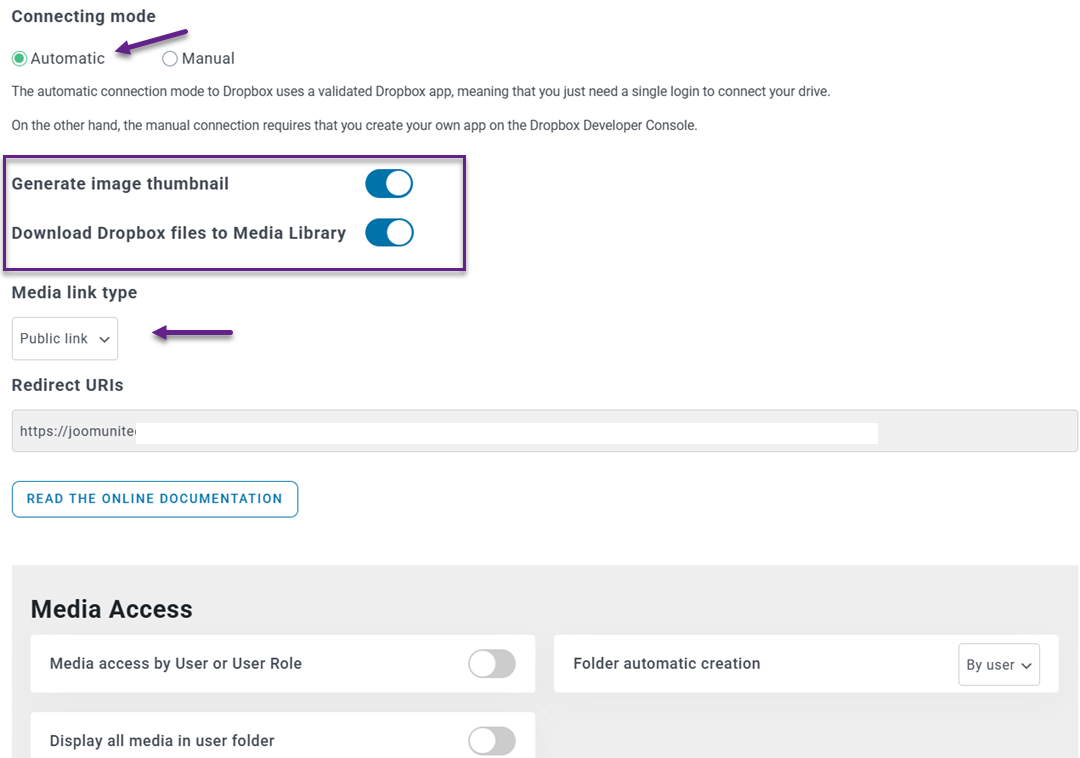
要快速连接 Dropbox,请在 WordPress 控制面板中依次点击 “设置”→ WP Media Folder →“云端和媒体卸载”→“云连接器”→“Dropbox” 。开始之前,请确保您的 JoomUnited 帐户已在常规设置中关联,因为这是自动连接的必要条件。一切准备就绪后,只需点击 “连接 Dropbox”按钮即可。
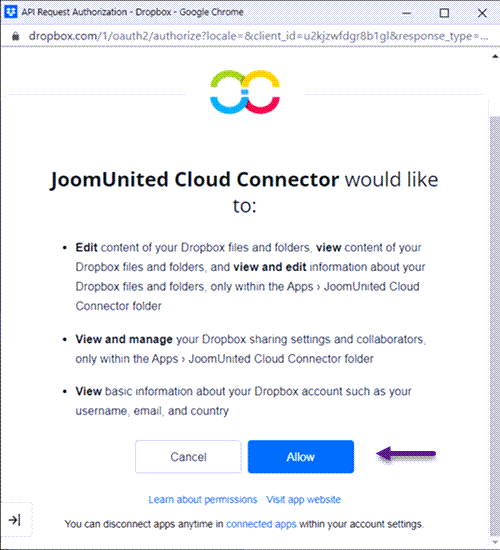
您将被重定向到 Dropbox 以授权访问—只需遵循提示并批准连接。.
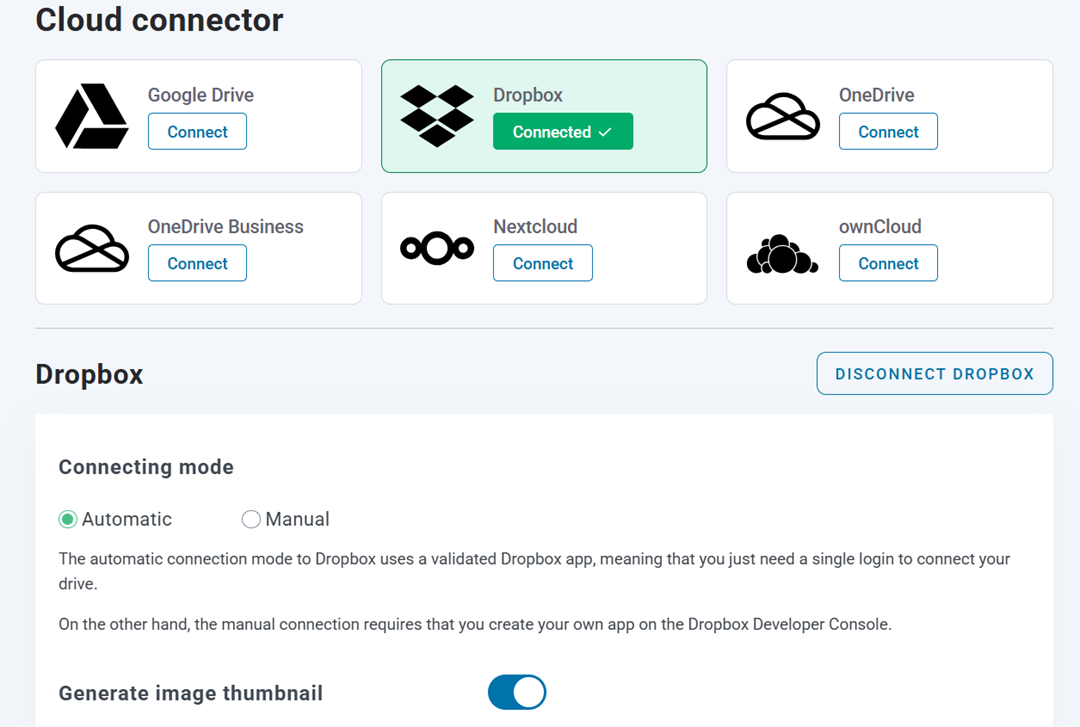
之后,您的账户将立即关联,允许您在无需任何复杂设置的情况下开始同步媒体。.
手动同步 Dropbox 与 WordPress
如果您更喜欢手动设置,您需要使用 API 凭证配置连接。在此之前,请确保已安装 WP Media Folder 云插件,因为 Dropbox 集成是通过此扩展提供的(该扩展还支持 Google Drive、 OneDrive和 Amazon S3)。.
首先,您需要创建一个 Dropbox 应用来获取应用密钥和应用密码。前往 Dropbox 开发者 页面并创建一个新应用。选择应用类型,例如“Dropbox API”,然后选择“完整 Dropbox”(与您的整个帐户同步)或“应用文件夹”(将文件存储在专用文件夹中)。命名应用后,Dropbox 将生成您所需的凭据。
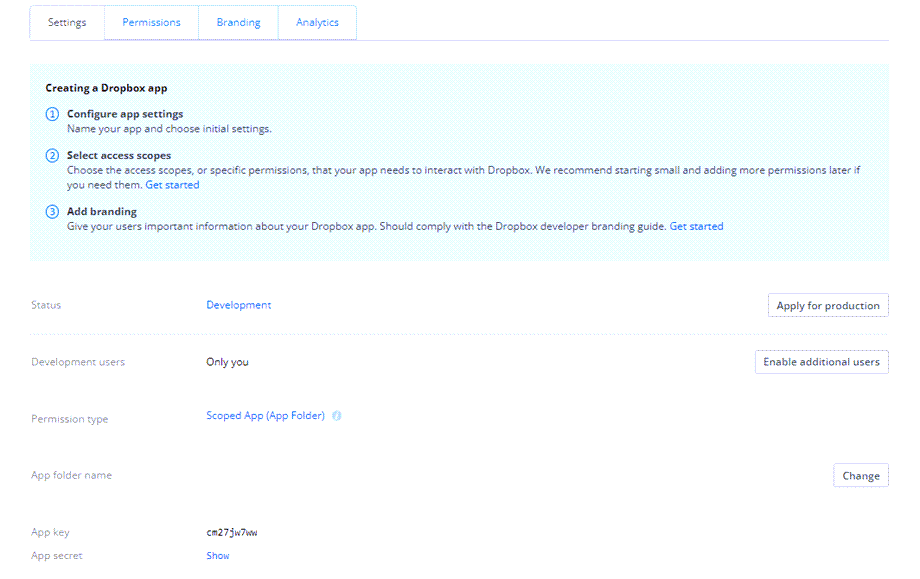
接下来,在 OAuth 2 部分,复制 WP Media Folder Dropbox 设置中提供的重定向 URL,并将其粘贴到您的 Dropbox 应用配置中。完成后,返回 WordPress 控制面板,导航至 “设置”→ WP Media Folder ”→“云和媒体卸载”→“云连接器”→“Dropbox”,然后输入您的应用密钥和应用密码。
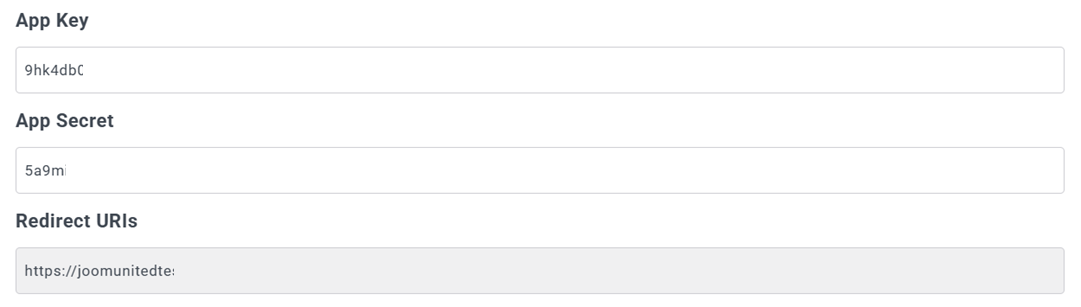
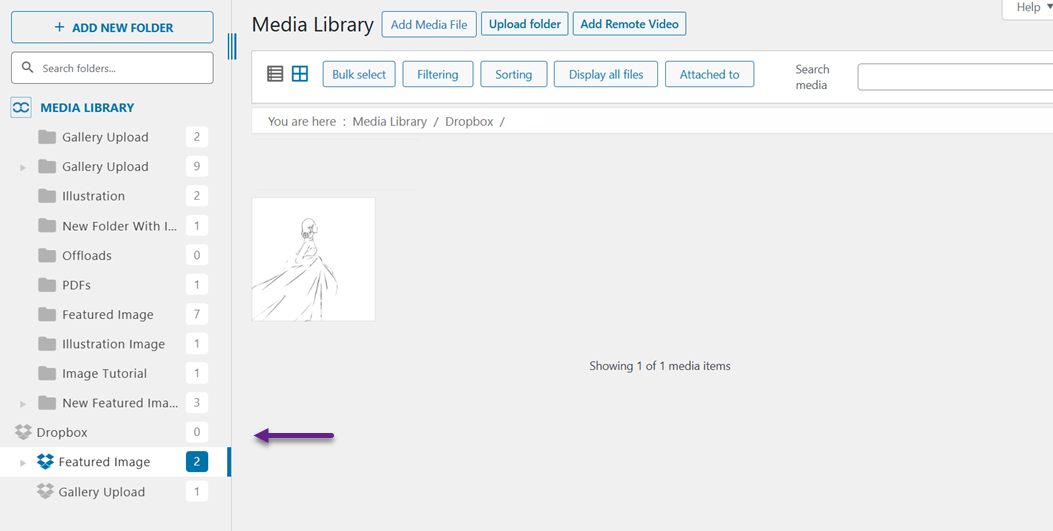
保存配置后,点击 “连接 Dropbox” 按钮,然后允许访问以完成授权。连接成功后,您就可以在 Dropbox 和 WordPress 中创建文件夹和管理文件,两个平台之间的更改会自动同步。
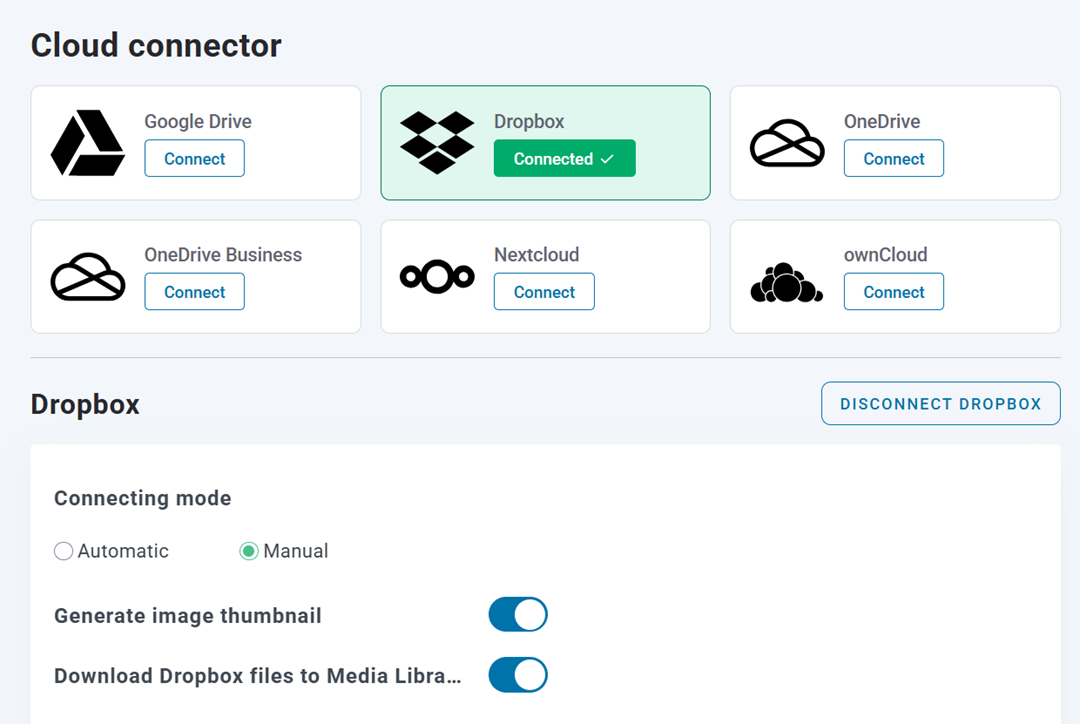
之后,您的账户将立即关联,允许您在无需任何复杂设置的情况下开始同步媒体。.
媒体组织的最佳实践

要充分利用 Dropbox 与 WordPress 的集成,正确组织媒体至关重要。结构良好的媒体库不仅能节省时间,还能使工作流程更顺畅,尤其是当您的文件不断增长时。.
使用清晰的文件夹结构
首先在 Dropbox 中创建一个简单且合乎逻辑的文件夹结构。例如,您可以按内容类型、项目名称或发布日期对文件进行分组,使所有文件易于定位。.
清晰的结构有助于在管理大量媒体时避免混乱。它还能让您的团队更容易了解文件存放位置,无需额外说明。.
采用一致的命名规则
使用一致且具描述性的文件名,以便您能够快速识别文件而无需打开它们。例如,不要使用像 "IMG1234," 这样的随机名称,而是使用能够描述内容的名称,例如 "blog-banner-seo-tips."
一致的命名还能提升在 Dropbox 和 WordPress 中的可搜索性。这一简单习惯可以节省大量时间,尤其是在处理数百个文件时。.
按类别组织
将文件分组到类别中有助于保持媒体库的结构化。您可以根据用途对其进行组织,例如博客图片、产品照片或营销资产。.
这使得在需要时更容易过滤和查找文件。它还帮助保持媒体在整个网站使用中的一致性。.
清理未使用的文件
随着时间的推移,您的媒体库可能会被未使用或重复的文件弄得杂乱。定期审查并删除这些文件有助于保持存储的清洁和高效。.
清理未使用的文件也能提升性能,并使管理剩余资产更为轻松。整洁的媒体库有助于实现更快且更高效的工作流程。.
呼唤所有网站管理员!
使用 WP Media Folder节省时间和提高生产力。轻松组织客户媒体文件,创建自定义画廊,并提供无缝的用户体验。
立即升级您的网站项目!
总结
将 Dropbox 媒体与 WordPress 媒体库同步,可显著简化文件管理方式,尤其在网站不断增长时。通过整合两个平台,您不仅能降低服务器负载,还能打造更高效、井然有序且可扩展的媒体资产处理工作流程。.
为了让流程更加便捷,您可以使用 WP Media Folder 最佳时机 开始使用 WP Media Folder 并优化工作流程的
当您订阅博客时,我们会在网站有新更新时发送电子邮件给您,这样您就不会错过它们。.



