 WordPress 产品
 Joomla产品
 支持
支持 新闻
新闻 登录
登录如何对您的 WordPress 表格数据进行排序和筛选

在 WordPress 中管理结构化数据可能会迅速变得复杂,尤其是在处理产品列表、定价表格或大型数据集时。如果没有合适的工具,表格会变得静态、难以导航,并且对用户和搜索引擎都效率低下。.
WP Table Manager 提供了一个完整的解决方案,通过允许您创建具有内置排序、过滤和搜索功能的完全交互式表格来解决此问题。无需依赖自定义代码或有限的默认功能,您可以直接在 WordPress 中通过直观的界面管理所有内容。.
当您的表格易于导航时,用户停留时间更长,互动更多,获取信息更快。这通过提升互动信号,使您的内容更结构化和易于访问,直接影响 SEO 表现。.
在本指南中,您将准确了解如何使用 WP Table Manager对 WordPress 表进行排序、过滤和搜索,并结合产品目录和定价表等真实案例。.
目录
正在寻找适用于客户网站的强大表格管理解决方案?
从价格表到产品比较,该插件提供了强大的功能,以清晰和用户友好的方式呈现数据。
立即获得竞争优势!
了解 WordPress 表默认能够做什么
WordPress 提供了创建表格的基本方法,主要通过区块编辑器或手动插入 HTML。这些选项允许您将数据组织为行和列,适用于诸如小型价目表或基本比较等简单场景。.
然而,原生的 WordPress 表格是静态的。这意味着:
- 用户无法对列进行排序
- 没有内置的过滤功能
- 表格内搜索不可用
- 大型数据集变得难以导航
对于少量数据,这可能已经足够。但一旦您的表格增长或需要交互,这些限制就会成为瓶颈。.
这时,像 WP Table Manager 就显得至关重要了。
在 WordPress 中创建表格 vs WP Table Manager
在 WordPress 中创建表格通常涉及使用默认的 Table 区块或编写 HTML。虽然这对简单布局有效,但缺乏灵活性和可扩展性。.
使用 WP Table Manager,表格创建变得显著更高效。.
与其手动构建行和列,您可以直接在 WordPress 中获得类似电子表格的界面。这使您能够:
- 可视化添加和编辑数据
- 轻松调整列宽
- 无需代码即可应用格式
- 在不影响性能的情况下管理大型数据集
关键区别在于控制。原生 WordPress 表格是静态结构,而 WP Table Manager 将其转变为动态、可管理的数据系统。.
排序表格:从静态到交互式
默认情况下,WordPress 表格不支持排序。如果用户想要按从低到高的价格查看产品,则必须手动浏览表格。.
WP Table Manager 引入了基于列的排序,用户只需单击一次即可触发。.
这意味着:
- 产品可以即时按价格排序
- 列表可以按字母顺序重新排序
- 数据可以在不重新加载页面的情况下动态组织
这将表格从静态显示转换为交互式工具。对于SEO,这提升了参与度,因为用户与内容互动,而不是被动观看。.
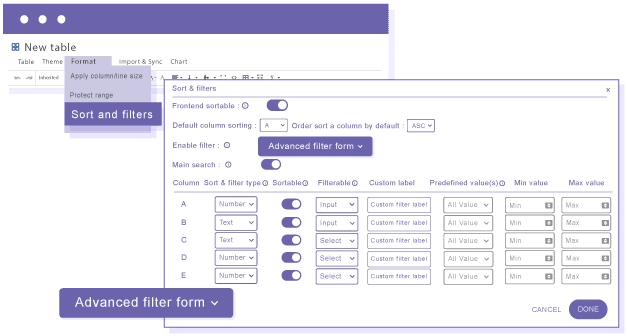
过滤数据:WordPress 本身不提供的功能
标准的WordPress表格不支持过滤。没有过滤,用户必须逐行查找相关信息。.
WP Table Manager 通过允许您直接在表格中添加过滤器来解决此问题。.
您可以实现:
- 类别的下拉过滤器
- 关键词的文本过滤器
- 如价格等数值的范围过滤器
例如,在产品表格中,用户可以选择一个类别并立即缩小结果范围。这在手动导航效率低下的大型数据集中特别有价值。.
过滤显著提升可用性并降低阻力,这直接影响用户在页面停留的时长。.
可搜索表格:提升数据可访问性
WordPress 未在表格中提供内置搜索功能。即使站点拥有全局搜索功能,也无法有效针对表格特定数据进行搜索。.
WP Table Manager 包含集成的表格搜索,允许用户即时找到特定条目。.
这在以下情况下特别有用:
- 产品目录
- 技术数据表格
- 大型比较图表
用户无需滚动浏览数十行,只需输入关键词即可立即看到相关结果。这提升了用户体验和感知的站点性能。.
使用表格构建产品目录
使用原生 WordPress 表格创建产品目录是可能的,但在大规模时并不实用。.
如果没有排序、过滤或搜索功能,随着目录的增长,导航将变得困难。.
WP Table Manager 使您能够构建包含以下内容的完整功能产品表格:
- 产品名称
- 图片
- 价格
- 属性
- 可用性
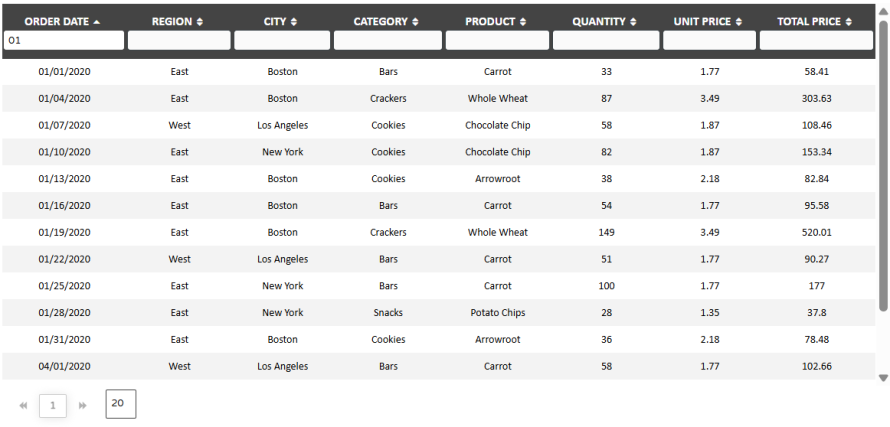
用户随后可以:
- 按价格或名称对产品进行排序
- 按类别或属性进行筛选
- 搜索特定项目
这将在您的内容中直接创建结构化的购物体验,补充传统电子商务布局。.
创建结构更佳的定价表格
WordPress 允许您手动创建定价表格,但这通常需要自定义设计工作或多个区块。.
WP Table Manager 包含专为价格表设计的内置主题。这些主题提供结构化布局,既视觉清晰又易于管理。.
使用这些主题,您可以:
- 并排比较多个方案
- 突出关键特性
- 清晰展示定价层级
此外,由于数据以表格形式管理,更新速度更快且更一致,胜过手动编辑多个设计元素。.
SEO 友好表格的最佳实践
无论您使用原生 WordPress 表格还是 WP Table Manager,某些做法都能提升效果。.
- 保持表格结构化且易于阅读
- 使用清晰且具描述性的列标题
- 避免不必要的复杂性
- 确保您的表格对移动设备友好
- 将重要数据保留为文本格式,而非图像
WP Table Manager 通过让您完全控制表格结构和行为,使遵循这些实践更容易。.
呼唤所有网站管理员!
使用 WP Table Manager提升客户网站体验。轻松管理和自定义表格、图表和电子表格,为客户提供动态和吸引人的数据可视化。
今天就升级您的网页设计服务!
全面掌控您的 WordPress 表格
虽然 WordPress 提供了创建表格的基本工具,但它们并非为交互式数据管理而设计。.
WP Table Manager 通过引入高级功能,如排序、过滤和搜索,并提供易于使用的界面,填补了这一空白。
这使您能够超越静态内容,创建能够积极支持用户导航和决策的表格。.
无论您是在构建产品目录、定价表格还是数据比较,将本地表格升级到 WP Table Manager 都是提升可用性、可扩展性和 SEO 性能的实用步骤。.
通过改进数据的呈现和访问方式,您为用户体验和搜索可见性奠定了更坚实的基础。.
当您订阅博客时,我们会在网站有新更新时发送电子邮件给您,这样您就不会错过它们。.


