 WordPress 产品
 Joomla产品
 支持
支持 新闻
新闻 登录
登录如何在 WordPress 媒体库中创建文件夹

在WordPress媒体库中创建文件夹是高效组织文件的有效方法,尤其是当媒体库变得混乱时。管理大量媒体文件可能具有挑战性,特别是当一切都混杂在一起,没有清晰的结构时。幸运的是,使用文件夹组织它们可以使查找、管理以及重用文件变得更加容易。如果您想了解如何在WordPress媒体库中创建文件夹,本文将帮助您理解其好处,并引导您完成相关步骤。.
本指南将介绍使用文件夹整理媒体文件的重要性、 最佳 WordPress 插件 推荐,以及在 WordPress 媒体库中创建文件夹的详细步骤。通过更结构化的系统,您可以节省时间,更高效地管理网站内容。
- 使用文件夹整理WordPress媒体库可以显著提高工作效率,使文件更易于定位、管理及重复使用,无需无尽滚动或处理重复文件。.
- 适当的管理媒体文件可以通过避免重复上传、优化文件使用和维护干净、结构良好的文件系统来提高网站性能和SEO。.
- 媒体文件夹插件提供用户友好的功能,如拖放式组织、智能筛选、云存储集成和批量编辑,使所有WordPress用户能够完全控制其媒体资产。.
目录
组织媒体管理的益处

整理媒体库可以提高效率,加快工作流程,并改善内容管理。在WordPress媒体库中创建文件夹可以让您轻松找到、管理并重复使用文件。以下是整理媒体文件可以带来巨大差异的原因:
- 更轻松的文件导航 - 不再需要滚动查找特定的图像或文档。有了文件夹,您可以逻辑地分类文件,使搜索更快、更高效。
- 提升工作流程和效率 ——无论您是博主、设计师还是企业主,结构良好的媒体库都能帮助您加快内容创作和网站管理速度。您无需浪费时间寻找所需的文件。
- 防止重复上传—— 如果没有妥善整理,很容易多次上传同一个文件,造成存储空间浪费。使用文件夹,您可以查看已有的文件,避免不必要的重复上传。
- 提升网站性能—— 井然有序的媒体库可以减少不必要的文件,从而优化网站性能。更清晰的媒体管理意味着更少的杂乱文件,这有助于加快加载速度。
通过正确构建媒体库,您可以使WordPress站点更易于管理和更专业,从而使您专注于真正重要的事情——创造出色的内容。.
告别混乱的媒体库。.
WP Media Folder 允许您对文件进行分类,将文件夹与云存储同步,创建令人惊叹的画廊,甚至可以在不破坏链接的情况下替换图像。
优化您的媒体工作流程
最佳插件文件夹管理WordPress推荐

在WordPress中管理文件夹和文件可能会变得令人不知所措,尤其是当您的媒体库开始填满数百或数千张图像、视频和文档时。幸运的是,各种 WordPress媒体库插件 可以帮助您创建和组织文件夹,使内容管理更加高效。最好的解决方案之一是 WP Media Folder 由JoomUnited提供,这是一个功能丰富的插件,可以简化媒体组织,同时提供高级功能。
WP Media Folder 因其独特的虚拟和实际媒体文件夹组合而脱颖而出。它允许用户从服务器导入和同步文件夹,这意味着您可以通过FTP上传文件而无需麻烦。此外,该插件允许您将虚拟文件夹迁移到服务器上的实际文件夹,确保长期文件组织。
如果您有许多媒体文件, WP Media Folder 提供多种排序选项,包括文件类型、大小、标题和自定义顺序。它最大的优点之一是卸载插件不会影响您的媒体文件。即使您在文件夹之间移动文件,现有的链接也不会断开,从而防止任何与丢失媒体相关的问题。.
WP Media Folder的关键特性
- 使用虚拟文件夹整理媒体 – WP Media Folder 允许您创建虚拟文件夹,从而更轻松地对文件进行分类和管理,而无需更改其存储位置。
- 用户友好的拖放系统—— 使用直观的功能轻松移动和排列文件,简化媒体整理。
- 智能排序和筛选选项—— 按类型、大小、名称或自定义顺序对文件进行排序,快速查找特定文件。
- 无缝创建图库 – 轻松从媒体文件夹生成图库,简化在网站上展示图像的过程。
- 集成云存储支持 – 将您的媒体库与 Google Drive、Dropbox、 OneDrive、Google Photos 和 Amazon S3 集成,以便无缝访问云端文件。
- 从FTP导入文件和文件夹- 这使您可以直接从服务器导入媒体,使文件传输和组织更加方便。
- 将虚拟文件夹转换为真实目录—— 如有需要,可将虚拟媒体文件夹转换为服务器上的实际目录,以便更好地进行长期存储。
使用 WP Media Folder,管理您的WordPress媒体库将变得更加结构化和高效。如果您正在寻找可靠的解决方案来保持文件有序,这个插件值得考虑。.
在WordPress媒体库中创建文件夹的步骤

既然我们了解了 WP Media Library 的功能,我们将尝试使用该插件在 WordPress Media Library 中创建和组织文件夹。以下是步骤。.
步骤 1:安装并激活插件
首先,确保您已订阅 WP Media Folder 插件并收到zip文件。然后,要安装插件,您可以使用标准的WordPress安装程序,也可以解压zip文件并将整个文件夹移动到/wp-content/plugins目录中。.
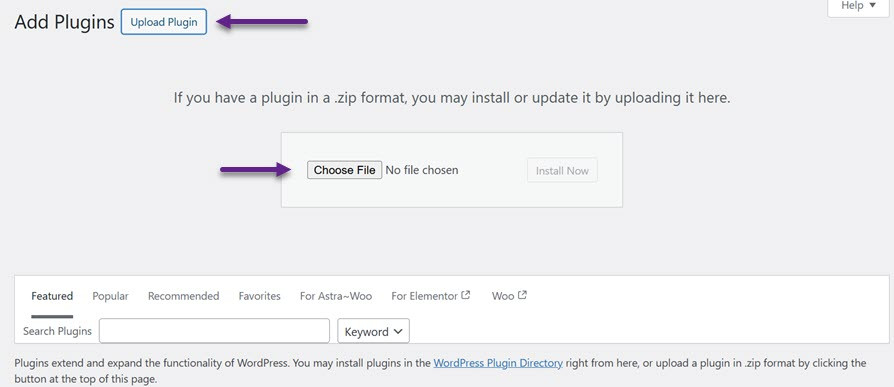
然后,点击 激活插件 以在左侧边栏显示 WP Media Folder 菜单。
步骤2:创建新文件夹
如果启用成功,您现在可以开始创建新文件夹了。如果您使用的是 WordPress 经典编辑器,只需打开 “媒体”>“库”菜单, 然后在左上角选择 “+ 添加新文件夹”即可。
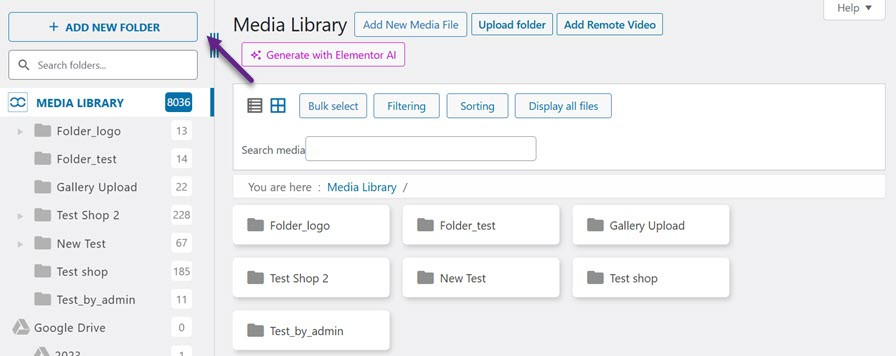
然后,输入要创建的文件夹名称并选择 创建。
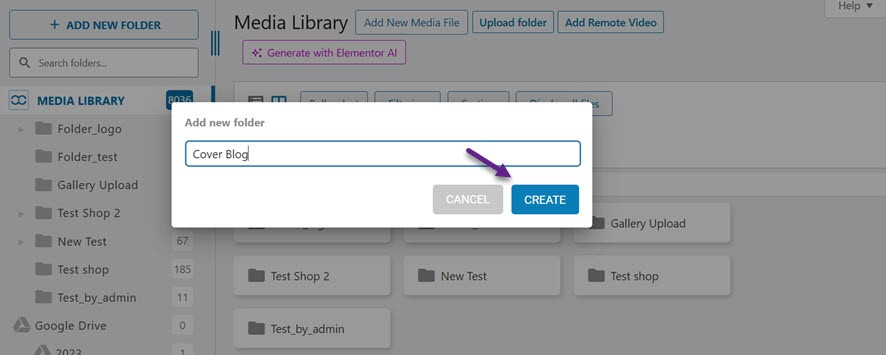
步骤3:将媒体文件上传到新文件夹
现在,一个名为“Cover Blog”的新文件夹已被创建,接着有3个上传媒体的选项,包括:
- 添加新的媒体文件
- 上传文件夹
- 添加远程视频
选择 “添加新媒体文件”, 然后 “选择文件” ,再选择要上传的文件。
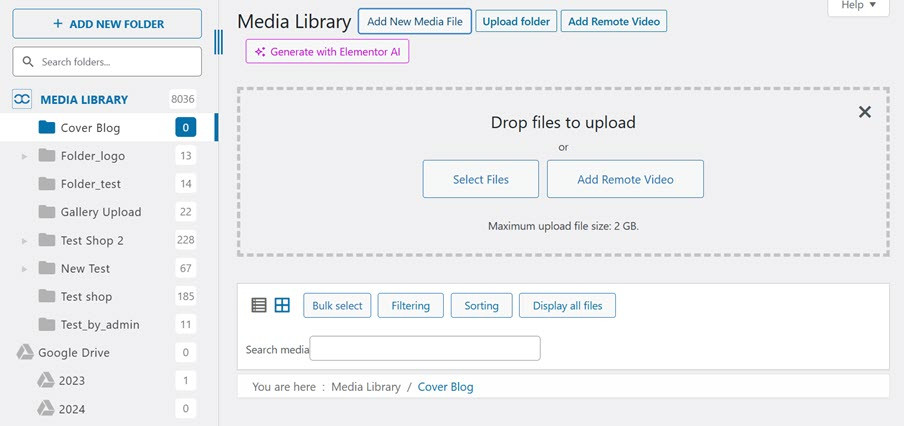
如果图像上传成功,它将如下所示。.
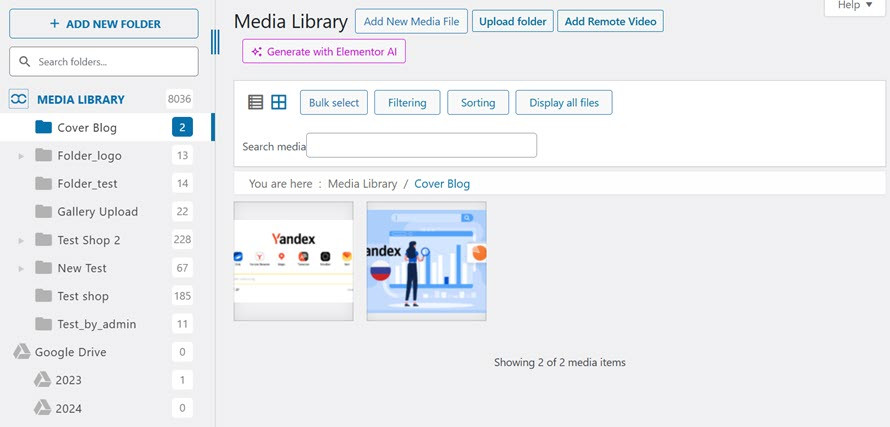
除了通过本地计算机上传媒体文件外,您还可以通过 嵌入 YouTube 视频 远程添加视频
不仅如此,您还可以更改缩略图,然后选择 创建。
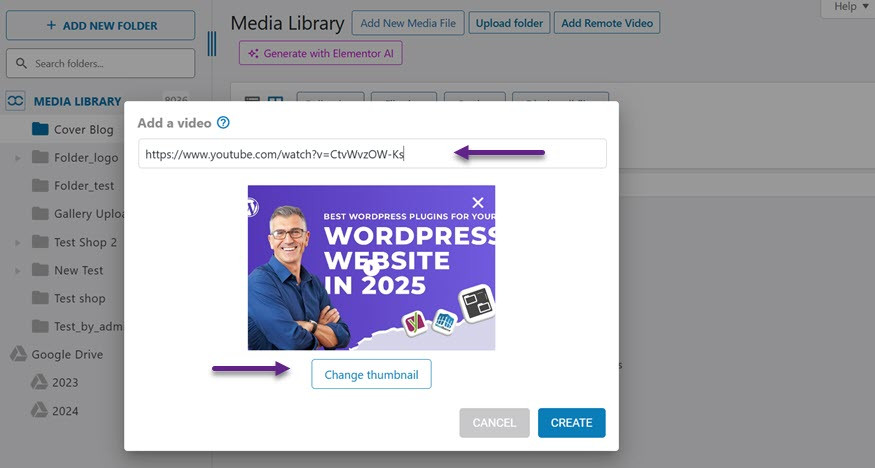
如果视频成功添加,它将显示如下。.
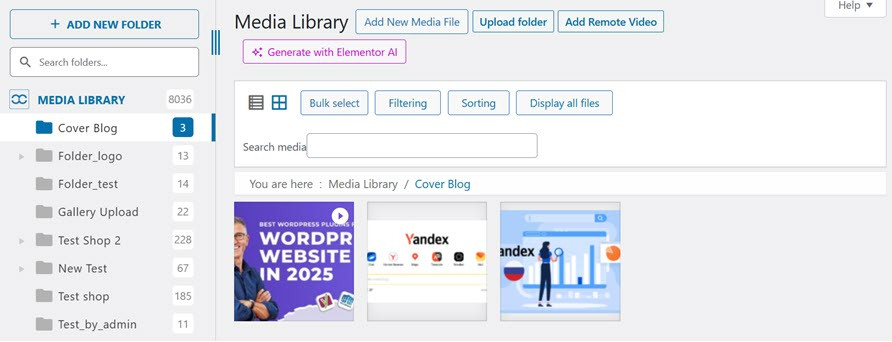
步骤4:从文件夹添加文件到文章
将文件添加到文件夹后,您可以轻松地将文件插入帖子或博客中。要添加块,请选择 图像,然后选择 媒体库。 将显示如下。
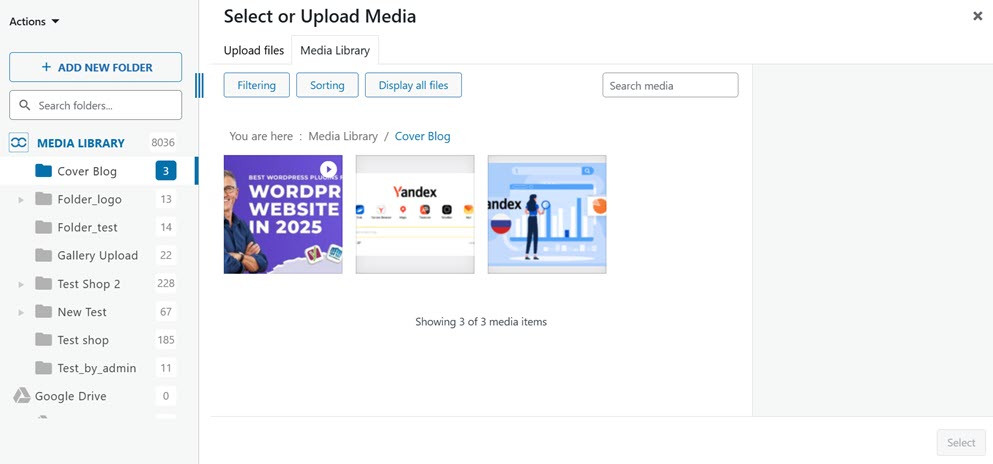
呼唤所有网站管理员!
使用 WP Media Folder节省时间和提高生产力。轻松组织客户媒体文件,创建自定义画廊,并提供无缝的用户体验。
立即升级您的网站项目!
总结
在WordPress中创建文件夹是一种简单而强大的方式,可以高效地组织您的媒体库。通过结构化的系统,您可以快速找到所需的文件,简化工作流程,并防止不必要的重复上传。组织良好的媒体库可以增强网站管理,使内容更新更快、更易于管理。.
如果您正在寻找最佳解决方案, WP Media Folder 提供了一种直观的方式来管理和整理您的媒体文件。凭借云存储集成、拖放式整理和真正的文件夹转换等高级功能,它是增强媒体库的完美工具。 试用 WP Media Folder ,体验轻松便捷的媒体管理!
当您订阅博客时,我们会在网站有新更新时发送电子邮件给您,这样您就不会错过它们。.




评论