 WordPress 产品
 Joomla产品
 支持
支持 新闻
新闻 登录
登录如何在WordPress中创建比较表格

如果您想使用 WordPress 创建价格比较网站,您需要的一个关键元素是比较表。这些对于以有组织和易于理解的格式展示产品特点、价格和评论至关重要。.
在这篇文章中,我们将探讨如何使用 WP Table Manager(一个功能强大且用户友好的表格插件)在WordPress中创建这种类型的表格。通过遵循本指南中概述的步骤,您将能够有效地显示产品或服务信息,并帮助您的用户在您的价格比较网站上做出明智的购买决定。.
我应该在我的WordPress网站上创建对比表格吗?
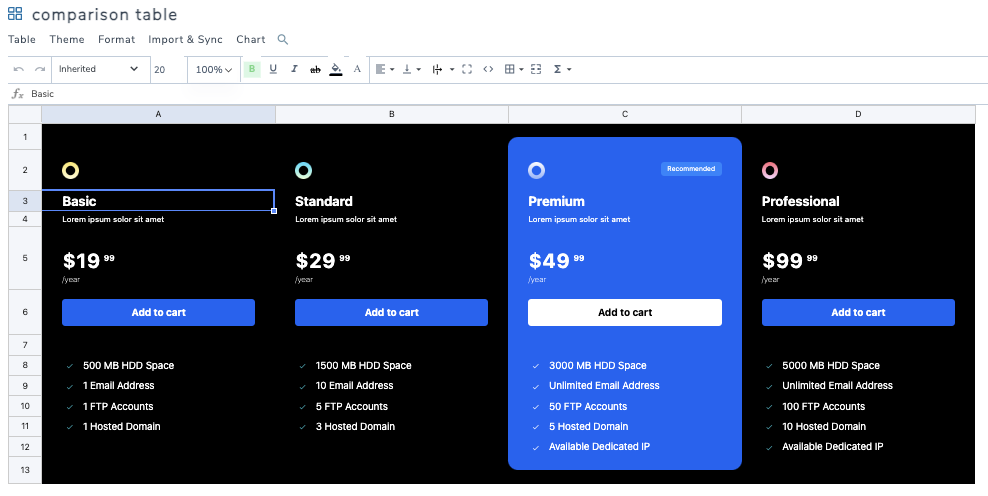
在WordPress网站上创建对比表因多种原因而被强烈推荐。首先,它提供了各种产品、服务或功能之间差异的可视化表示,使访客更容易比较和对比它们。这可以帮助他们做出明智的决定,并选择最适合他们需求的选项。.
其次,比较表可以通过以清晰有序的方式呈现信息来增强您网站上的用户体验。访客不必浏览段落文本,可以快速扫描表格,一目了然地看到关键差异。这样可以节省他们的时间,并使他们更有可能留在您的网站上进行购买或了解更多关于您提供的产品或服务的信息。.
正在寻找适用于客户网站的强大表格管理解决方案?
从价格表到产品比较,该插件提供了强大的功能,以清晰和用户友好的方式呈现数据。
立即获得竞争优势!
在WordPress上设置对比表格
既然我们知道了为WordPress网站创建这种类型的表格的重要性,那么就让我们看看如何使用具有许多功能的 WP Table Manager 直接从我们的WordPress网站创建它们。.
我们将把这分成几个步骤,从创建表格到将其添加到我们的内容中,所以让我们从表格创建开始。.
1. 创建WordPress表格
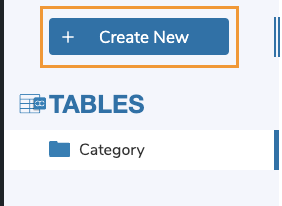
首先,让我们在 WordPress 中创建表格。为此,请转到 WP File Download> 所有表格 > + 创建新表格。
将创建一个新表格,表格加载后会立即显示自定义和进一步编辑的选项。我们可以看到,不仅有编辑选项,还有模板等额外功能。让我们先添加一个标题,在本例中,我们将其命名为 “比较表”。
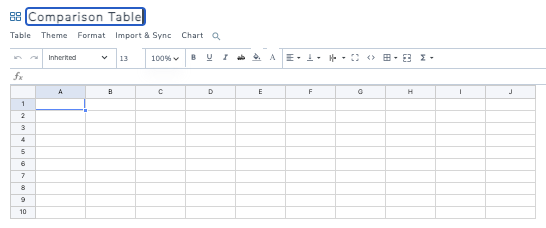
只需点击几下即可创建我们的空表格。.
2. 自定义我们的表格
既然我们的表格已经创建好了,我们就可以开始修改它以创建我们的对比表格。在主要功能中,我们在顶部栏有工具,可以编辑字体样式、字体家族、大小和单元格选项,如边框、对齐、HTML(如果我们想添加HTML)、添加单元格填充和计算。.

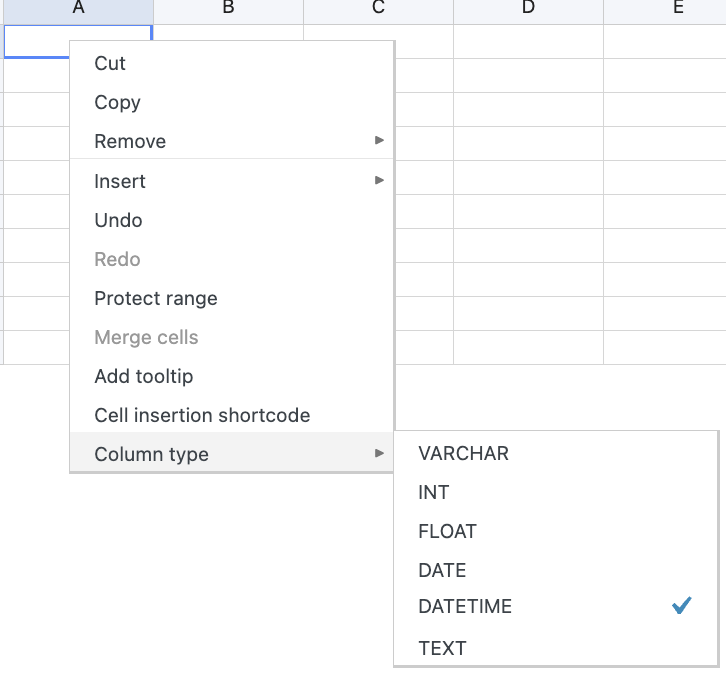
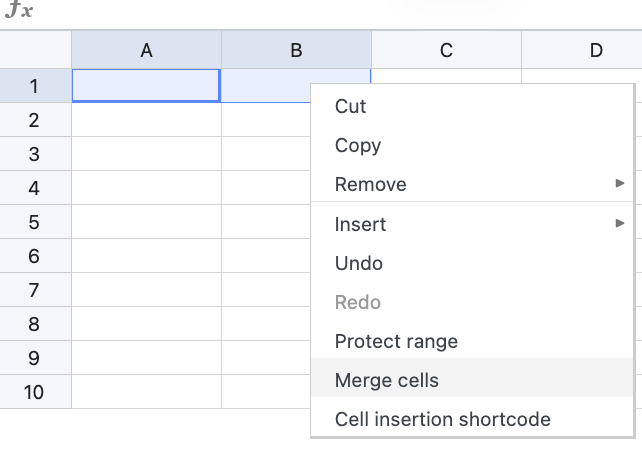
我们还有一些选项,如合并单元格和保护范围,当选择多个单元格并右键单击时。.
现在假设我们需要一些东西作为起点,然后我们可以继续查看下一个主题。.
3. 使用 WP Table Manager 主题快速创建表格
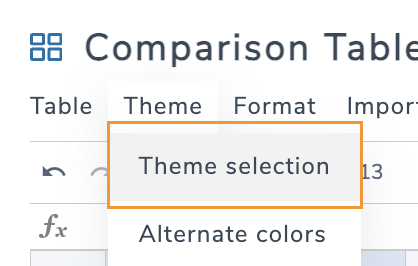
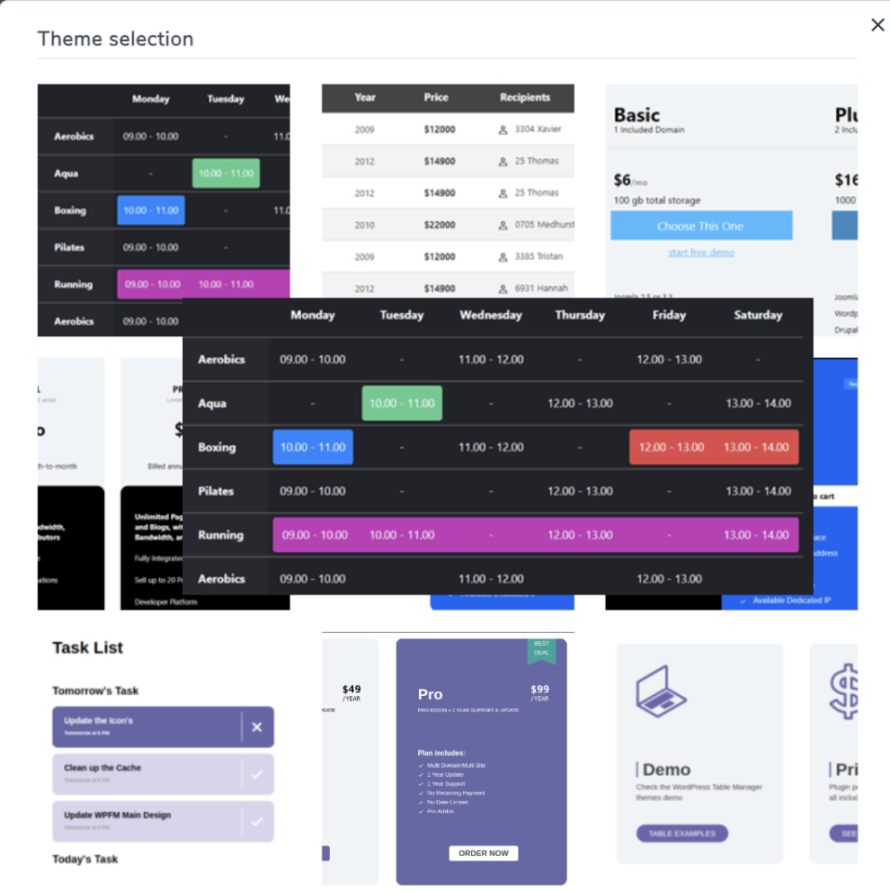
让我们检查所有可用于对比表格的主题。.
1. 暗色价格网格表格
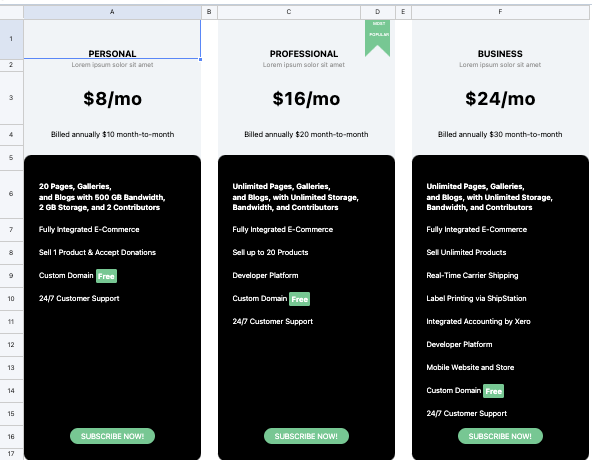
2. 蓝色功能对比表格
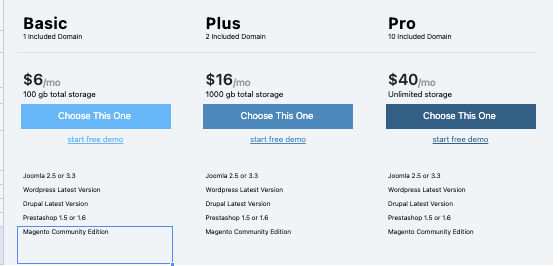
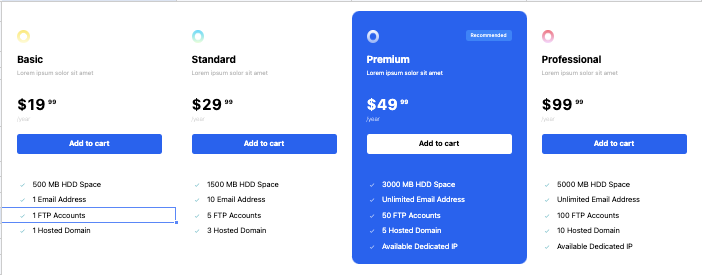
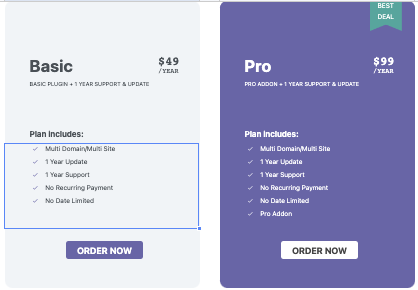
我们可以将所有这些主题用作比较表的模板,添加更多项目,复制列以及在需要时删除列,或通过单击我们要编辑的内容来编辑图标。.
还有许多其他主题,我们可以实时预览 这里。
4. 将表格添加到内容中
让我们开始创建我们的页面/文章或编辑我们想要添加对比表格的页面/文章。.
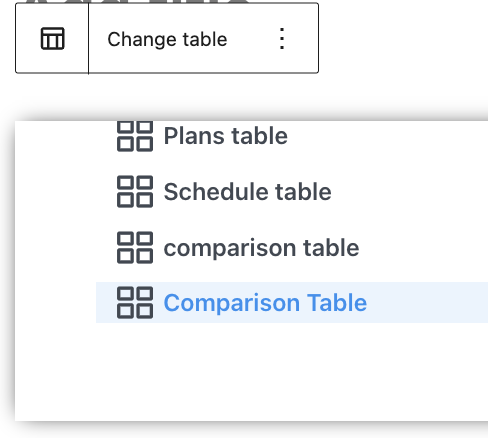
根据您使用的页面构建工具,您可以使用专用的区块或小工具,例如 WP Table Manager,例如 Divi 或 Elementor,如果您不使用区块/小工具页面构建工具,也可以使用专用的短代码。
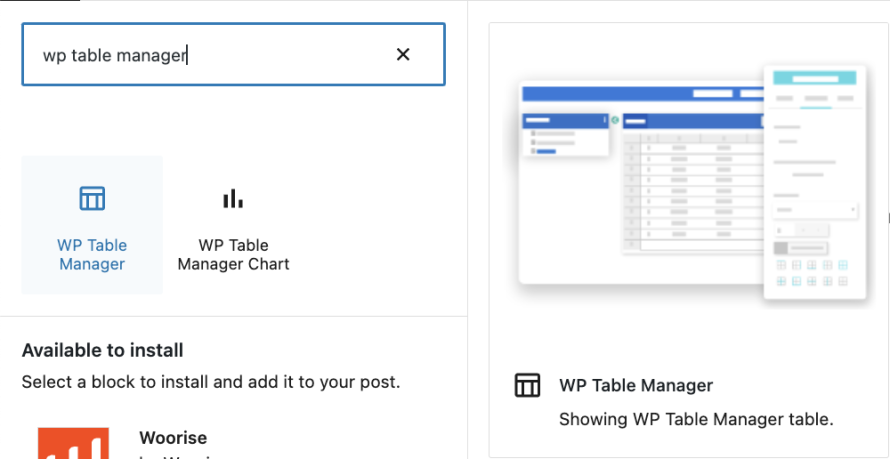
对于这篇文章,我们将使用Gutenberg编辑器,我们需要在块中搜索 WP Table Manager 。.

一个拥有强大功能的优秀插件!不是吗?
从Excel导入模板到WordPress
如果我们有一个带有模板的Excel文件,或者我们在互联网上找到一个我们想要使用的模板,该怎么办?
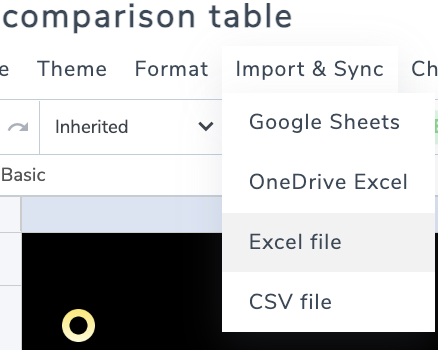
有了 WP Table Manager 及其 Excel 集成,一切都变得非常简单!我们只需要进入一个新表格,找到 “导入和同步” 选项,然后选择 “Excel 文件”。
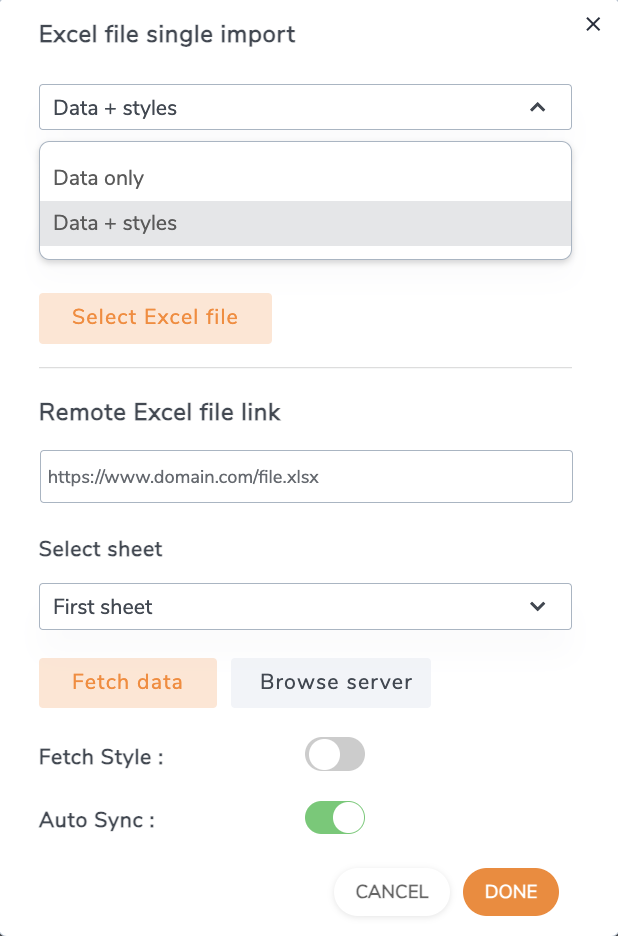
将出现一个包含添加文件选项的模态窗口,我们可以选择仅导入数据或数据+样式,以防我们的表格已经具有所需的所有样式,选择文件或外部链接,选择我们要同步的工作表,最后设置同步如果我们想继续更新Excel文件,对文件的编辑将直接进入前端!
呼唤所有网站管理员!
使用 WP Table Manager提升客户网站体验。轻松管理和自定义表格、图表和电子表格,为客户提供动态和吸引人的数据可视化。
今天就升级您的网页设计服务!
在WordPress上轻松创建出色且信息丰富的对比表格
在您的 WordPress 网站中加入对比表格可以极大地造福您的访客,并帮助提高转化率。通过以清晰和视觉上吸引人的方式呈现信息,您可以让用户更容易地比较产品或服务,并做出明智的决定。借助合适的工具,如 WP Table Builder,创建这些表格变得简单而无缝。该插件提供了广泛的自定义选项、主题和响应式设计,以及与 Excel和 Google Sheets 的出色集成!让您可以创建美观且信息丰富的对比表格,从而提升用户体验。那么,为什么还要等待? 立即开始在 WordPress 中创建 您自己的对比表格,将您的网站提升到一个新的高度。
当您订阅博客时,我们会在网站有新更新时发送电子邮件给您,这样您就不会错过它们。.




评论