 WordPress 产品
 Joomla产品
 支持
支持 新闻
新闻 登录
登录如何在WordPress中设置默认特色图像(简单方法)

图片可以使博客文章更具吸引力,最近的一项研究发现,带有图片的文章比没有图片的文章 浏览量多94% 。现在,大多数WordPress主题都使用特色图像。
然而,为每篇文章找到完美的图片可能需要花费很多时间,或者您有时可能会忘记为您的文章上传特色图像。.
在本文中,我们将向您展示如何在WordPress中为视觉策略设置默认的特色图像,或者帮助您在忘记添加时有一个后备方案。我们还将分享一些工具和插件,您可以使用它们更高效地组织您的图像。.
目录
如何在 WordPress 中设置默认特色图片
您可以使用三种不同的方法在WordPress中设置默认特色图像。在下面找到最简单的方法!
方法1:设置品牌图像作为后备特色图像
首先, 打开主题文件 ,您想在那里添加备用特色图片,例如 home.php、single.php、index.php 等。
然后,在文章循环中,您需要粘贴以下代码:
<?php if ( has_post_thumbnail() ) { the_post_thumbnail(); } else { ?> <img src="<?php bloginfo('template_directory'); ?>/images/default-image.jpg" alt="<?php the_title(); ?>" /> <?php } ?>
此代码将验证您的博客文章是否有特色图像。如果有,则将显示该图像。否则,它将显示您主题图像文件夹中的默认image.jpg。.
方法2:设置第一张文章图片为默认特色图片
另一方面,如果您想使用文章中的第一张图片作为特色图片,您需要将以下代码添加到主题的function.php文件中:
// 在函数文件中调用第一个上传图片的函数 main_image() { $files = get_children( 'post_parent=' . get_the_ID() . '&post_type=attachment&post_mime_type=image&order=desc' ); 如果 ($files) : $keys = array_reverse(array_keys($files)); $j = 0; $num = $keys[$j]; $image = wp_get_attachment_image($num, 'large', true); $imagepieces = explode('"', $image); $imagepath = $imagepieces[1]; $main = wp_get_attachment_url($num); $the_title = get_the_title(); 输出 "<img src='$main' alt='$the_title' class='frame' />"; 结束条件; }
接下来,您需要打开要显示特色图片的主题文件。只需添加以下代码:
<?php if ( (function_exists('has_post_thumbnail')) && (has_post_thumbnail()) ) { echo get_the_post_thumbnail($post->ID); } else { echo main_image(); } ?>
太好了!您的文章将使用第一张图片作为特色图像。但是,如果存在特色图像,则会显示该图像。.
告别混乱的媒体库。.
WP Media Folder 允许您对文件进行分类,将文件夹与云存储同步,创建令人惊叹的画廊,甚至可以在不破坏链接的情况下替换图像。
优化您的媒体工作流程
方法 3:使用 WordPress 插件设置特色图像
最后,最简单的方法是使用 WP Media Folder 插件,它可以帮助您记住该插件提供的所有功能。
首先,转到 “设置” > WP Media Folder > “主要设置”。
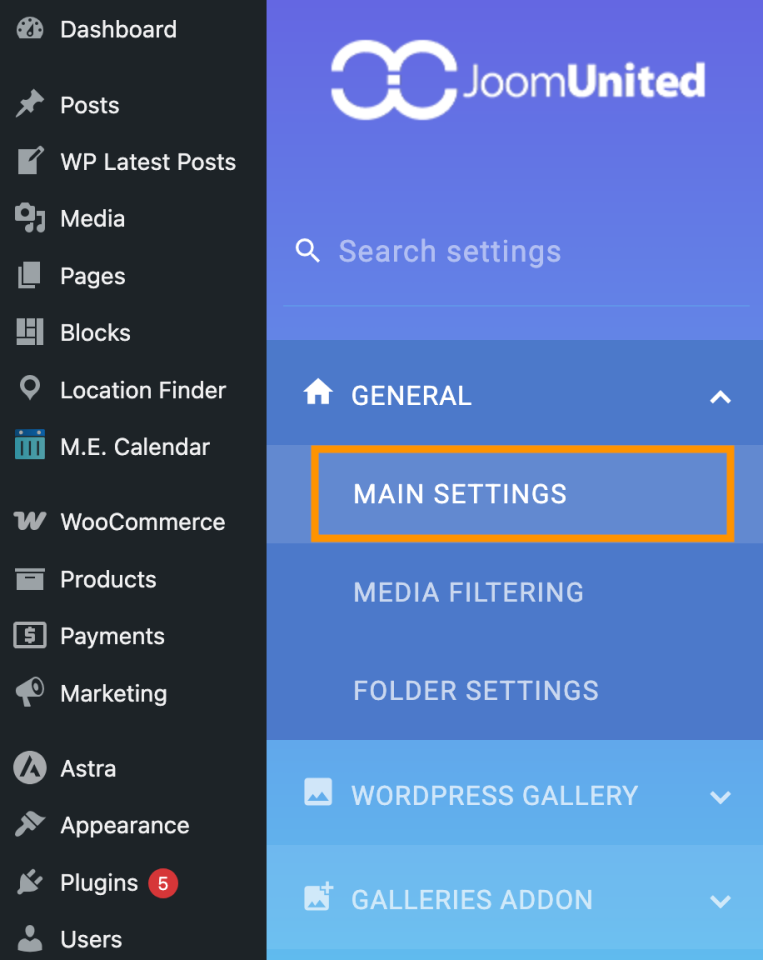
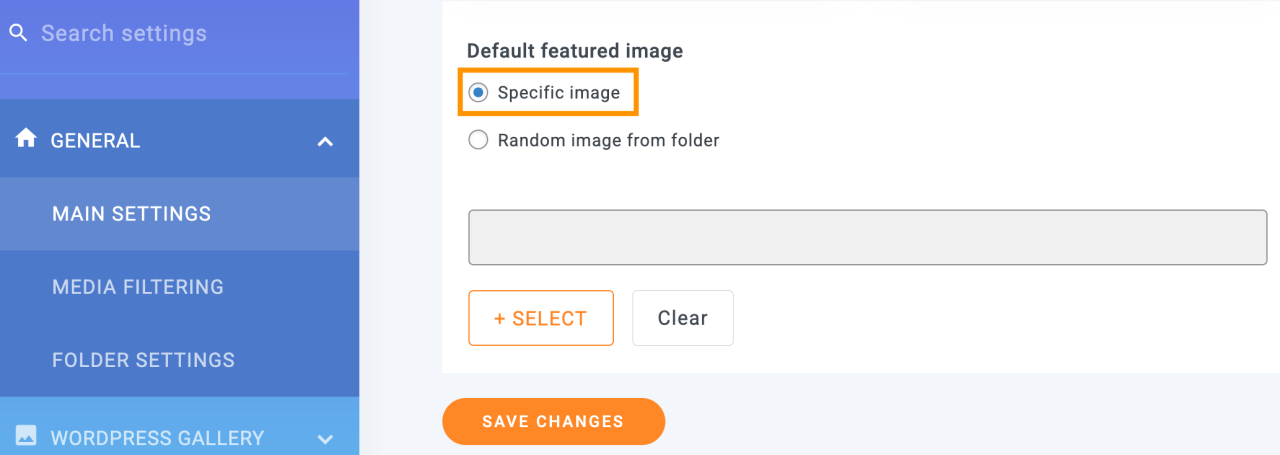
有一个 默认特色图像 选项,具有2个主要选项:
第一选项:一个特定的图像,允许我们选择一个静态图像,当没有选择特色图像时,该图像将用于所有文章。要使用此选项,请选中复选框,然后点击 选择。
之后,媒体库将被触发,包含所有可用的媒体文件夹,以便更轻松地找到要使用的图片,我们只需点击图片,然后点击 选择。
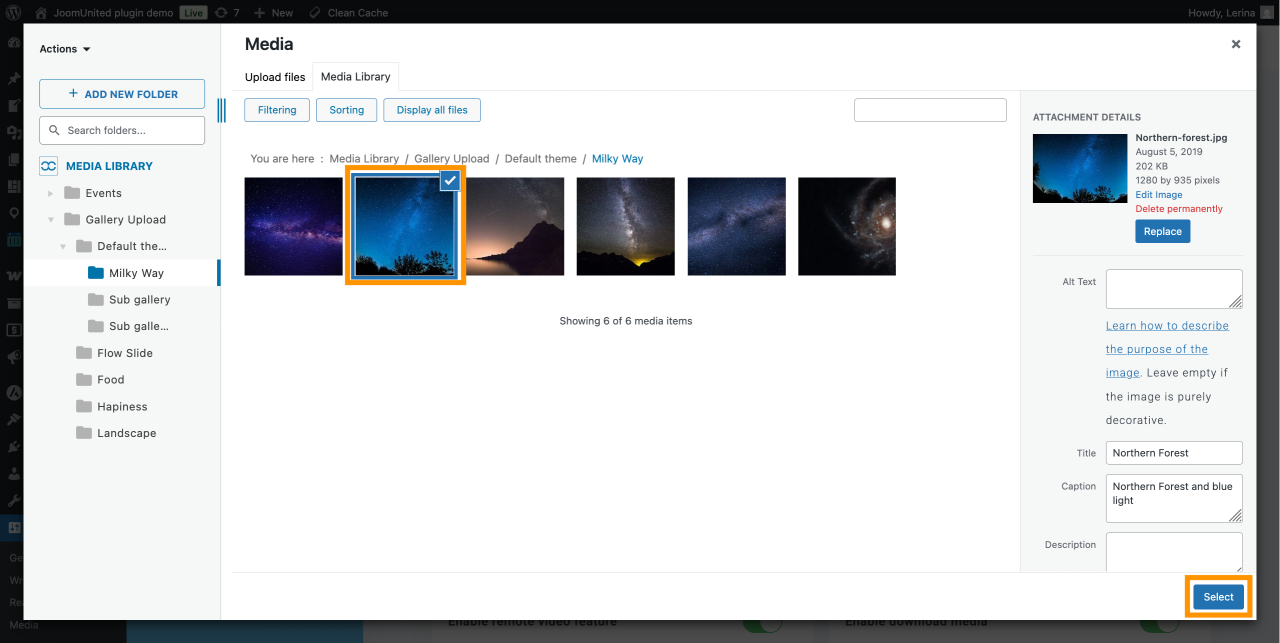
最后点击 保存更改 ,大功告成。
第二种选项: 现在,如果你想使用一组图片随机显示,该怎么办?
点击 文件夹中的随机图片 选择此选项后,您可以看到可以设置的可用文件夹。
After selecting this option, you can see the available folders that can be set.
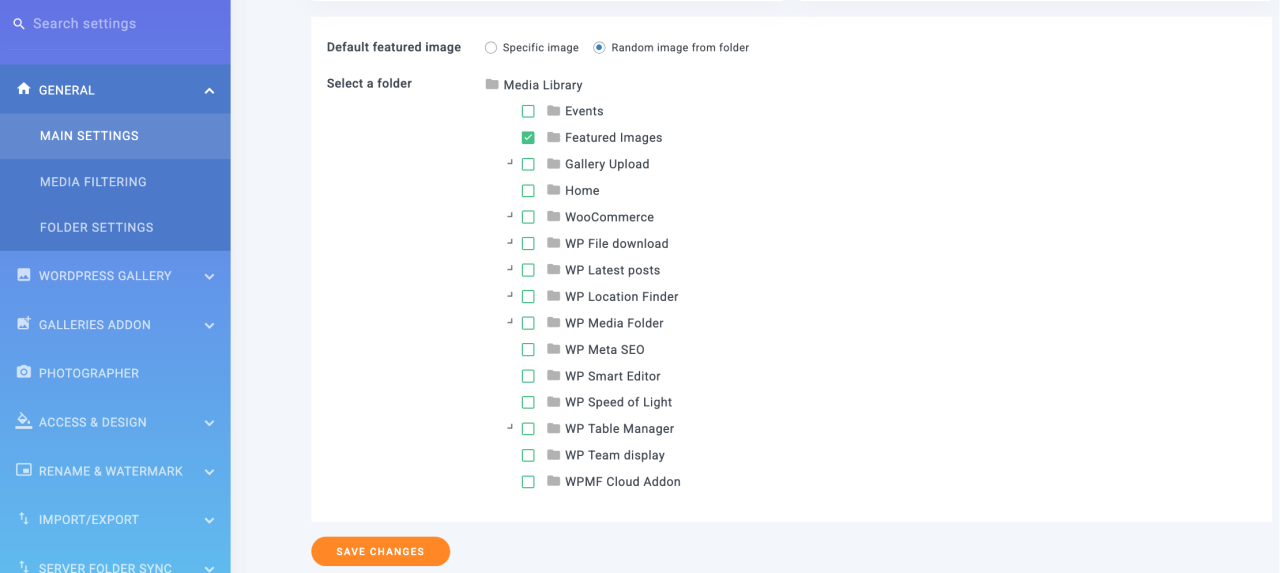
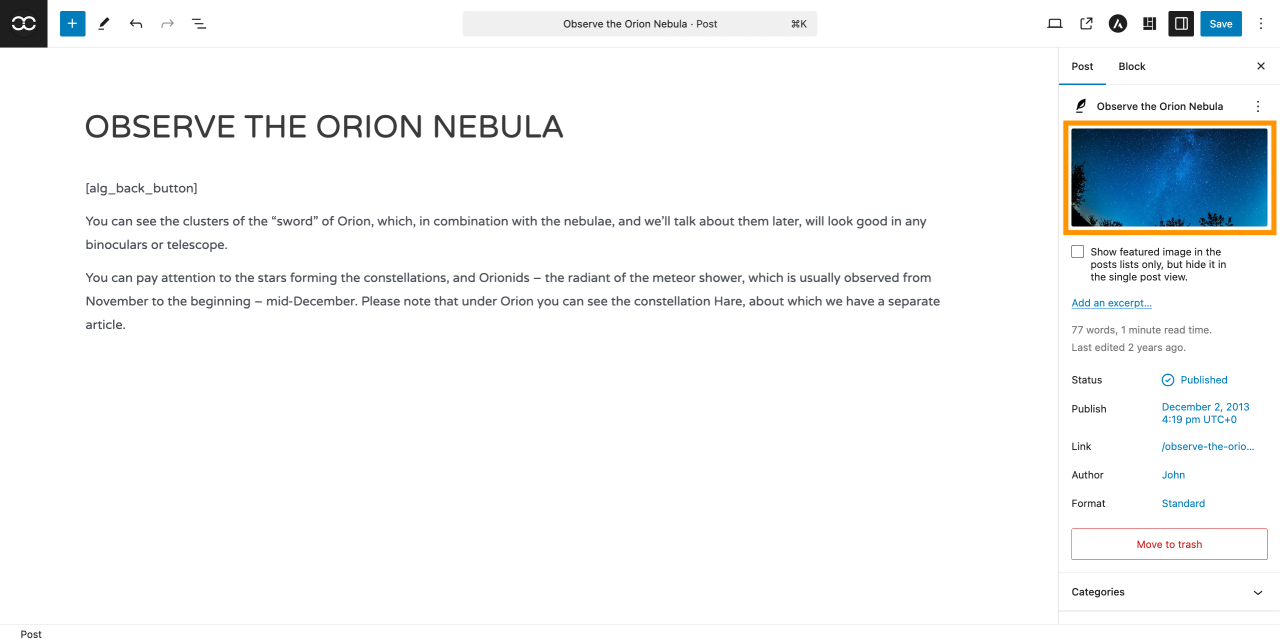
最后,您不必再为没有特色图片的文章而烦恼。如您所见,我们根本不需要代码,默认特色图片就设置好了。.
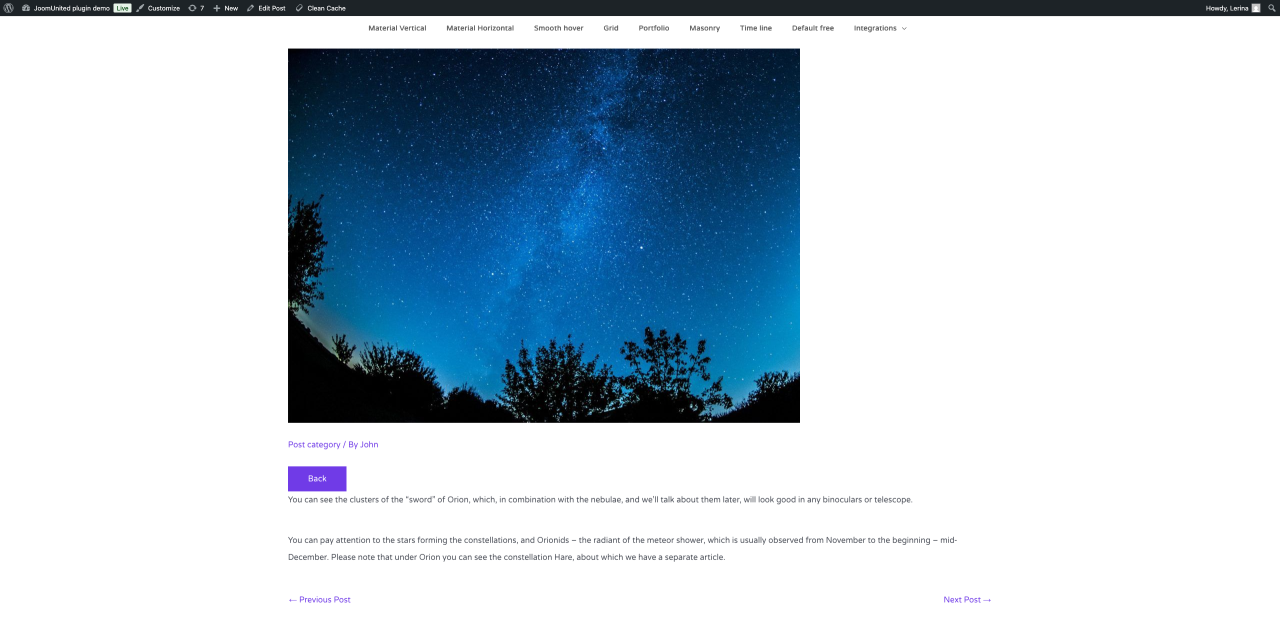
没错,使用 WP Media Folder 插件,只需点击两次,无需在所有文件中添加代码,即可设置默认特色图像,而不会破坏其他内容。
使用 WP Media Folder 的另一个好处是可以将媒体文件转移到AWS,使用Google Drive作为图像源,或创建惊人的画廊。
呼唤所有网站管理员!
使用 WP Media Folder节省时间和提高生产力。轻松组织客户媒体文件,创建自定义画廊,并提供无缝的用户体验。
立即升级您的网站项目!
设置默认特色图片的好处
特色图片,也称为缩略图,是 WordPress 文章和页面的主要图片。所有流行的 WordPress 主题都内置了对特色图片的支持。
使用特色图片比纯文本更具吸引力,因此它可能会影响 SEO 策略。没有特色图片的文章可能会获得较少的流量和较低的转化率。
考虑到这一点,在 WordPress 中设置默认特色图片是一个好主意。这样,当没有特色图片可用时,您的网站就可以显示一些内容。
我们希望本文能帮助您了解如何使用手动方法或插件在 WordPress 中设置默认特色图片。
如果您使用插件,它将免去为每篇文章手动选择特色图片的重复性工作。此外,它可以自动应用于所有文章类型,节省大量时间和精力,确保视觉品牌的一致性,并提升用户体验。
告别没有特色图片的 WordPress 文章,试试 WP Media Folder 插件,轻松实现!
当您订阅博客时,我们会在网站有新更新时发送电子邮件给您,这样您就不会错过它们。.


