 WordPress产品
 Joomla 产品
 Support
 News
 登录
如何使用 WP Media Folder 将 WordPress 媒体卸载到 Vultr 对象存储

随着 WordPress 网站不断增长,托管服务器上存储的所有图片、视频和文件会开始拖慢网站速度并占用大量空间,这也会使备份变得更繁重,并让托管费用随时间推移而增加。更具扩展性的解决方案是将这些媒体文件从主服务器迁移出去,存储到基于云的对象存储中,而将 Vultr Object Storage 与 WP Media Folder 结合使用,可以让这一过程变得简单、更高效且更具成本效益,同时还能在 WordPress 内轻松管理所有内容。.
WP Media Folder 不会强制 WordPress 服务器存储和分发每个文件,而是将媒体文件卸载到专为可扩展性而构建的专用云存储系统中。然后,它会将此存储直接集成到 WordPress 媒体库中,因此一切都保持原生体验,并且易于管理。.
在本文中,我们将详细介绍此集成的工作原理、它如何提高性能,以及如何使用官方的 WP Media Folder Vultr 集成工作流程正确设置它。.
Table of content
告别杂乱无章的媒体库。.
WP Media Folder 让您对文件进行分类,将文件夹与云存储同步,创建令人惊叹的画廊,甚至可以在不破坏链接的情况下替换图片。
立即优化您的媒体工作流程
为什么要将 WordPress 媒体文件卸载到对象存储?

当 WordPress 运行在传统主机上时,所有媒体文件都存储在本地。这会造成几个长期问题:
- 存储空间很快就会被填满。
- 备份变得缓慢且耗时。
- 存储升级会导致托管成本增加。
- 服务器性能在高流量下下降
每次页面加载时,服务器都必须检索图像和文件,同时还要处理 WordPress 逻辑、数据库查询和插件。这种组合会造成不必要的压力。.
媒体文件卸载通过将文件存储与网站托管分离来解决这个问题。文件不再从 WordPress 服务器提供,而是从专为可扩展性和高可用性而设计的云存储系统提供。.
结果是:
- 更快的页面加载速度
- 降低服务器 CPU 和磁盘使用率
- 较小的备份
- 流量高峰期性能更稳定
从搜索引擎优化的角度来看,速度更快的网站排名往往更好,因为搜索引擎会优先考虑用户体验和加载速度。.
Vultr 对象存储概述
Vultr 对象存储是一种可扩展的云存储服务,旨在存储大量非结构化数据,例如图像、视频和备份。.
与传统托管存储不同,对象存储旨在:
- 处理大型文件库
- 无需服务器升级即可自动扩展
- 通过互联网高效传输文件
- 降低对主托管环境的依赖
Vultr 的主要优势之一是成本效益。与其他云服务提供商相比,Vultr 通常被定位为更经济实惠的选择,同时仍能提供可靠的性能和与 S3 兼容的存储架构。.
这使得它对需要云级别可扩展性但又不想支付企业级价格的 WordPress 网站来说特别有吸引力。.
WP Media Folder 和 Vultr 集成概述

JoomUnited WP Media Folder 是一款 WordPress 插件,它通过添加文件夹、组织工具和云存储集成来增强媒体管理功能。.
对于 Vultr 集成, WP Media Folder 并非简单地“上传到云存储”。相反,它通过其云插件使用结构化的云同步系统。.
此集成使 WordPress 能够:
- 直接将媒体上传到 Vultr 对象存储
- 同步现有媒体库
- 自动重写媒体 URL
- 所有操作都在 WordPress 控制面板内完成,方便管理。
主要优势在于用户无需手动处理云存储逻辑。所有操作均可在 WordPress 内部完成。.
步骤 1:创建 Vultr 对象存储
在连接 WordPress 之前,您必须先在 Vultr 中设置存储:
- 登录您的 Vultr 帐户
- 导航至对象存储
- 创建新的存储实例
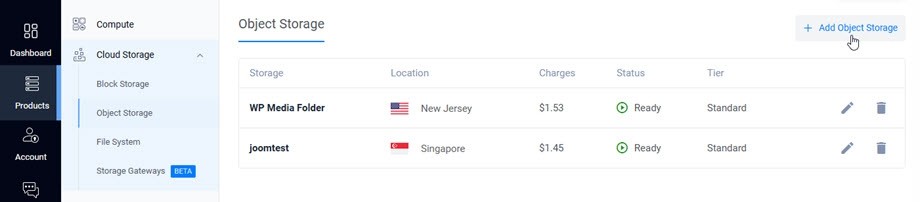
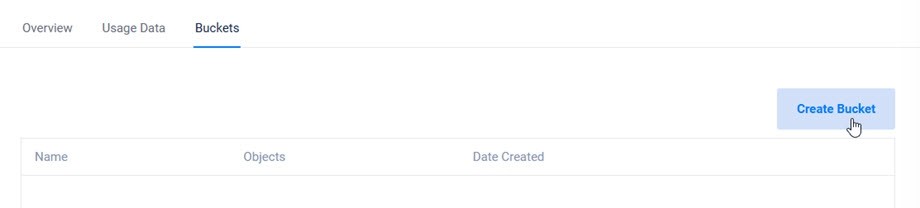
4. 创建一个存储桶(用于存储文件)
该存储桶用作存放从 WordPress 上传的所有媒体文件的容器。.
步骤 2:生成 S3 兼容凭证
Vultr 对象存储使用与 S3 兼容的系统。您必须生成:
- 访问密钥 ID
- 秘密访问密钥
- 端点 URL
这些凭证允许 WordPress 等外部应用程序安全地连接到您的存储桶。.
端点尤其重要,因为它定义了文件存储和检索的确切区域和路径。.
步骤 3:安装 WP Media Folder Cloud 插件
要启用 Vultr 集成,您必须安装 WP Media Folder Cloud Addon。
此插件扩展了核心插件的功能,并启用了云存储连接。.
如果没有它, WP Media Folder 将只能管理本地媒体,而不支持 Vultr 等外部存储提供商。.
步骤 4:将 WP Media Folder 连接到 Vultr
在 WordPress 中,转到:
设置 > WP Media Folder > 云和媒体卸载 > 媒体卸载 > 选择 Vultr。
然后使用我们之前从 Vultr 获取的凭据来填充数据:
- 输入访问密钥和秘密密钥
- 粘贴 Vultr 端点
- 选择您的水桶
- 保存设置
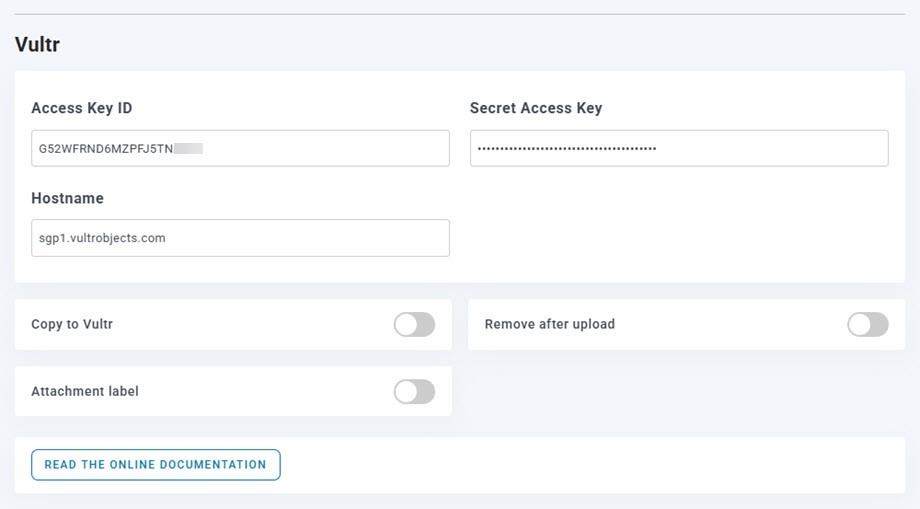
保存后,插件将自动测试连接。.
如果一切配置正确,WordPress 将确认存储桶可访问。.
步骤 5:媒体上传和同步工作流程
连接成功后, WP Media Folder 会改变媒体上传的行为方式。.
最新上传内容
任何新上传到 WordPress 的文件都会自动执行以下操作:
- 已发送至 Vultr 对象存储
- 已从本地存储中移除(取决于配置)
- 通过云端URL链接
现有媒体
旧文件可能为:
- 批量同步到 Vultr
- 逐渐迁移
- 如有需要,可就地保存
这种灵活性使您能够在不停机的情况下进行迁移。.
媒体 URL 重写和交付
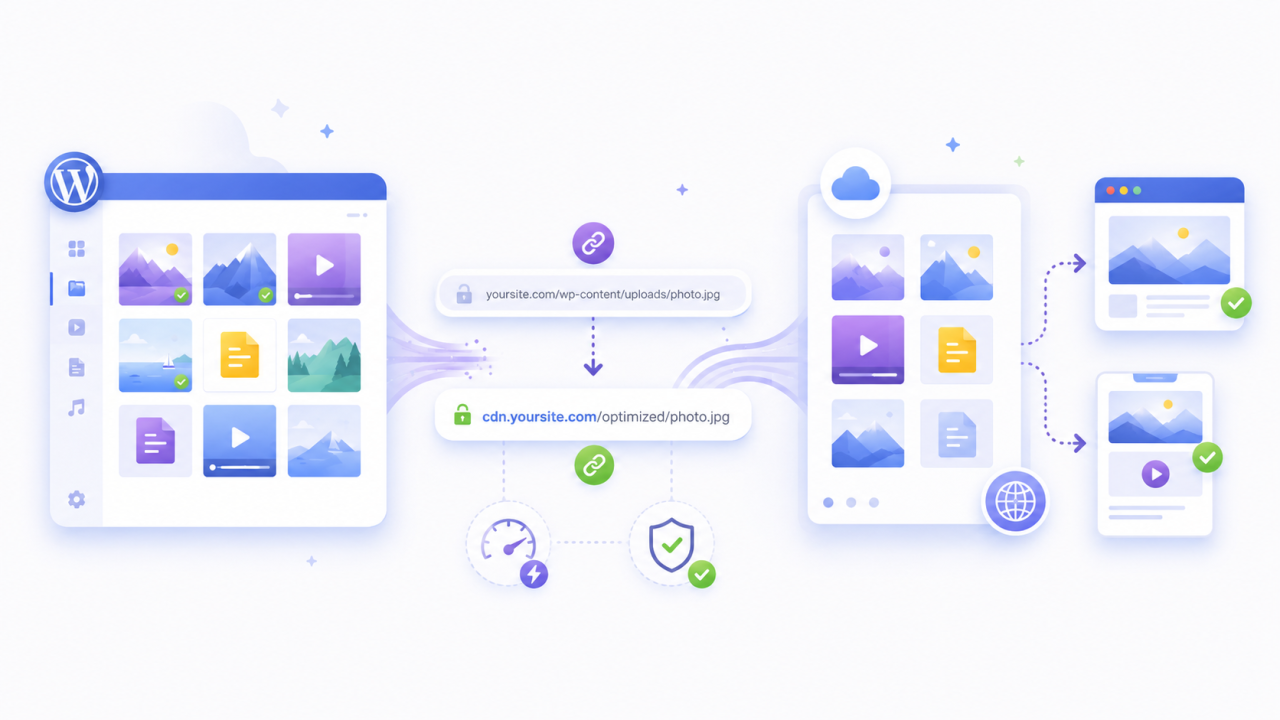
文件存储到 Vultr 后,WordPress 需要更新它们的提供方式。.
WP Media Folder 会自动重写媒体 URL,以便:
- 不要从您的主机服务器加载
- 文件直接从 Vultr 对象存储加载。
对访客而言,一切看起来都没有变化。图片在网站上仍然正常显示。.
然而,在幕后,媒体内容现在都是通过云端传输的。.
这样可以提高性能,因为您的服务器不再处理文件传输。.
性能和主机负载降低
卸载媒体文件会对服务器性能产生直接影响。.
通过从 WordPress 托管环境中移除媒体分发:
- 服务器CPU使用率下降
- 磁盘 I/O 减少
- 页面加载时间缩短
- 备份变得更轻便、更快捷
对于拥有大型媒体库的网站,例如博客、在线商店、作品集或新闻平台,这一点尤其重要。.
它还能提高可扩展性,使您的网站能够应对流量高峰而不会降低性能。.
Vultr 作为一种经济高效的云替代方案
使用 Vultr 的主要优势之一是定价效率。.
与许多主流云服务提供商相比,Vultr Object Storage 提供:
- 降低存储成本
- 可预测的价格
- 可扩展容量,无需复杂的计费层级
这使其成为希望获得云基础设施但又不想承担企业级成本的 WordPress 用户的理想选择。.
与 WP Media Folder结合使用,它就变成了一个完整的媒体卸载解决方案,既经济实惠又易于管理。.
Vultr对象存储的理想应用场景
这种设置尤其适用于:
- 高流量博客
- 拥有庞大产品目录的电子商务商店
- 以媒体内容为主的网站(图片、图库、作品集)
- 提供可下载内容的教育平台
- 服务全球受众的国际网站
对于全球网站而言,云存储通过减少对单一物理服务器位置的依赖来提高一致性。.
实施最佳实践
为确保顺利安装:
请先将新媒体文件上传到 Vultr,然后再迁移现有文件。这样可以降低风险并进行测试。.
配置完成后务必检查 URL 重写情况,确保没有图片损坏。.
避免在交通高峰时段出行。.
安装前后,使用速度测试工具监测性能提升情况。.
呼叫所有网站管理员!
使用 WP Media Folder节省时间并提高生产力。轻松组织客户媒体文件,创建自定义图库,并提供无缝的用户体验。
立即升级您的网站项目!
结论:利用云媒体卸载提升 WordPress 性能
使用 JoomUnited WP Media Folder将 WordPress 媒体文件卸载到Vultr 对象存储是一种提高性能、降低托管成本和有效扩展网站的实用方法。
通过将媒体存储与主服务器分离,您可以消除不必要的负载并创建更稳定的架构。WP WP Media Folder 通过在 WordPress 内部直接处理连接、同步和 URL 重写,简化了整个流程。.
对于不断发展的网站或媒体密集型项目而言,这种方法是在不增加技术复杂性的情况下提高性能和长期可扩展性的最有效方法之一。.
当您订阅博客后,如果网站有新更新,我们会发送电子邮件通知您,以免您错过。.



