WordPress 产品
 Joomla产品
 支持
支持 新闻
新闻 登录
登录如何使用 WP Media Folder 和Gutenberg编辑器创建图片和视频画廊

如果您来到这里,是因为您有很多视频和图片想要在 WordPress 页面上展示,但您不知道如何展示它们。不过别担心,在这里您将学习如何使用这款名为 WP Media Folder 在 Gutenberg 编辑器上创建图片和视频库。
过去,在WordPress中创建图片和视频库非常困难,您可能需要开发人员的帮助,这将相当昂贵,但感谢JoomUnited开发人员,完全可以创建画廊,而无需具备编程知识,任何人都能够根据您的WordPress主题创建画廊。.
告别混乱的媒体库。.
WP Media Folder 允许您对文件进行分类,将文件夹与云存储同步,创建令人惊叹的画廊,甚至可以在不破坏链接的情况下替换图像。
优化您的媒体工作流程
像从媒体文件夹创建画廊一样简单
WP Media Folder 允许您在媒体库上创建文件夹,我们称之为“媒体文件夹”,因此,是的,创建画廊可以像创建这些媒体文件夹一样简单,您将看到创建这些文件夹有多么容易。.
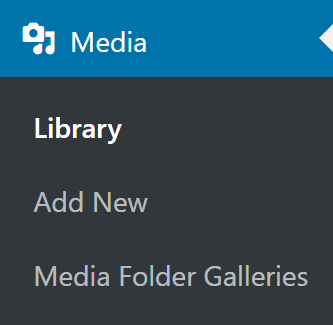
安装插件后,转到媒体库,您将看到有新的选项,让我们开始创建一个包含一些图像的新文件夹,因此点击“库”。.
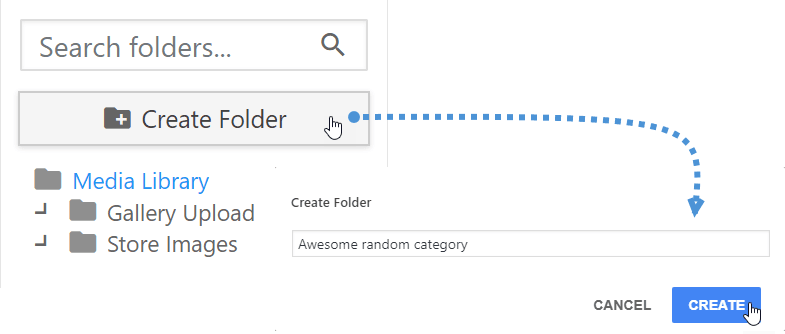
现在在左侧,您将能够看到创建新文件夹的选项,因此单击它并输入您新文件夹的名称,在本教程中,我们将其称为“Awesome random gallery”,然后单击创建。.
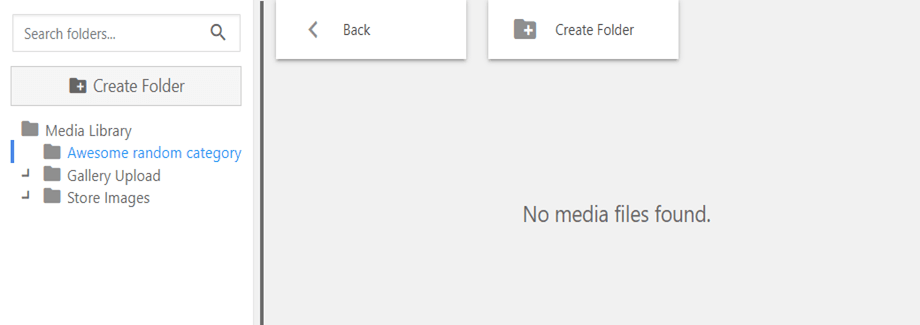
现在您应该能够在左侧看到您新建的文件夹,只需点击它,您将能够看到里面的媒体,显然,由于我们尚未添加任何媒体,它应该是空的.
在名为“媒体库”的文件夹中,我们之前上传到网站的所有文件都位于我们创建的文件夹之上。.
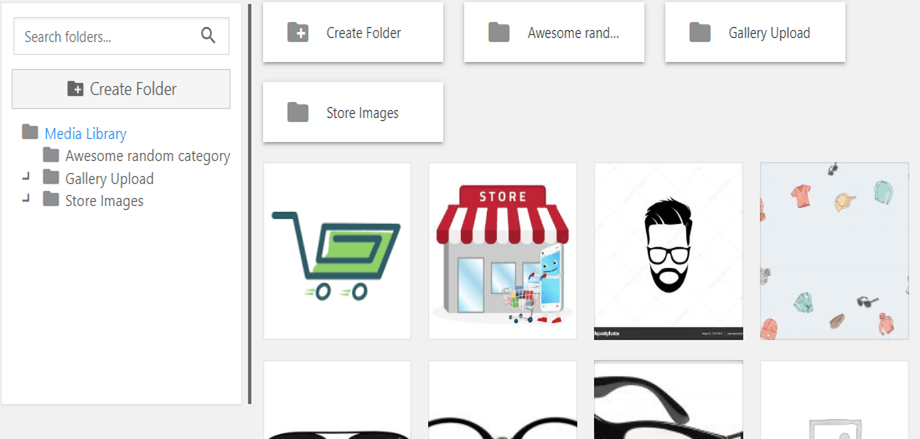
现在我们要做的就是拖放我们想要添加到文件夹中的图像,请注意,您可以直接将文件拖放到该媒体的新文件夹中,让我们为本教程将4张图像移动到该新文件夹中。.
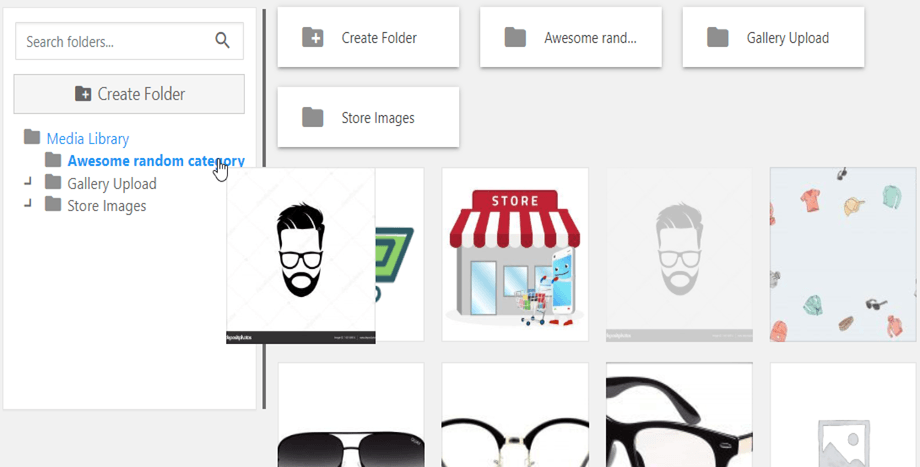
现在图片应该在您新建的文件夹中.
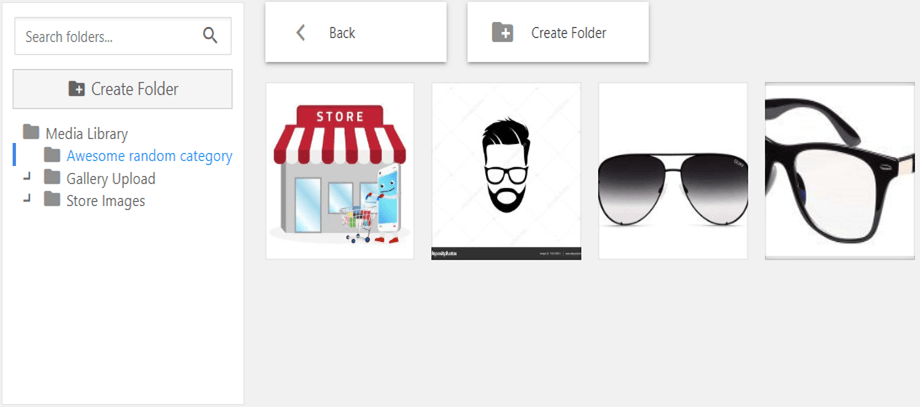
这就是文件夹创建的全部内容,您可以添加您想要的所有图像(请注意,如果您已经发布了其中一些图像,这些图像不会被触及),因此让我们从媒体文件夹转移到画廊创建,如果您有画廊插件,您可以在管理仪表板的媒体库部分转到“媒体文件夹画廊”。.
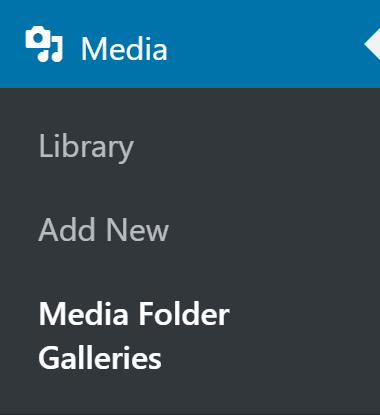
在这个仪表盘上,您将能够创建画廊并管理所有画廊,如果您想从文件夹创建画廊,请点击“从文件夹创建画廊”.

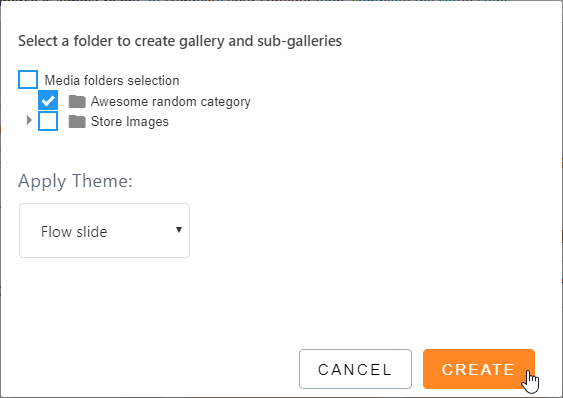
单击我们要转换为图库的文件夹,我们要使用的主题,最后单击“创建”。.
我们将使用名为“Flow Slide”的画廊插件中的一个画廊。.
现在我们已经创建了画廊,我们可以修改它并设置不同的参数,如每页图像。.
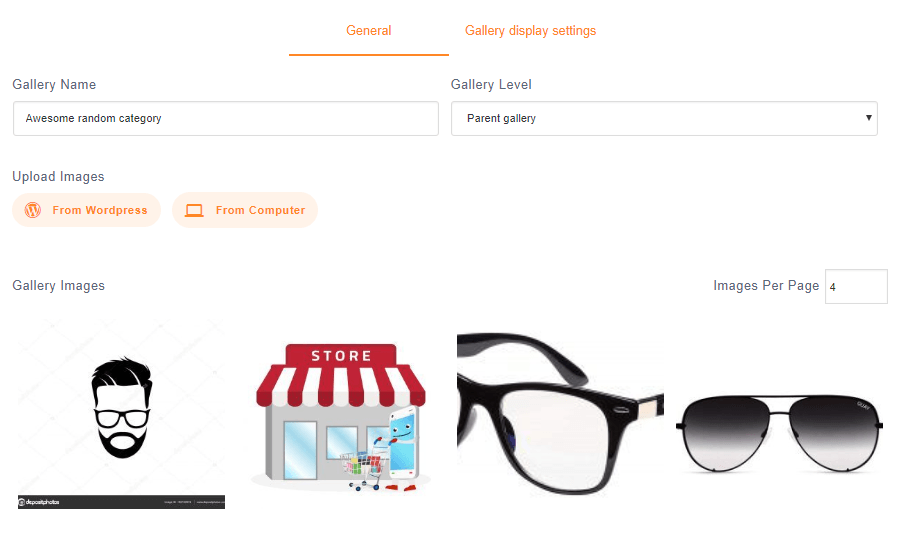
检查我们是否也可以从wordpress和您的计算机上传图像到此仪表板,在其他部分“画廊显示设置”我们可以设置其余的参数,我们也可以更改主题,因此设置它并点击“保存”。.
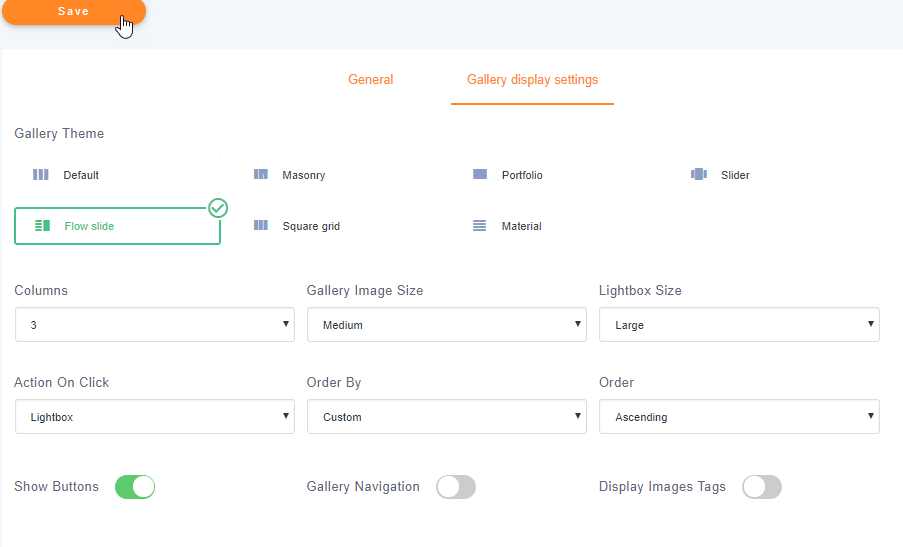
就这些了……你看到从文件夹创建图库有多简单了吗?现在你只需要发布它,你可以使用 Gutenberg 编辑器来完成,所以我们开始创建文章吧,点击 “文章”>“添加新文章”。
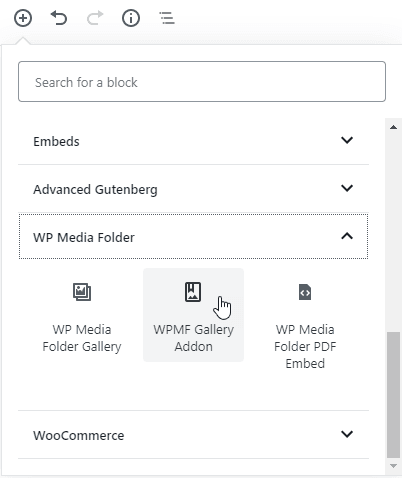
如果您安装了专业图库插件,现在可以做两件事:点击 + > WP Media Folder > WPMF 图库插件。
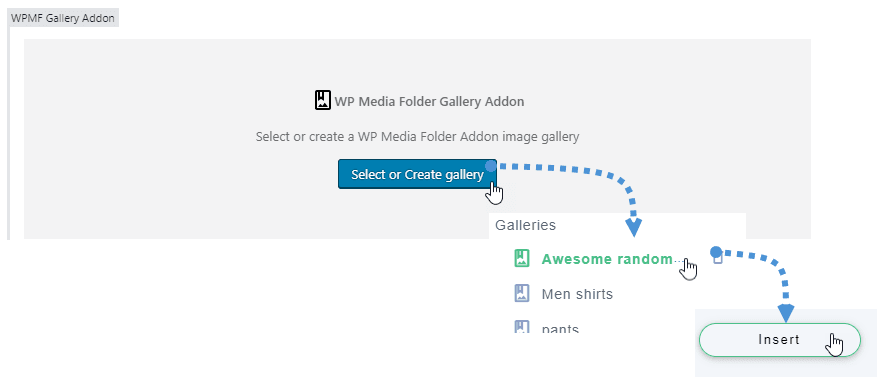
点击“选择或创建画廊”,然后选择我们之前创建的画廊,然后点击“插入”。.
现在只需发布,您就可以看到您之前选择的主题的精美画廊。.
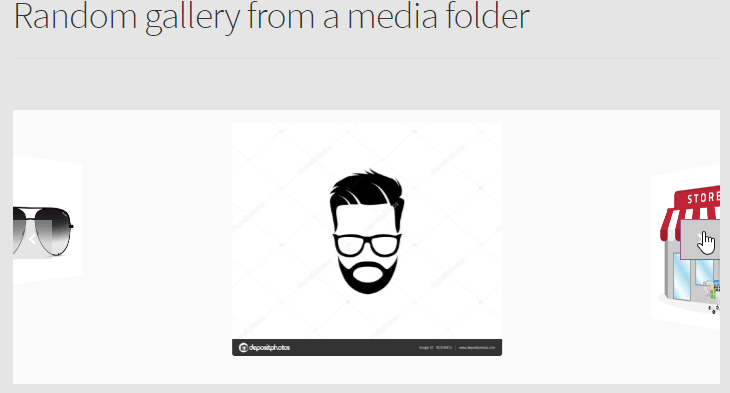
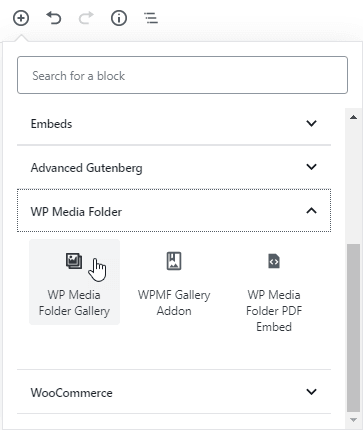
发布图库的另一种方法是添加“WP Media Gallery”模块,只需点击 + > WP Media Folder > WP Media Folder Gallery 即可。
现在点击我们之前创建的文件夹,然后点击“创建画廊”,在右侧部分,您可以选择主题和参数,为此,我们将使用幻灯片画廊,所以让我们选择并点击发布。.
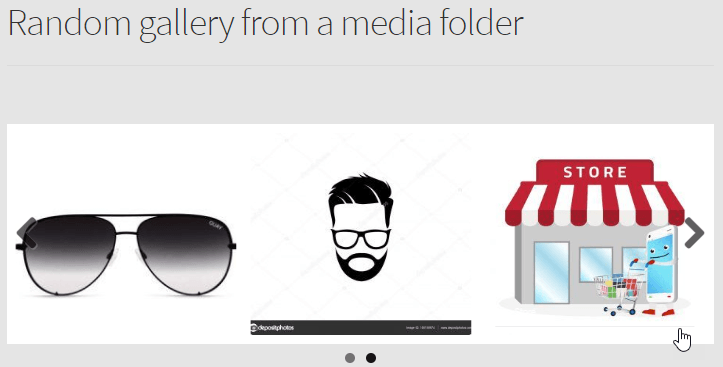
就这样,您已经从一个文件夹创建了一个图像画廊。.
创建YouTube视频画廊
是的,我们将创建一个YouTube画廊,是的,这真的很容易。.
首先,我们要进入媒体库创建文件夹,所以转到 “媒体”>“媒体库”,在这个控制面板上我们可以创建一个新文件夹,我们将其命名为“随机 YouTube 图库”。
在顶部,媒体库之后有一个名为“添加新”的按钮,点击它,然后点击“添加YouTube、Vimeo或Dailymotion视频URL”,之后您将能够粘贴链接并添加视频,然后点击“上传”。.
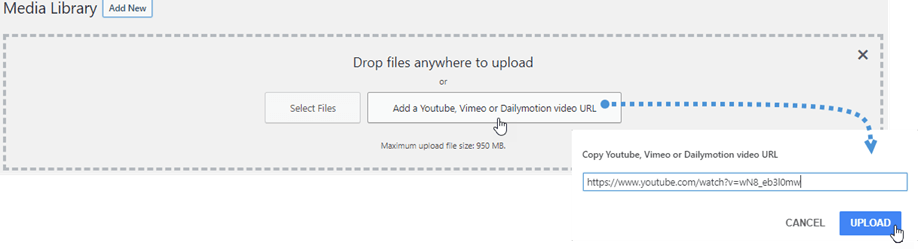
现在我们已经添加了视频,我们应该有一个完整的视频文件夹。.
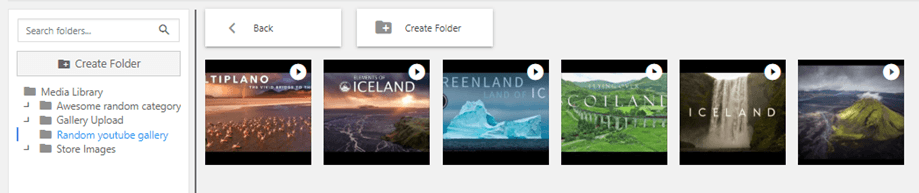
现在我们要进入 “文章”>“添加新文章” ,然后点击 “+”> WP Media Folder > WP Media Folder 图库”。
现在点击我们之前创建的文件夹,最后点击“创建画廊”。.
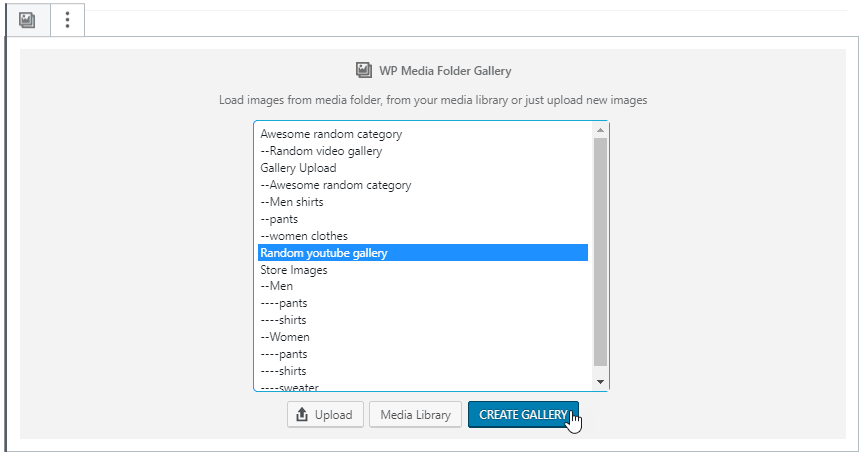
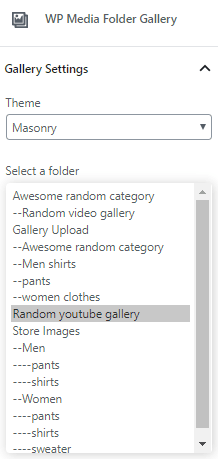
现在您可以选择要使用的主题,在这个例子中,我们将使用 Masonry ,您将看到它的效果非常好。.
现在点击发布,你的YouTube画廊将被创建,非常简单,不是吗?;)
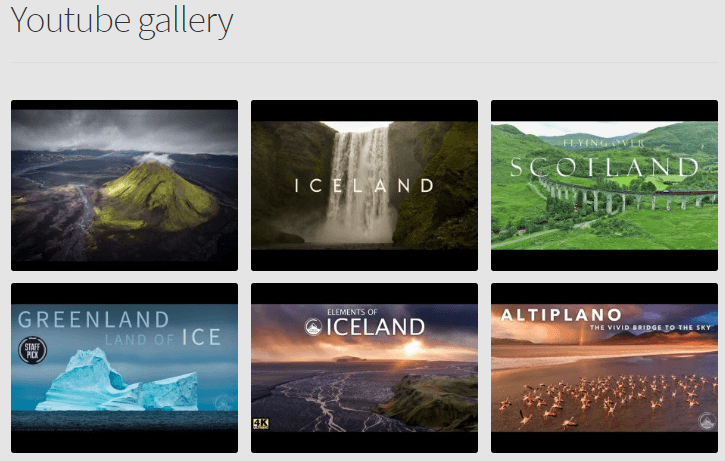
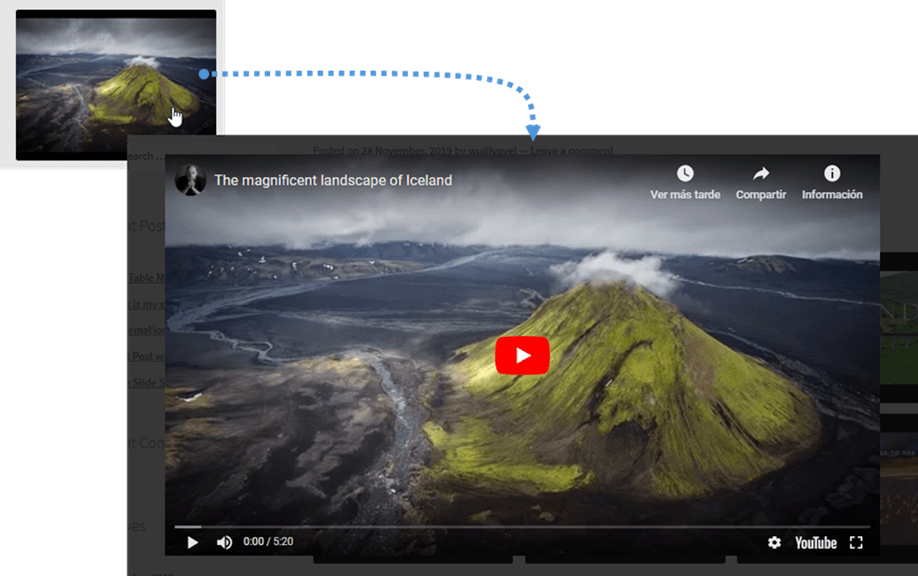
现在您可以点击您的视频,一个灯箱将打开以播放您的视频.
Gutenberg中的Vimeo画廊也是可能的
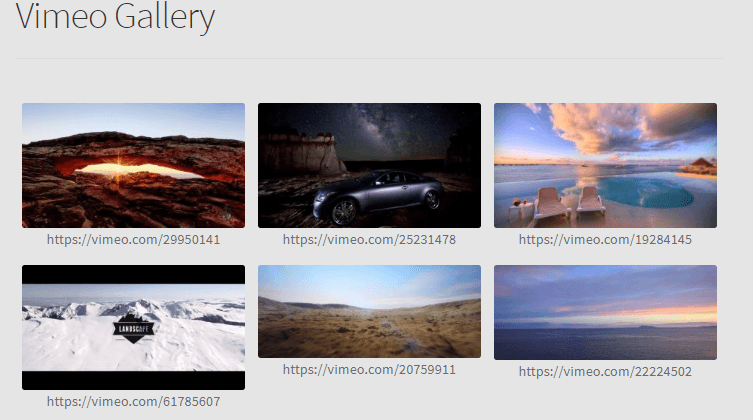
所以你不喜欢使用YouTube,你更喜欢使用Vimeo,不用担心,也有创建Vimeo画廊的可能性,你只需要按照创建YouTube画廊的相同过程,然后发布它,你就会看到你出色的Vimeo画廊;)。.
呼唤所有网站管理员!
使用 WP Media Folder节省时间和提高生产力。轻松组织客户媒体文件,创建自定义画廊,并提供无缝的用户体验。
立即升级您的网站项目!
多种用途 WP Media Folder ,它不仅限于图片。如果您是 YouTube 用户,想要使用 Vimeo 上的视频,或者 将图片存储在 Google Drive 等云服务中 ,您都可以创建图库并将其显示在 WordPress 网站上。还在等什么?赶快点击 WP Media Folder 此处!
当您订阅博客时,我们会在网站有新更新时发送电子邮件给您,这样您就不会错过它们。.