 WordPress 产品
 Joomla产品
 支持
支持 新闻
新闻 登录
登录如何使用 OneDrive 媒体创建WordPress画廊
现在可以使用 OneDrive 中托管的媒体创建画廊,这得益于 WP Media Folder 及其画廊功能,因为它允许将我们的WordPress媒体库与 OneDrive集成。.
OneDrive 是一个功能强大的云平台,允许多个设备连接,具有大量存储空间,将其连接到 WordPress 以创建画廊的想法非常棒。.
WP Media Folder 将允许您直接从 OneDrive 个人和企业生成画廊,并且以最简单的方式。.
告别混乱的媒体库。.
WP Media Folder允许您对文件进行分类,将文件夹与云存储同步,创建令人惊叹的画廊,甚至可以在不破坏链接的情况下替换图像。
优化您的媒体工作流程
将 OneDrive 与WordPress媒体库连接
首先,我们必须连接我们的WordPress网站,为此,我们需要在我们的网站上安装 WP Media Folder 和云插件。.
现在开始,请转到 设置 > WP Media Folder > 云 > OneDrive。
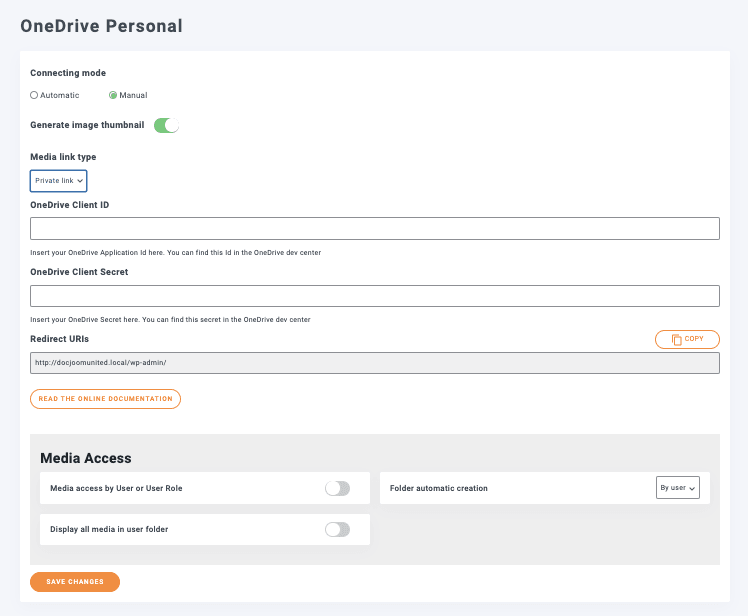
在此界面中,我们拥有OneDrive配置的所有可用选项,在此示例中,我们将使用个人OneDrive帐户,但我们也可以将其与OneDrive商业帐户连接,您可以在此处查看更多相关信息。
对于连接,我们有2个选项,手动和自动,对于自动,我们只需要登录到我们的帐户即可。.
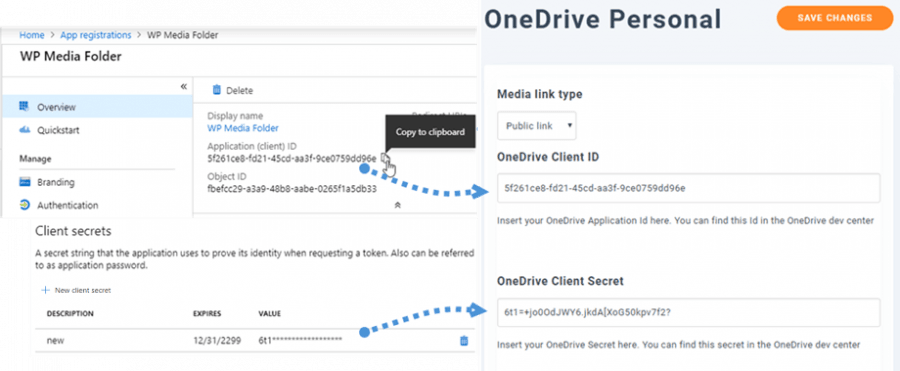
对于手动模式,我们需要找到 OneDrive 客户端ID和 OneDrive 客户端密钥。.
要获取此信息,您需要登录到Azure 门户并使用WP Media Folder在配置页面上显示的“重定向URL”注册应用程序,在最后一步中,它将为您提供在配置页面中填写所需的信息。
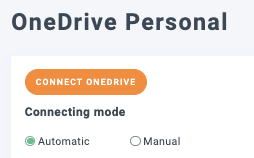
对于自动选项,您需要做的就是选择该选项,然后单击连接Onedrive。
现在我们需要做的就是登录到 OneDrive 并按照步骤操作。.
魔法完成了!帐户已连接。.
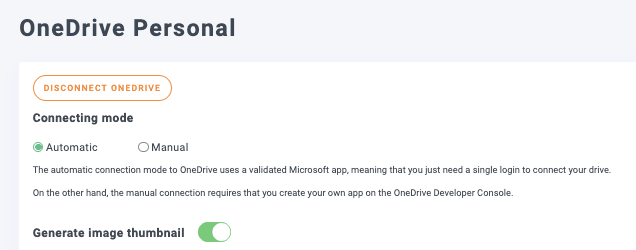
现在我们可以转到媒体库, OneDrive 选项将会出现。.
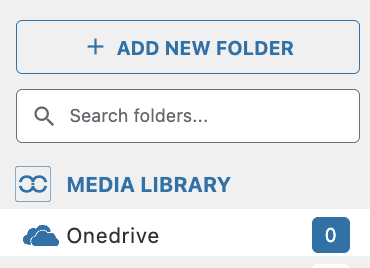
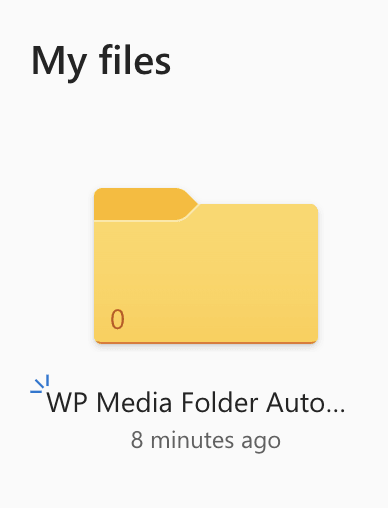
在 OneDrive上,我们将为我们的WordPress网站创建根文件夹,我们可以在其中添加文件夹,以便它们出现在我们的媒体库中(在 OneDrive 选项下)。.
现在已经连接上了,我们可以开始有趣的部分了!使用托管在 OneDrive 个人或企业中的图像创建精彩的画廊:)
在WordPress中创建 OneDrive 画廊
对于此主题,我们已经在 OneDrive 账户中准备了一个包含图像的文件夹。.
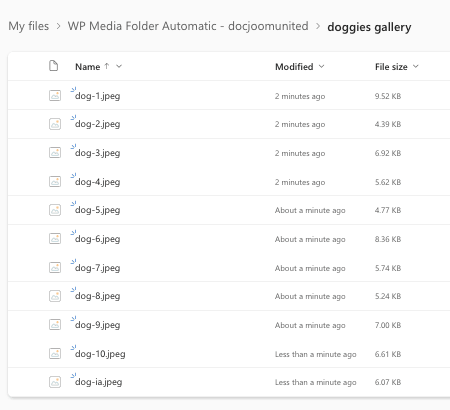
现在我们有了 OneDrive 媒体文件夹,我们可以继续查看从这些图像创建图库有多么容易。.
前往要添加库的文章/页面,然后点击+并输入WP Media Folder库,然后选择此选项的区块。
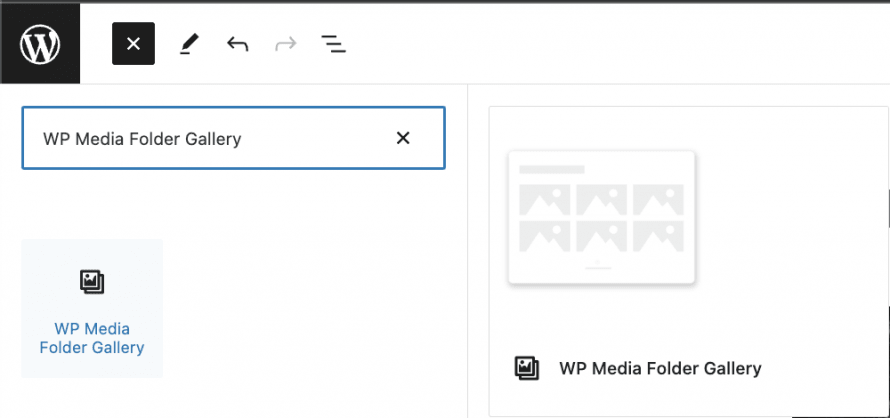
此模块允许我们选择将用于我们的图库的文件夹,包括京象文件夹像 OneDrive 那样的云文件夹。.
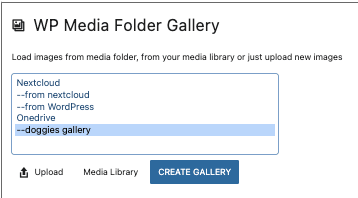
这将从文件夹中加载所有图像,并带有预览。.
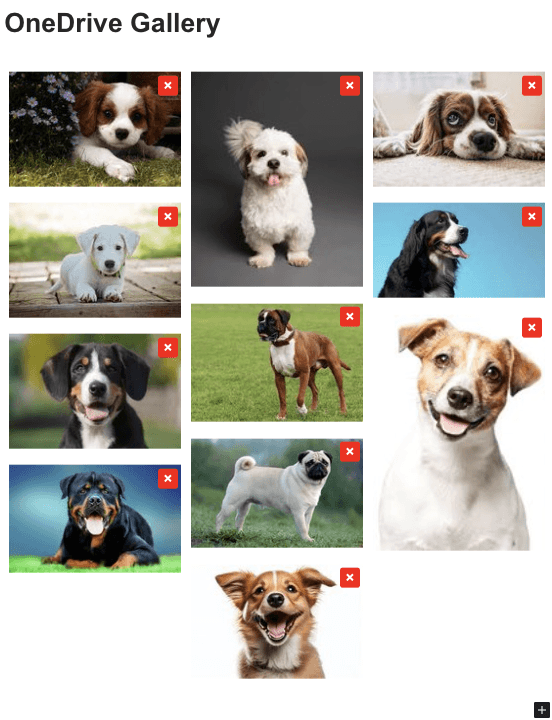
点击选项即可!
所有选项都在同一个编辑器上,在模块选项中,我们将能够选择主题并进一步自定义它。.
作为主要配置,我们将看到4个可用的主题,这些是:
默认
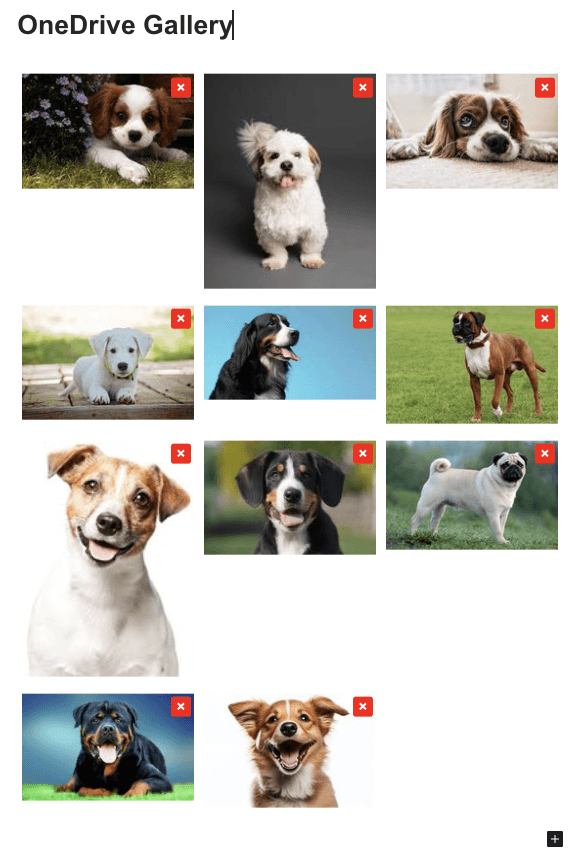
Masonry
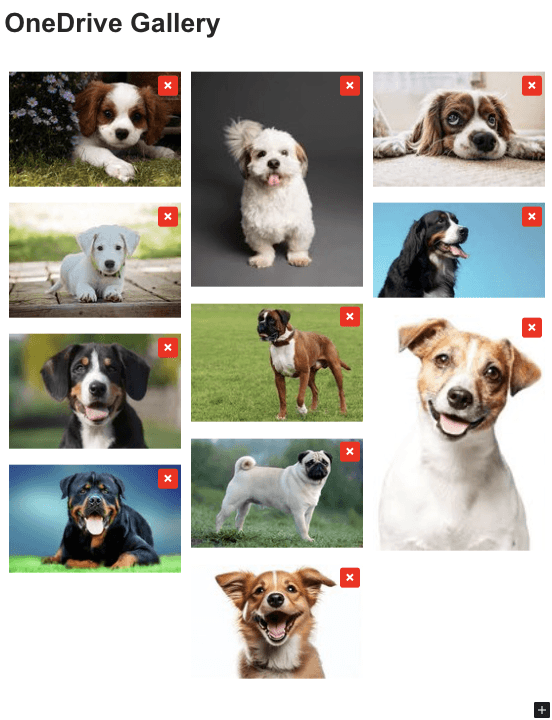
投资组合
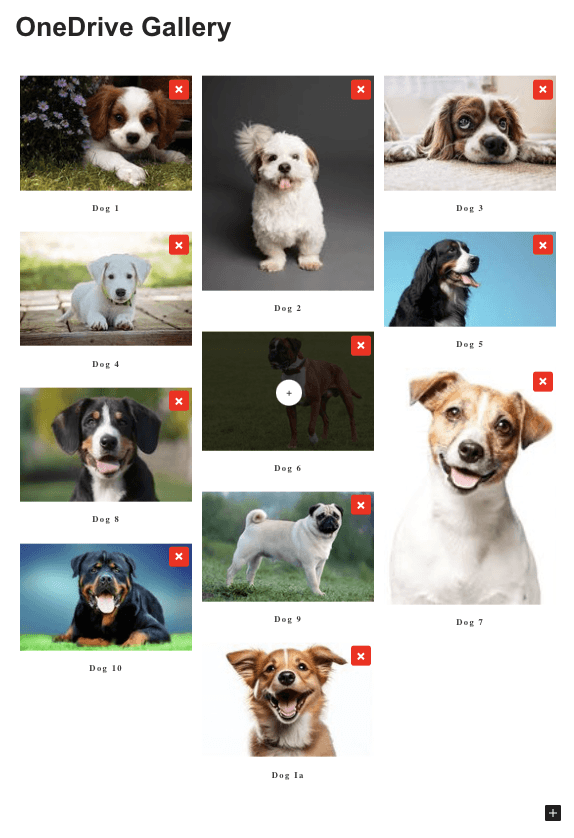
滑块
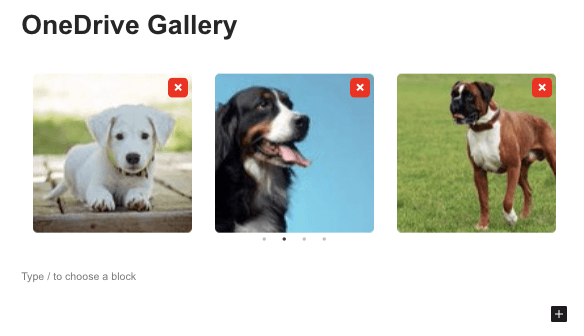
其他选项是:
列:画廊的列数。
-图库图像大小:图库的缩略图大小。
-灯箱大小:单击图像后打开的灯箱的大小。
点击操作:打开灯箱,重定向到页面,无,重定向到自定义链接。
-排序依据:按自定义、随机、标题和日期对图像进行排序。
-排序:按照此规则排序,升序和降序。
使用新文件夹内容更新:如果我们想在媒体库(或OneDrive)的文件夹中添加所有图像时保持图库更新,则此选项非常有用。
-其他选项卡:在其他选项卡上,我们将能够设置高级选项,如边距、阴影、边框和CSS,以完全自定义并使画廊适合我们的网站内容。
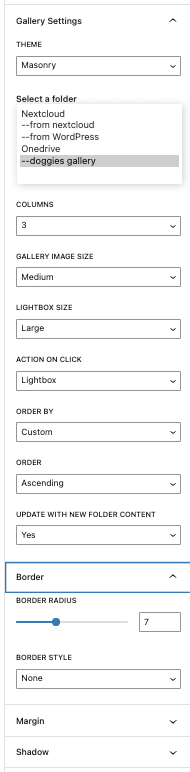
一个充满选项的精彩画廊,可以自定义并使其适合网站内容!我们还将有选项,可以从任何设备将图片上传到 OneDrive 文件夹,画廊将自动更新!看起来像魔术,不是吗?;)
呼唤所有网站管理员!
使用WP Media Folder节省时间和提高生产力。轻松组织客户媒体文件,创建自定义画廊,并提供无缝的用户体验。
立即升级您的网站项目!
创建图库并节省服务器存储
Awesome 是我们可以用来描述这种集成的词,从任何设备管理我们的媒体到创建画廊并节省我们的服务器存储!最好的部分是,我们有许多选项可以将我们的媒体库连接到云, OneDrive 个人, OneDrive 企业,以及 Google Drive 和 Dropbox。.
你在等什么?直接从你的OneDrive账户管理你的媒体和图库,访问这里学习更多!
教程:如何使用您的 OneDrive 个人存储视频
当您订阅博客时,我们会在网站有新更新时发送电子邮件给您,这样您就不会错过它们。.




评论