 WordPress产品
 Joomla 产品
 支持
支持 新闻
新闻 登录
登录如何使用 Elementor 小工具管理文件下载

包含可下载文件的区块是在WordPress上分享文档和销售数字产品的最佳方式,但我们可能还需要像Elementor这样强大的页面构建器,而 WP File Downloads 将允许您管理文件,并通过专用的Elementor小工具直接将它们添加到页面构建器中。
WP File Download 拥有众多功能,让一切变得更加轻松,还能让您以最专业的方式提供文件。在本文中,您将看到管理文件并通过 WP File Download 与 Elementor 配合提供文件是多么简单。
目录
正在为客户网站寻找强大的文件管理解决方案?
WP File Download 就是答案。凭借文件分类、访问限制和直观界面等高级功能。
用顶级的文件组织方式让您的客户印象深刻!
使用 Elementor 小部件开始管理您的文件下载
也许您的 WP File Download 中已经创建了包含文件的分类,或者您想在创建文章或页面时创建它们,无论哪种情况, WP File Download 都是您的最佳解决方案,我们将解释如何使用这个出色的工具。.
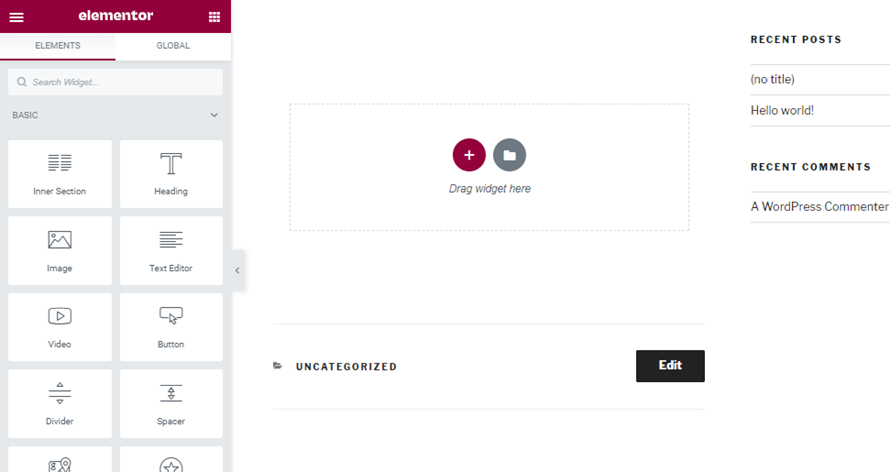
首先,我们将直接在 Elementor 中创建并添加一个分类,为此,请转到 文章/页面 > 新建 (您也可以转到已创建的文章或页面,但本教程中我们将新建一个)。
现在您已进入新的文章/页面,点击 使用 Elementor 编辑 ,页面构建器将会加载。
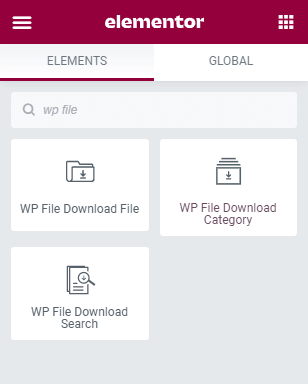
在“元素”部分,输入“WP File Download”,您将能够看到 Elementor 上 WP File Download 的所有可用小工具。.
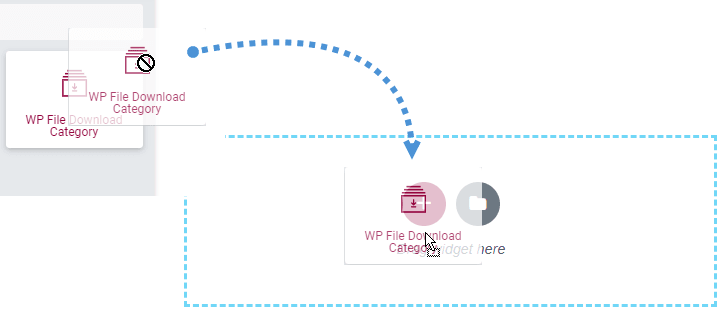
让我们将“WP File Download 分类”组件拖放到我们想要添加它的区域,以便管理我们所有的分类。.
一个非常漂亮的组件将加载到该区域,点击右上角的铅笔图标。.
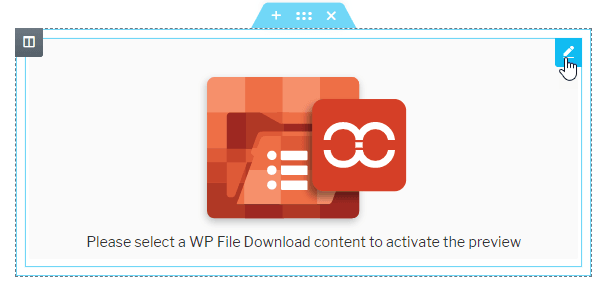
它将在元素部分加载一个菜单,您可以在那里点击并打开分类管理器,现在点击 WP File Download 按钮以打开文件管理器。

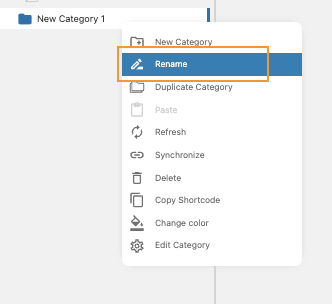
让我们创建一个新分类,为此点击已打开模块右上角的 + 添加分类 按钮,这将自动创建一个名为“新分类 1”的新分类。

我们可以通过右键单击分类,然后点击重命名来编辑分类名称,我们把它叫做“文档”。.
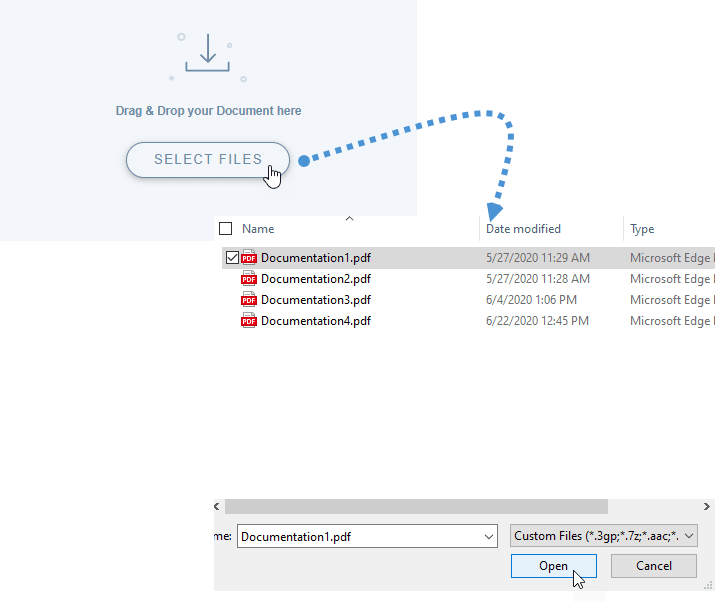
现在,让我们向这个新分类添加文件。为此,您可以拖放文件,或者直接点击“选择文件”,从电脑文档中选择文件,所以让我们点击它,并为文档添加一个 PDF 文件。.
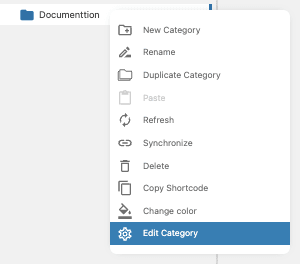
文档现已添加到该分类中,每个分类都有可用的选项,例如,我们可以编辑主题或设置可见性。要访问这些选项,请右键单击该分类,然后点击 编辑分类。
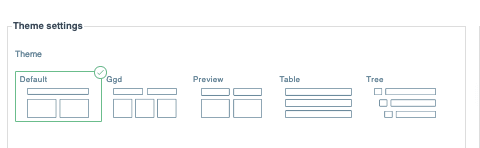
所有选项都会显示出来,可用的主题将显示在左上角第一个区域中的 主题设置下。
将分类设置为私有的选项位于右上角的权限设置下方,您可以在那里进行设置,并设置能够查看该分类的角色。.
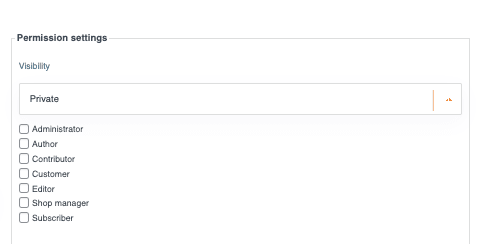
当我们将可见性设置为私有时,我们可以选择所有能够查看和下载该分类内文件的角色。.
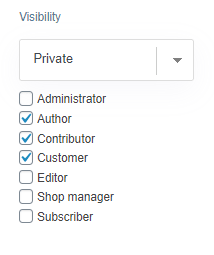
现在你可以看到,在 WP File Download上为文件设置安全性是多么简单。.
还有其他不错的选项可供设置,让我们的分类与主题相匹配,例如更改下载链接的背景颜色以及链接本身的颜色。.
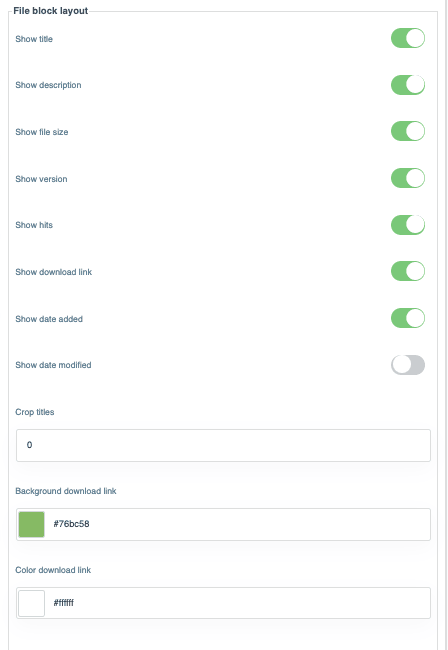
最后,在完成我们想要对分类进行的所有自定义设置后,我们只需点击 保存设置。

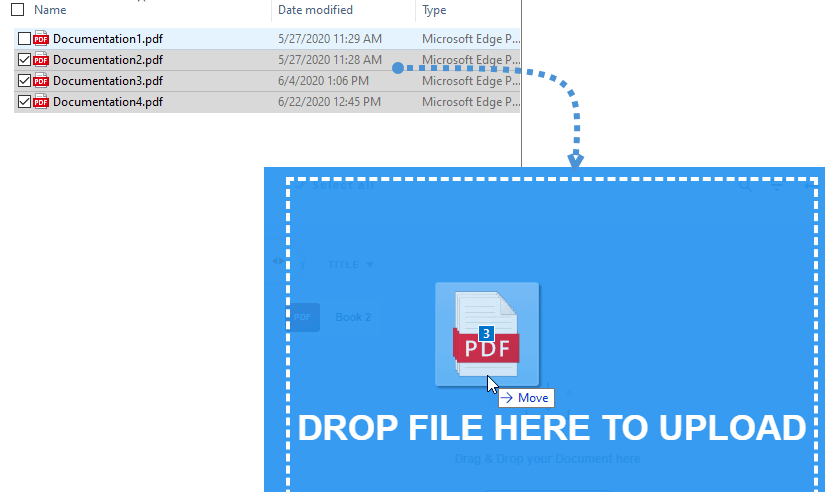
现在,我们可以重新检查该分类,也许还可以添加更多文件。我们可以选中所有想要的文件并同时添加它们。在本示例中,我们将通过选中并拖放到分类仪表板上来添加另外 3 个文档。.
此外,您还可以为单个文件设置多个选项,例如添加版本(以便更新)、设置发布日期,以及添加社交锁(使用 Pro 附加组件,并且整个分类也可以这样做)。
因此,只需在点击文件时在右侧区域添加您想要的所有调整,最后,让我们插入该分类,为此,请点击右上角的 插入此分类 。

现在我们已经添加了分类,我们将看到使用所选主题的分类预览(我们随时可以更改它)。.
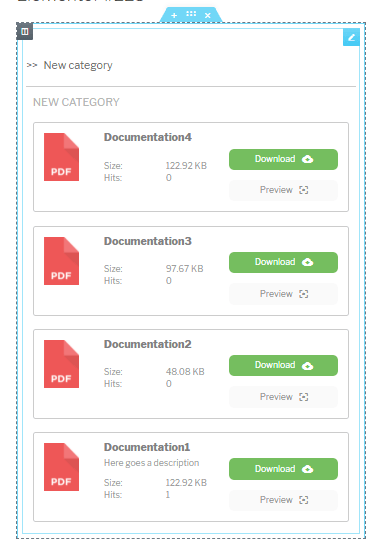
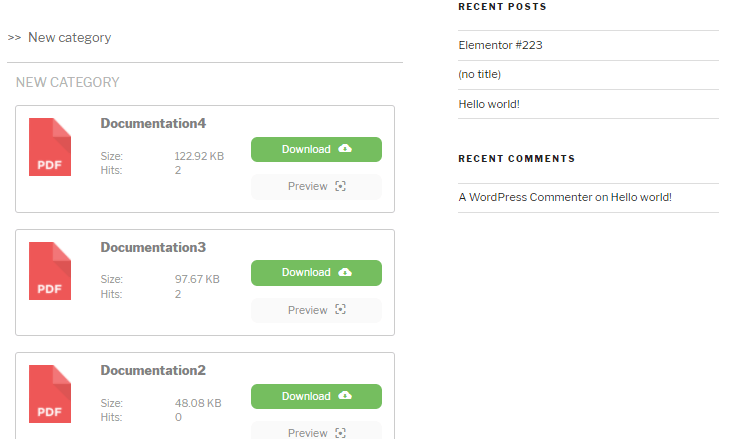
作为最后一步,我们可以发布文章或页面,一切就都完成了。.
直接从 Elementor 管理云分类
假设我们在 WP File Manager 中创建了云分类,而你想直接从 Elementor 创建或添加一个云分类,那么好消息来了!这完全可行,让我们看看如何操作。.
当然,我们需要将我们的网站 连接 到像 Google Drive 这样的云服务,才能使其正常工作。
为了直接从 Elementor 创建云分类,我们只需添加 WP File Download 分类 区块,然后 WP File Download 仪表盘的预览就会出现。
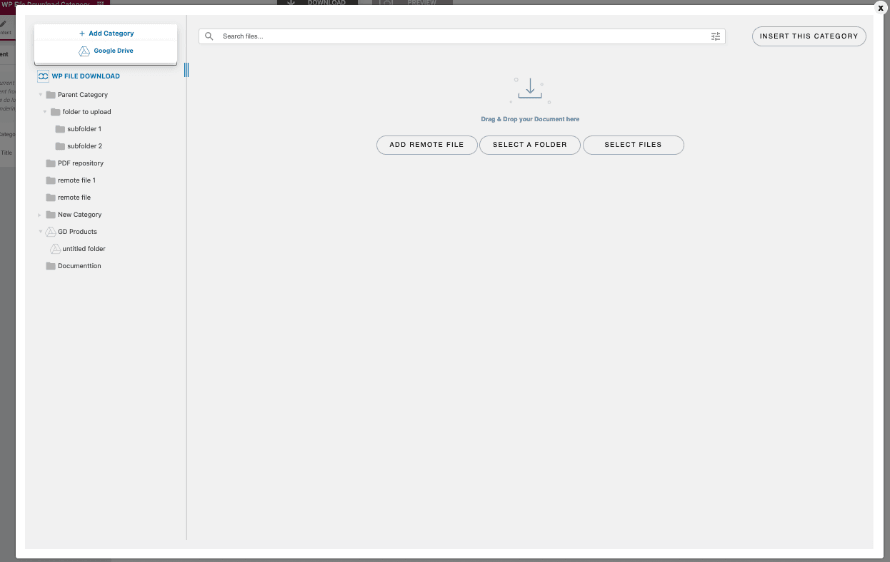
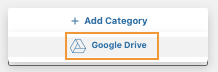
将鼠标悬停在 +添加分类 上,然后点击 Google Drive。
将弹出一个窗口,以便您输入分类名称。.
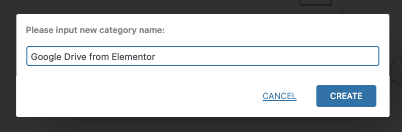
在这种情况下,我们将其命名为 来自 Elementor 的 Google Drive,我们只需点击 创建,该分类将同时在 WP File Download 和 Google Drive 账户中创建!
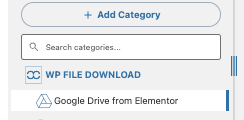
现在我们需要做的就是随心所欲地自定义云分类(就像服务器上托管的任何其他分类一样),然后像我们处理服务器中托管的“普通”分类那样将其插入到您的内容中,而且一切都可以直接在 Elementor 中完成!:)
在 WordPress 网站的 Elementor 中加载单个文件下载
还有其他很酷的小工具,我们可以用它们让我们的网站尽可能专业,并为客户提供更多选择,让他们获得尽可能优质和专属的服务。.
我们可以使用 WP File Download 文件 小工具将单个文件添加到文章或页面中。
我们只需按照之前展示文件管理器仪表盘的步骤操作即可。.
在仪表盘中,我们可以点击想要添加的文件,并在右侧区域设置所需的选项,最后点击“插入此文件”,该文件就会被添加到预览页面构建器中。.
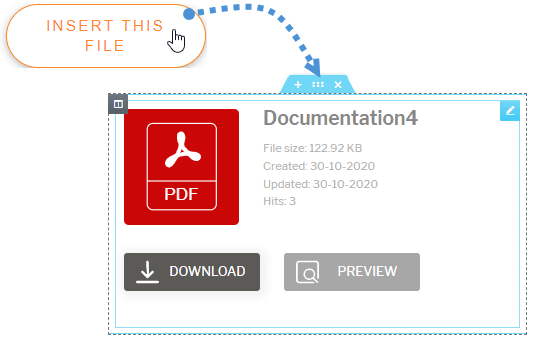
现在,单个文件的一切都将设置完毕。.
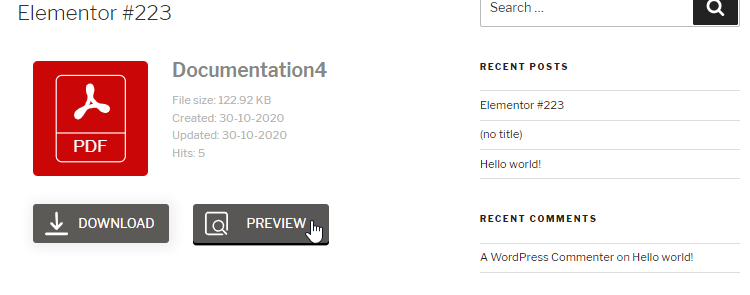
Elementor 文件搜索引擎小工具
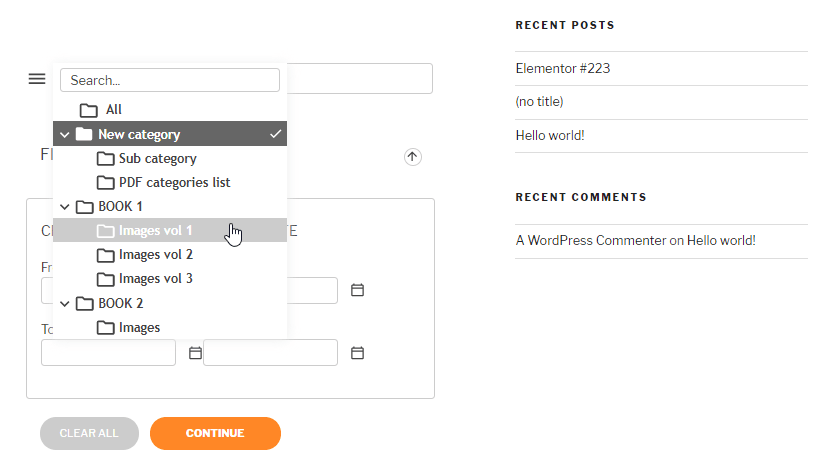
作为最后一个选项,我们可以添加一个搜索表单,如果我们希望让客户能够查找他们想要的确切文件,这是一个非常有用的工具,为此我们只需添加“WP File Download Search”小工具。.
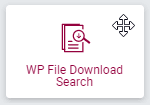
在 Elements 部分,我们可以为搜索表单设置所有想要的过滤器和选项,预览效果将反映到前端,例如,我们可以为分类添加一个过滤器。.
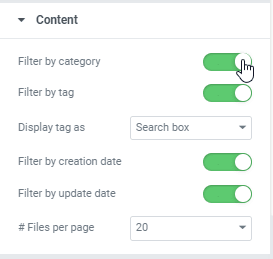
在页面部分检查预览作为最后一步。.
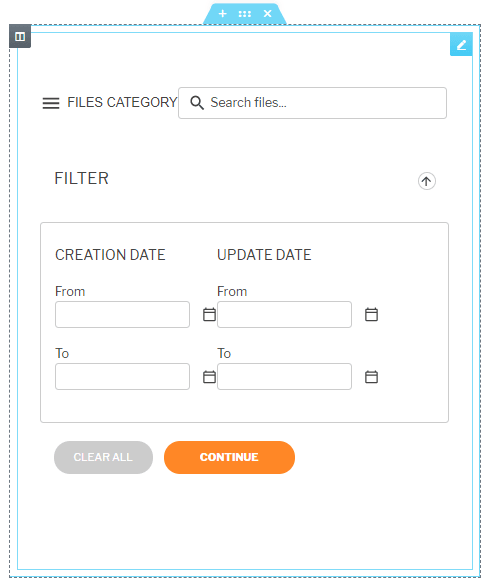
现在,我们可以发布它,工作就完成了。.
使用短代码将文件直接添加到 Elementor
WP File Download拥有许多功能,而短代码生成器是其中最强大/最有用的功能之一。.
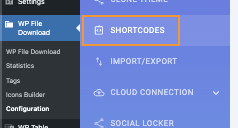
短代码生成器可以在 WP File Download > 配置 > 短代码 下找到。
借助这个强大的短代码生成器,其中一个很棒的功能是可以通过单个短代码添加所有已添加到 WP File Download 中的分类,我们可以设置排序、文件数量,以及是否显示添加到短代码中的分类。.
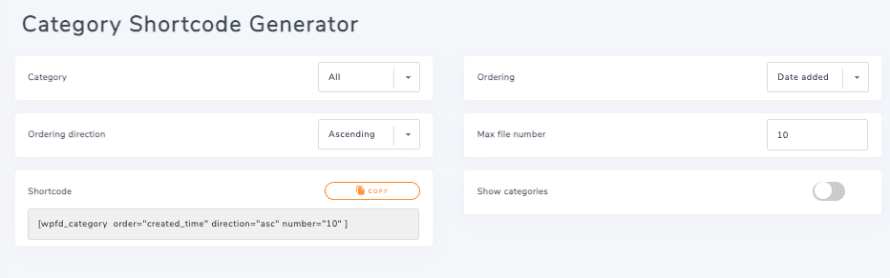
我们只需配置短代码的设置,最后在短代码选项中点击 复制 即可。
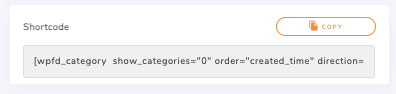
最后,我们可以回到 Elementor 并添加一个短代码区块。

现在,我们只需将短代码粘贴到左侧面板的框中,就完成了!
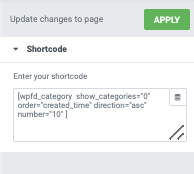
如果我们添加了所有分类并使用在短代码设置中配置的选项,预览将加载所有分类,因此最后一步是确认短代码是否正确,然后我们就完成了。.
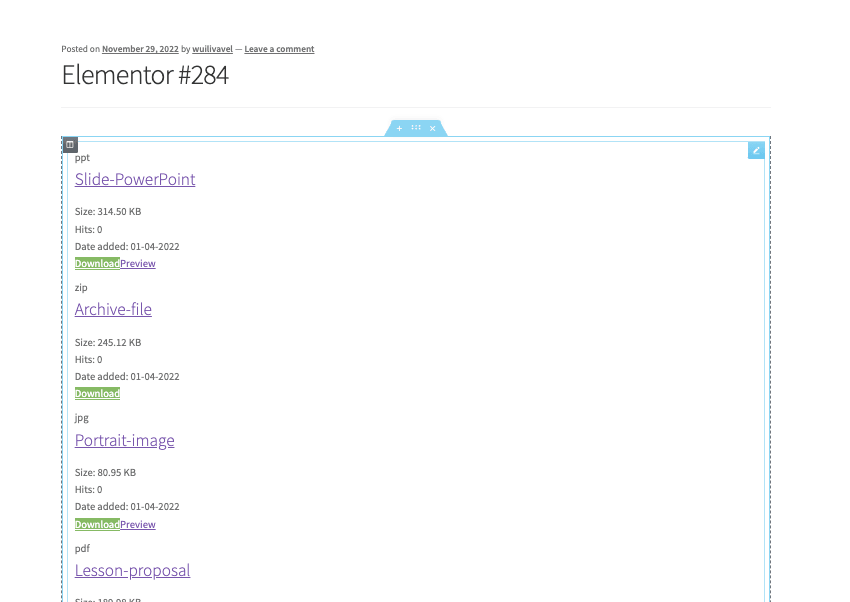
魔法完成!我们可以用非常多的方式使用 Elementor + WP File Download ;)
同样值得注意的是,我们可以轻松地将此集成与 WP File Download 提供的其他集成相结合,例如 WooCommerce,它提供了许多管理工具,可将我们的下载内容作为数字产品销售。
呼叫所有网站管理员!
使用 WP File Download 增强您的客户网站。创建安全且可自定义的文件存储库,让客户能够轻松访问和管理他们的文件。
立即升级您的网页设计服务!
WP File Download 作为数字下载的视频演示
开始将这款文件下载插件与 Elementor 一起使用!
既然您已经了解了 Elementor 的所有选项,以及将 WP File Download 与 Elementor 结合使用有多么简单,那您还在等什么,赶快开始为您的客户提供下载服务吧?
当您订阅博客后,如果网站有新更新,我们会发送电子邮件通知您,以免您错过。.


