 WordPress 产品
 Joomla产品
 支持
支持 新闻
新闻 登录
登录如何使用 WP Latest Posts 插件和小工具设计 Elementor 博客

Elementor是一个页面构建工具,它允许我们使用易于使用的块来创建和设计页面,但将其与WP最新帖子插件结合使用将使我们能够在我们的网站上创建一个很棒的博客页面,包含我们的帖子。.
WP 最新文章允许我们创建包含一定数量文章预览的板块,这些预览基于筛选条件并使用看起来很棒的主题!只需几个简单的步骤,我们就可以在页面中创建一系列板块。.
在这篇文章中,我们将看到如何使用Elementor和WP Latest Post分几个简单的步骤创建一个博客页面。.
想要在您的WordPress网站上显示动态和引人注目的最新文章?
WP Latest Posts 插件已经为您准备好了。通过精美且可定制的最新内容展示来吸引您的访客。
立即试用!
创建一个 WordPress 帖子块
首先,我们需要创建一个文章区块,以定义我们将添加到内容中的文章,无论我们是想显示所有文章还是仅显示某些文章。.
首先,让我们去 WP Latest Post > 所有新块 在左侧菜单中,我们会看到一个 +新块 按钮,点击它。

首先,我们可以定义一个标题,然后继续进行块的创建。.
此区块创建将分为3个步骤,第一个步骤是 来源。
在源代码中,我们可以定义将在我们的区块中使用的内容,如果我们将使用页面、帖子、分类或自定义帖子类型。.
由于我们将创建一个博客,因此在本教程中,我们将选择“帖子”选项。.

现在我们已经为块选择了主要来源,我们可以继续进一步筛选和自定义来源,为此我们可以定义以下内容:
分类: 如果我们只想显示某些分类。
排序/顺序: 定义我们的帖子如何显示的顺序,如果是基于创建日期以及是升序还是降序。
行/列和项目的数量:在本节中,我们可以选择要显示的行数、列数以及将在块中显示的最大项目数。
发布日期: 定义是否只显示在特定日期之后/之前发布的文章。
最近创建的内容: 这将允许我们为最近的小时/天/月/年定义一组更具体的帖子。
内容包含: 以定义我们是否想要一次或多次显示一个分类。
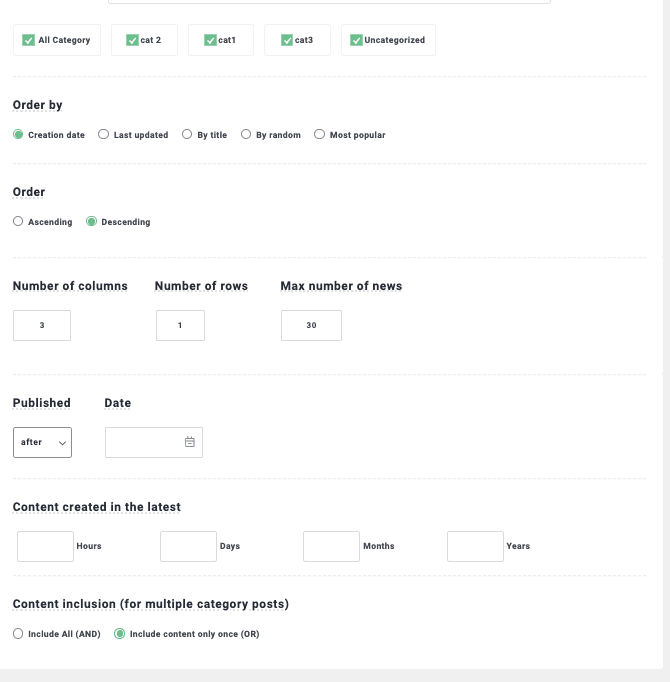
当我们完成选择希望区块如何搜索我们的文章后,我们可以在为文章区块添加的标题下方确认将要添加的文章数量。.

这样就完成了源设置,使我们能够进入该区块设置的第二部分,即 显示和主题 步骤,在这里我们可以从WP Latest Post(+Addon)提供的8个主题中选择一个。
我们将看到的第一个选项是 主题 选择并根据我们选择的主题调整设置,提供不同的设置选项,并预览,让我们检查可用的主题!
默认主题.

分类网格

瀑布流主题

材料水平主题
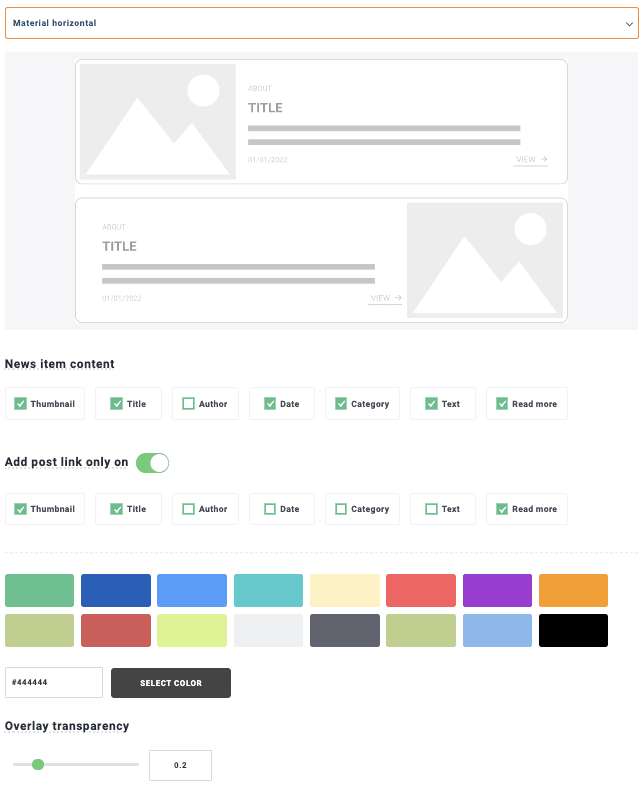
Material 垂直主题

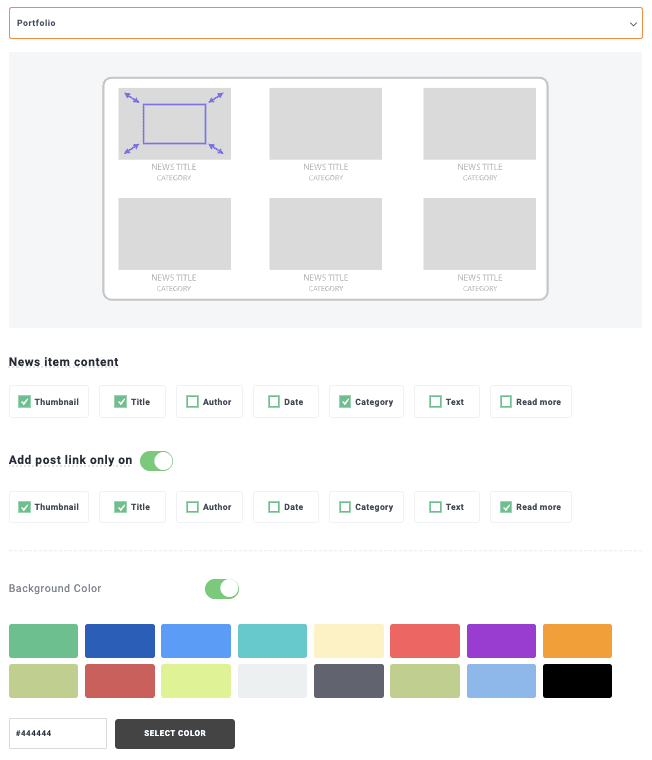
投资组合主题
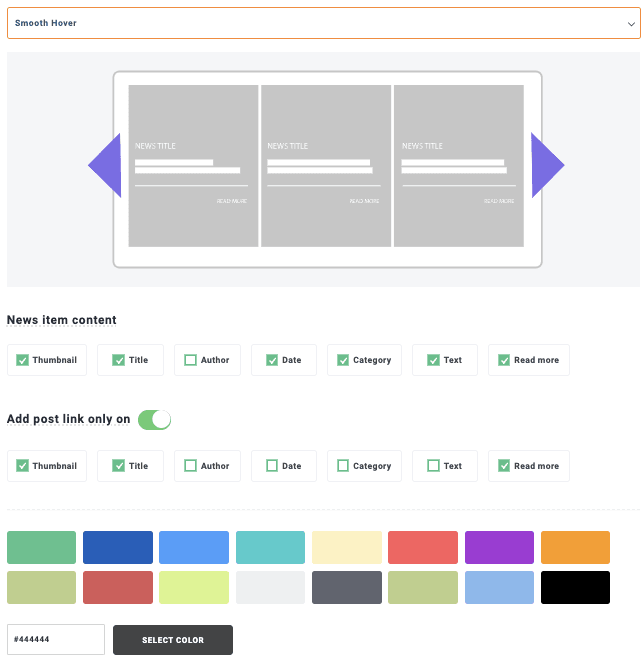
平滑悬停主题
时间轴主题

我们可以看到有许多选项可以完美适配我们的页面样式和内容!在本教程中,我们将继续使用 Masonry 主题,所以让我们选择它!
既然我们已经展示了主题,让我们继续下一步完成主题设置,为此,请转到下一个标签页 主题设置 ,其中的选项会根据我们选择的主题而有所不同。
在这种情况下,我们可以选择显示标题、加载更多按钮,并在悬停时强制显示图标。.
我们可以根据需要自定义悬停时的图标,也可以选择使用WP Latest Post提供的默认图标之一或上传我们自己的图标。.

本节的最后一个选项是 动画 一种适用于包含动画的主题,例如 Smooth hover 主题,作为滑块使用,在本教程中我们选择了 Masonry 它没有动画,所以我们不需要在此编辑任何内容。
然后我们有最后一步,即 图像源,在此选项卡上,我们可以定义一个默认图像,以防该帖子没有可用的图像,还可以选择是否使用帖子的特色图像或将在那里找到的第一个图像。

这将结束区块文章配置,现在我们应该准备好上线了!在这种情况下,我们有很多选项,比如在 短代码 选项卡中使用短代码,这将允许我们设置它是私有的还是公开的,并且还可以设置我们是否要在特定时间发布该区块。

使用Elementor小工具创建博客
既然我们知道如何使用WP Lates Posts创建帖子块,那么就让我们进入下一步,使用Elementor小工具添加我们的帖子块。.
为此,我们可以前往博客页面或通过以下方式创建新页面: 页面 > 新建 并点击 使用 Elementor 编辑。
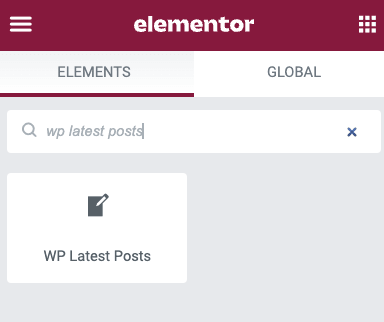
Elementor构建器将自动加载,并在侧边栏中显示小部件选择选项。在此搜索栏中输入 WP最新文章,这将显示我们文章块的小部件,并将其拖放到页面内容中。
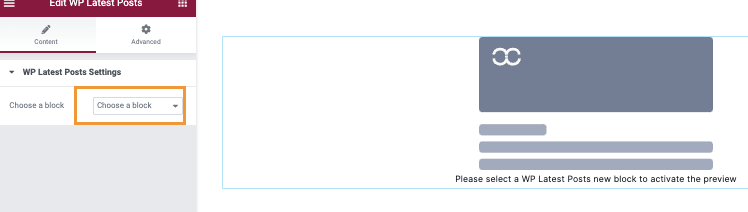
现在我们已经加载了小工具,可以继续在左侧栏中出现的选项中选择文章块。.
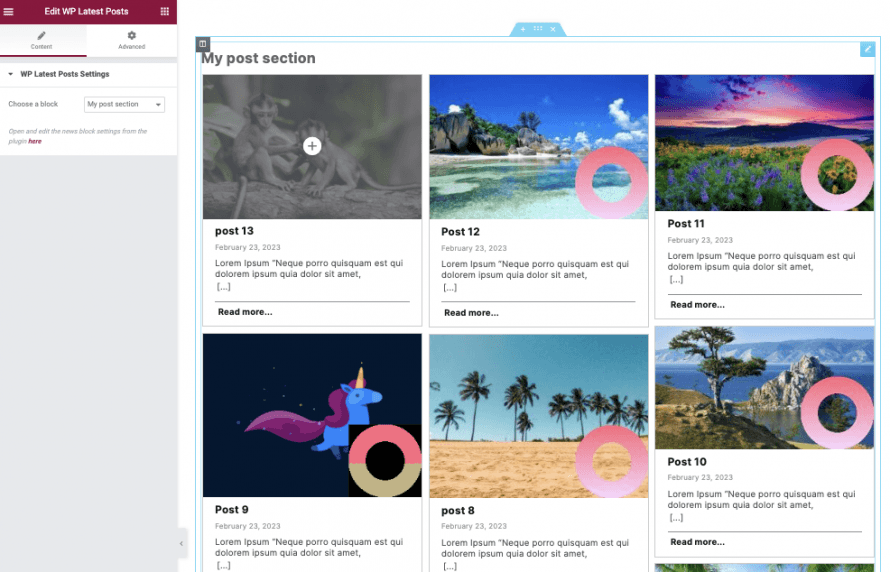
我们的帖子块部分的预览将会出现,我们将看到帖子块的标题以及我们选择的帖子,只需2次点击即可完成!我们创建了一个定制的博客页面,可以使用Elementor提供的强大工具随意定制。.
现在我们需要做的就是发布我们的博客页面,我们就完成了,我们的博客就完成了!
这个插件最好的地方在于,它允许我们在内容中的任何位置添加一个帖子块部分,并且还为我们提供了WooCommerce集成,确切地说,它将允许我们在任何地方创建一个产品块,这只是它拥有的众多功能之一,太棒了!不是吗?
注意WordPress网站所有者!
让您的访客保持信息畅通并与 WP Latest Posts 插件互动。轻松以惊艳和用户友好的格式展示您的最新文章、新闻或更新。
今天就开始吧!
轻松创建最佳新闻WordPress板块
Elementor小工具只是WP Latest Post提供的众多功能之一,我们可以肯定,它所包含的主题和工具将使我们能够以最佳设计和最简单的方式创建新闻栏目。.
这个插件为我们提供了许多功能,例如使用自定义文章类型、分类,甚至WooCommerce产品作为区块的来源,使得在创建和添加区块时的选项无限多样,那么您还在等什么? 点击这里 立即为您的网站获取WP Latest Post!
当您订阅博客时,我们会在网站有新更新时发送电子邮件给您,这样您就不会错过它们。.



评论