 WordPress 产品
 Joomla产品
 支持
支持 新闻
新闻 登录
登录如何在WordPress中使用媒体库嵌入YouTube视频

视频在互联网上的所有网站中都很重要,但我们知道,当托管在我们的服务器上时,可能会占用太多服务器存储空间,这就是为什么 WP Media Folder 允许您直接从媒体库嵌入YouTube视频。.
通过媒体库中的远程视频功能,一切都将变得更加容易,因为我们将能够使用文件夹来管理我们的视频,并且可以直接将它们添加到我们的内容中,就像使用普通图像一样。.
在这篇文章中,我们将看到使用 WP Media Folder嵌入视频有多么容易。.
告别混乱的媒体库。.
WP Media Folder 允许您对文件进行分类,将文件夹与云存储同步,创建令人惊叹的画廊,甚至可以在不破坏链接的情况下替换图像。
优化您的媒体工作流程
将YouTube视频添加到媒体库
首先,我们需要 在 “设置”> WP Media Folder >“常规”>“主要设置”。 中启用“启用远程视频功能”选项
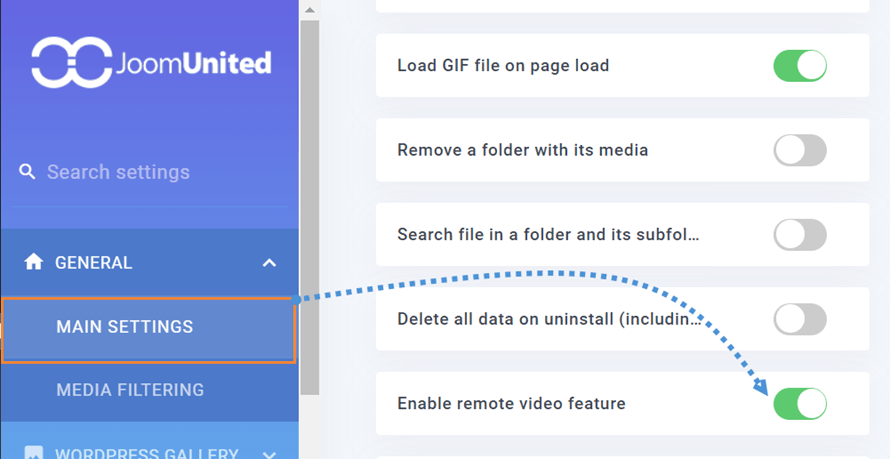
现在我们可以转到我们的媒体库,并且 添加远程视频 选项将可用。

将出现一个块,我们可以在其中粘贴要嵌入的YouTube视频,编辑缩略图(如果需要),然后点击 创建。
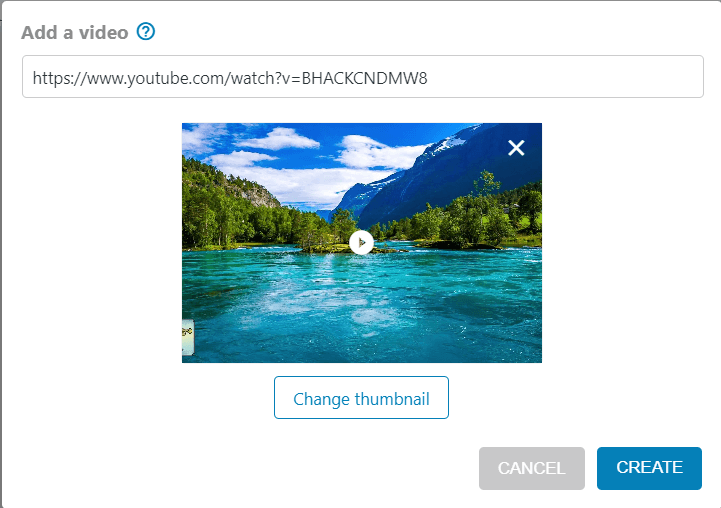
我们的视频将被上传到我们的媒体库,就像魔术一样!
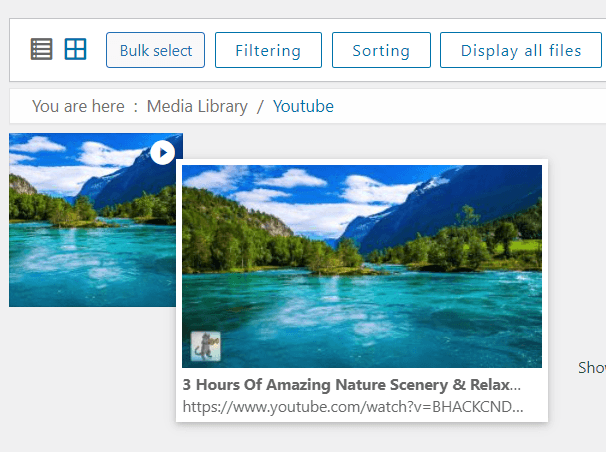
我们可以说,这比上传图像更容易!而且,我们可以像编辑其他媒体一样,通过点击来编辑它。.
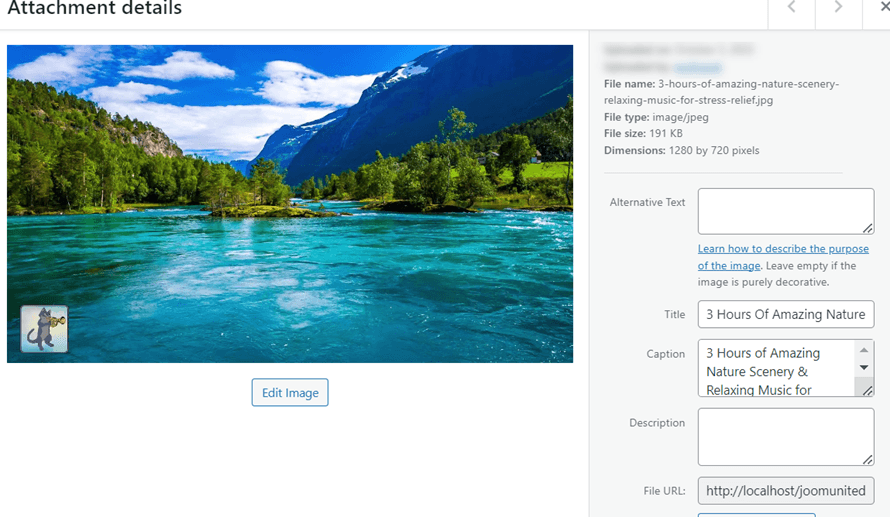
现在我们可以根据需要将任意数量的视频上传到媒体库,并且可以使用 WP Media Folder的功能来组织、筛选和在内容中显示它们。
将远程视频嵌入到您的WordPress内容中
现在我们已经将远程视频存储在媒体库中,将它们添加到内容中将会比以往任何时候都容易!让我们看看如何做到这一点。.
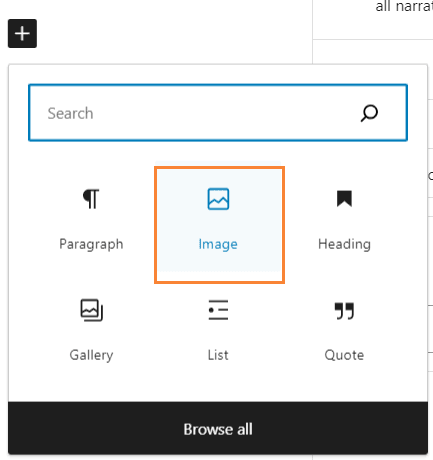
首先,前往我们要添加视频的页面/帖子并进行编辑,然后选择我们用来触发媒体库的普通图像块。.
媒体库将会显示,我们可以在文件夹中导航以找到YouTube视频嵌入代码并添加它。.
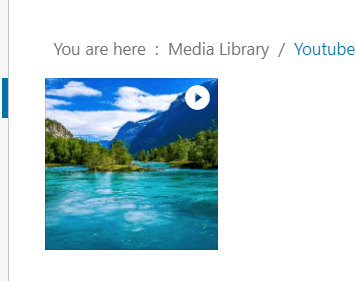
只需点击视频,添加它,魔法就完成了!系统将提供嵌入式视频。.
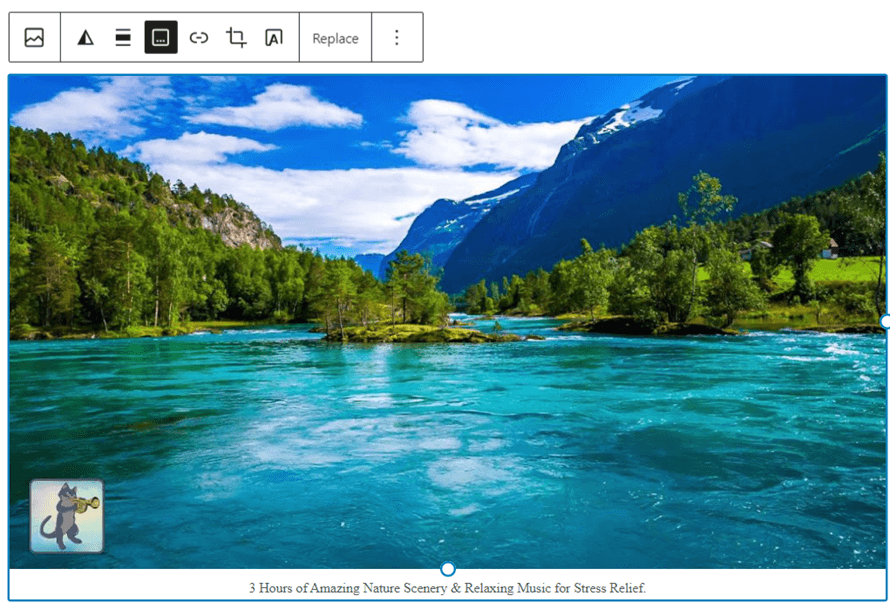
就像向内容添加其他图像一样简单!当然,我们可以在通常使用图像的任何其他地方使用视频,就像 WP Media Folder 画廊一样。.
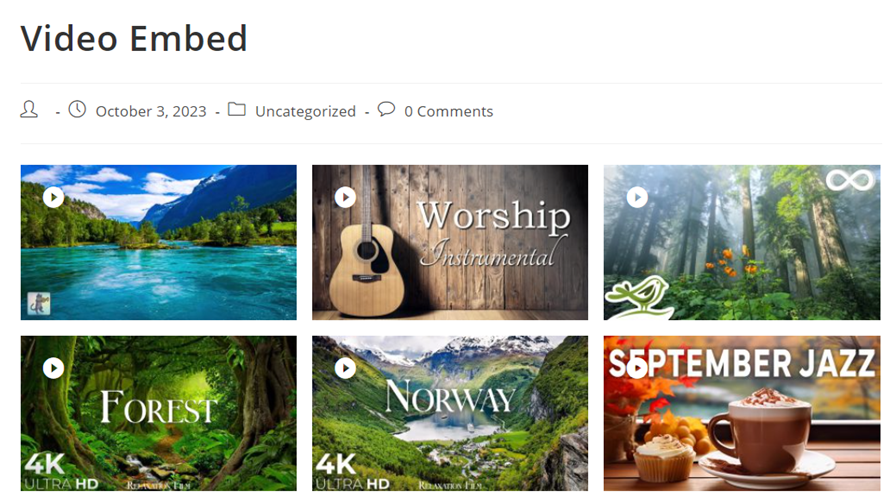
还需要注意的是,它不仅限于 WP Media Folder 画廊,这些画廊有很多很棒的主题并且非常容易使用,您还可以使用其他任何画廊和任何其他页面构建器, WP Media Folder 和远程视频将完美地工作!
呼唤所有网站管理员!
使用 WP Media Folder节省时间和提高生产力。轻松组织客户媒体文件,创建自定义画廊,并提供无缝的用户体验。
立即升级您的网站项目!
在您的WordPress媒体库中管理YouTube视频
正如你所看到的,这是一个很棒的功能,我们可以用它做很多事情,我们永远无法结束这篇文章来展示它们:),我们不仅可以使用YouTube,还可以使用Dailymotion、Vimeo、Facebook、Twitch、Wistia以及您的域名!当然,我们也可以注意到, WP Media Folder 为我们提供了许多其他工具,如与媒体库的云连接,甚至是卸载它的选项。.
你还在等什么?点击 这里 获取您的副本!
当您订阅博客时,我们会在网站有新更新时发送电子邮件给您,这样您就不会错过它们。.


