 WordPress 产品
 Joomla产品
 支持
支持 新闻
新闻 登录
登录如何为WordPress帖子设置默认特色图像
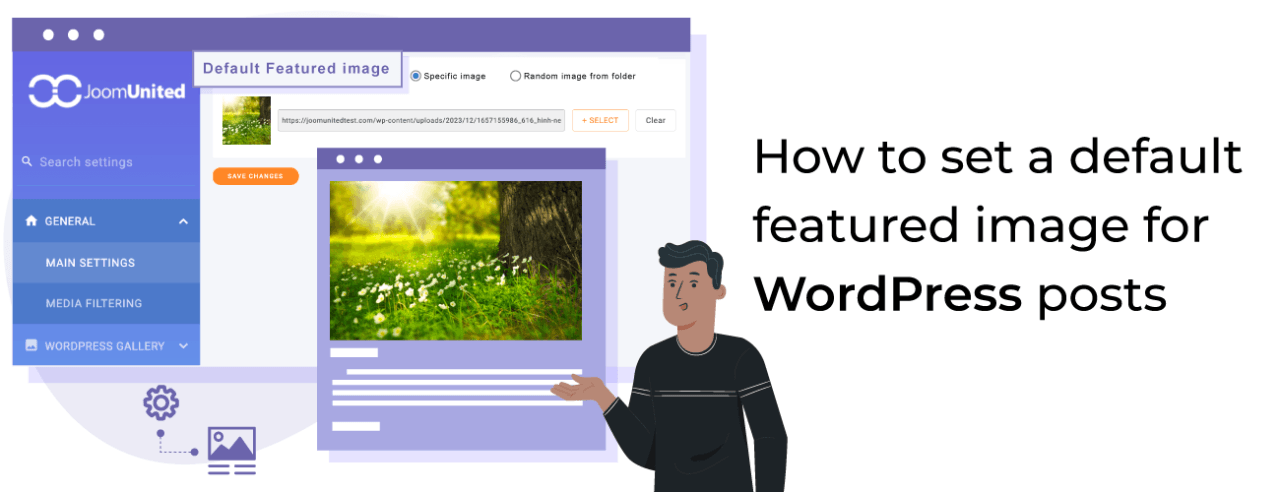
WP Media Folder 附带一个非常新的令人兴奋的功能,即为我们的WordPress文章设置默认特色图像!您再也不会有非特色图像文章的噩梦,从选择静态图像到从文件夹中随机选择图像,这样看起来就不会像我们忘记添加或根本没有添加一样(+非插件方法)。.
在WordPress文章中设置默认的特色图像可能是一个重要的设置,在创建您网站的文章时需要牢记这一点。没有设置特色图像的原因之一可能是,我们可能有一个设计师团队负责创建特色图像,这可能需要更多时间来设计图像,或者我们可能会忘记添加特色图像。.
在这篇文章中,我们将看到使用 WP Media Folder 设置默认图像有多么容易,并且还将探索其他方法。.
告别混乱的媒体库。.
WP Media Folder 允许您对文件进行分类,将文件夹与云存储同步,创建令人惊叹的画廊,甚至可以在不破坏链接的情况下替换图像。
优化您的媒体工作流程
没有WordPress插件的默认特色图像
需要说明的是,本教程的这一部分需要一些编码知识,因为我们需要编辑某些主题文件才能使其正常工作,操作不当可能会导致严重问题。.
话虽如此,让我们开始吧!
在本教程的这一部分,我们将尝试2种方法,一种是设置静态图像,另一种是使用文章中可用的第一张图像。.
方法1 - 设置静态图像作为默认的特色图像
在此方法中,我们将使用代码片段设置静态图像并将其添加到文章/页面的特定位置。.
要做到这一点,我们需要转到我们的主题文件并编辑我们希望特色图像出现的文件,它可以被添加到您想要的任何文件中,但在这种情况下,我们将使用 single.php ,这是处理我们文章的文件。
代码如下:
php if ( has_post_thumbnail() ) {
the_post_thumbnail();
} else { ?>
<img src="/<?php bloginfo('template_directory'); ?>/images/default-image.jpg" alt="<?php the_title(); ?>" />
<?php } ?>
它应该是这样的:
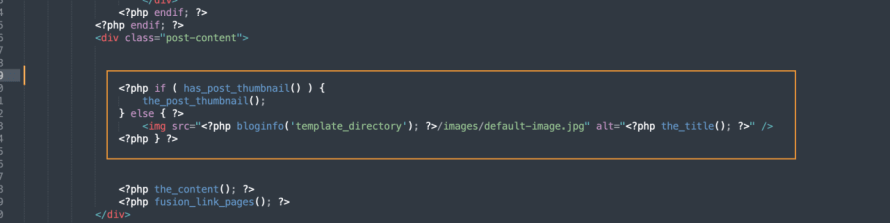
添加代码的位置取决于您的主题以及您希望图像放置的确切位置,同时 /images/default-image.jpg 应替换为我们将要使用的图像的路径,这个相同的图像应该在主题文件夹内。
我们也可以将 <?php bloginfo('template_directory'); ?>/images/default-image.jpg 为直接的图片 URL,这样也能正常工作。
现在我们应该能够在没有特色图像的情况下创建图像,魔法就完成了!
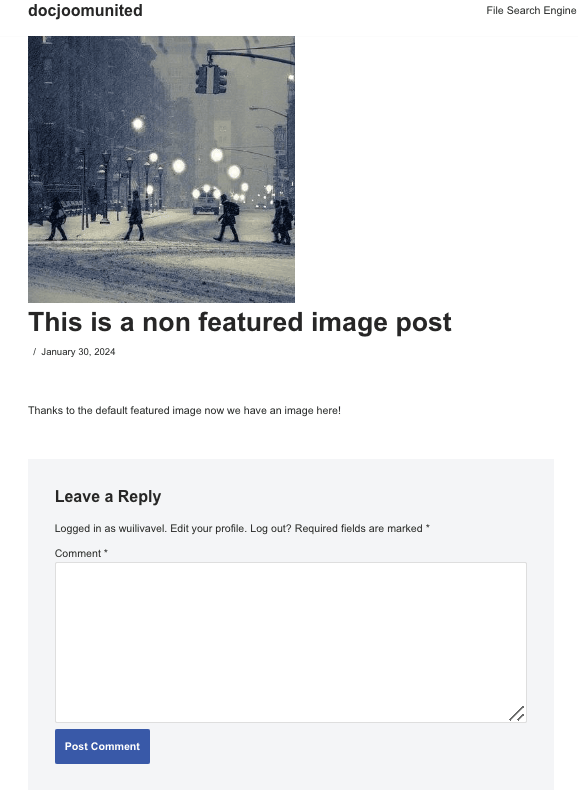
需要注意的是,这段代码不会设置默认的特色图像,因此我们需要在希望它显示的每个地方添加它,例如,在显示文章的博客页面上,以及调用文章的地方。.
方法2 - 使用文章中的第一张图片作为特色图像
这种方法需要我们按照2个步骤来定义图像,然后再调用图像。.
这种方法与第一种方法类似,但我们不需要在代码中添加图像,而是会获取文章中的第一张图像,并将其添加到您放置第二段代码的任何位置。.
第一步 - 将以下代码添加到您主题的functions.php中。.
function main_image() {
$files = get_children('post_parent='.get_the_ID().'&post_type=attachment
&post_mime_type=image&order=desc');
if($files) :
$keys = array_reverse(array_keys($files));
$j=0;
$num = $keys[$j];
$image=wp_get_attachment_image($num, 'large', true);
$imagepieces = explode('"', $image);
$imagepath = $imagepieces[1];
$main=wp_get_attachment_url($num);
$template=get_template_directory();
$the_title=get_the_title();
print " ";
endif;
}
第二步 - 现在我们的代码已经添加到 functions.php 文件中,我们可以继续添加以下代码到我们想要显示图像的位置(就像我们为第一种方法做的那样)。.
php if ( (function_exists('has_post_thumbnail')) && (has_post_thumbnail()) ) {
echo get_the_post_thumbnail($post->ID);
} else {
echo main_image();
} ?>
完成!现在,文章将显示其内容中可用的第一张图片。.
需要注意的是,就像第一种方法一样,我们必须在所有需要显示图片的地方添加这段代码,例如博客页面、文章本身以及显示文章的任何其他地方。.
使用WordPress插件轻松设置默认特色图像
既然我们已经了解了如何使用代码片段设置默认特色图像,那么就让我们看看如何使用插件设置它,以及 WP Media Folder 如何使这个过程在WordPress文章中变得更容易。.
WP Media Folder 刚刚引入了一个设置默认特色图像的选项,考虑到该插件提供的所有功能,这个选项很有帮助。.
要启用此功能,请转到 “设置”> WP Media Folder >“主要设置”。
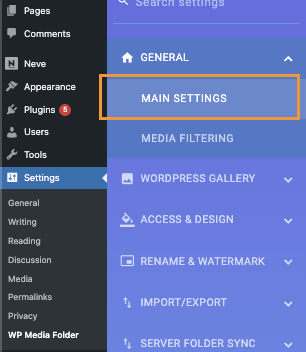
在本节中,在底部,我们将看到 默认特色图像 选项,具有2个主要选项:
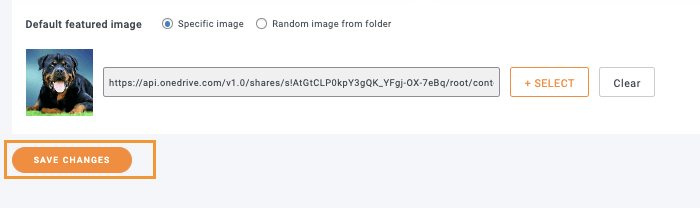
第一选项 - 特定图像,允许我们选择一个静态图像,当没有选择特色图像时,该图像将用于所有文章,要使用此选项,只需选中复选框,然后点击 选择。

点击 选择 后,我们的媒体库将被触发,所有可用的媒体文件夹将使查找要使用的图像的过程更加容易,我们需要做的就是点击图像,然后 选择。
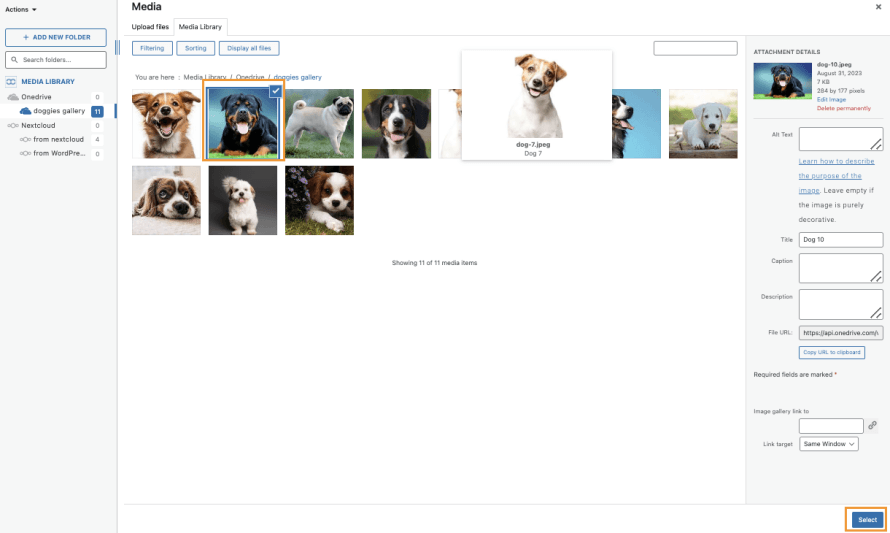
最后点击 保存更改 ,大功告成!
第二种选择—— 如果我们不想只使用一张特定的图片,而是想随机使用一组图片,那该怎么办?
简单!使用 WP Media Folder,通过点击 文件夹中的随机图像 ,利用所包含的媒体文件夹的功能,我们可以选择之前在媒体库中创建的媒体文件夹,并从中随机获取图像设置为默认的特色图像。
选择此选项后,我们将能够看到可以设置的可用文件夹。.
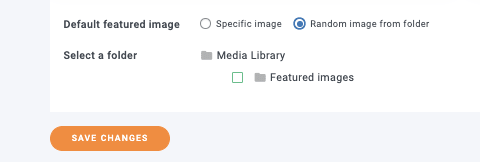
在这种情况下,我们创建了一个名为 特色图像 的文件夹,所以我们需要做的就是点击它,然后保存更改。
魔法已经完成,现在我们不必再为没有特色图像的文章而烦恼了,太棒了!不是吗? :)
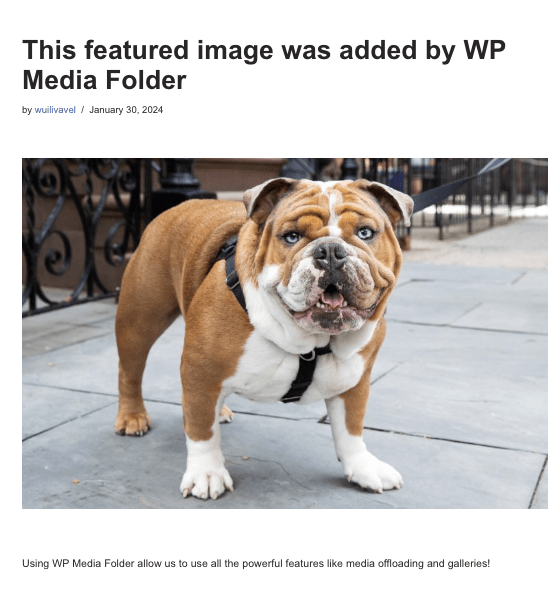
正如你所看到的,我们根本不需要代码,默认的特色图像就设置好了。.
呼唤所有网站管理员!
使用 WP Media Folder节省时间和提高生产力。轻松组织客户媒体文件,创建自定义画廊,并提供无缝的用户体验。
立即升级您的网站项目!
不再有WordPress文章没有特色图像
现在我们能够看到,使用 WP Media Folder 插件为我们所有的WordPress文章设置默认特色图像是多么容易,只需点击2次,无需在所有文件中放置代码,从而避免了出错的风险。.
最好的部分是 WP Media Folder 不仅仅是它提供的功能,因为我们还有许多其他选项,比如 将媒体文件卸载到AWS,使用 Google Drive作为图像源,或者 创建惊艳的画廊!
还在等什么?点击 这里 获取 WP Media Folder 吧
当您订阅博客时,我们会在网站有新更新时发送电子邮件给您,这样您就不会错过它们。.



