 WordPress 产品
 Joomla产品
 支持
支持 新闻
新闻 登录
登录如何为您的 WordPress 网站构建 ChatGPT 驱动的聊天机器人

AI 聊天机器人正在改变网站与用户的交互方式,提供即时支持,回答常见问题,并产生潜在客户。今天可用的最强大的工具之一是 OpenAI 的 ChatGPT;将其集成到您的 WordPress 网站比您想象的要容易。.
在本指南中,我们将引导您在 WordPress 网站上设置由 ChatGPT 驱动的聊天机器人,自定义其行为和样式,并探索有用的支持和潜在客户生成应用程序。让我们开始吧!
- 将由ChatGPT驱动的聊天机器人集成到WordPress中,为访客提供即时、互动的支持和答案,从而提高用户参与度、满意度和网站停留时间。.
- 该解决方案简化了内容创作并自动化了日常任务,允许您直接从WordPress仪表板生成文章、产品描述、标题和响应,从而节省时间并减少手动工作量。.
- 通过利用人工智能先进的自然语言处理技术,您可以提供个性化体验,改善SEO,并增强网站的整体功能,使您的网站变得更智能、更有帮助,并能够转化更多潜在客户。.
目录
在构建ChatGPT聊天机器人之前,您需要什么?

在将ChatGPT集成到您的WordPress网站之前,确保所有基本要求都已就绪至关重要。这一步将有助于流程顺利进行,无技术问题。以下是您需要准备的内容:
- 活跃的 WordPress 网站 – 您必须拥有一个活跃且可访问的 WordPress 站点。这将是您的聊天机器人集成和运行的平台。
- 已注册的 OpenAI 账户和 ChatGPT API 密钥 – 要使用 ChatGPT,您必须在 OpenAI 注册并生成 API 密钥。此密钥将把您的聊天机器人连接到 OpenAI'的 ChatGPT 模型。
- 第三方聊天机器人插件 – 这些插件允许您快速创建聊天机器人,而无需大量配置。您只需插入从ChatGPT获取的API密钥。一个 聊天机器人插件 支持聊天机器人功能的 WP AI Assistant.
- (可选) 基础 HTML/CSS 知识 – 如果您想自定义聊天机器人的外观,例如颜色、位置或图标,稍微了解一下 HTML 和 CSS 将非常有帮助。然而,运行基本的聊天机器人并不需要它。
准备好所有这些必备条件后,您将更好地进入基于ChatGPT的聊天机器人在WordPress网站上的集成和定制阶段。.
把您的网站变成智能AI助手!
通过理解您业务的智能聊天机器人,全天候与访客互动,提供即时答案,并提高转化率——无需技术技能!
集成ChatGPT并创建新的聊天机器人
在这里,您需要 将OpenAI ChatGPT添加到WordPress。以下是集成的步骤。
步骤1:从OpenAI获取API密钥
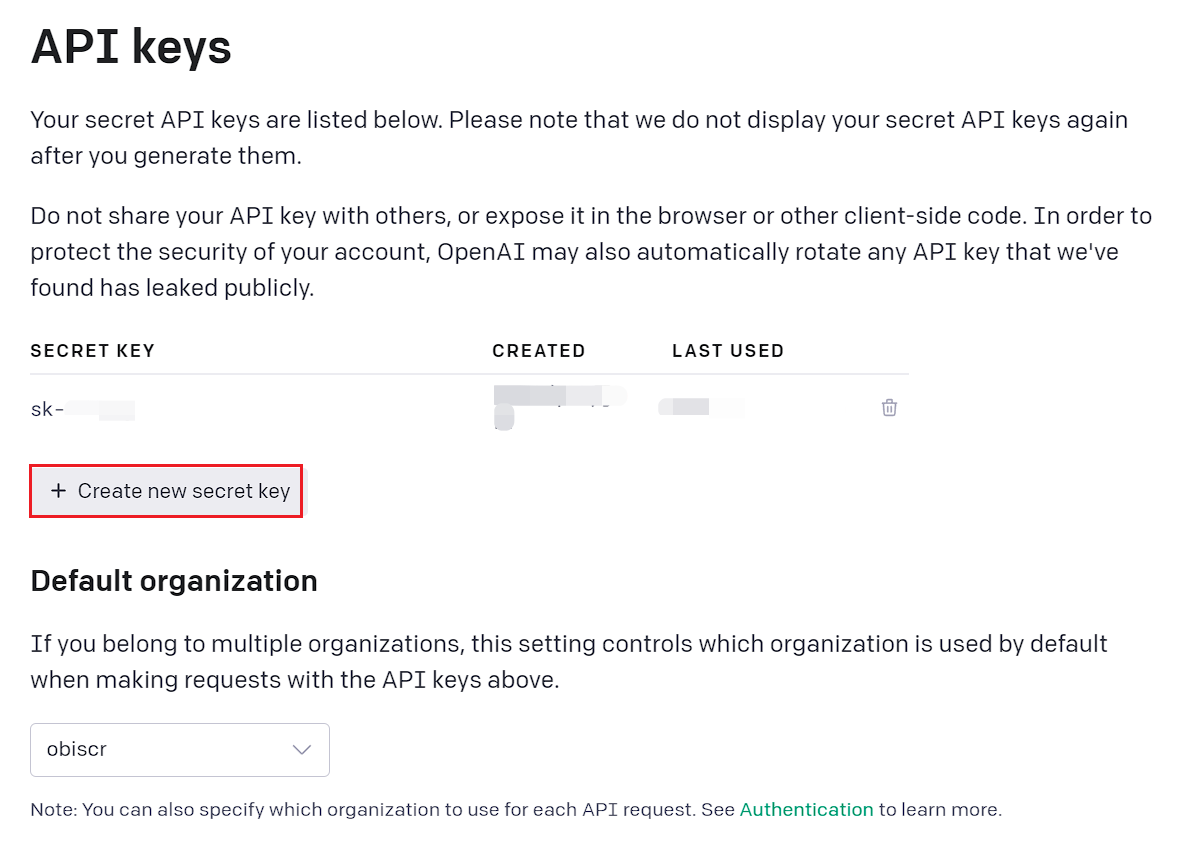
要开始,首先使用 OpenAI 创建一个账户。之后,前往官方网站并登录。登录后,前往账户菜单并选择 "查看 API 密钥。"
接下来,点击 "创建新密钥" 按钮在下面的图片中。
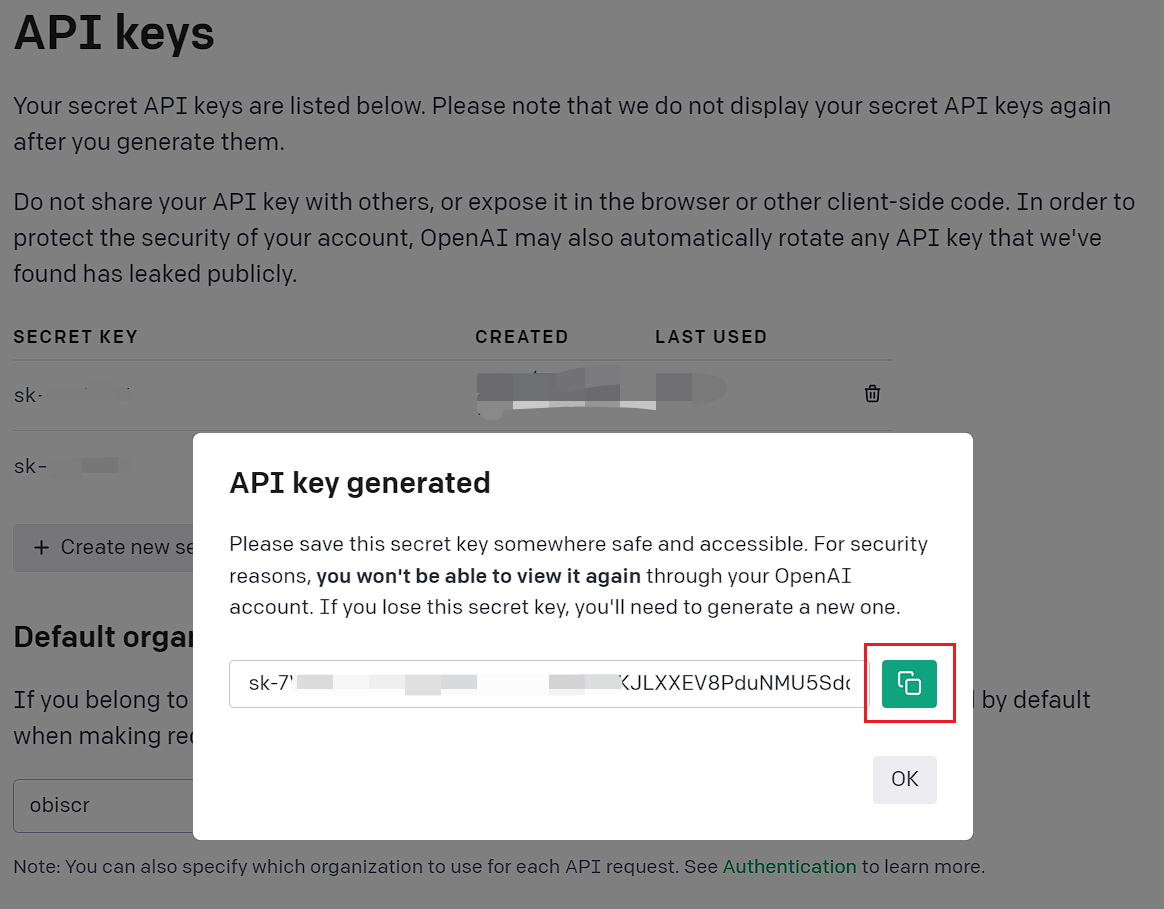
系统将自动生成密钥。最后,点击右侧的复制按钮以保存它。.
步骤 2:安装并配置 AI 插件
获得API密钥后,下一步是使用第三方插件将其与WordPress集成。可以使用的一个插件是 WP AI Assistant。 它的一些优秀功能包括:
- 与 OpenAI 直接集成
- 能够使用来自WordPress或其他数据的数据训练AI。.
- 自动数据更新
- 兼容多种GPT模型
此插件允许您创建一个聊天机器人,自动响应来自您网站访客或客户的问题。以下是将OpenAI与 WP AI Assistant连接的步骤
要开始使用此插件,首先通过 WordPress 仪表盘安装它。前往 插件 > 添加新插件 > 上传插件,然后上传插件的 ZIP 文件。
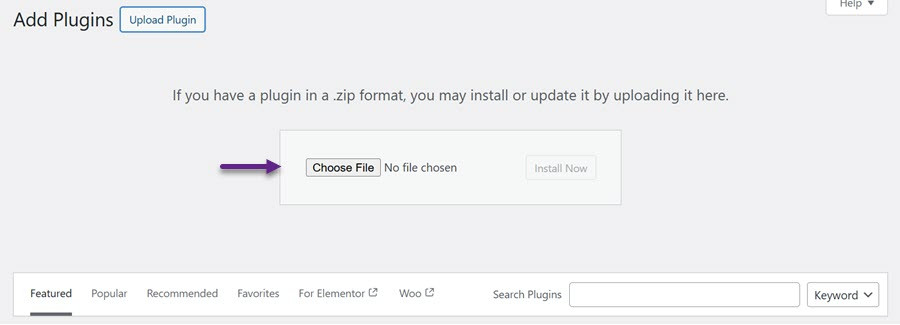
要激活它,请点击 激活 按钮。激活过程完成后, WP AI Assistant 菜单将出现在您WordPress仪表板的左侧边栏中。
步骤 3:嵌入 API 密钥
步骤三,现在是嵌入API密钥的时候了。打开菜单,将出现一个新的界面。导航到“设置”选项卡,并输入您从OpenAI收到的API密钥。.
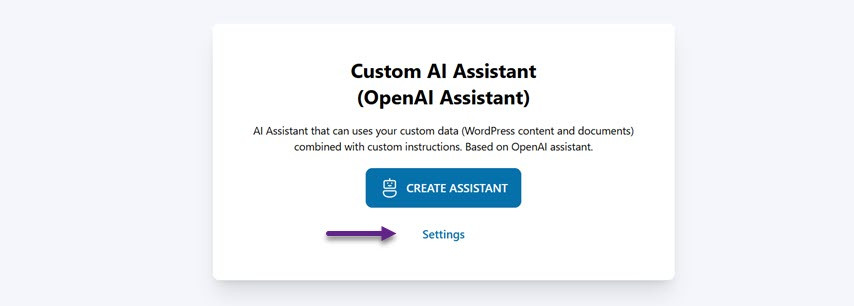
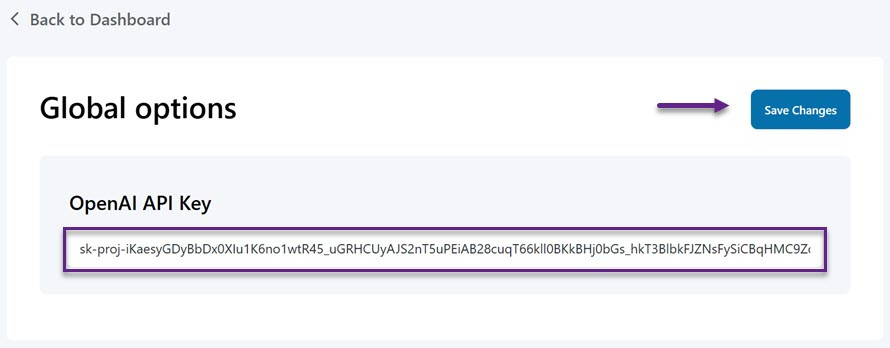
然后,在提供的字段中输入您的API密钥并点击 保存更改 以确认并应用您的设置。
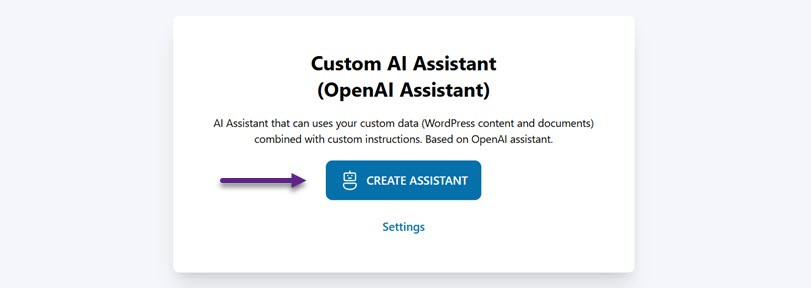
如果 OpenAI 与插件之间的连接成功,下一步是创建一个虚拟助手来管理用户查询。转到 WP AI Assistant 菜单并选择创建助手。.
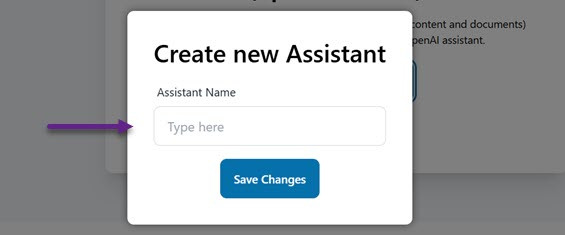
为您的助手提供一个名称并点击 保存更改。别担心—您可以随时稍后更新名称。
自定义聊天机器人的行为和风格

成功创建聊天机器人后, WP AI Assistant 还支持对您的聊天机器人进行样式定制,以更好地适应您的业务。.
步骤1:设置您的助手
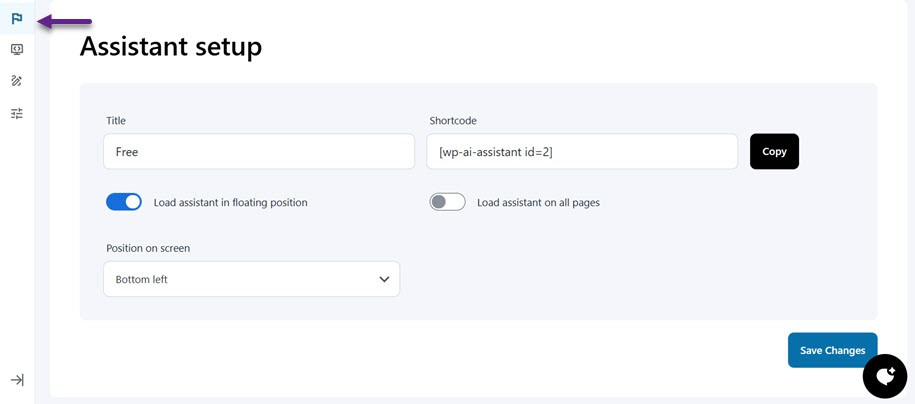
点击带有旗帜的图标以访问助手设置。在这里,您可以自定义助手的名称,选择它在屏幕上的位置(左下或右下),决定它是否应显示为浮动小部件,以及是否应在所有页面上显示。您还将找到短代码选项,以便在您想要的任何地方嵌入聊天机器人。.
步骤 2:为您的聊天机器人定义指令
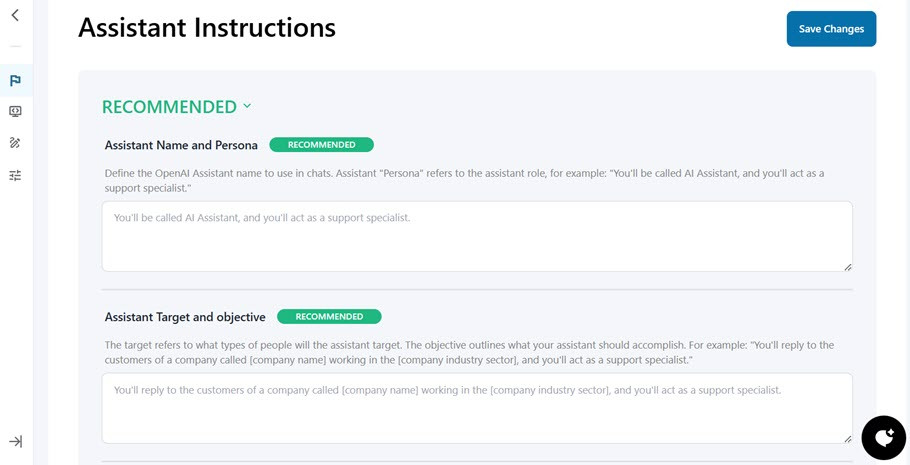
向下滚动到指令设置,以自定义您的助手如何响应。您将在此处输入提示,以指导助手的行为:
- 助手名称和角色: 选择一个名称并定义助手的角色或个性,例如支持代理或销售代表。
- 目标和目的: 指定助手将要帮助的对象以及助手应完成的任务。
- 自定义数据访问: 设置助手如何使用您的文档或保存数据的规则。
您可以使用可选配置进一步微调助手:
- 第一条消息: 设置当用户开始新对话时出现的初始消息。
- 内容类型: 定义助手应生成的内容—如代码片段、产品描述或常见问题—以及它出现的位置。
- 响应长度和语气: 控制助手的回复应多长以及多正式。例如:"保持回复清晰且正式,且每条消息最多不超过 500 个单词。"
- 示例回复: 提供示例答案以指导助手。例如:"如果用户询问[specific product],始终在回复中包含[specific detail]。"
用数据训练您的聊天机器人
下一步是使用数据对聊天机器人进行训练。该插件也支持对您的助手进行数据训练。您可以使用来自WordPress站点的内容、上传的文档(如PDF或文本文件)或外部URL来训练它。这确保了助手向用户提供高度相关和最新的信息。.
步骤 1:使用 WordPress 训练聊天机器人
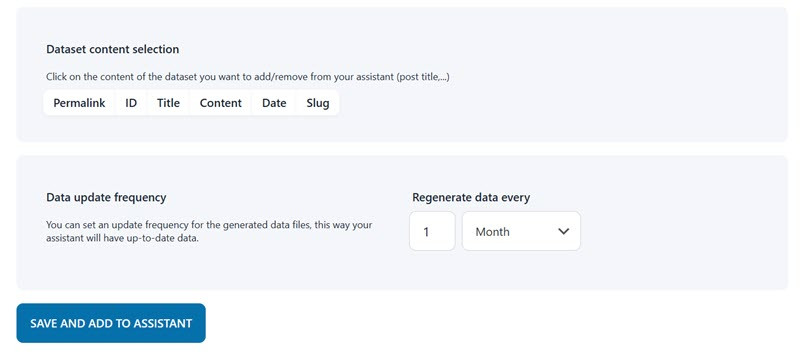
首先,您将使用WordPress网站的现有内容来训练助手。这可以包括文章、页面、产品或其他自定义内容类型。如果内容经常变化,您可以定义系统应多久刷新一次训练数据,以保持其更新。.
首先指定您希望助手学习的WordPress内容的标题和类型,例如文章、页面或产品。您还可以选择要包含或排除的元素,例如永久链接、ID、标题、内容、日期或别名。.
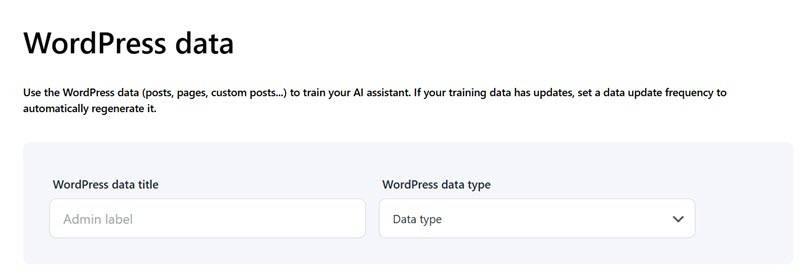
最后,设置数据更新的频率—是每几个月、天、小时还是分钟—取决于您的内容更改频率。配置完成后,点击 保存并添加到助手 以完成使用您的 WordPress 数据的训练过程。
步骤2:使用文档训练聊天机器人
另一种训练助手的方式是直接在WordPress中上传文档。你可以决定文档是可搜索文件还是代码解释器。如果用于搜索,文件必须采用特定的格式。支持更广泛的格式用于代码解释,例如.jpg、.jpeg、.xlsx、.xml等。.
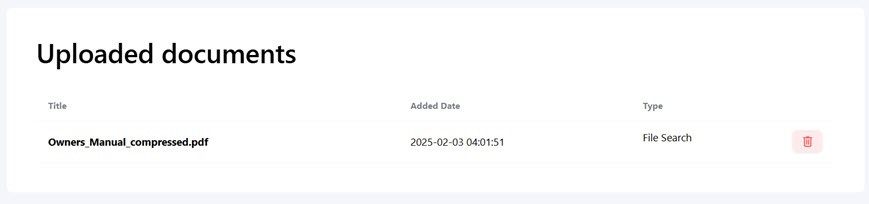
点击 "浏览文件" 按钮以选择文档。文件成功上传后,它将出现在屏幕底部。
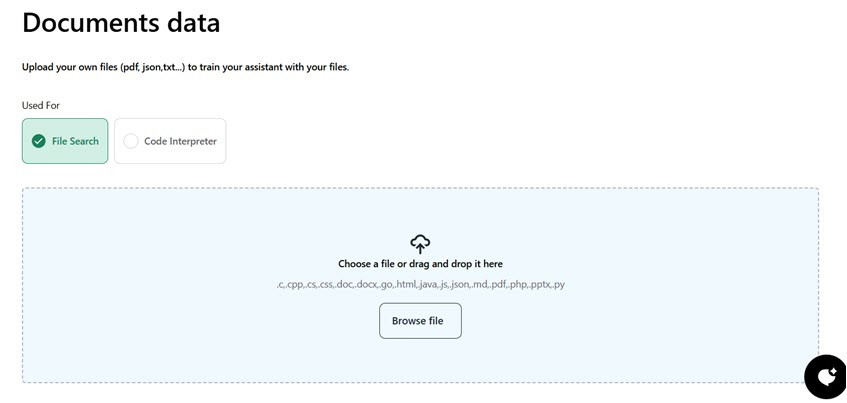
例如,这里我们上传了一个PDF文档,其内容现在可用于增强知识库。如果上传成功,文档将被列在这里。.
步骤3:使用外部URL训练聊天机器人
此外,您可以使用来自外部URL的数据来训练助手。使用来自任何域的URL,您可以提取页面的内容并将其转换为结构化数据(JSON),以增强助手的知识库。例如,这可能是一个产品文档页面。.
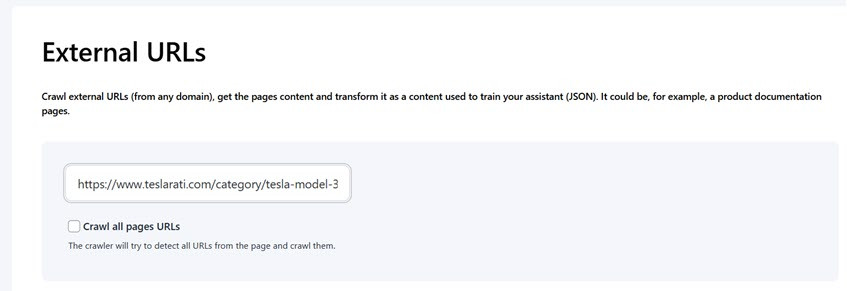
在提供的字段中输入 URL 并勾选 "爬取所有页面 URL" 选项。您还可以限制要爬取的 URL 最大数量。
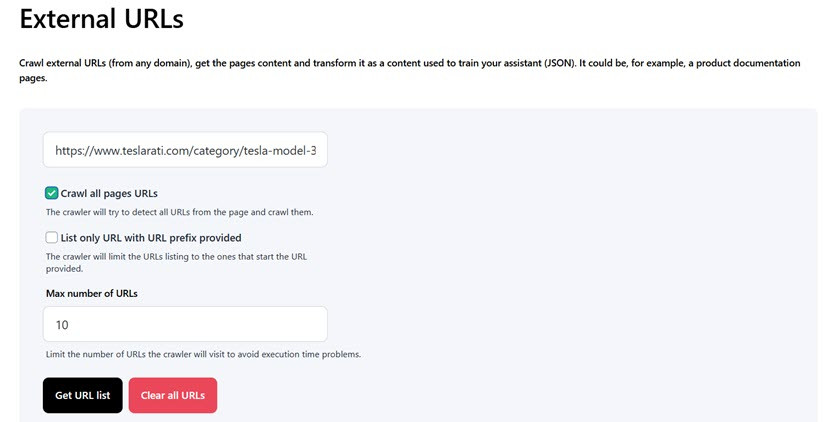
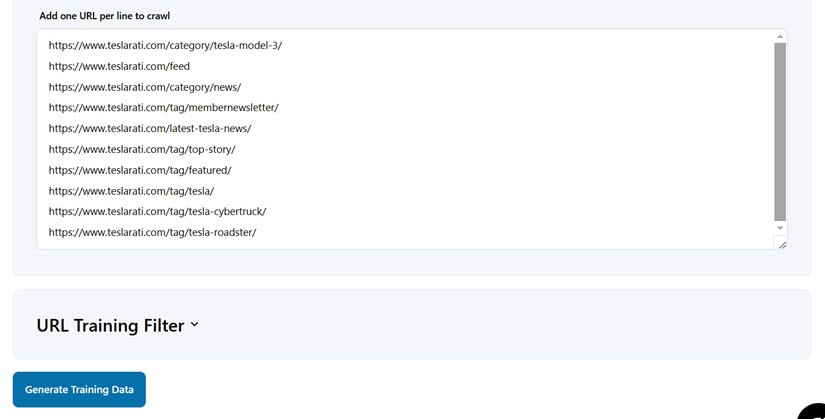
接下来,点击 "获取 URL 列表" ,将生成指定页面的 URL 列表。您可以通过添加特殊的 HTML 或 CSS 标签来排除不相关的内容以细化数据。完成后,点击 "生成训练数据。"
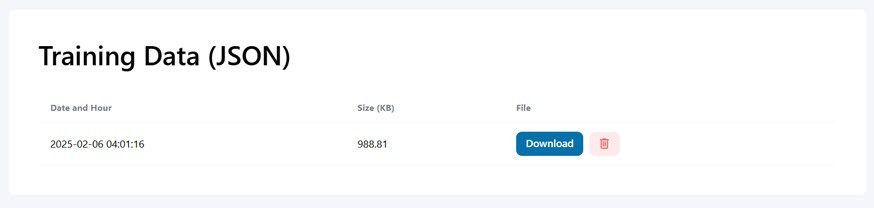
如果数据处理成功,它将被转换为JSON格式并在列表中显示,同时显示创建日期和文件大小。您可以根据需要选择下载或删除数据。.
自定义您的聊天机器人设计
最后,在训练数据之后,您可以根据设计自定义聊天机器人。 WP AI Assistant 支持从聊天设计尺寸、背景颜色、字体、按钮到消息的自定义。.
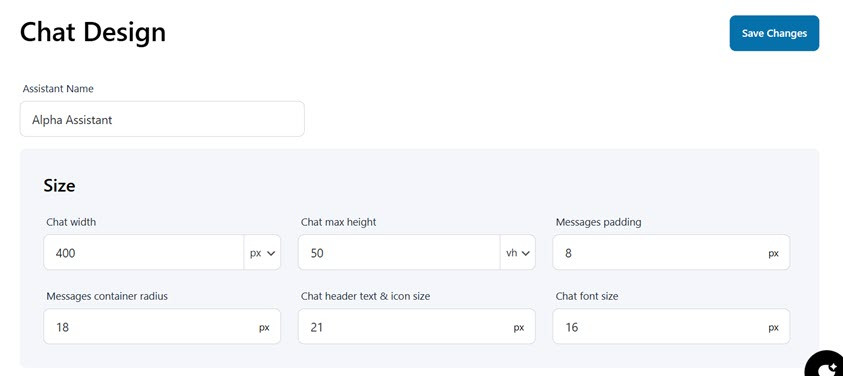
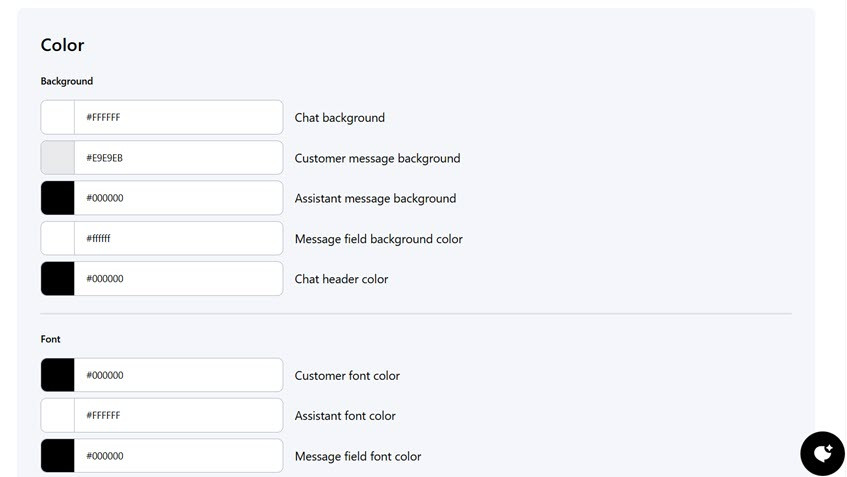
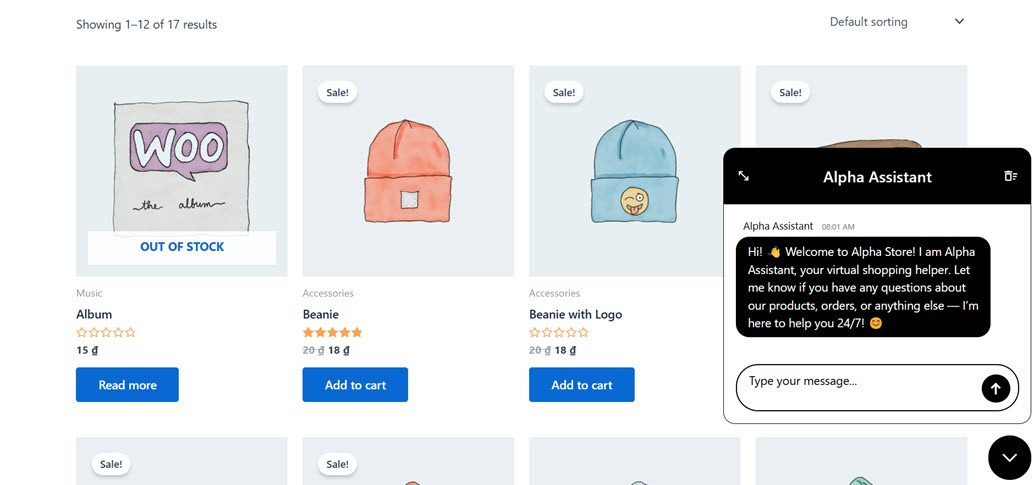
从与ChatGPT的集成、训练到定制设计,设置好所有内容后,您可以通过选择 发布 按钮来发布聊天机器人。这就是我们创建的聊天机器人的样子。
ChatGPT聊天机器人在网站上的应用案例

WordPress上的ChatGPT驱动的聊天机器人正在改变企业与网站访客的互动方式。通过自然语言处理和实时响应,这些聊天机器人提供了超越传统网络界面的个性化和高效体验。.
以下是使用WordPress网站上的聊天机器人简化支持、增强用户体验和推动转化的三种有效方法。.
客户支持
聊天机器人可以充当一线支持代理,不会打瞌睡。它可以立即回答重复性问题——如“您的推荐产品是什么?”或“您的运费是多少?”——从而使人工代理能够专注于更复杂的问题。这减少了响应时间,并提高了客户满意度,全天候无间断。.
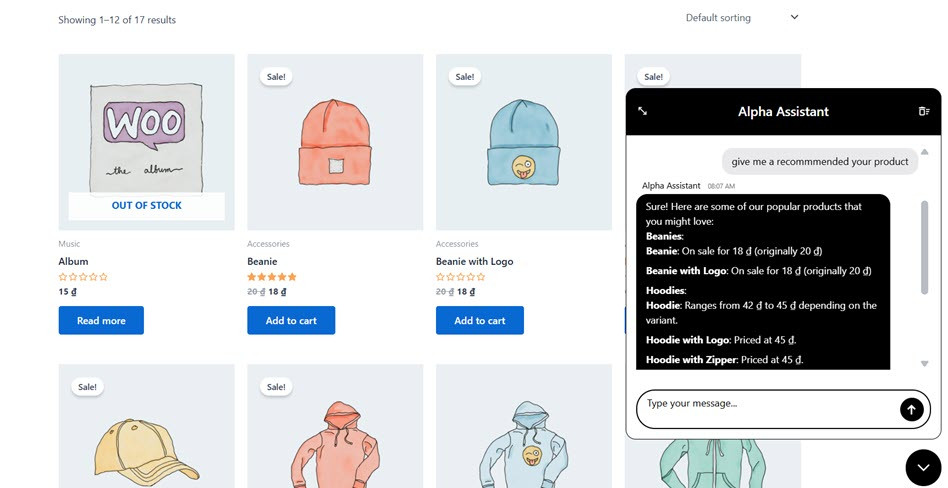
此外,聊天机器人还可以用于推荐文档链接或教程视频。当访客需要帮助时,聊天机器人可以引导他们找到正确的帮助文章或教程视频,充当知识库的智能导航器。这不仅可以节省用户手动搜索的时间,还可以提高支持内容的可见性。.
常见问题助手
下一个案例被用作常见问题助手。静态的常见问题页面可能会让人感到不知所措,特别是如果它们很长或者组织得不好。聊天机器人通过逐一回答用户的特定问题,创建了一种更具沟通性和用户友好的方式来提供常见问题的答案。.
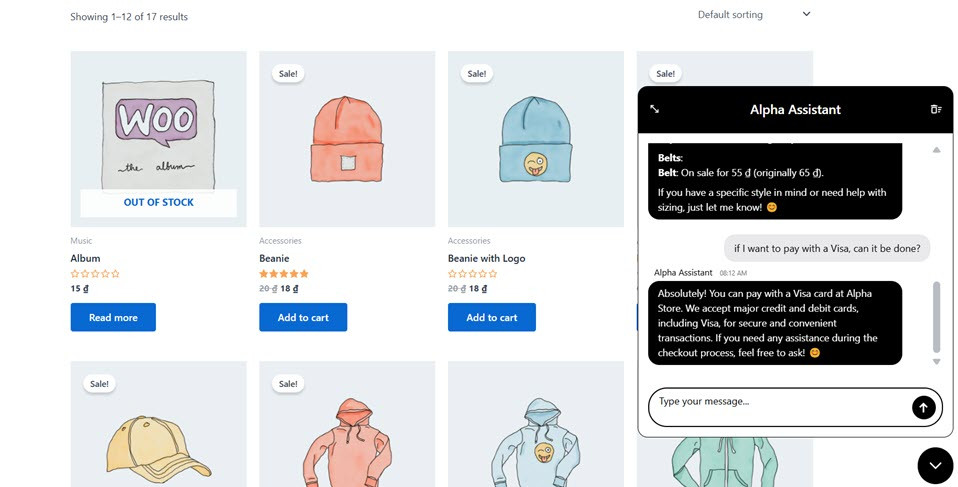
此外,聊天机器人还可以帮助用户快速搜索答案。用户无需浏览各种类别或扫描密集文本,而是可以自然地输入问题。聊天机器人随后可以提供即时和上下文相关的答案,从而大大减少了搜索信息的时间。.
潜在客户生成
聊天机器人可以被编程为在对话开始前收集关键的潜在客户信息,如姓名、电子邮件和用户偏好。这种主动的方法可以帮助您根据用户的兴趣对受众进行细分,并使聊天机器人能够从一开始就提供更加个性化和相关的互动。.
一旦收集到这些信息,就可以将其与流行的营销和CRM工具(如Fluent Forms、HubSpot或Mailchimp)无缝集成。这种集成通过确保所有数据都被立即捕获和组织以进行后续跟进,从而简化了您的潜在客户管理流程。.
从那里,聊天机器人可以自动将收集的数据推送到您的CRM或自动回复系统,消除手动输入的需要。因此,您的团队可以及时、有针对性地传递信息,加强参与度,并有效地将潜在客户推向销售渠道。.
构建有效 ChatGPT 聊天机器人的最佳实践
创建聊天机器人后,应用最佳实践以确保其保持有效并为用户提供相关且有价值的体验也非常重要。.
定义明确的目的
在构建聊天机器人之前,确定其主要目标。它将专注于客户服务、回答常见问题还是产生潜在客户?此目标将影响您如何构建对话、选择集成和设计交互流程。.
有了明确的目标,您就可以调整聊天机器人的个性、语气和功能,以满足特定的需求。这有助于保持聊天机器人的专注性,并防止因提供无关信息而混淆用户。.
根据用户交互不断更新提示逻辑
一个有效的聊天机器人不是一次性的构建——它应该根据用户交互不断演变。定期分析对话日志以识别模式、混淆或未回答的请求。从那里,您可以调整或扩展提示逻辑,使聊天机器人更加相关。.
通过定期更新,聊天机器人变得更加智能和响应迅速,从而提高用户满意度,因为它能更好地理解用户的需求。.
始终限制输入长度以避免滥用
限制输入长度对于保持聊天机器人的性能和安全性至关重要。过长的输入可能会使系统不堪重负或被利用来生成不良响应。对每个传入消息使用字符或标记限制。.
通过执行这些限制,您的聊天机器人保持稳定和响应,并减少滥用风险。它还有助于保持对话简洁和主题明确。.
Sanitize User Messages to Prevent Malicious Input
在处理用户输入之前,必须对消息进行清理或净化,以去除有害元素。例如,删除HTML脚本、恶意代码或可用于攻击您的系统或利用数据的可疑链接。.
清理消息不仅可以保护系统,还可以保护用户免受潜在风险。这是一个至关重要的防御层,特别是当您的聊天机器人部署在开放或公共环境中时,例如拥有大量访客的WordPress网站。.
更智能的对话,更快乐的访问者!
提供即时答案,全天候协助用户,并轻松实现支持自动化。 WP AI Assistant 是您通往更具交互性和智能化的网站的关键。.
总结
在您的WordPress网站上添加由ChatGPT驱动的聊天机器人,可以改善支持,增加参与度,并自动推动潜在客户。只需几个工具和一些自定义设置,您很快就会在您的网站上拥有一个智能助手。.
此外,在插件的帮助下,集成过程变得更加容易,从输入API密钥、设置聊天机器人行为,到使用来自外部站点、文档或URL的数据进行训练。准备好尝试了吗?首先获取您的OpenAI密钥, 将其与 WP AI Assistant集成,并尝试构建您的第一个聊天机器人!
当您订阅博客时,我们会在网站有新更新时发送电子邮件给您,这样您就不会错过它们。.



评论