 WordPress产品
 Joomla产品
 技术支持
技术支持 新闻
新闻 登录
登录双向通讯-高级古登堡(Gutenberg)添加联系人表格块

如果您始终保持最新状态,那么您的 2019 年决心一定是WordPress 5 。 如果您最近切换,您可能已经开始使用 Gutenberg - WordPress 的新帖子和页面编辑器。 您已经可以使用古腾堡做很多事情,但最重要的是,您可以使用编辑器做更多事情。
该编辑器开放可扩展性,允许 Advanced Gutenberg 等插件扩展 WordPress 工具集,以获得更丰富的编辑体验。 最近,高级古腾堡收到了新的更新,引入了一个全新的区块,并允许您个性化您的古腾堡体验。
取得联系
沟通是双向的,但博客不是——它只是你向读者说教。 高级古腾堡的最新更新,开辟了接受对方通讯的道路。 诀窍是什么? 一个很好的旧联系表格。
就像古腾堡星空下的其他一切一样,联系表格是一个块。 没有多余的装饰,但足以让您的 WordPress 用户取得联系; 他们所要做的就是填写他们的姓名和电子邮件地址,撰写消息并点击提交! 但 JoomUnited 不会就此罢休。
可以通过多种方式自定义联系表单,以使其适合您的博客。 一些个性化选项只是预期的 - 文本和背景颜色以及边框都可以编辑以改善表单的外观和感觉。 此外,还可以使用特定于表单的选项来自定义字段。
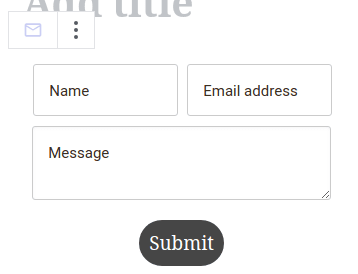
Advanced Gutenberg 的联系表格附带占位符文本 - 指导您的会员了解要输入的内容。 传统上,输入是姓名、电子邮件地址和消息。 但是,您可以更新所有这些字段,甚至可以将它们翻译为与块设置不同的语言。 发送电子邮件时显示的消息也可以自定义。
可以通过两种方式接收联系表单的消息 - 通过电子邮件接收,或者将其导出为 JSON 或 CSV 文件。 前者的优点是电子邮件发送后您会立即收到。 另一方面,导出的消息可以帮助您下载一个编辑中的所有消息,甚至可以存储为备份。
所有与电子邮件相关的配置都在电子邮件和表单子菜单下的 Advanced Gutenberg 设置页面中。 表单数据选项卡是您可以下载消息的地方。 如果您是开发人员并希望能够将 JSON 文件导入到您最喜欢的编程语言中,那么 JSON 文件是理想的选择。 如果您想在电子表格编辑器中打开消息,CSV 文件更合适。 要下载您的电子邮件,只需单击CSV或JSON按钮。
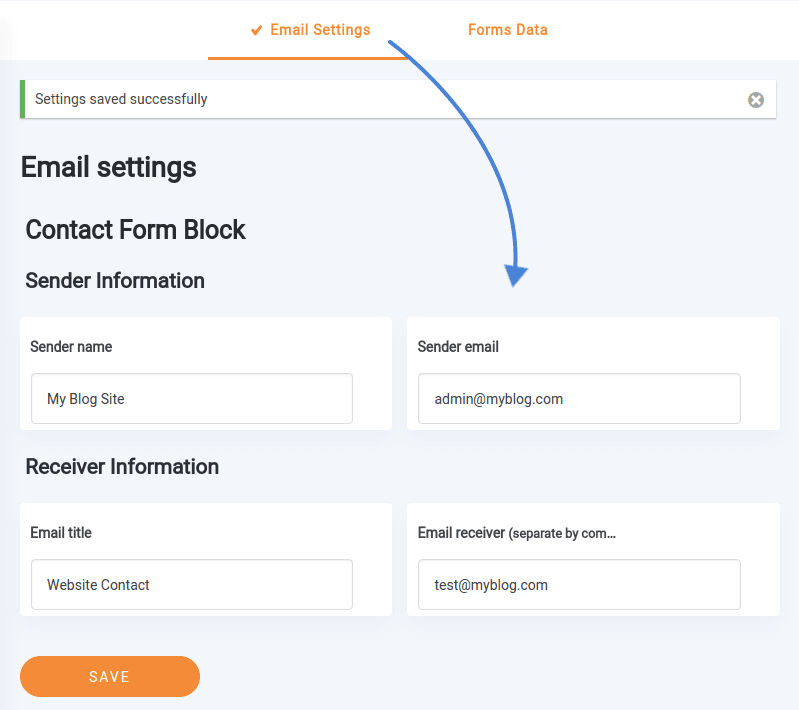
但是,您可能需要设置您的电子邮件设置。 立即接收传入消息当然很方便,而不必手动检查新消息。 相关设置位于电子邮件设置选项卡中,并分为两个区域。
发件人信息是在您收到的电子邮件中显示为的 请注意,某些托管服务要求发件人电子邮件是具有相同主机名的有效地址。 收件人信息的标题,以及将接收新消息的电子邮件地址的逗号分隔列表。 准备好后,单击保存并等待通信!
古腾堡的风格
古腾堡的结构允许 WordPress 博客根据需要不断发展。 高级古腾堡建立在这些概念的基础上,允许对各个块进行样式设置,而不是布局本身。 现在,高级古腾堡还允许对编辑器本身进行调整。
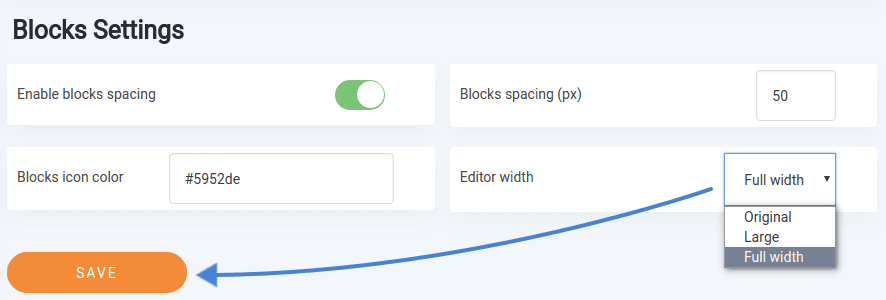
Advanced Gutenberg 配置中的一个新选项是编辑器宽度,它根据您的喜好调整编辑器的大小。 如果您想利用您拥有的所有显示器空间,请大和全宽选项。 这两个选项将编辑器扩展为分别使用可用宽度的 75% 和 95%。
如果您已经开始尝试 WordPress 5,您很难不爱上 Gutenberg 及其新的博客方式,但它的魅力还不止于此。 现在,借助 Advanced Gutenberg 1.9,您不必猜测读者对您的博客的看法 - 您可以打开双向通道。
当您订阅博客时,当网站上有新的更新时,我们会向您发送一封电子邮件,这样您就不会错过它们。


评论